

昨天有个粉丝私信我,说刷短视频看到人家把背景音乐倒着放,效果特别魔性,自己也想试试,结果对着电脑折腾了一下午,愣是没搞明白。说实话,这问题我太熟了——当年我第一次接触音频倒放,也是东拼西凑找教程,走了不少弯路。
所以今天咱就聊聊怎样才能让歌曲倒着唱出来这件事。不整那些虚头巴脑的理论,直接上能落地的操作方法,从专业软件到在线工具,挨个给你捋一遍。
 ### 先说说用汇帮音频大师怎么批量倒放
如果你手头有好几段音频要处理,一个一个弄确实烦。汇帮音频大师这个工具我用了挺长一段时间,它在批量处理这块的逻辑做得比较清晰,整个操作路径也不绕。
运行环境说明:该软件支持Windows主流操作系统,安装包体积适中,对硬件配置要求不高,常规办公电脑即可流畅运行。
操作流程如下:
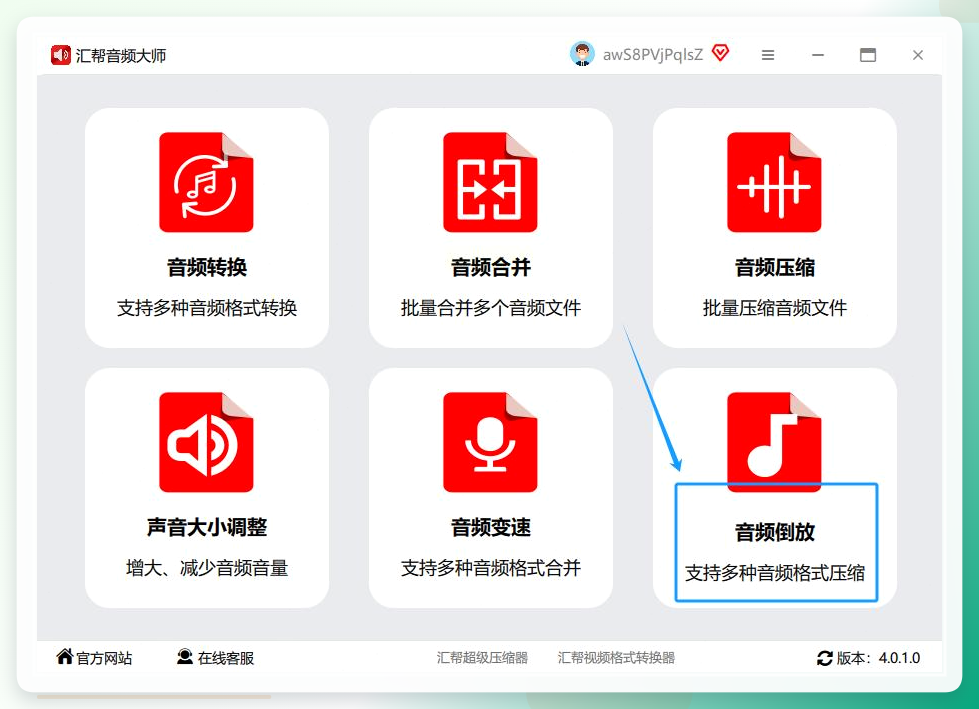
启动软件后,在主界面左侧的功能导航栏中定位到“音频处理”分类模块。展开该分类后,选择“音频倒放”功能入口,进入对应的操作界面。
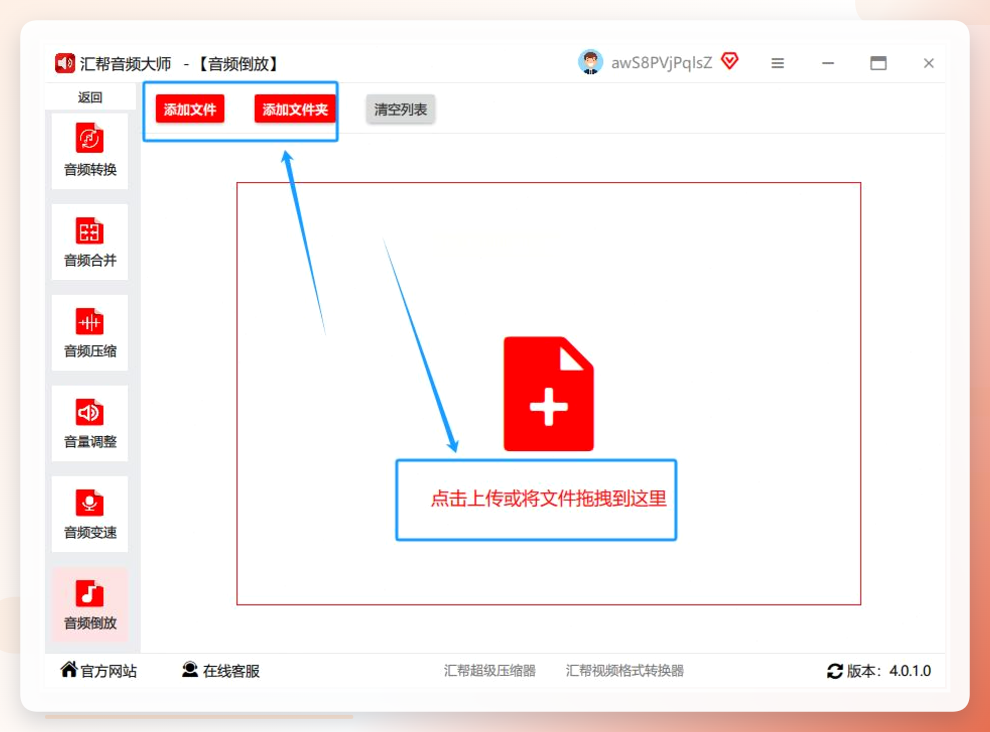
 进入倒放功能面板后,需要将目标音频文件导入至任务列表。软件提供两种导入方式:其一为拖拽导入,即将文件从系统资源管理器中直接拖入软件中央的虚线框选区域,触发文件解析;其二为按钮导入,点击界面左上角的“添加文件”按钮,通过文件浏览窗口选取目标文件,支持多选批量导入。
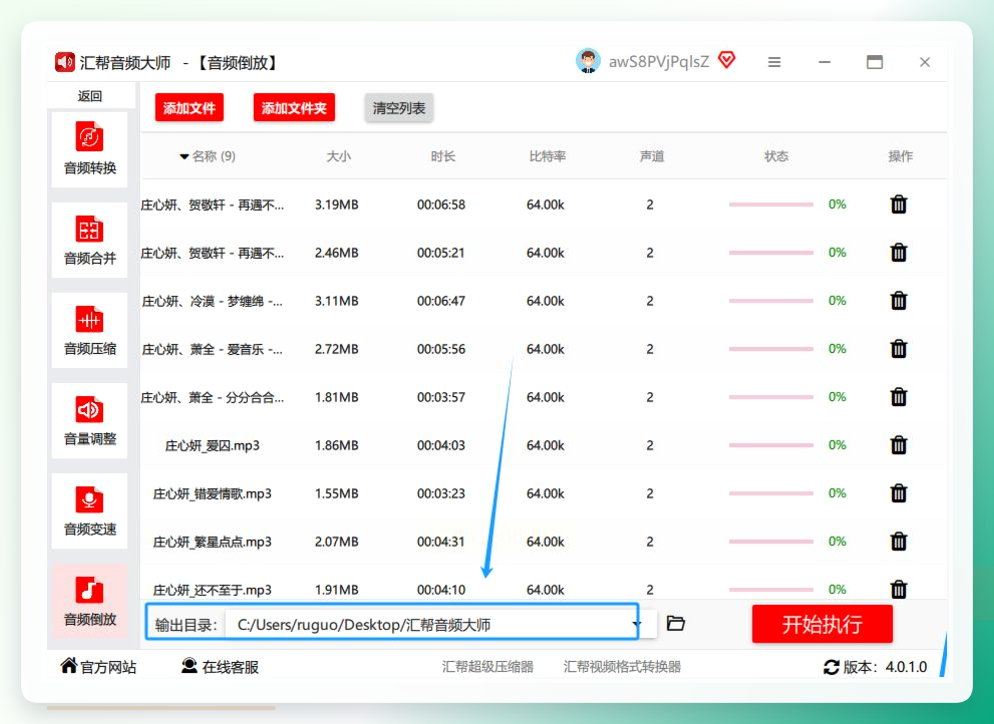
 文件加载完成后,需配置输出参数。在界面下方的“输出设置”区域,指定输出目录路径。建议单独新建一个文件夹用于存放处理结果,便于后续检索和管理。这一步别跳过,不然处理完找不到文件又得抓瞎。
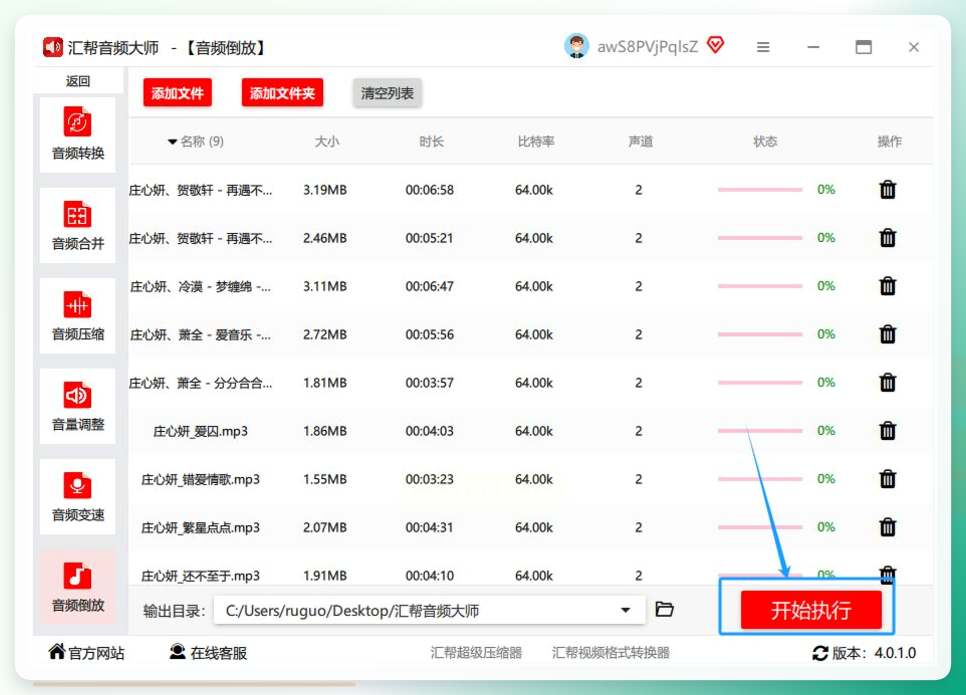
 参数确认无误后,点击“开始处理”按钮执行倒放任务。软件会对音频流进行逆向采样处理,界面中会显示各文件的处理进度条。待进度条全部走完,即表示倒放操作完成。
 处理结束后,软件会自动弹出输出目录窗口,生成的倒放音频文件默认在原文件名后附加“_倒放”标识,方便与源文件区分。我当时试了好几遍才注意到这个命名规则,其实挺贴心的,省得自己一个个改名字。
 ### 不想装软件?在线工具也能救急
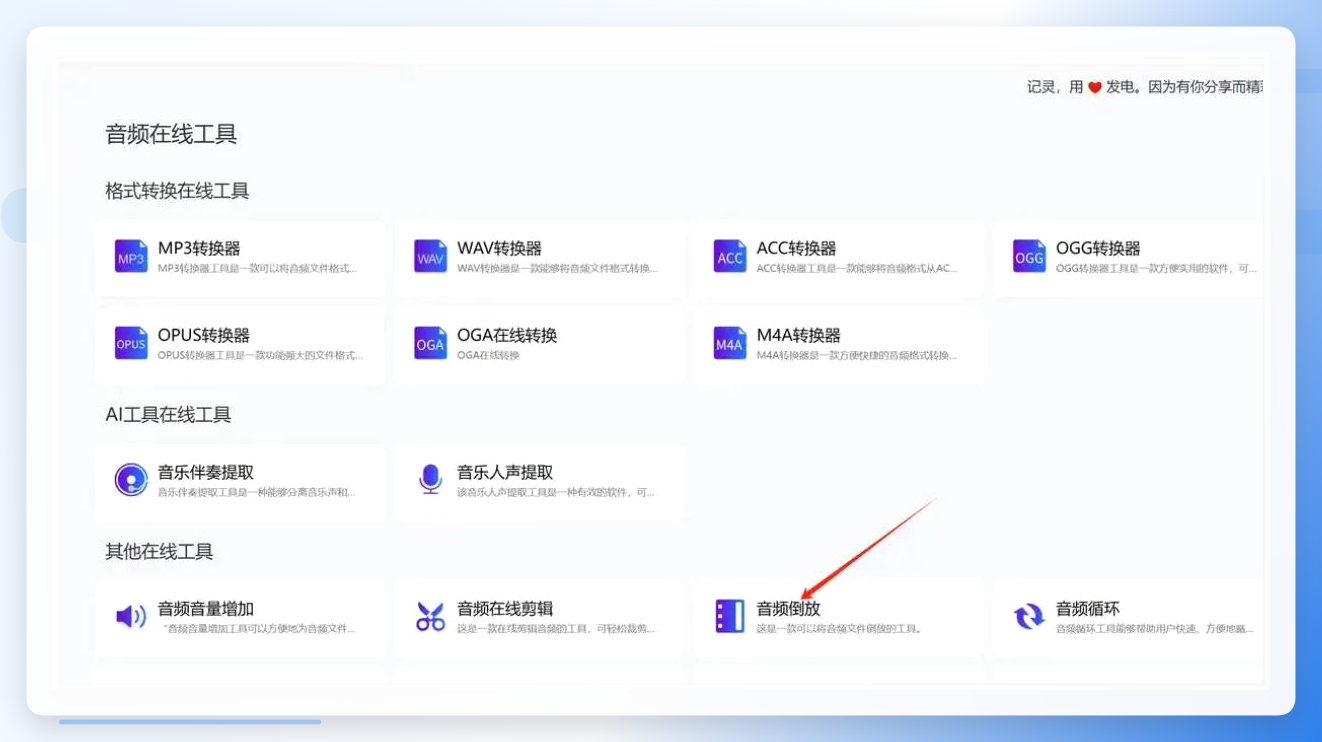
要是你只是偶尔用一次,懒得装软件,在线工具是个不错的备选。铃音在线这个网站里头就藏着音频倒放的功能。
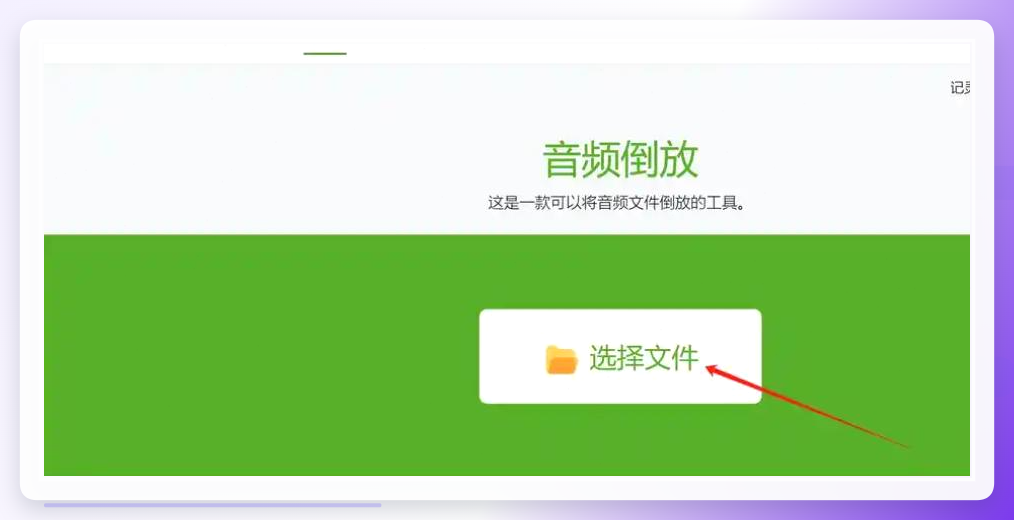
操作上没什么门槛:打开网站页面,在顶部菜单栏找到“音频”分类点进去,往下翻就能看到“音频倒放”的入口。点进去之后,选择你要处理的文件上传,等它转完下载就行。整个过程在浏览器里完成,不用注册也不用登录。不过得提醒一句,在线工具处理大文件的速度跟你的网速挂钩,文件太大的话可能要等一会儿,建议先去倒杯水。


 ### 小宇宙Studio:算法层面有点东西
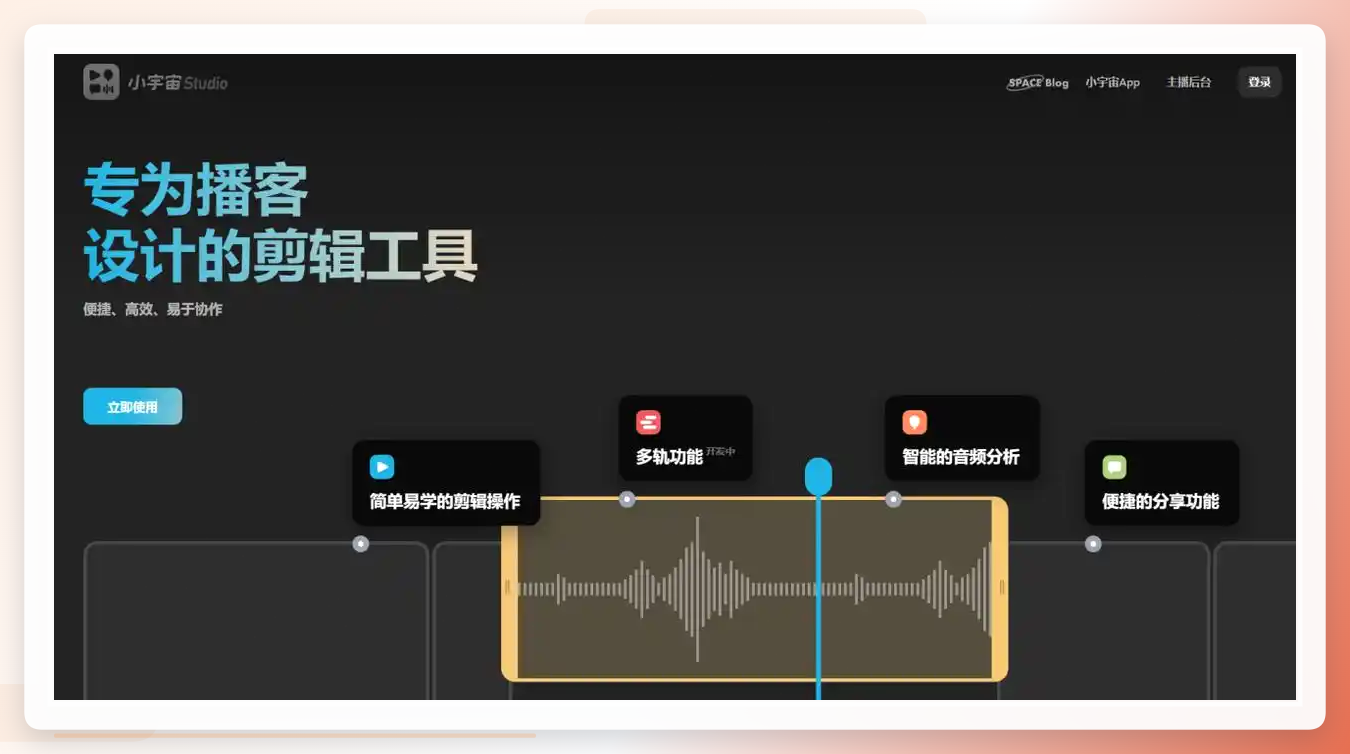
小宇宙Studio这个工具在倒放算法上做得比较成熟,生成的倒放音频听起来自然流畅,不会出现那种生硬的断裂感。它同样支持批量处理,如果你有一堆素材要一次性搞定,效率上能省不少事。对于追求倒放音质的用户来说,这个方案值得考虑。
 ### 配音工厂:移动端也能操作
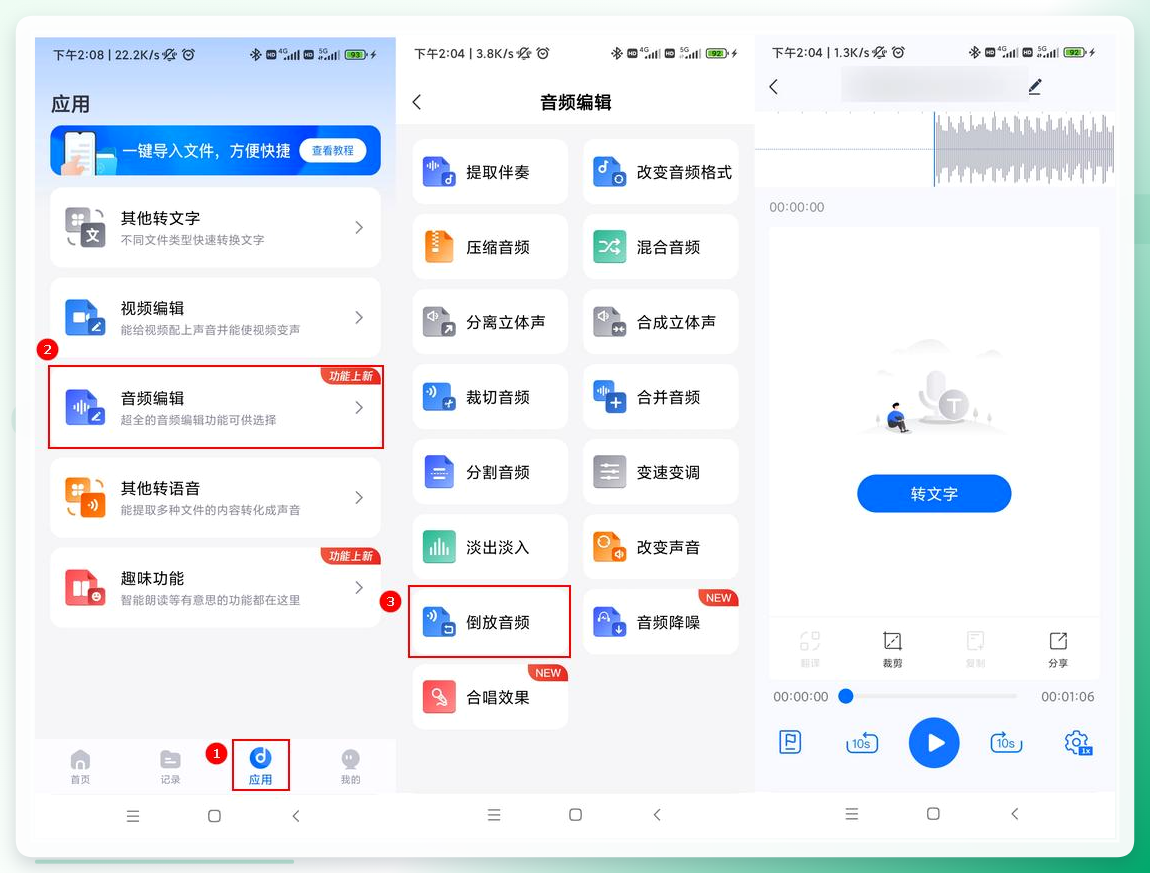
习惯用手机处理音频的朋友可以看看配音工厂。打开软件后在底部导航栏选择“应用”,找到“音频编辑”模块进入,里面就有“倒放音频”的选项。导入文件后按提示操作就行,界面逻辑比较简单,上手没什么压力。
 ### FL Studio:专业选手的选择
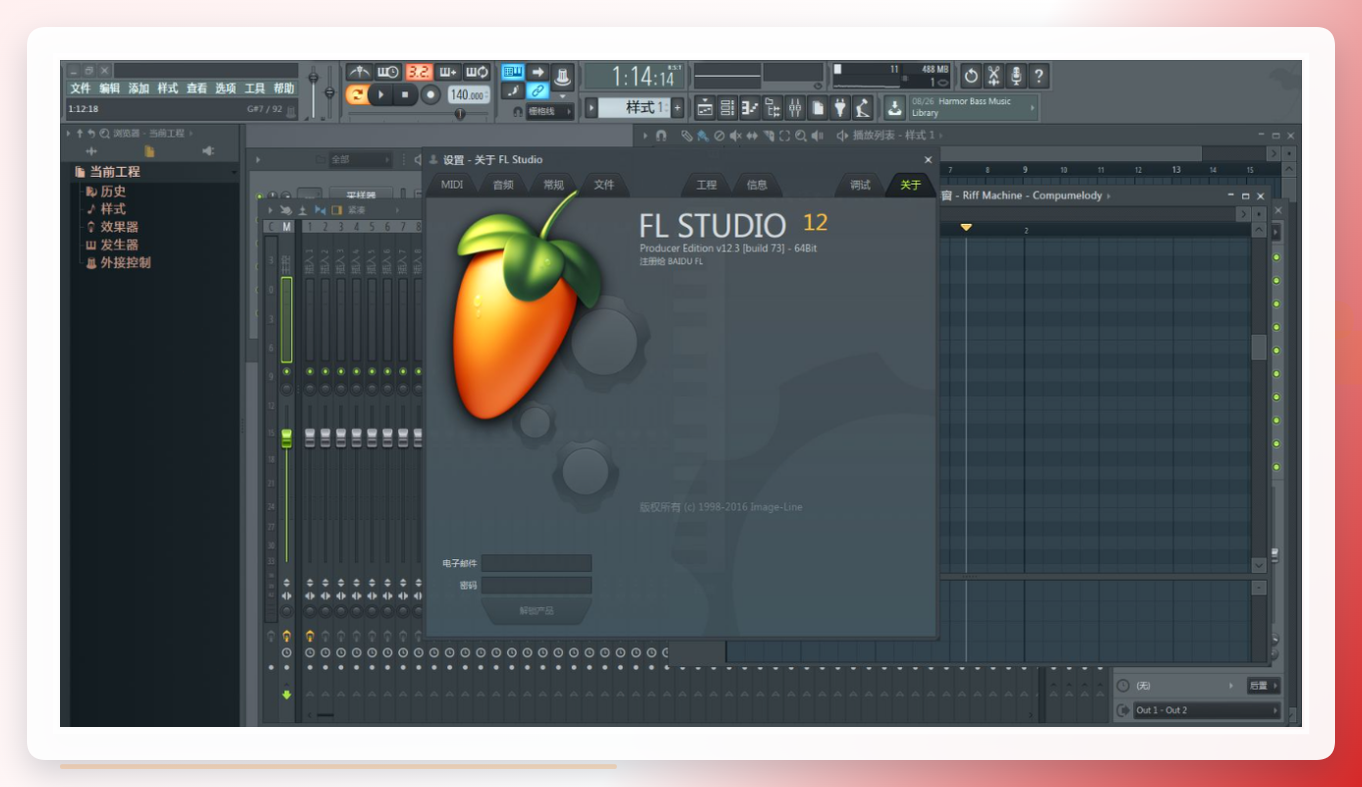
如果你本身就在用宿主软件做音乐,FL Studio里也能实现倒放。导入音频文件后,将其拖拽至“时间拉伸器”窗口,点击“反转”按钮即可完成倒放处理。导出时支持MP3、WAV、OGG等多种格式,灵活性比较高。不过这个方案更适合有一定音频编辑基础的用户,纯新手可能会觉得界面信息量偏大。
 ### 几个容易踩的小坑
处理之前最好先备份原始文件,别问我是怎么知道的——有次手滑把源文件覆盖了,找了半天恢复工具,真是服了。另外,倒放后的音频时长和原文件是一致的,不会变长或变短,这个不用担心。还有就是输出格式的问题,大部分工具默认导出MP3,如果你需要无损格式,记得在设置里手动切换一下。
弄完这个基本就成了。怎样才能让歌曲倒着唱出来,说到底就是选对工具、走对流程的事,没那么玄乎。要是还有哪儿没看明白,评论区喊我一声。
