登录
- 微信登录
- 手机号登录
微信扫码关注“汇帮科技”快速登录
Loading...
点击刷新
请在微信【汇帮科技】内点击授权
300秒后二维码将过期
二维码已过期,点击刷新获取新二维码
登录
登录
其他登录方式
来源:汇帮科技 修改日期:2026-03-12 17:00
做视频剪辑、整理配音素材、提取背景音乐,都绕不开MP4 提取 M4A这个刚需!手动转格式音质受损、找工具繁琐低效,不管是职场剪辑还是日常音频整理,都需要简单无损的解决方案。今天整理 5 种全场景适配的提取方法,无需复杂操作,轻松实现视频音频高效分离。

软件名称:汇帮视频格式转换器
下载地址:https://www.huibang168.com/download/wB6PEuwOmFP1
适配系统:Windows/Mac
工具特点:支持批量转换,操作简单,界面友好,适合日常高频转换需求
具体操作:
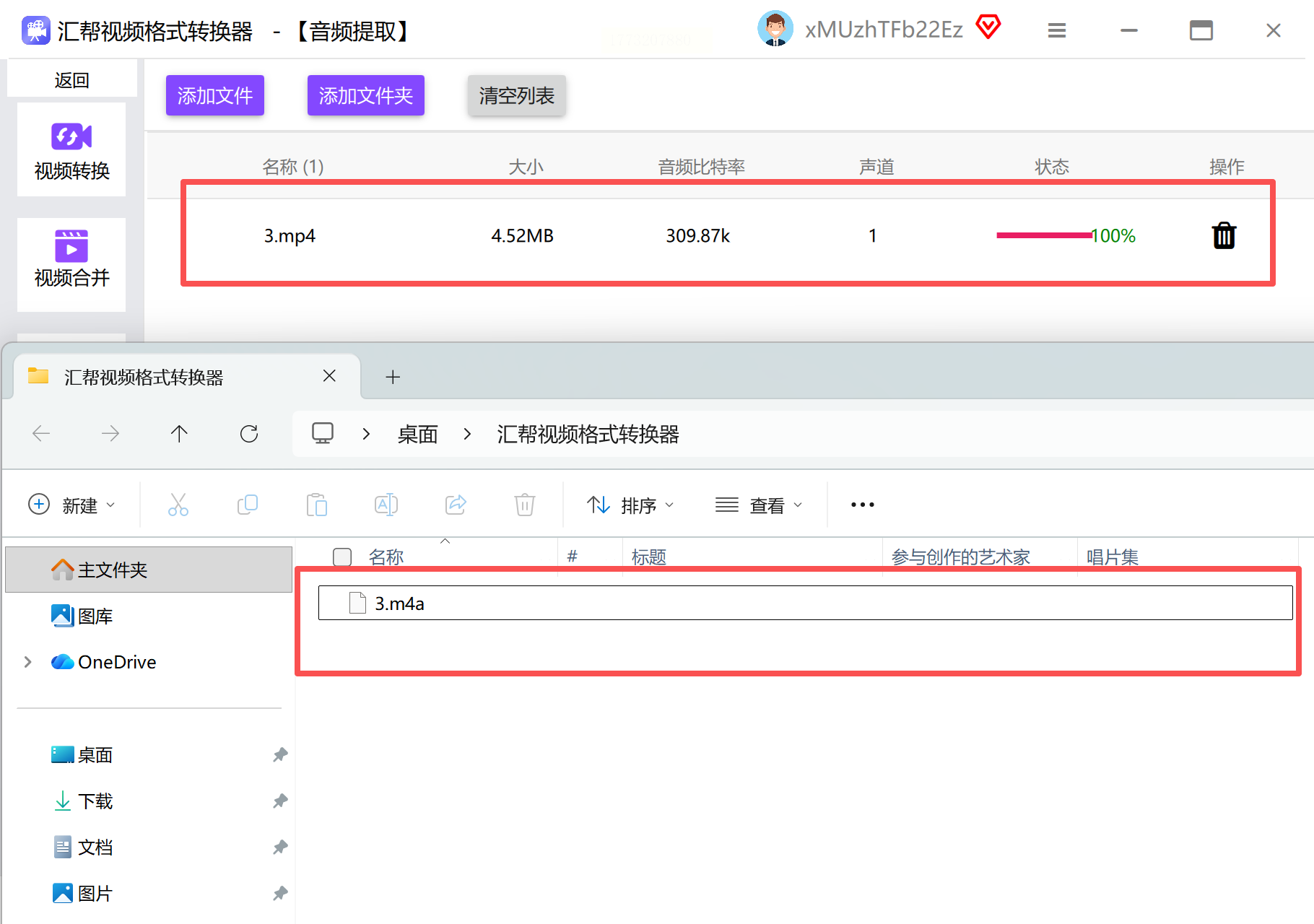
Step1:打开软件,在功能区选择"音频提取"模块
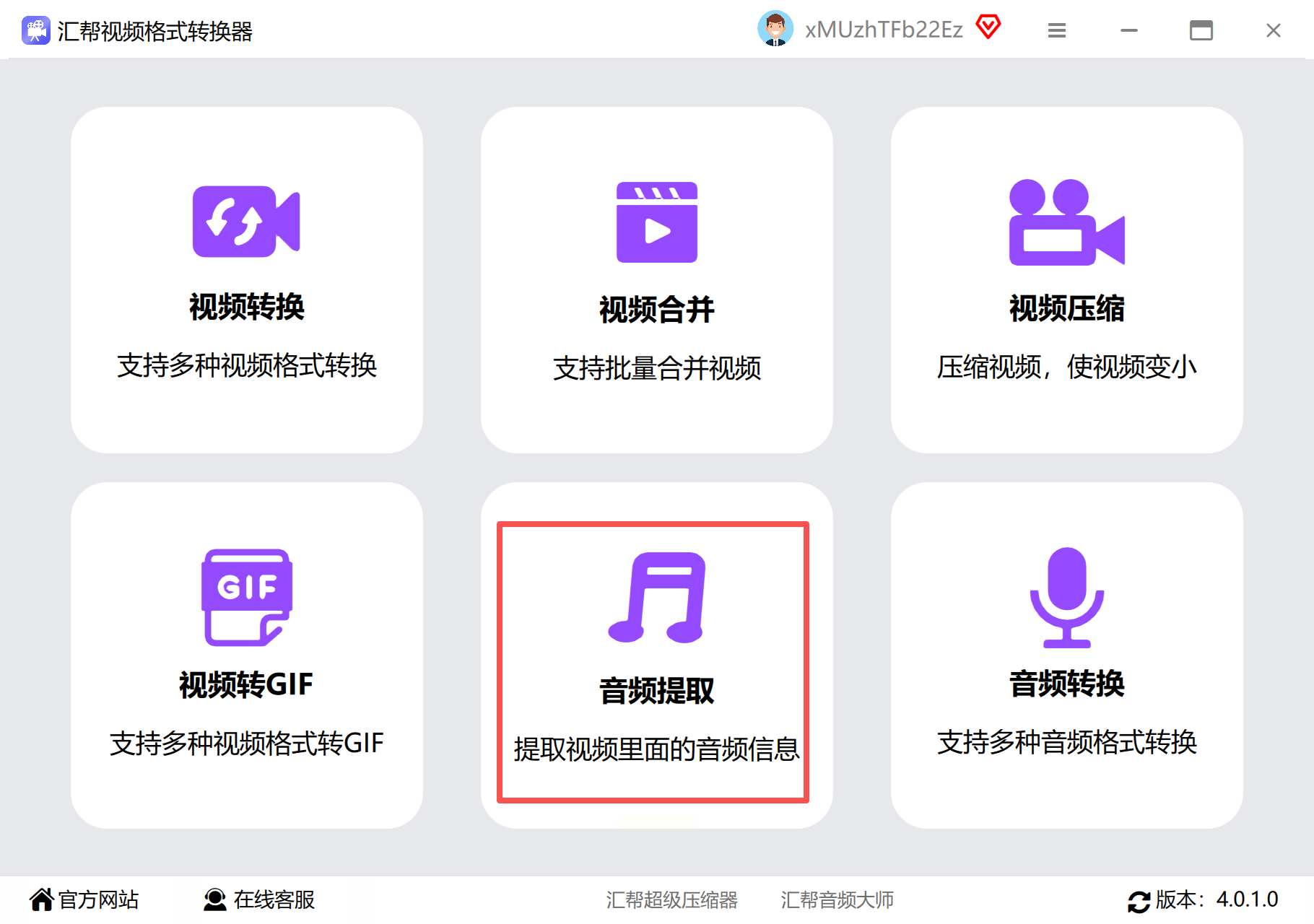
Step2:点击"添加文件"按钮,可同时导入多个MP4文件(支持拖拽批量导入)
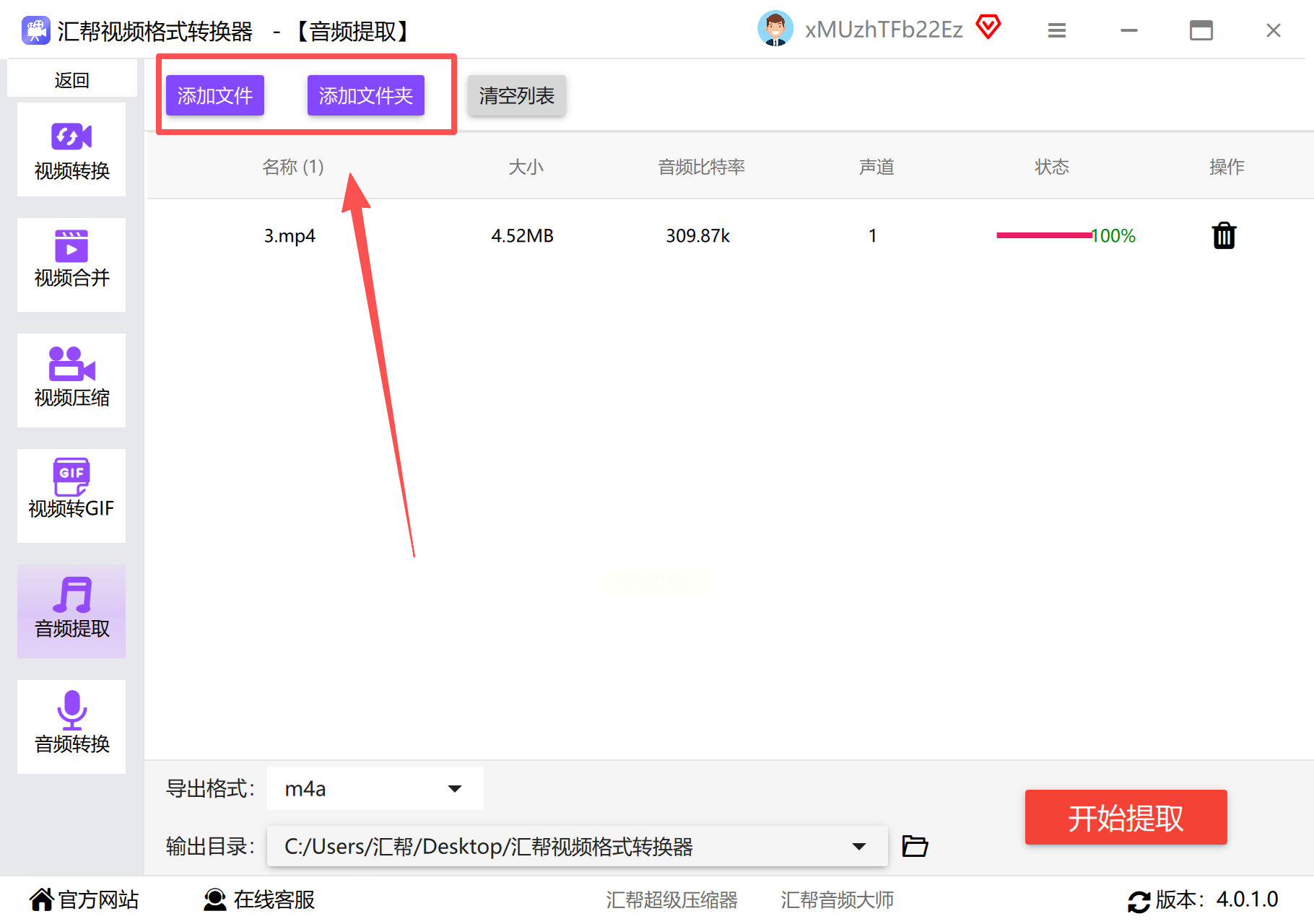
Step3:在输出格式列表中选择"M4A",可自定义比特率、声道等参数
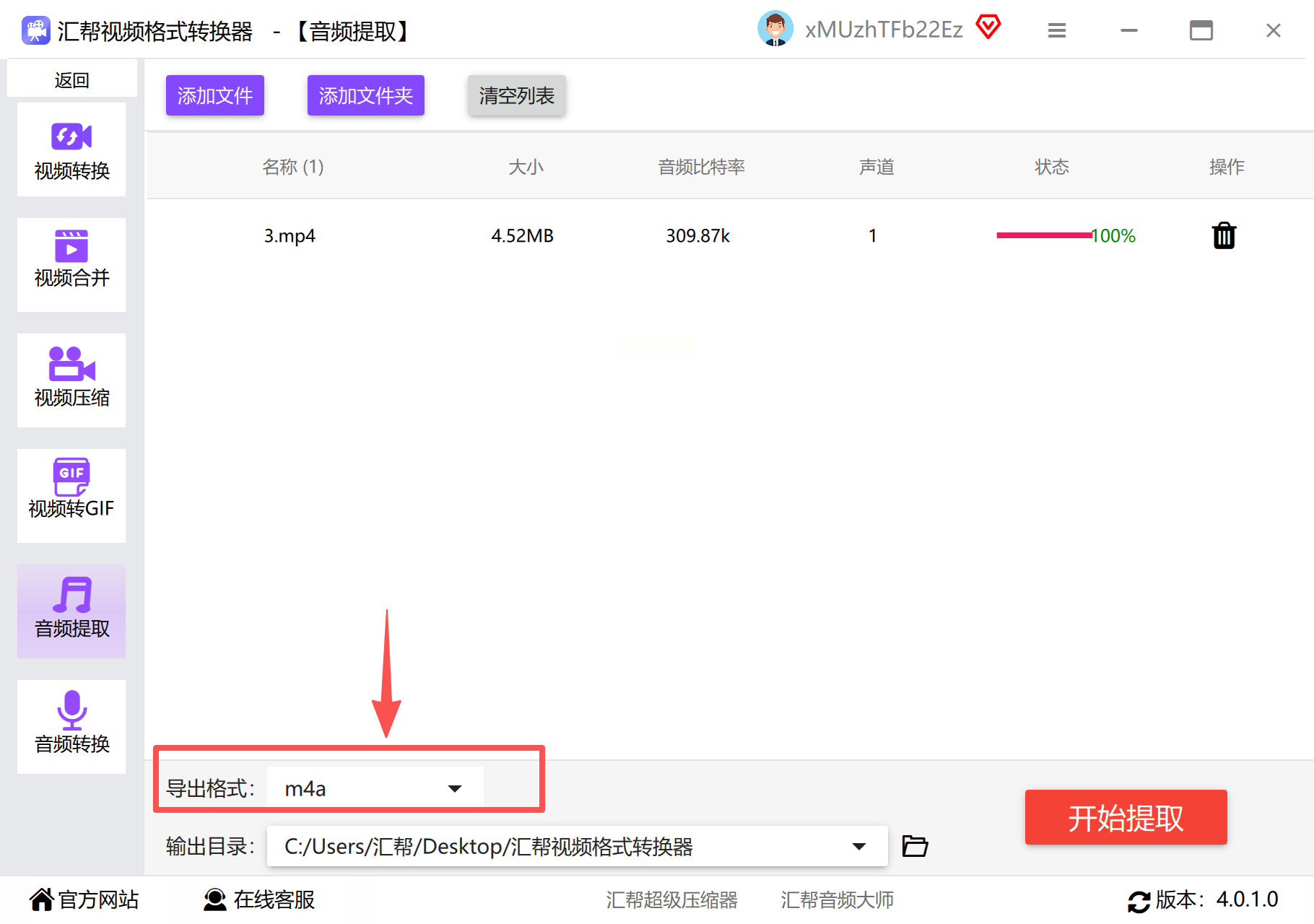
Step4:设置文件保存路径(建议新建专门文件夹分类管理)
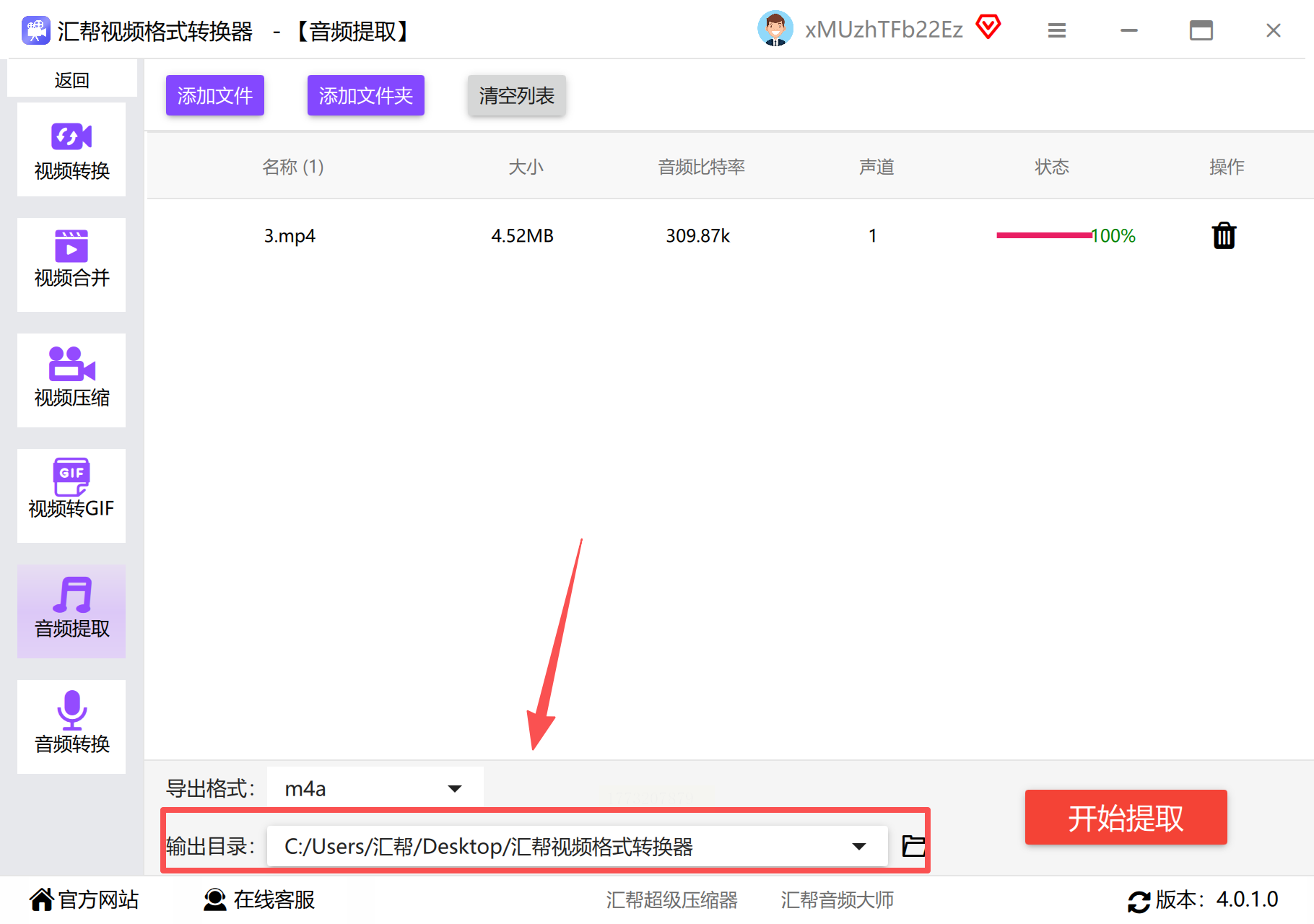
Step5:点击"开始转换",等待进度条完成(批量转换时会显示各文件状态)

Step6:转换完成后,到目标文件夹验证文件是否正常播放
适配系统:Windows
工具特点:老牌音频转换工具,支持12种格式互转,界面简洁无广告
具体操作:
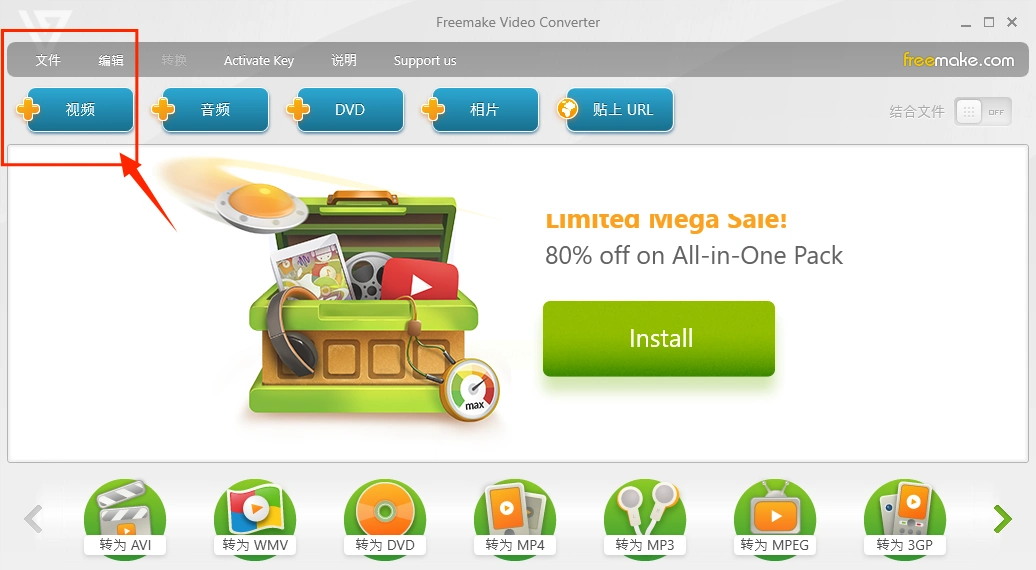
Step1:打开软件,点击左上角"添加视频"导入MP4文件
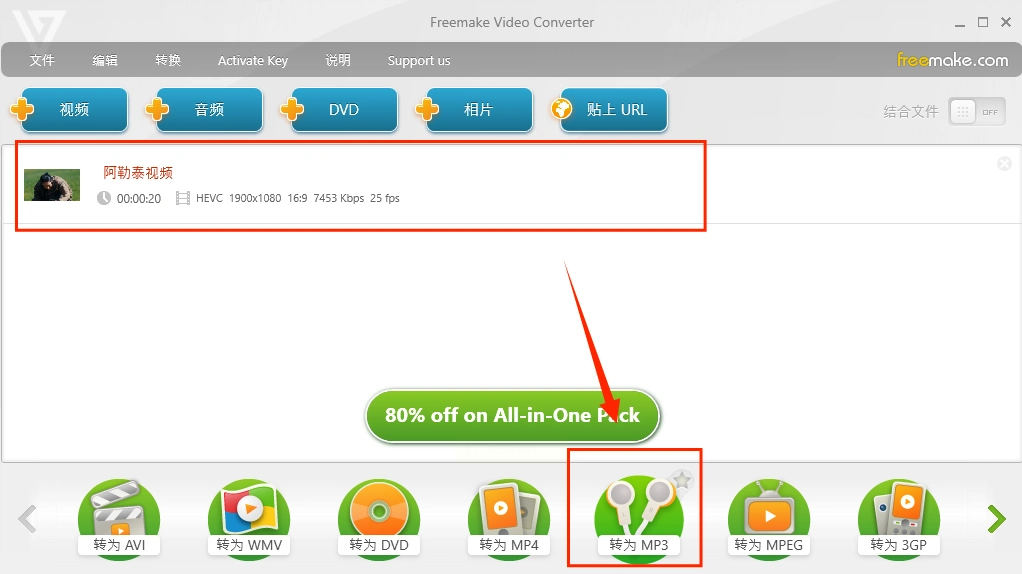
Step2:在右侧格式列表中选择"MP3"或直接在搜索框输入"M4A"
Step3:点击"转换"按钮,等待进度条完成(可在后台运行)
Step4:转换完成后自动弹出文件目录,直接播放验证
适配系统:所有系统(需联网)
工具特点:网页端操作,支持大文件(最大1GB),转换完成邮件通知
具体操作:
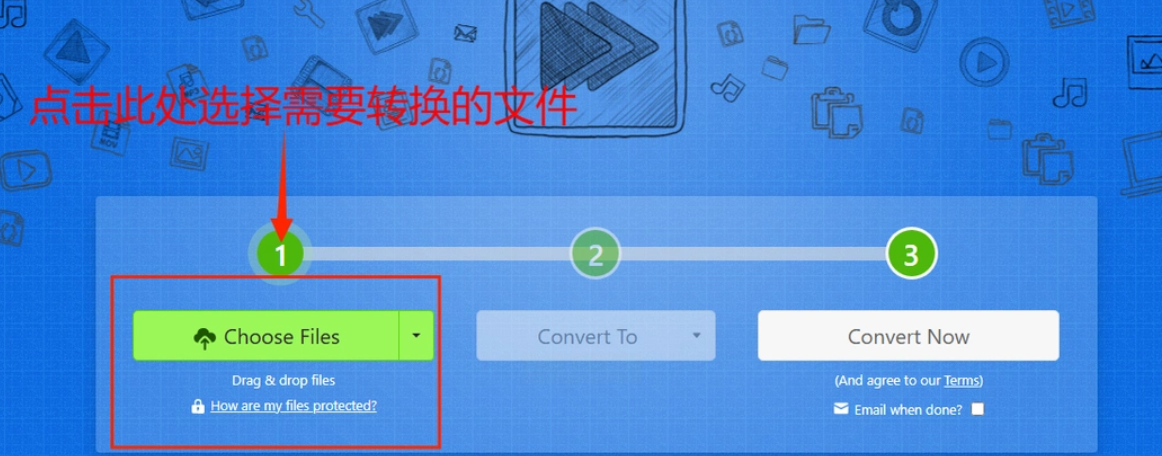
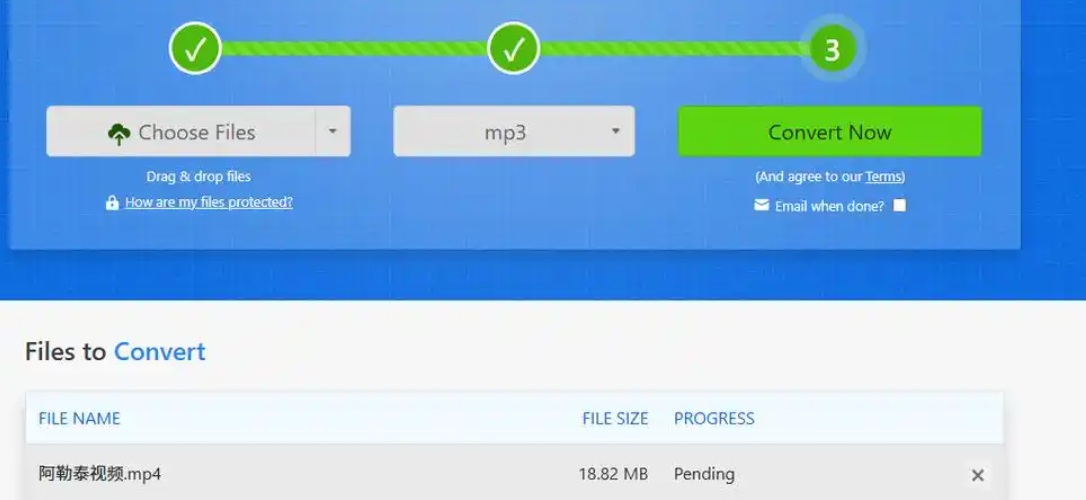
Step1:打开网站,点击"选择文件"上传MP4
Step2:在格式下拉菜单中选择"Audio"→"M4A"
Step3:点击"转换"按钮,等待系统处理(通常2-5分钟)
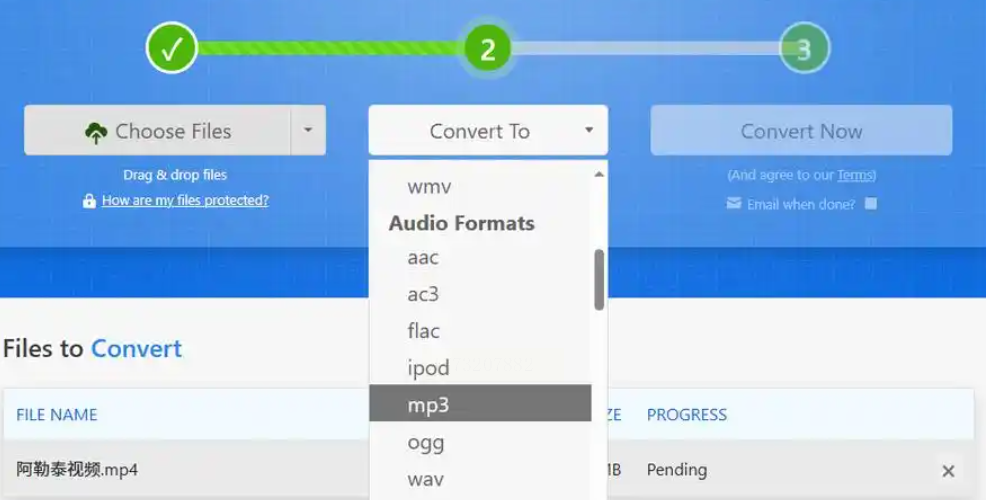
Step4:收到邮件通知后,点击邮件内的下载链接获取文件
Step5:验证M4A文件是否能正常播放
适配系统:Windows/Mac
工具特点:免费轻量,支持批量转换,自动识别CUE文件拆分音乐
具体操作:
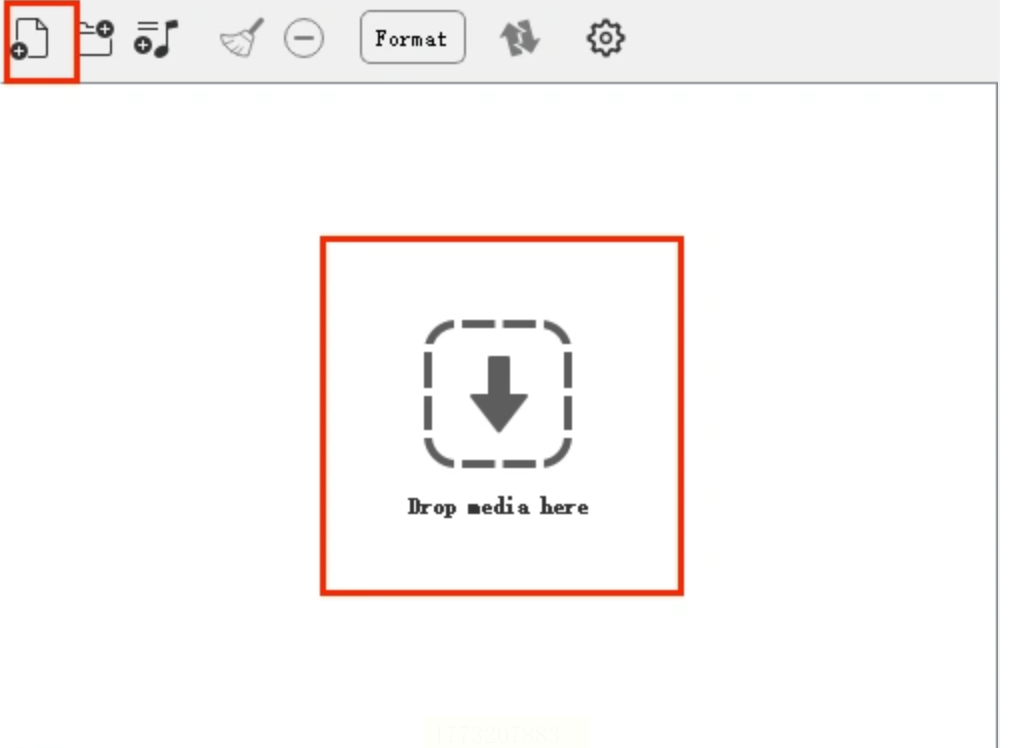
Step1:将MP4文件直接拖拽到软件界面空白处
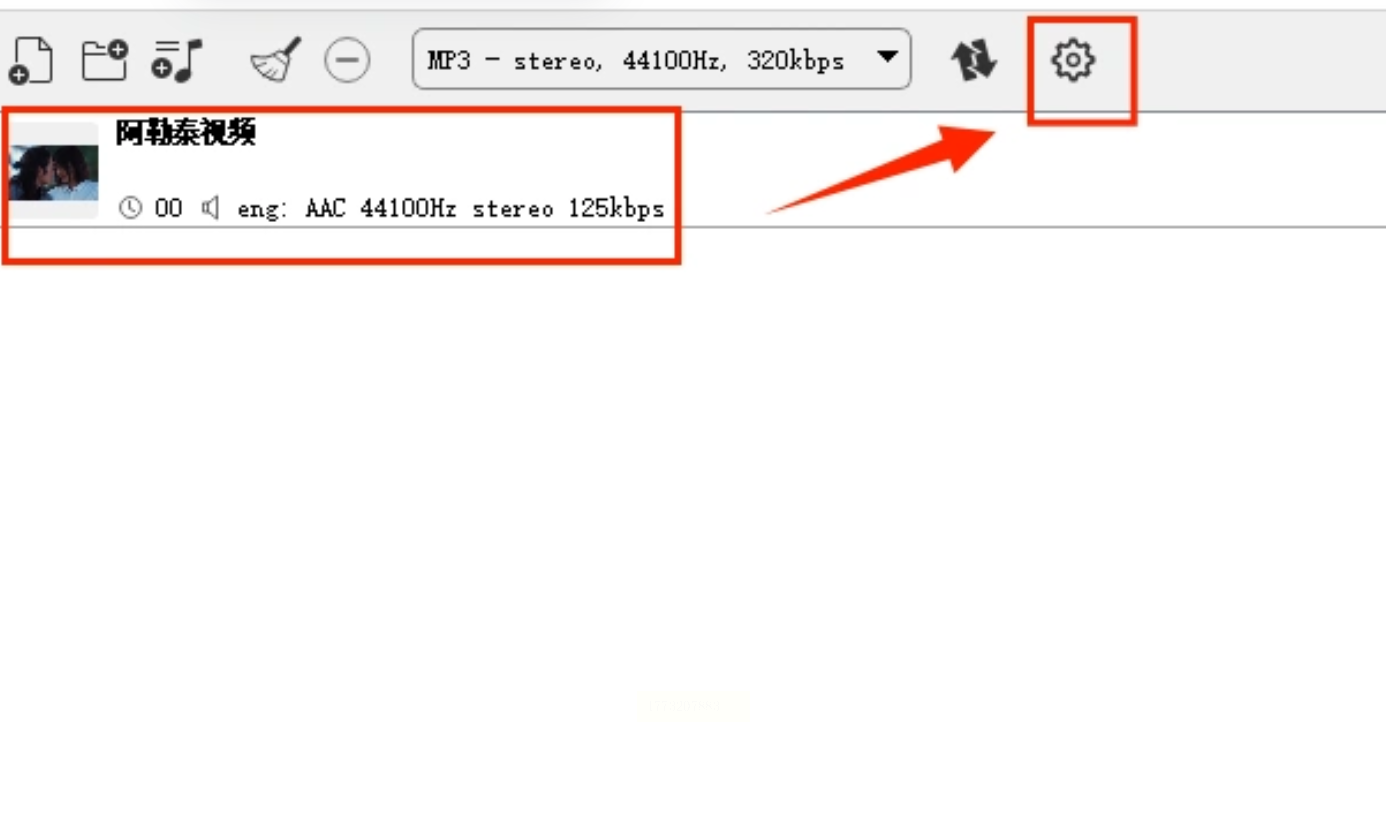
Step2:点击右上角齿轮图标,在输出设置中选择"M4A"格式
Step3:确认比特率参数(建议使用默认128kbps,如需更高音质可选256kbps)
Step4:点击"转换"按钮,状态栏显示实时进度
Step5:完成后自动打开文件位置,检查转换效果
适配系统:Windows/Mac/Linux
工具特点:开源专业音频编辑,支持波形裁剪、降噪等精细处理
具体操作:
Step1:安装Audacity(官网下载),需额外安装FFmpeg插件:
【编辑/偏好设置】→【库】→【FFmpeg】勾选"检测并关联"
Step2:通过【文件】→【打开】导入MP4文件
Step3:在波形界面使用剪切工具选取需要的音频片段(可选)
Step4:点击【文件】→【导出】→【导出为M4A】
Step5:设置比特率(建议128kbps,最高支持320kbps),点击"保存"
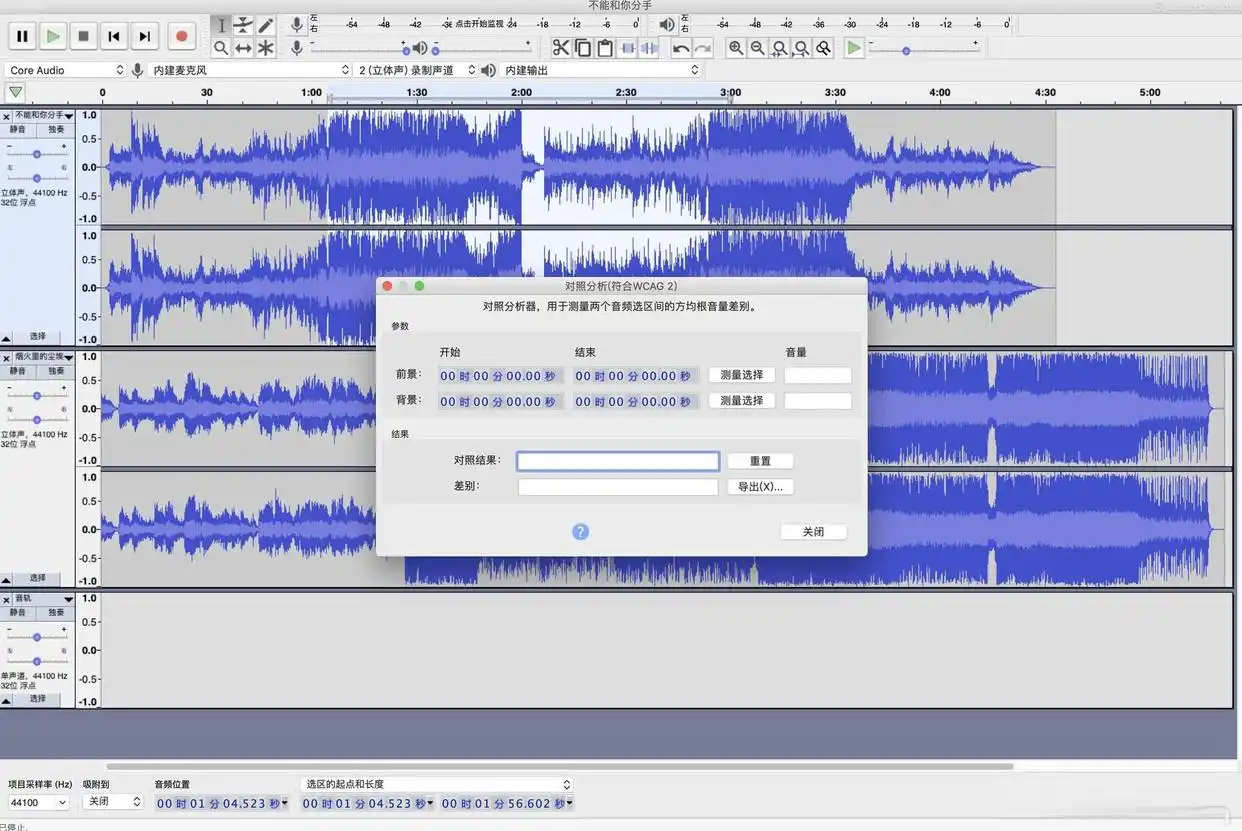
搞定MP4 提取 M4A,核心就是选对适配场景的方法。这 5 种方式覆盖批量转换、临时提取、专业编辑,全程无损音质、操作零门槛,不用再为视频音频分离头疼。掌握这些技巧,不管是剪辑创作还是素材整理,都能大幅提升效率,让音频提取又快又省心!
如果想要深入了解我们的产品,请到 汇帮科技官网 中了解更多产品信息!
没有找到您需要的答案?
不着急,我们有专业的在线客服为您解答!

请扫描客服二维码


 官方正版
官方正版 纯净安全
纯净安全


