登录
- 微信登录
- 手机号登录
微信扫码关注“汇帮科技”快速登录
Loading...
点击刷新
请在微信【汇帮科技】内点击授权
300秒后二维码将过期
二维码已过期,点击刷新获取新二维码
登录
登录
其他登录方式
来源:汇帮科技 修改日期:2026-01-21 16:00

 官方正版
官方正版 纯净安全
纯净安全
为什么要批量替换图片名称?
在摄影、设计、文档管理等场景中,图片命名混乱是个常见痛点。比如相机自动生成的“DSC_0001.jpg”“IMG_20230901_01.jpg”这类纯数字命名,拍完几百张照片后根本分不清哪张是婚礼仪式、哪张是产品特写。尤其是摄影师、电商运营、自媒体创作者,每天处理大量图片时,这种无序命名会严重拖慢工作效率。这时候批量重命名或者批量替换图片名的技巧就能派上用场了。
批量替换图片名称怎么弄?试试这几个小技巧

软件名称:汇帮批量重命名
下载地址:https://www.huibang168.com/download/4qgNl8jfYlLV
1. 打开软件,选择功能
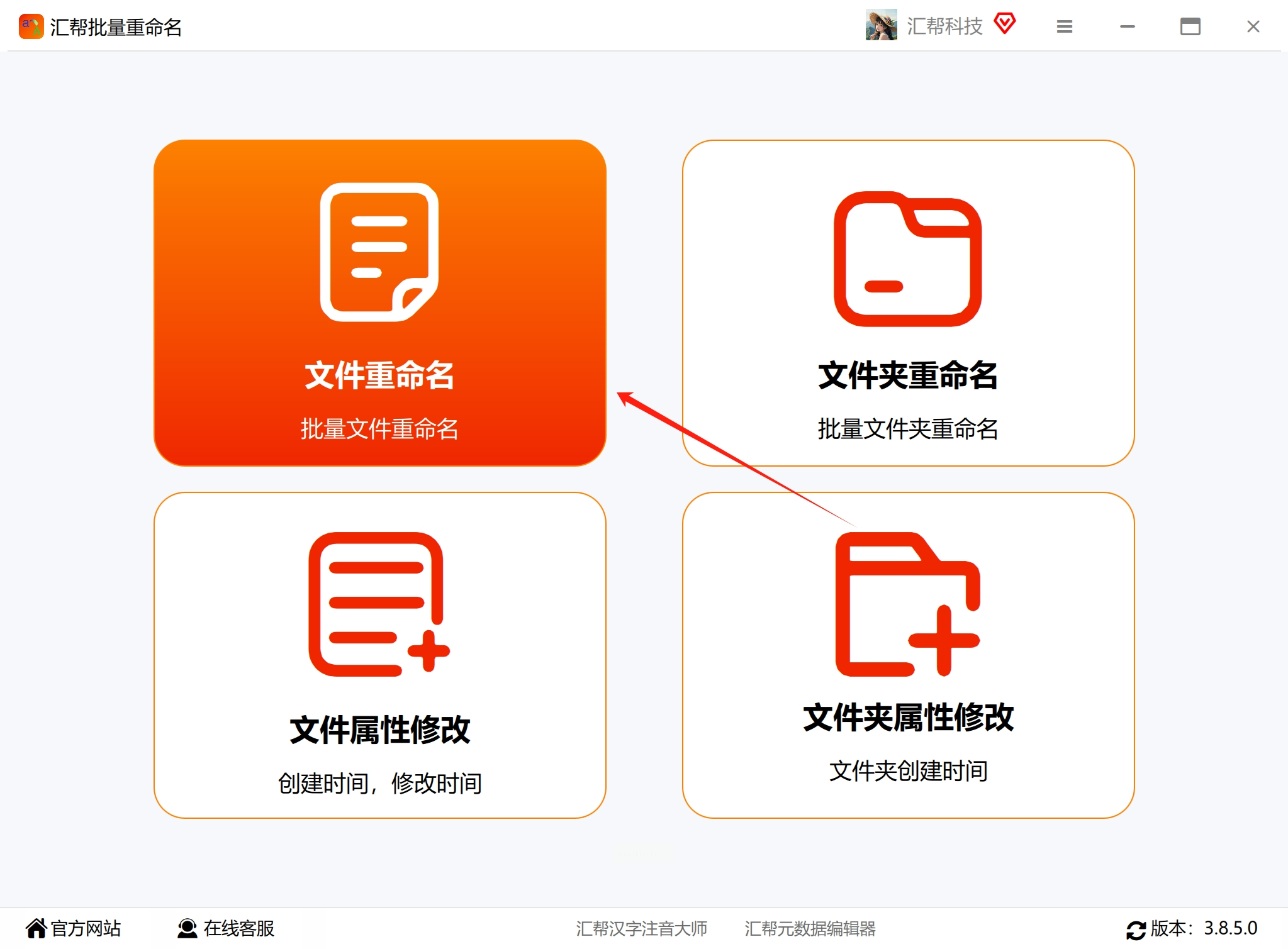
安装完成后双击图标,在主界面找到“文件重命名”选项点击进入。
2. 添加图片文件
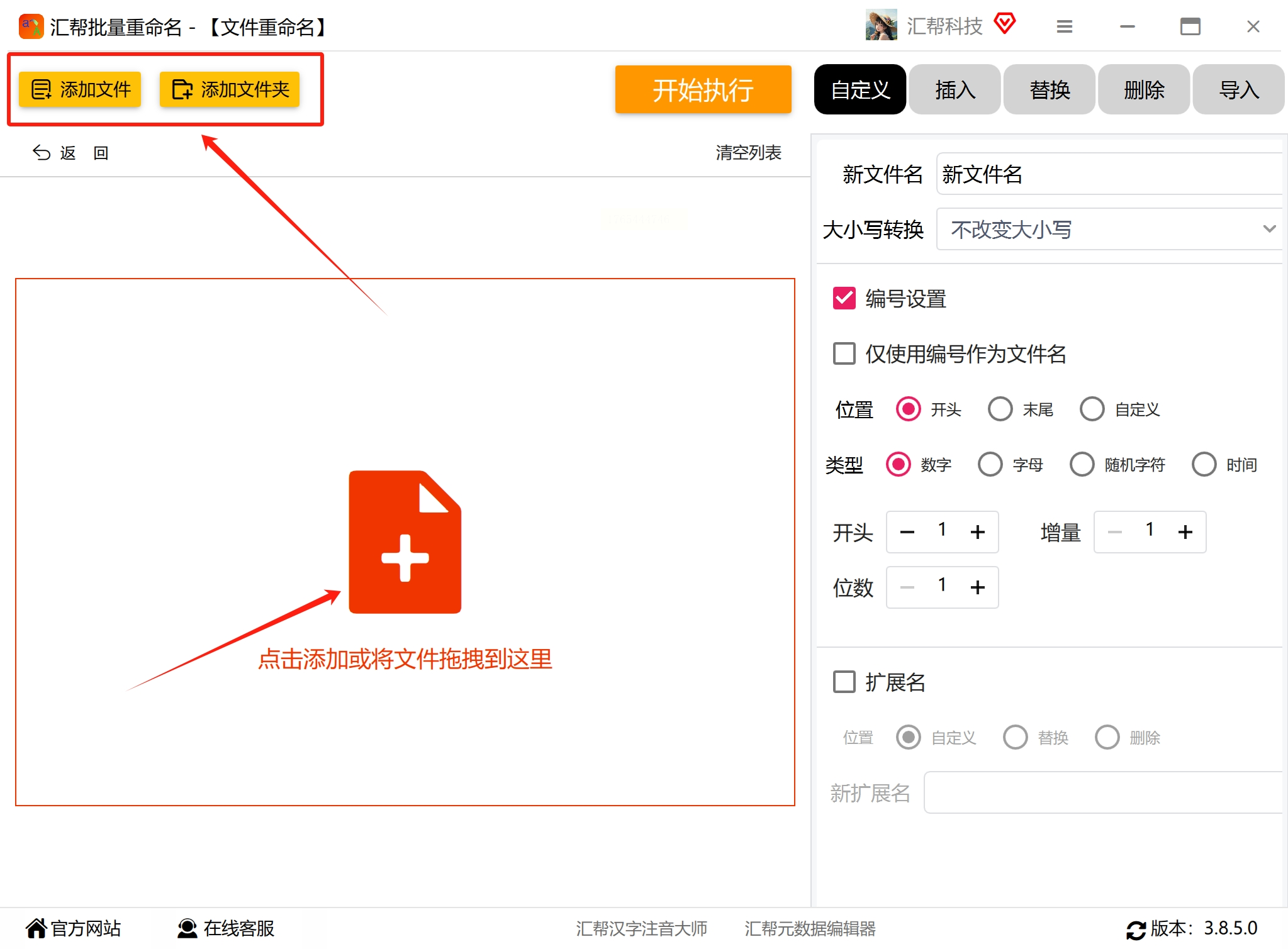
- 直接把图片文件夹拖到软件窗口(最方便!)
- 或点击“添加文件”按钮,从弹出窗口选中要处理的图片
- (进阶用法)点“添加文件夹”可一次性导入整个文件夹的图片
3. 设置替换规则
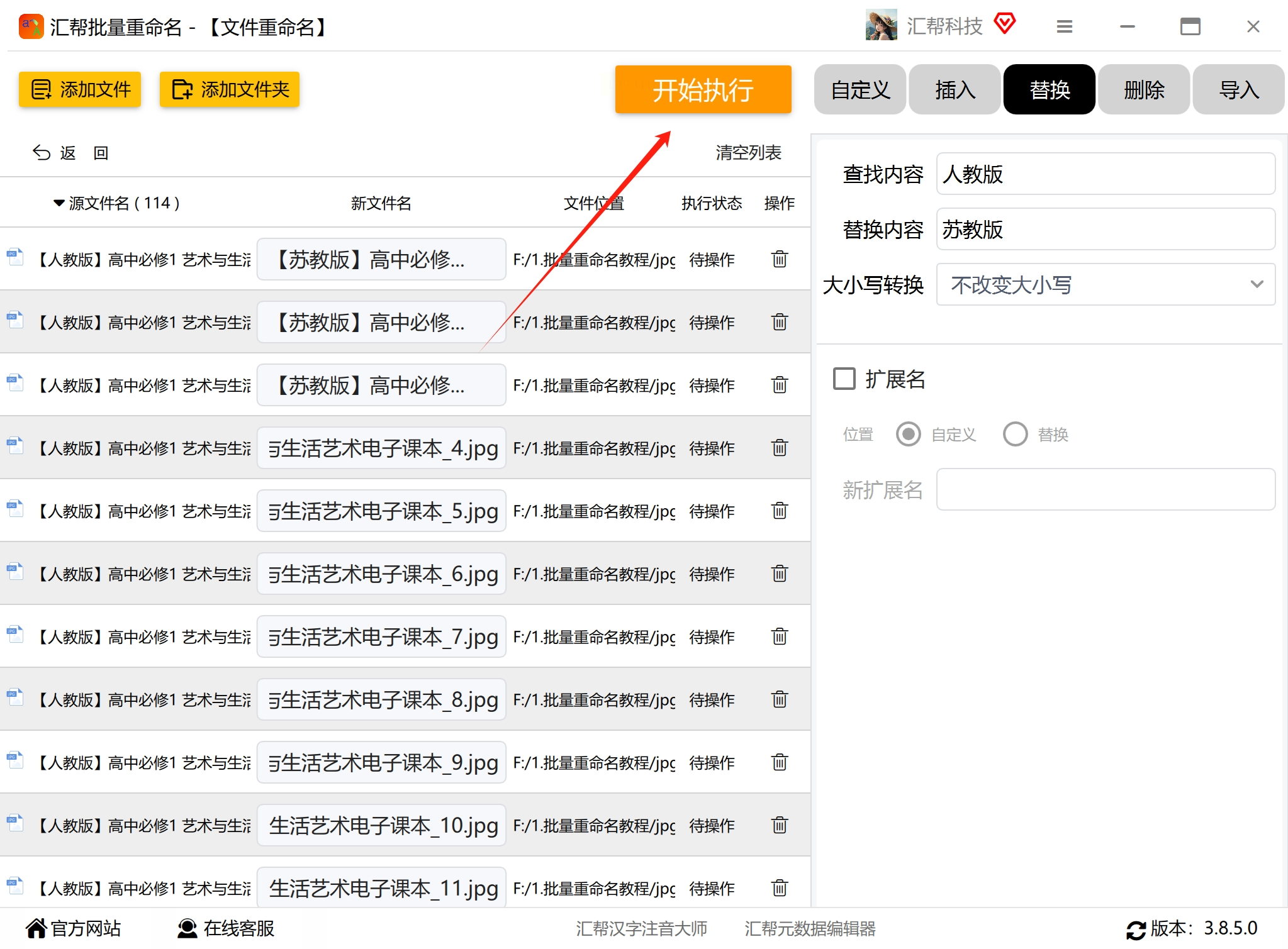
点击右侧“替换”按钮,在弹出的窗口中:
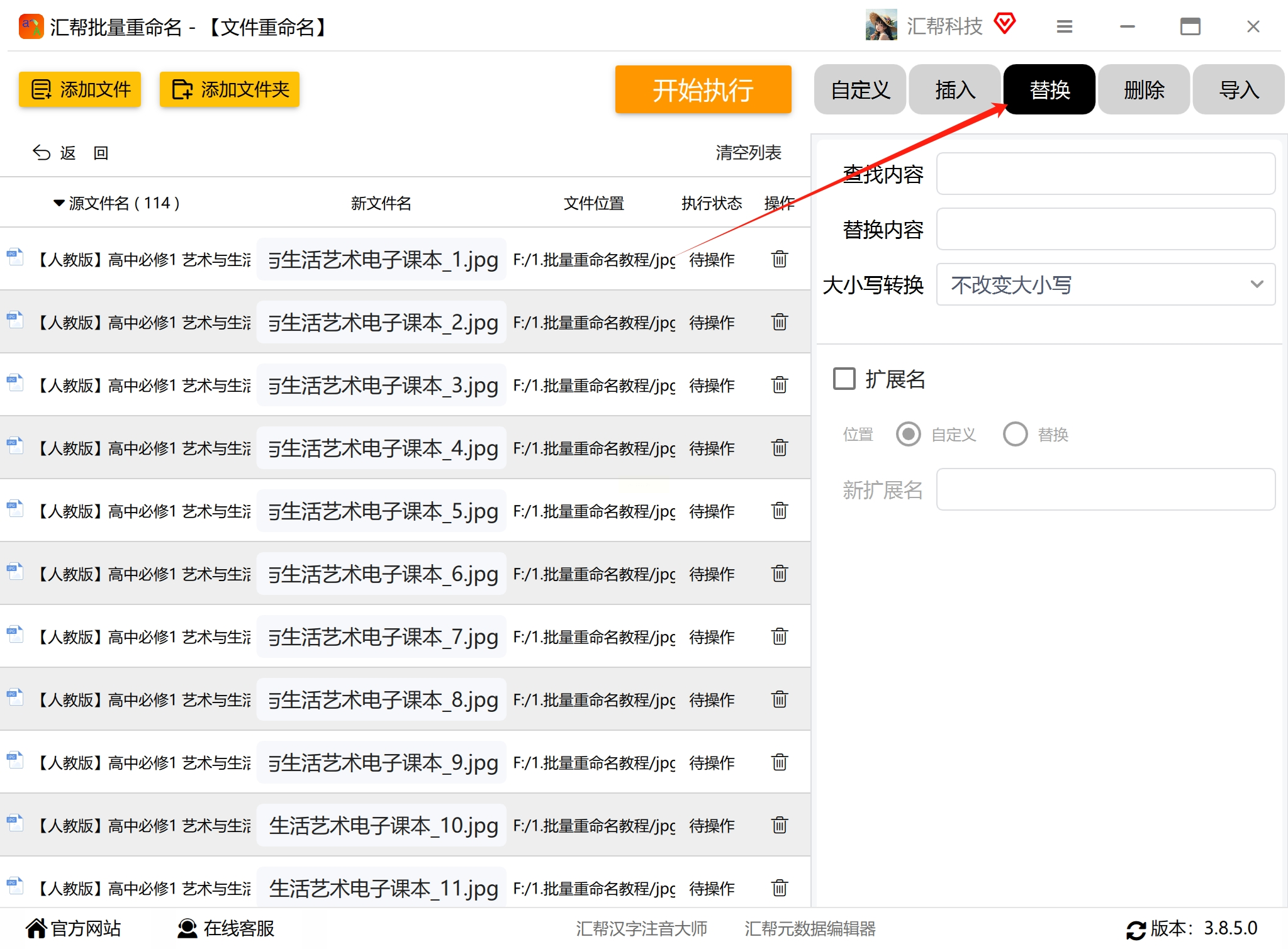
- 查找内容:输入要替换的旧文本
- 替换内容:输入新名称
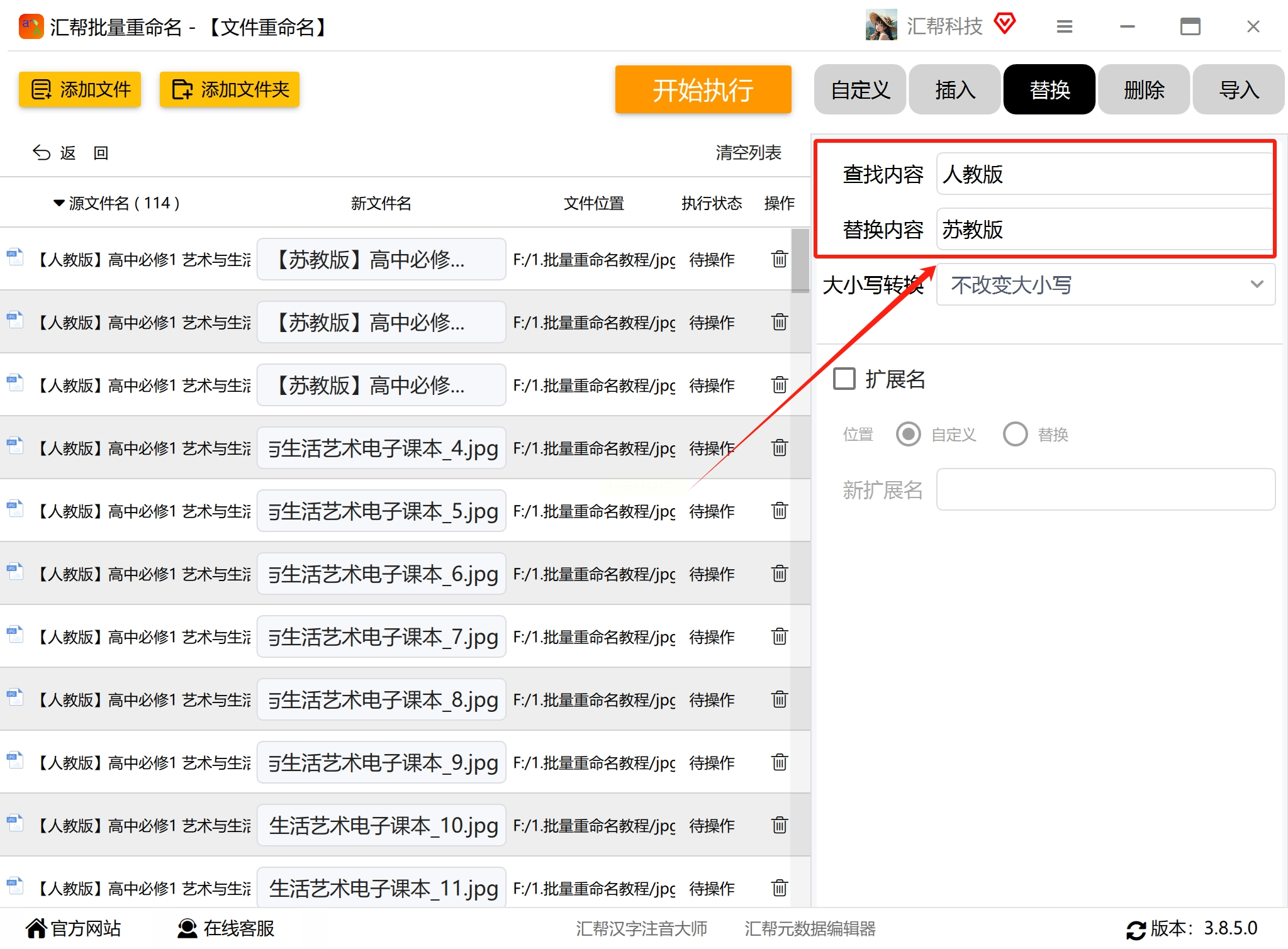
- 下方预览区会实时显示修改效果
4. 执行替换
确认预览无误后,点击“开始执行”按钮。软件会自动重命名所有图片
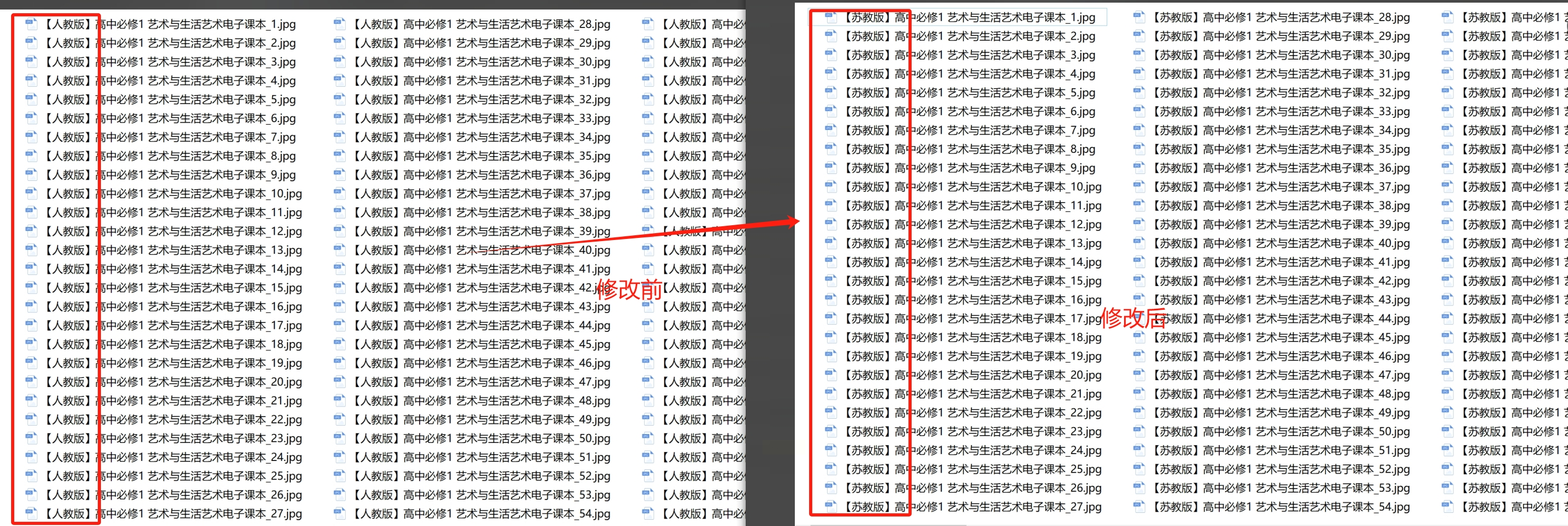
替换后的图片名
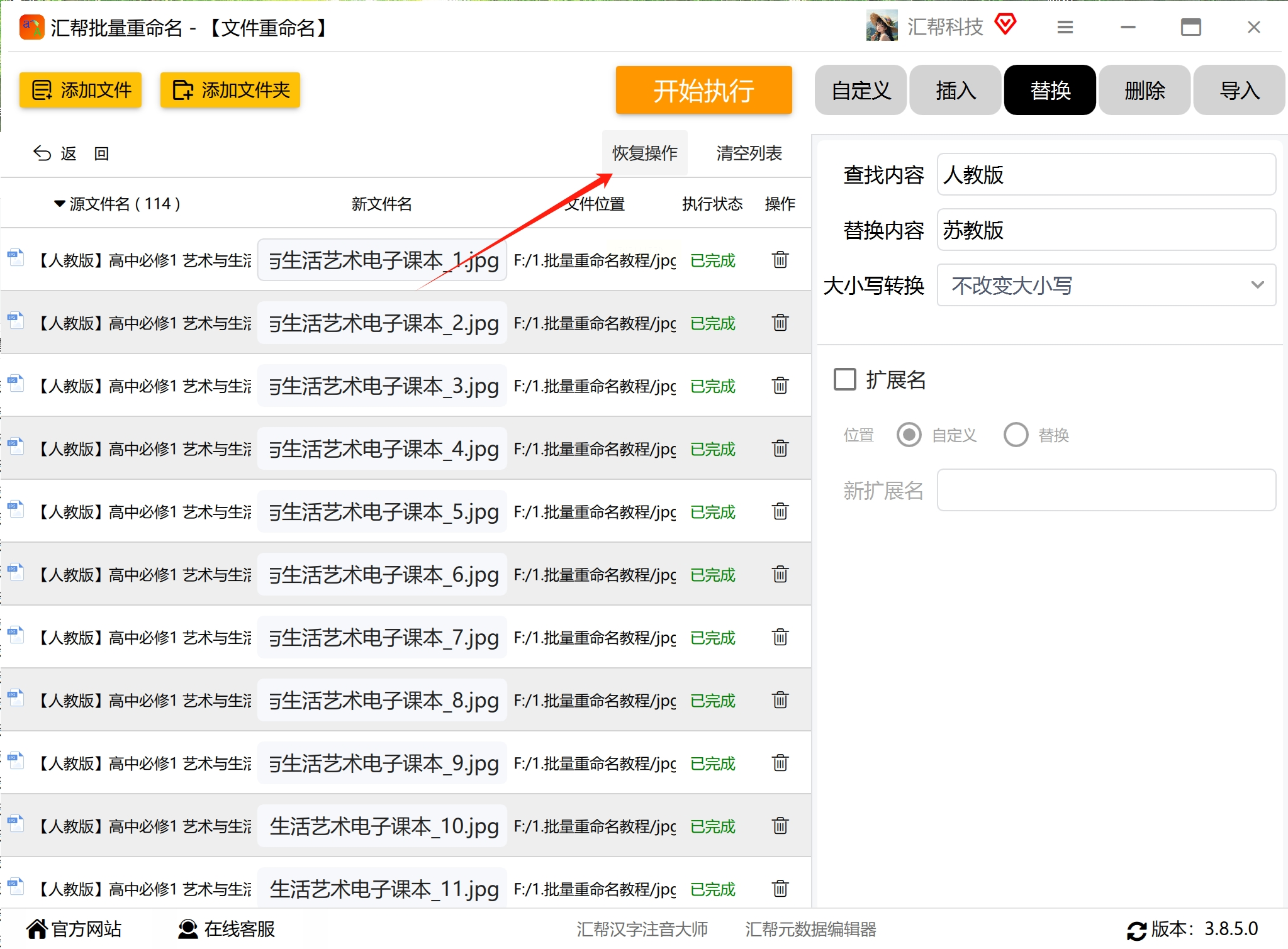
5. 如果操作后不满意,点击“恢复操作”按钮,就能把图片名还原到修改前的状态。
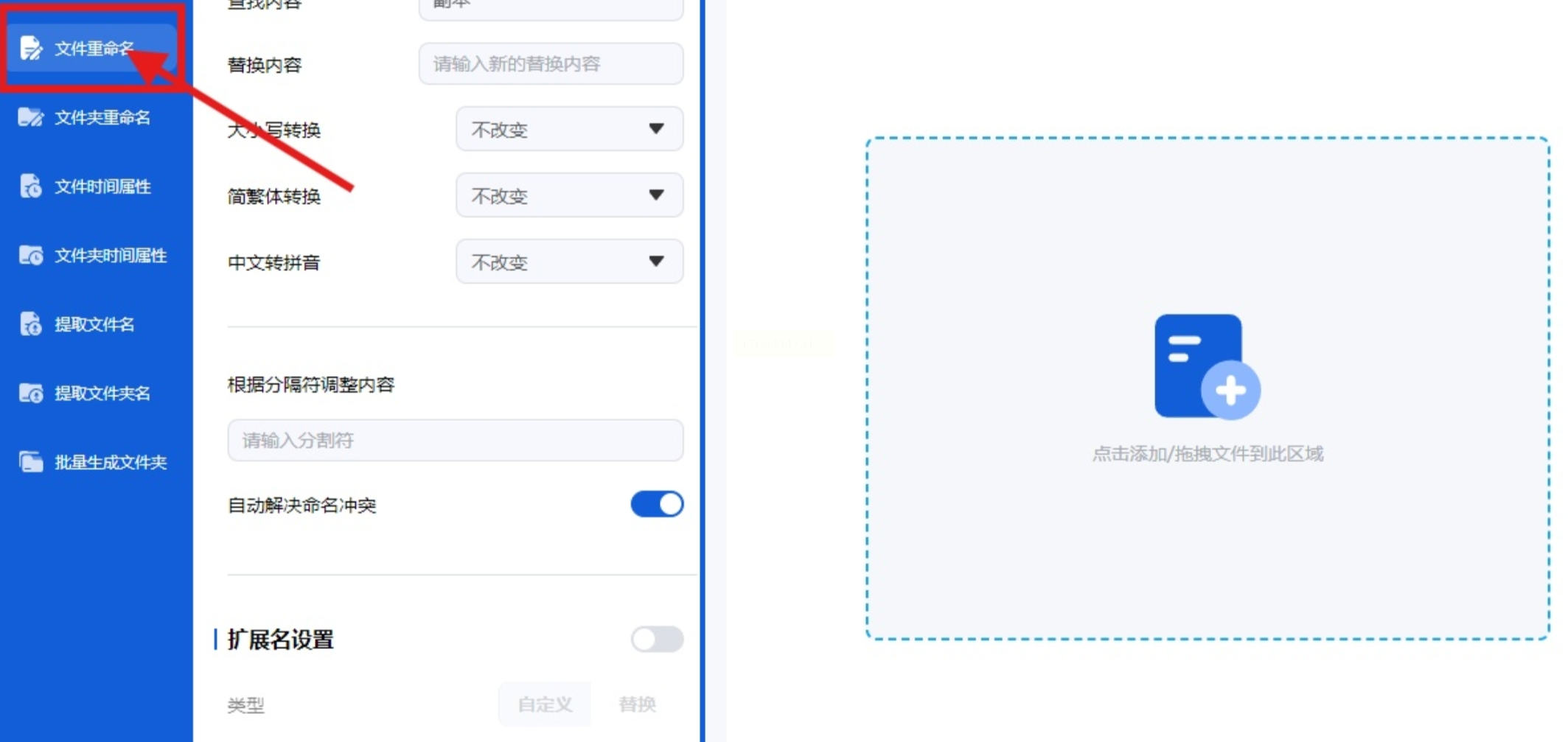
1. 打开软件,选择重命名功能
启动软件后,在功能列表中点击“文件重命名”。
2. 导入图片文件
点击“添加文件”按钮,选中所有需要重命名的图片(可按住Ctrl多选,或直接拖文件夹)。
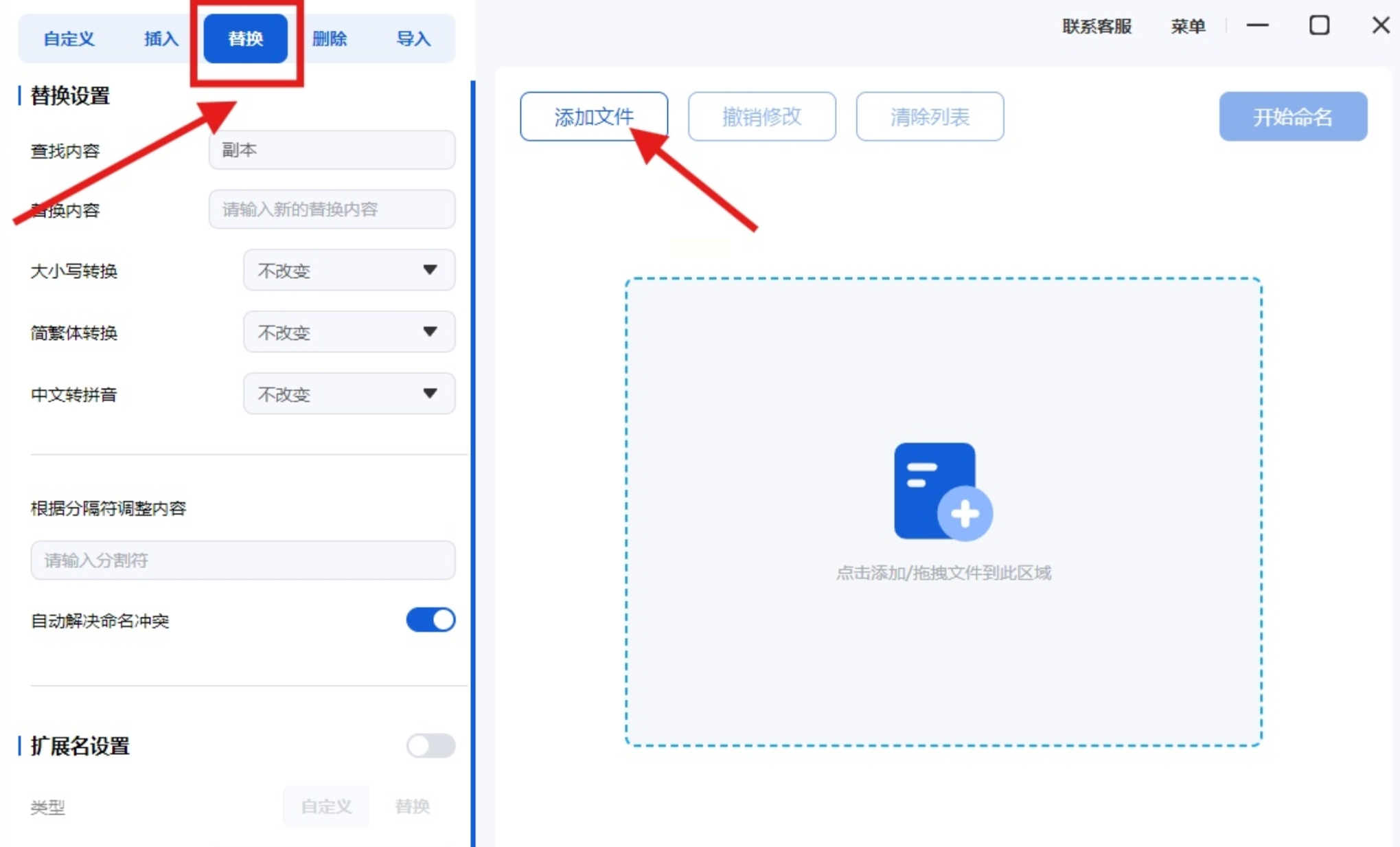
3. 选择替换模式
在“操作类型”中选“替换”,然后:
- 查找内容:输入要被替换的部分(比如“副本”)
- 替换内容:输入新文本(比如“终稿-”)
- (高级技巧)勾选“正则表达式”,可替换规律字符(如用\d匹配所有数字)
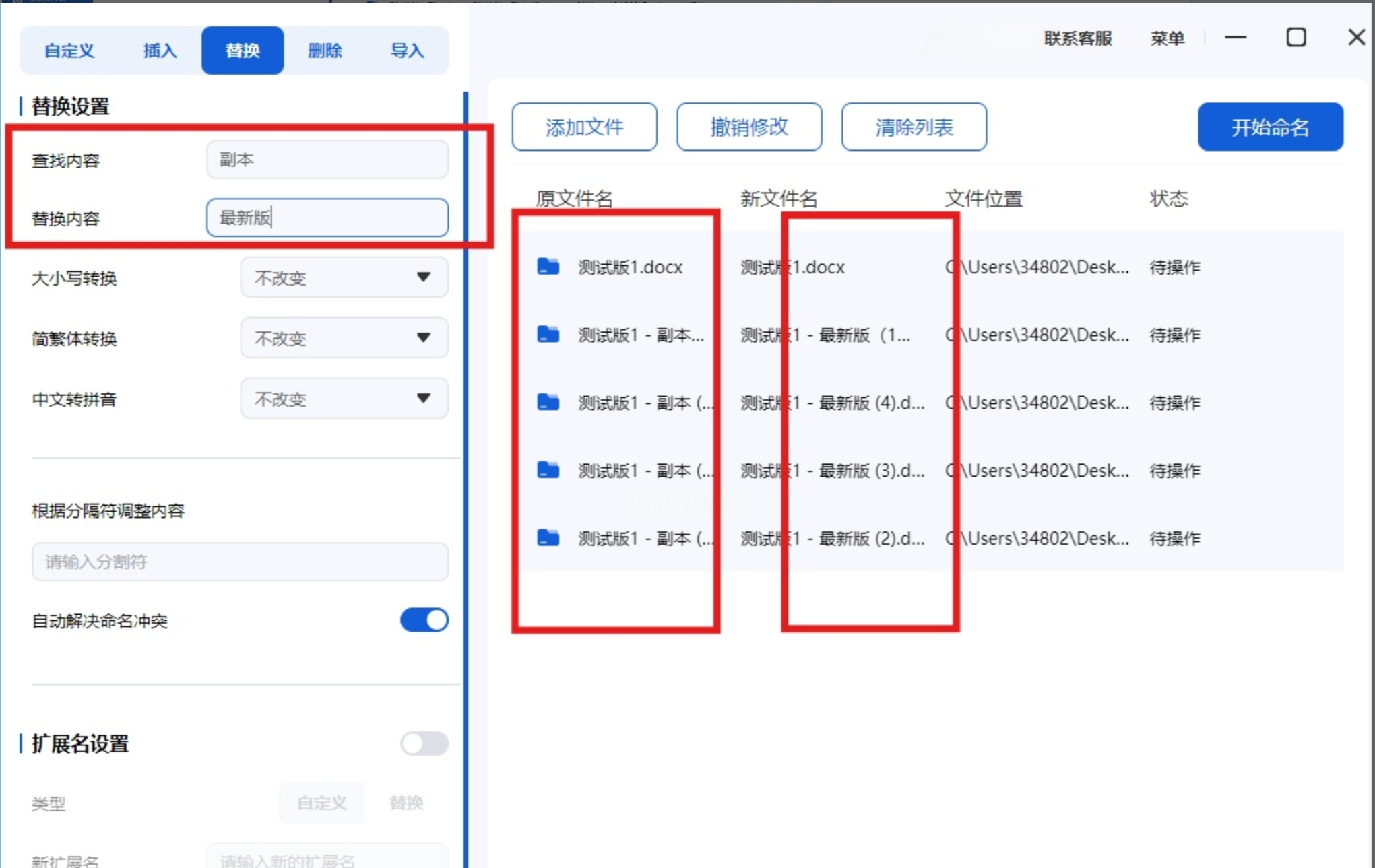
4. 设置细节参数
- 勾选“前缀/后缀”可添加固定字符(比如“2023-”前缀)
- 调整“起始编号”可让数字自动递增(如001→002)
- 预览区实时显示效果,确认无误后点击“开始命名”
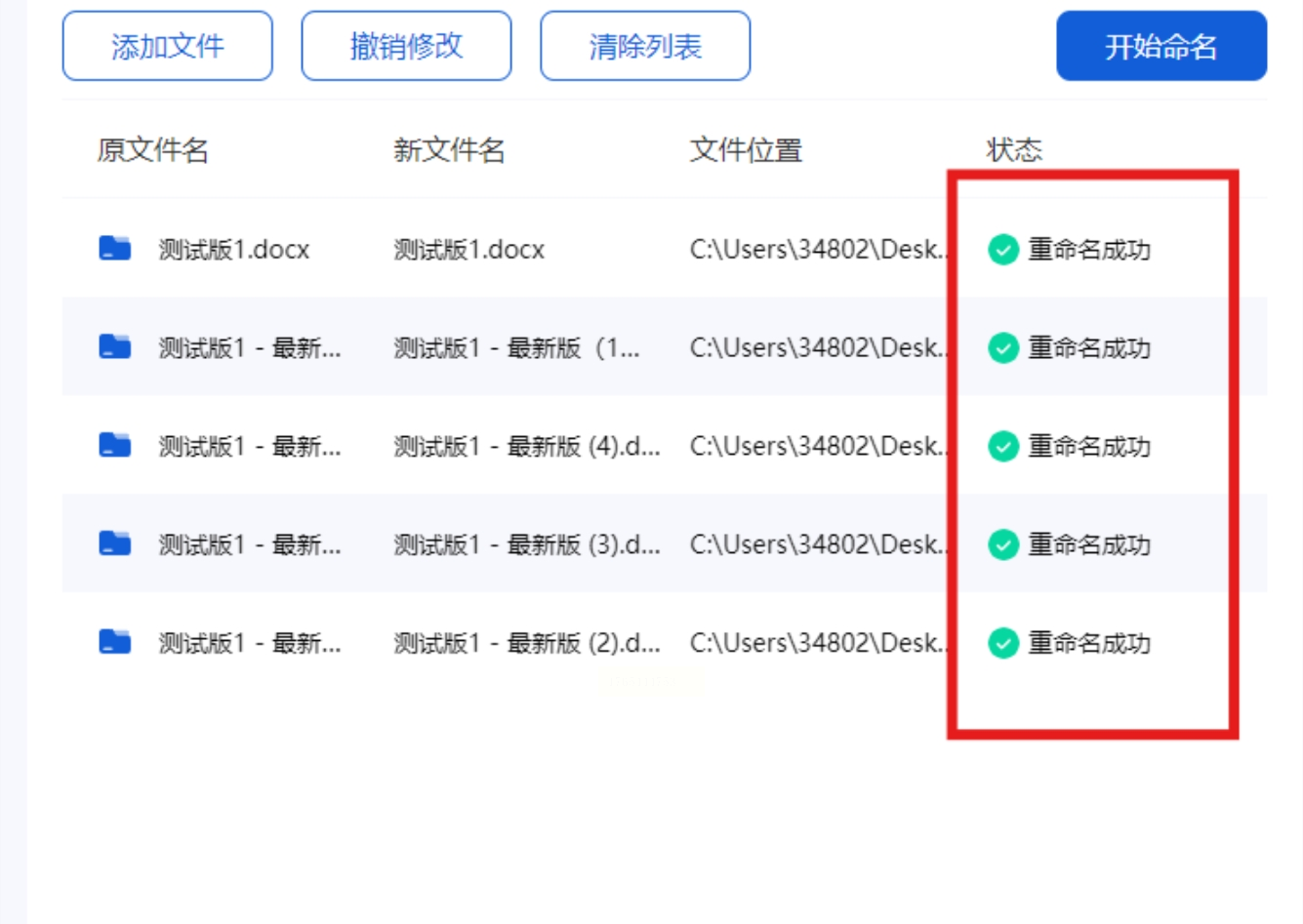
5. 完成与检查
软件提示“重命名成功”后,到原文件夹查看结果。
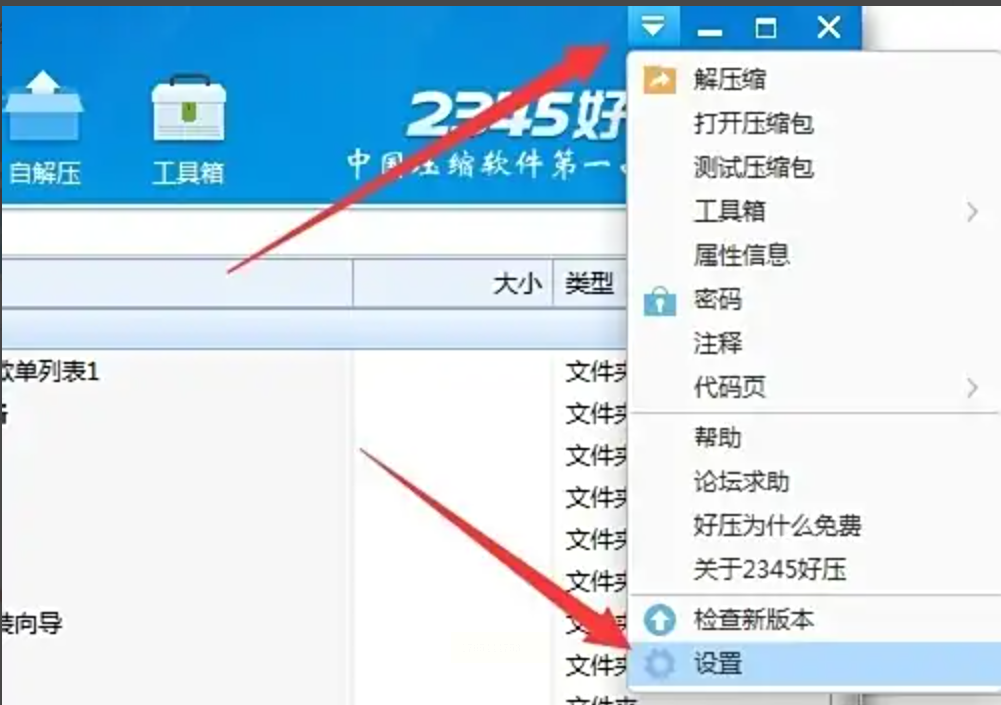
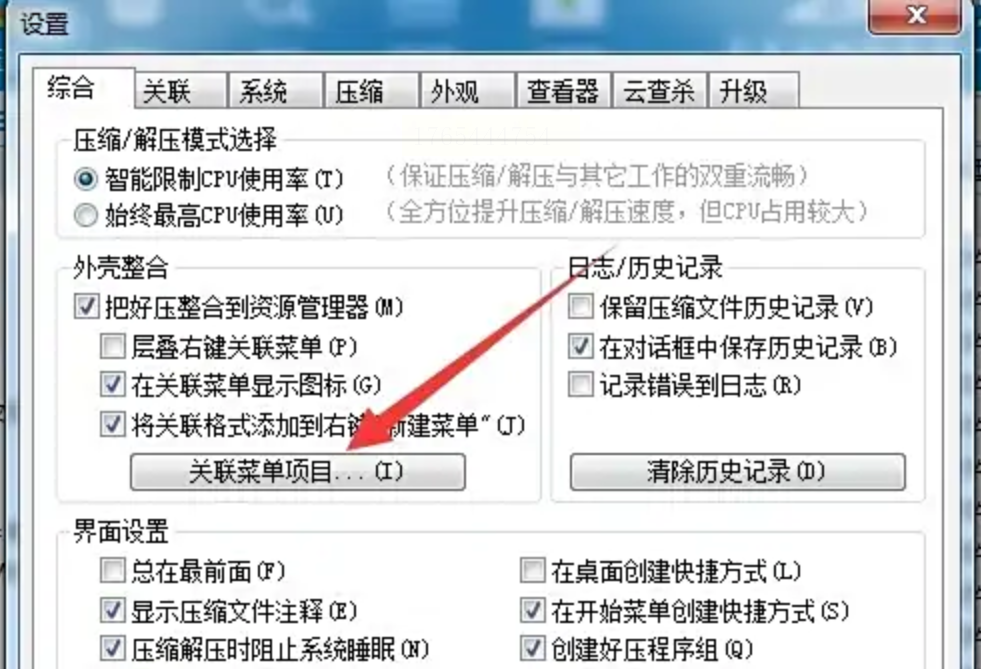
1. 配置右键菜单
- 打开压缩软件(推荐7-Zip),点击右上角菜单→“设置”
- 选“综合”标签,找到“关联菜单项目”
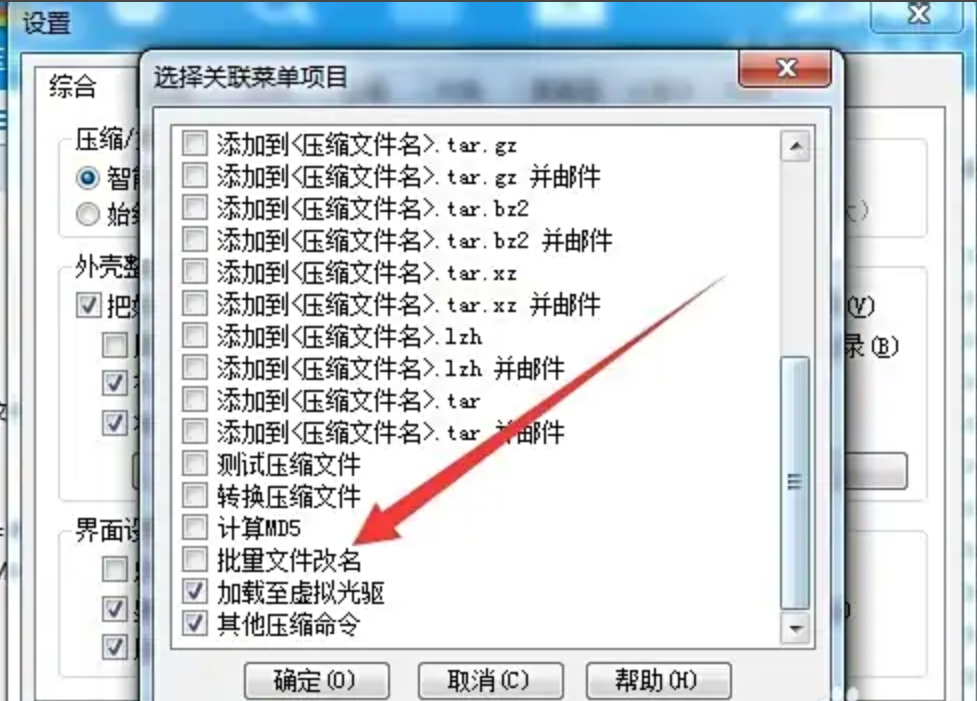
- 勾选“批量文件改名”,确认后重启电脑
2. 批量选择图片
打开图片所在文件夹,按住Ctrl选中所有要改名的图片(或按Ctrl+A全选文件夹内图片)。
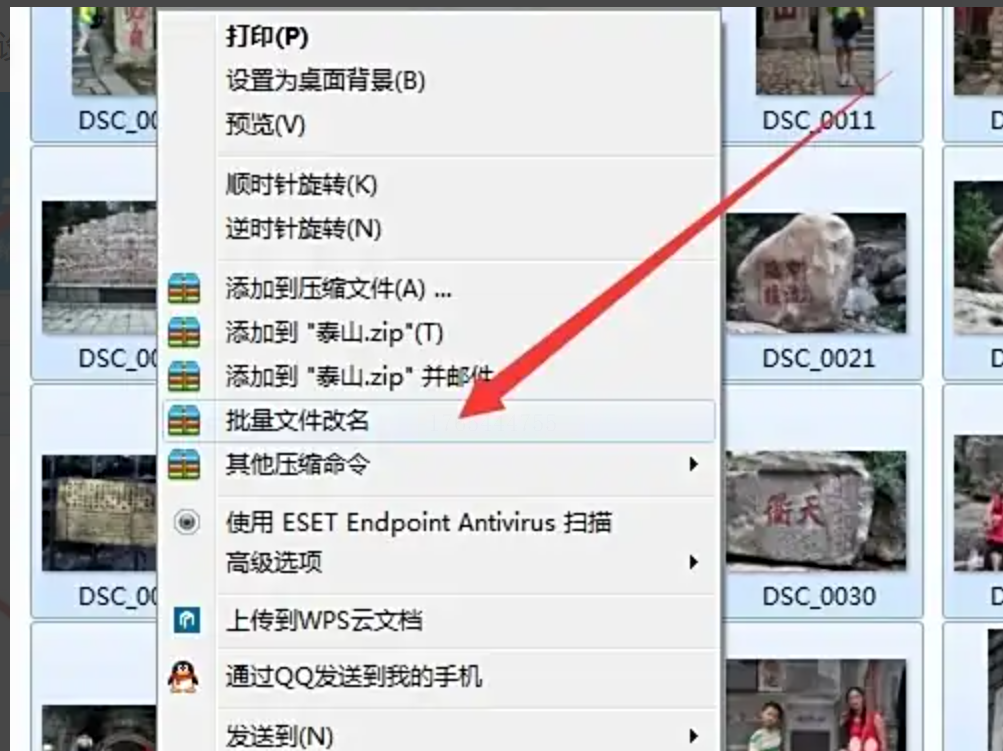
3. 右键调用改名工具
选中图片后点击右键,找到“7-Zip→批量文件改名”(或对应压缩软件的“批量重命名”选项)。
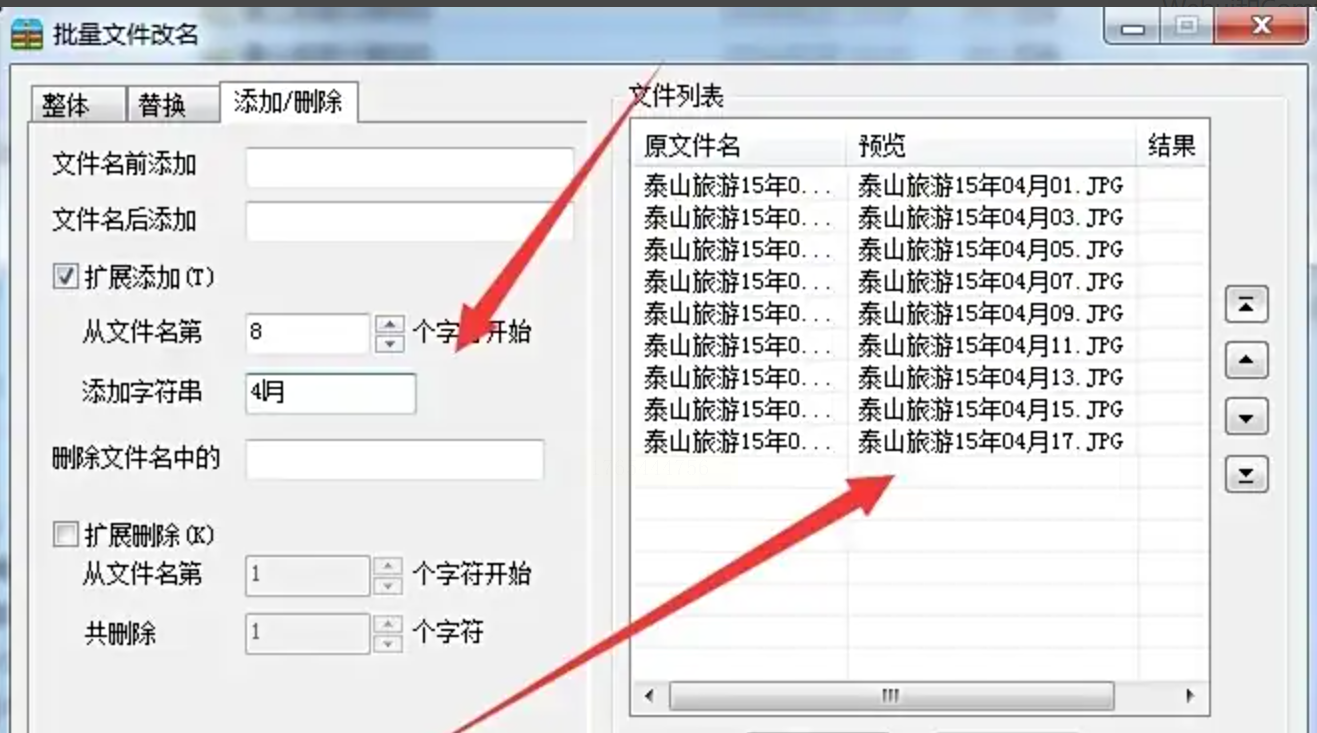
4. 设置重命名规则
- 基础替换:在“查找”栏输入旧文本(如“泰山旅游”),“替换”栏输入新文本(如“2023-泰山”)
- 编号递增:勾选“递增”,设置起始数字(如从001开始)
- 通配符使用:比如要把“泰山_”开头的改成“旅游_”,输入“泰山_”→“旅游_”,再勾选“预览”看效果
5. 确认修改
点击“确定”后,压缩软件会自动重命名所有图片,完成后文件夹内就能看到新命名的文件。
1. 准备图片列表
- 打开图片所在文件夹,复制所有图片的路径(可按Alt+D查看地址栏)
- 新建Excel表格,在A列粘贴所有图片路径(如“C:\Photos\IMG_001.jpg”)
2. 编辑新文件名
- 在B列输入你想要的新文件名规则(比如“产品图-001.jpg”“产品图-002.jpg”)
- (进阶技巧)用公式生成编号:在C1输入=TEXT(ROW(A1),"000"),下拉填充生成001、002...
3. 生成批处理脚本
- 复制以下公式到Excel空白单元格:
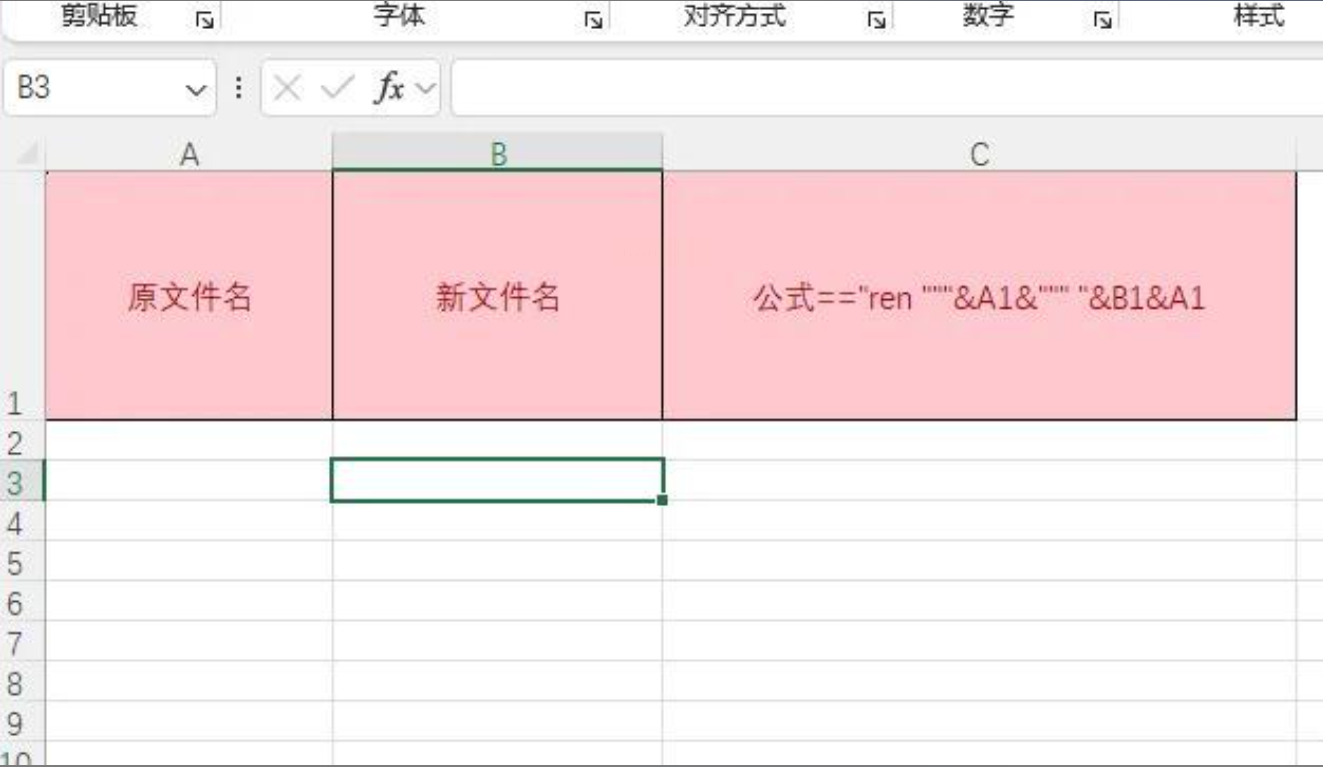
(注:CHAR(34)是双引号,避免文件名含空格时出错)
- 选中公式列,复制所有生成的命令(每个图片一行)
4. 创建BAT文件
- 打开记事本,粘贴刚才复制的所有命令
- 点击左上角“文件→另存为”,文件名输入“批量改名.bat”,编码选“ANSI”
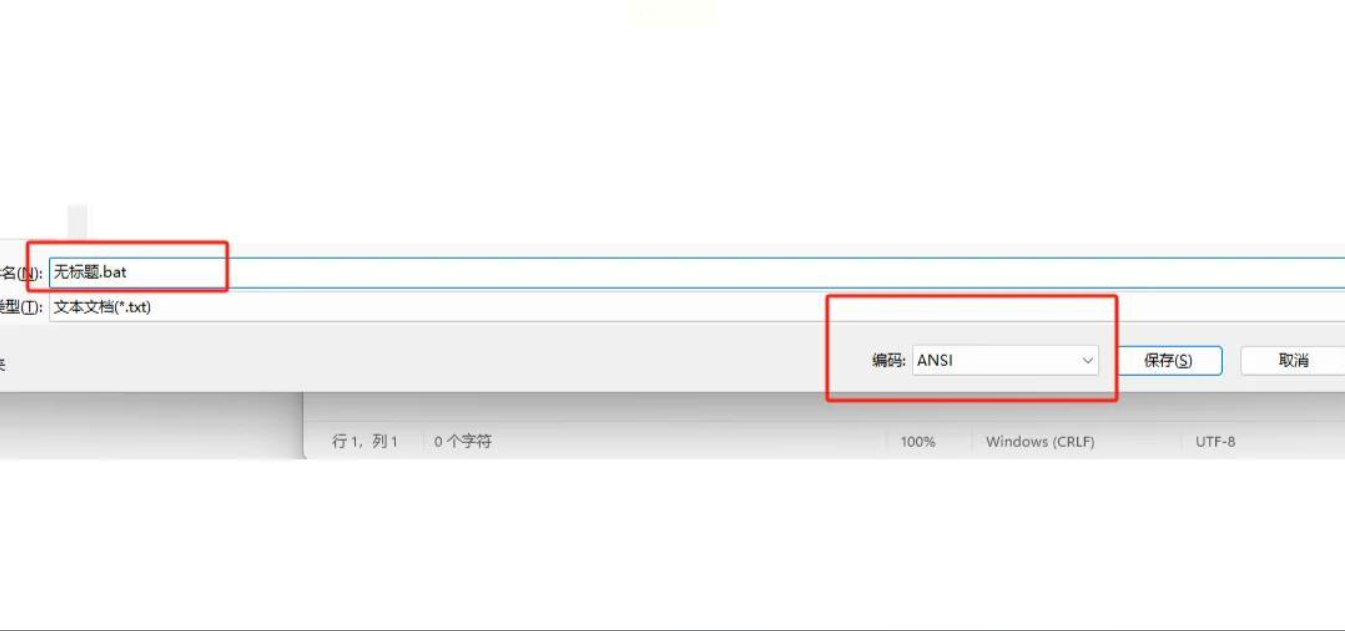
- 保存后双击该文件,系统会自动执行所有重命名命令
5. 验证结果
执行完毕后,到图片文件夹检查是否按规则重命名成功。
批量替换图片名称看似简单,实则能极大提升工作效率。日常操作中,优先推荐汇帮软件(新手首选)和压缩软件自带功能(无需额外安装),这两种方法足以应对大部分的场景。如果需要更复杂的命名规则(如带日期、版本、分类),可以尝试速灵软件或Excel脚本。
如果想要深入了解我们的产品,请到 汇帮科技官网 中了解更多产品信息!
没有找到您需要的答案?
不着急,我们有专业的在线客服为您解答!

请扫描客服二维码


