登录
- 微信登录
- 手机号登录
微信扫码关注“汇帮科技”快速登录
Loading...
点击刷新
请在微信【汇帮科技】内点击授权
300秒后二维码将过期
二维码已过期,点击刷新获取新二维码
登录
登录
其他登录方式
来源:汇帮科技 修改日期:2026-03-28 13:00
在日常使用音频的过程中,我们常常会遇到这样的问题:当你下载了一些高音质的FLAC音乐后,却发现手机或某些播放器无法播放,或者存储空间因为FLAC文件过大而捉襟见肘。这时候,将FLAC转换为MP3格式就显得尤为重要了。
首先,MP3格式作为广泛使用的音频格式,在各种设备和平台上都具有良好的兼容性,无论是老旧的MP3播放器、智能手机还是智能音箱,都能轻松支持。其次,MP3格式的文件体积比FLAC小很多,这意味着你可以在相同的存储空间内保存更多的音乐,或者在传输过程中节省流量。虽然MP3是有损压缩格式,但对于大多数用户来说,其音质已经能够满足日常听音乐的需求,而且通过调整比特率等参数,还能在音质和文件大小之间找到平衡。
比如,如果你经常在通勤路上用手机听音乐,FLAC格式可能会因为文件过大导致加载缓慢甚至卡顿,而转换为MP3后就能流畅播放;如果你想把音乐备份到U盘里,MP3格式的小体积能让你放入更多喜欢的歌曲。所以,掌握将FLAC转换为MP3格式的方法,不仅能解决兼容性问题,还能提升音频文件的实用性和便利性。

如何将FLAC转换为MP3格式?5个口碑教程分享,步骤简单一看就会!
操作步骤:
1. 下载并安装软件:安装过程中注意选择自定义安装路径,避免安装不必要的插件。
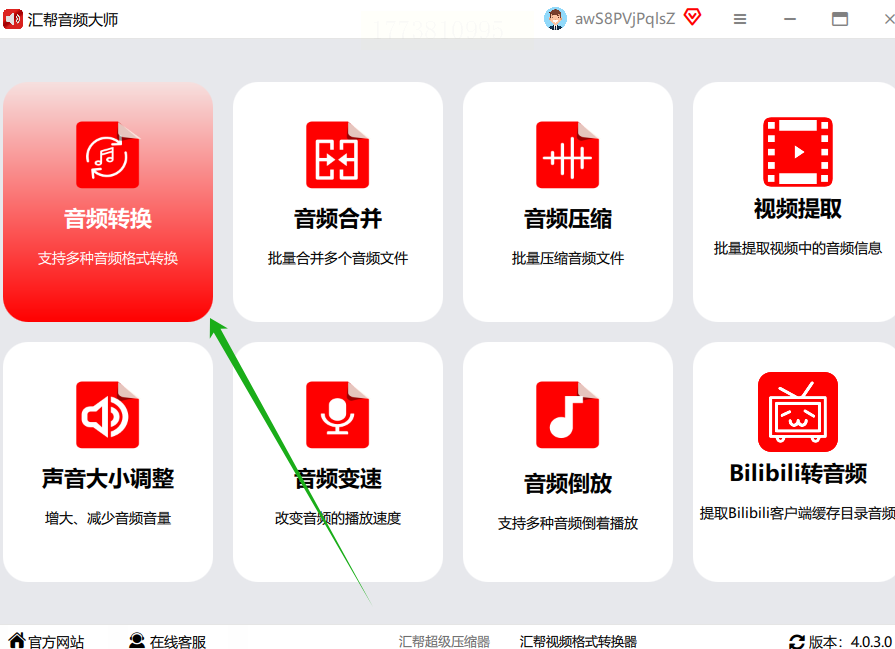
2. 打开软件并选择功能:安装完成后,启动汇帮音频大师。在主界面中,找到“音频转换”模块(通常在首页或者左侧功能栏中,图标可能是一个音符和箭头的组合)。
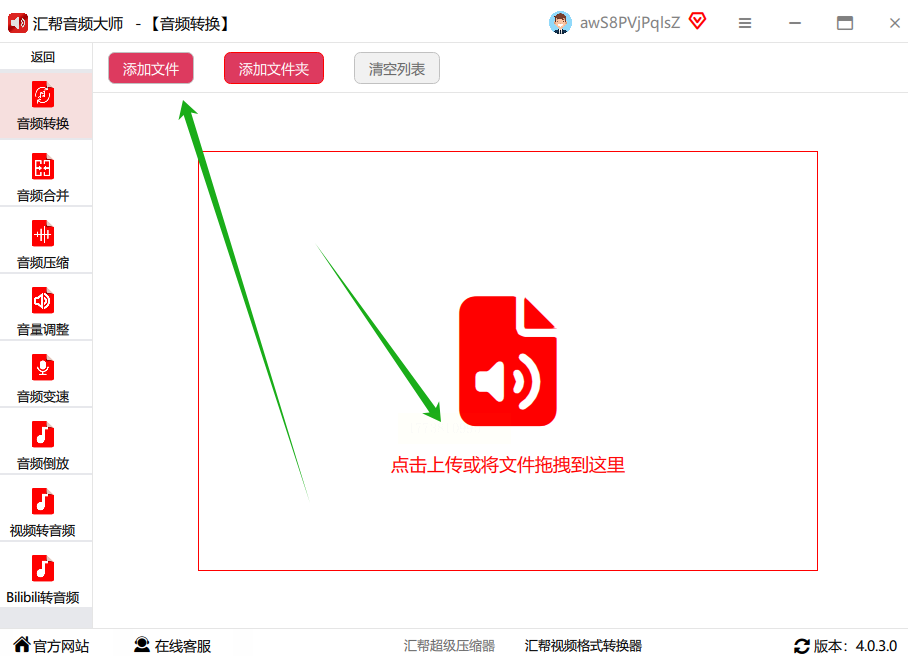
3. 添加FLAC文件:点击“添加文件”按钮,在弹出的文件浏览器中找到需要转换的FLAC文件。如果需要转换多个文件,可以先将它们放在同一个文件夹中,然后通过“添加文件夹”一次性导入所有文件,这样可以节省大量时间。也可以直接将文件从文件夹拖拽到软件界面中,操作更便捷。
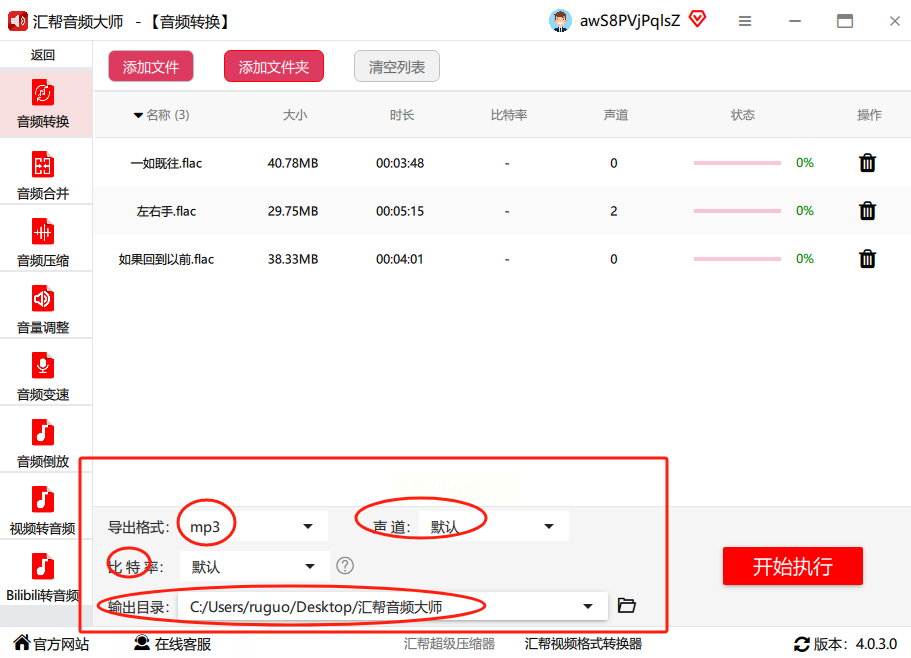
4. 设置输出格式和参数:添加文件后,在界面左侧或下方找到“导出格式”选项,点击下拉菜单,选择“MP3”。这里你还可以调整输出参数,比如比特率(建议320kbps)、采样率等,根据你的需求进行设置。如果需要批量处理,汇帮音频大师会自动为所有文件应用相同的设置。
5. 选择输出目录:在界面中找到“输出文件夹”选项,点击旁边的文件夹图标,选择一个你希望保存转换后MP3文件的路径,比如专门新建一个名为“MP3文件”的文件夹,方便后续查找。
6. 开始转换:确认所有设置无误后,点击“开始执行”按钮。
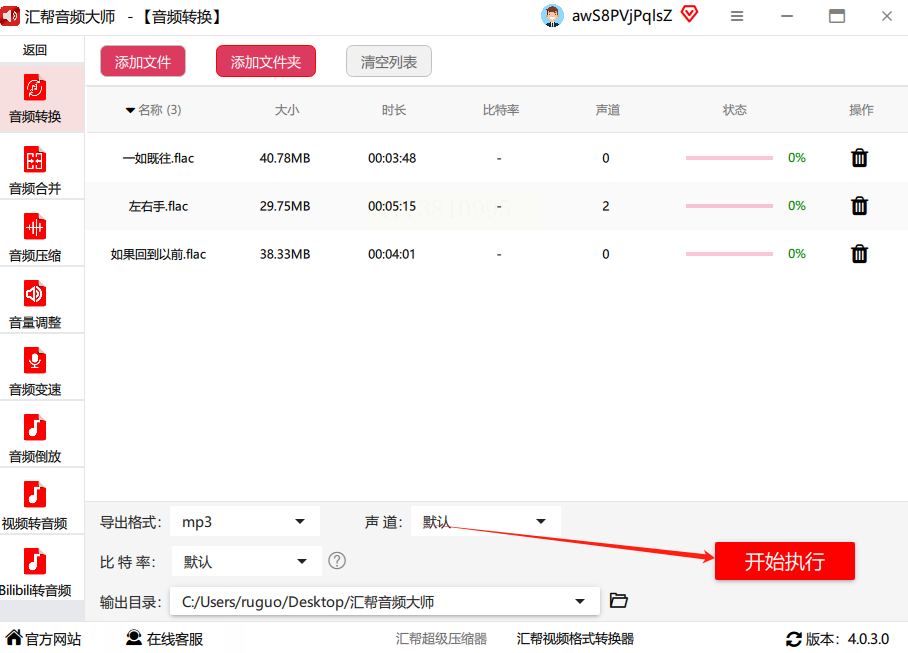
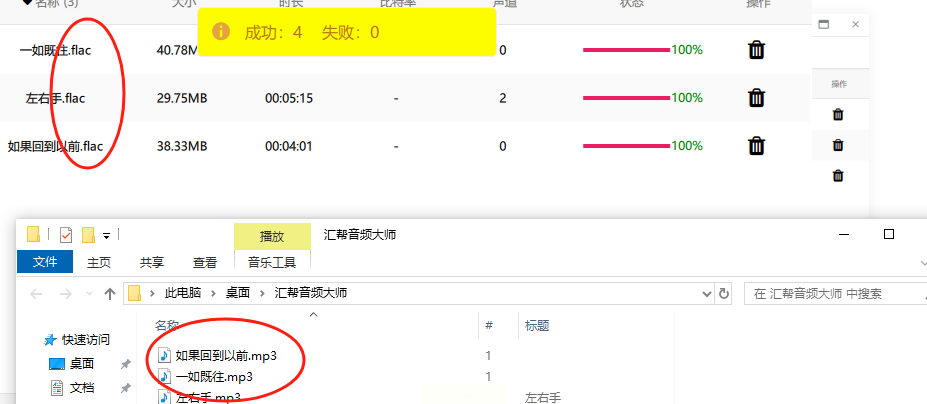
软件会开始批量转换FLAC文件为MP3,进度条会显示每个文件的转换情况。转换完成后,软件会提示所有文件已处理完毕。
下面详细介绍如何使用在线工具进行FLAC转MP3:
操作步骤:
1. 选择合适的在线工具:打开浏览器,搜索“FLAC转MP3在线转换工具”,推荐使用一些口碑较好的平台
2. 进入转换界面:打开选定的在线转换网站,找到“音频转换”或类似的功能选项。
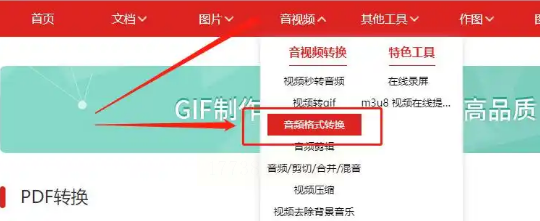
3. 上传FLAC文件:点击界面上的“选择文件”或“上传”按钮,在弹出的文件选择窗口中找到存放FLAC文件的位置,选中需要转换的文件
4. 设置输出格式:在格式选项中,确保选择“MP3”作为输出格式。
5. 开始转换:确认所有设置无误后,点击“转换”按钮。.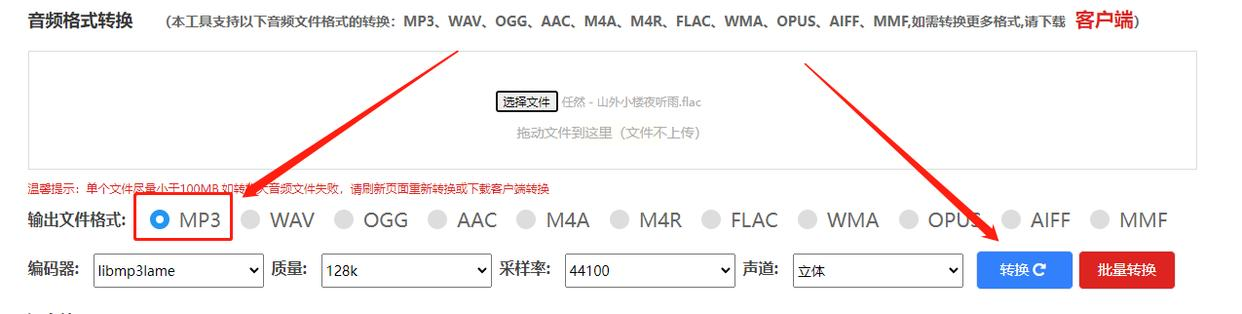
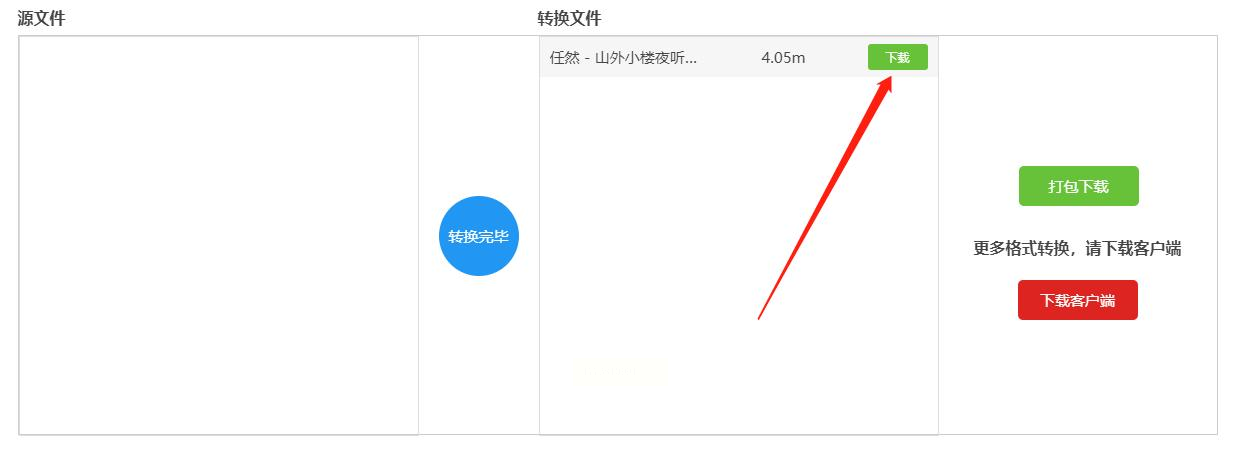
6. 下载转换后的文件:转换完成后,网站会提示你下载转换好的MP3文件。点击“下载”按钮,文件就会自动保存到你的电脑中。
下面介绍如何用它转换FLAC到MP3:
操作步骤:
打开软件并进入转换界面:启动软件后,默认可能进入“转换”主界面。如果没有,在左侧功能栏中找到“音频转换”或“格式转换”选项并点击进入。
添加FLAC文件:在转换界面中,有两种常用的添加文件方式:
- 点击“添加文件”按钮,手动选择需要转换的FLAC文件;
- 直接打开存放FLAC文件的文件夹,用鼠标选中多个文件后,拖拽到软件界面的转换列表中,支持批量添加。
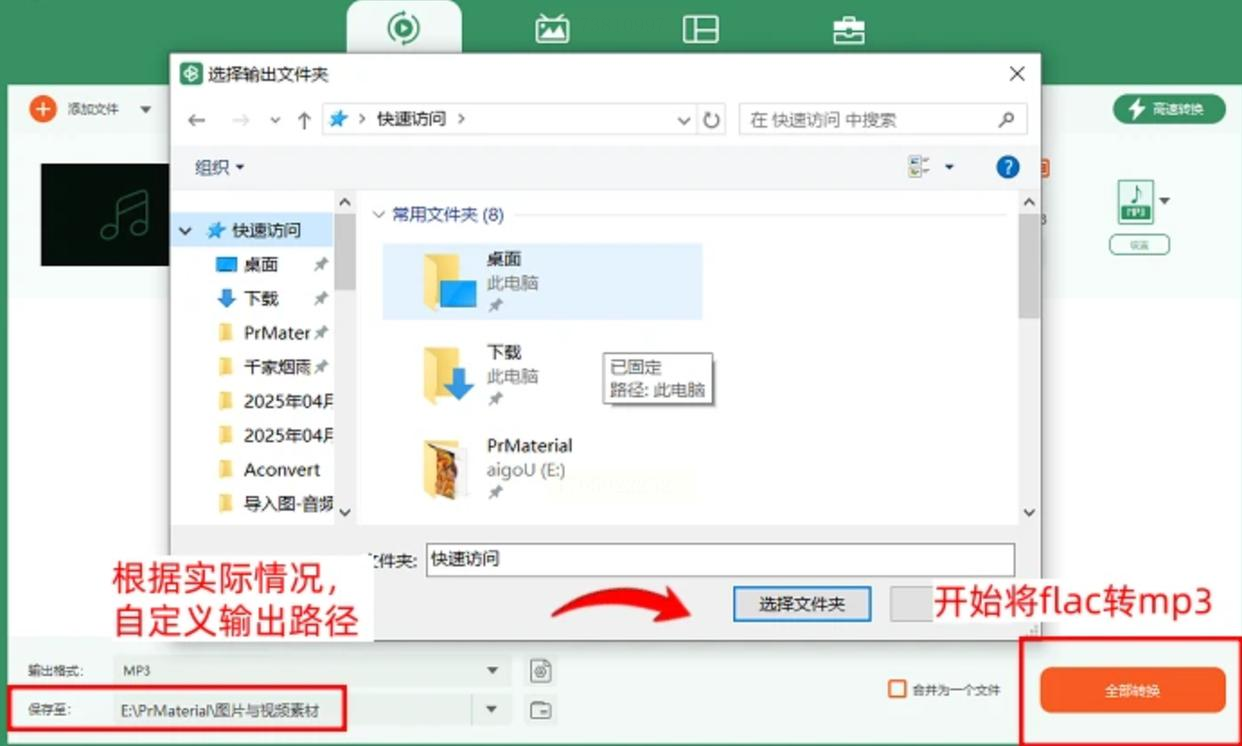
设置输出格式为MP3:在文件列表右侧或下方的“输出格式”选项中,点击下拉菜单,选择“音频”分类,然后在音频格式列表中找到“MP3”并选中。这里还可以设置输出质量,比如比特率、声道等,根据需要调整。
设置输出路径:点击“保存至”旁边的文件夹图标,选择一个合适的输出目录。如果不设置,软件可能会默认保存在原文件目录,但最好新建一个专门的文件夹来存放转换后的MP3文件,方便整理。
开始转换:确认所有设置后,点击“全部转换”按钮。软件会开始处理所有选中的FLAC文件,转换过程中可以看到每个文件的进度。转换完成后,你可以直接打开输出文件夹,找到转换好的MP3文件。
操作步骤:
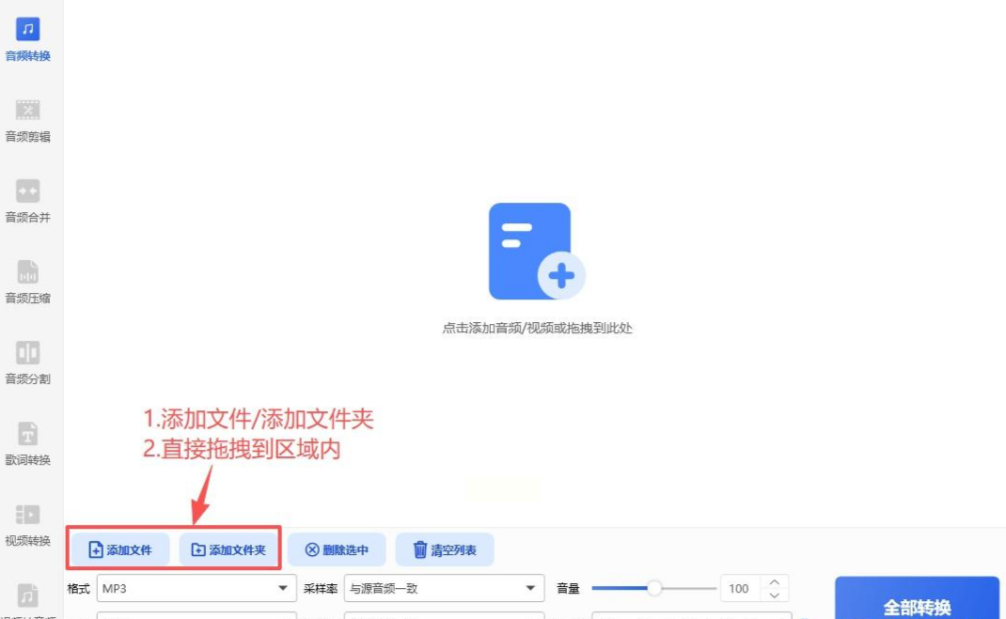
打开软件并添加文件:启动软件后,在主界面中找到“添加文件”按钮,点击后选择需要转换的FLAC文件。或者直接将FLAC文件从文件夹拖拽到软件界面的文件列表区域,支持批量添加。
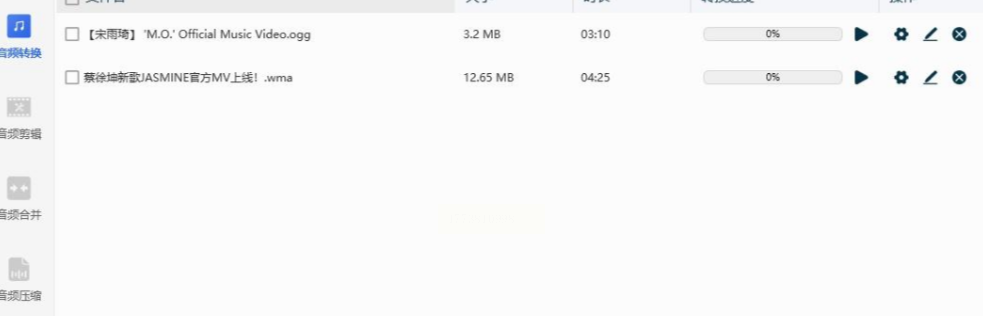
选择输出格式和设置参数:在“输出格式”下拉菜单中选择“MP3”。点击“设置”按钮,可以进一步调整音频参数,比如比特率(320kbps是常见且推荐的选择)、采样率(44.1kHz比较常用)、声道(立体声或单声道,一般立体声效果更好)等。根据你的需求调整,默认设置通常也能满足大多数用户的需求。
开始转换:确认所有设置无误后,点击“开始转换”按钮。软件会开始逐个转换FLAC文件为MP3,转换速度较快,一般情况下,几个文件只需十几秒即可完成。
查看转换结果:转换完成后,软件会提示你转换成功,并可以直接打开输出文件夹查看转换后的MP3文件。你可以在软件中找到“打开文件夹”的选项,快速定位转换后的文件。
操作步骤:
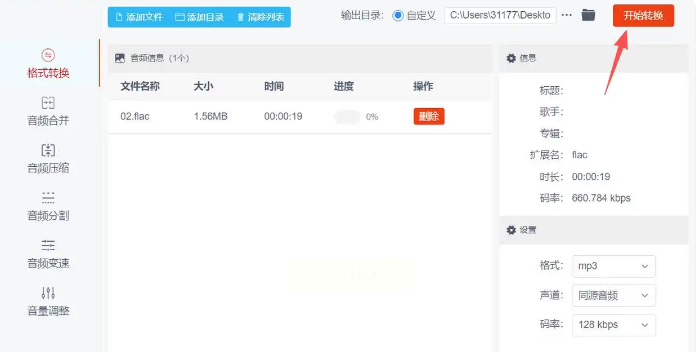
进入格式转换界面:启动软件后,在左侧功能栏中找到“格式转换”选项,点击进入音频格式转换的主界面。这个界面通常会清晰显示所有可用的音频格式和转换功能。
添加FLAC文件:在格式转换界面中,你可以通过两种方式添加文件:
- 点击“添加文件”按钮,在弹出的文件选择窗口中导航到FLAC文件所在位置,选中需要转换的文件;
- 直接将FLAC文件从文件夹中拖拽到界面中间的虚线框内,这种方式更快捷,尤其适合多个文件的添加。
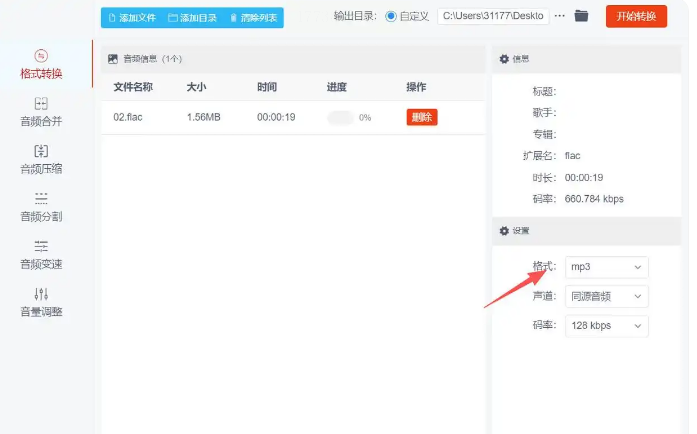
设置输出格式和参数:在界面右侧的设置区域,首先从“格式”下拉菜单中选择“MP3”。
确认输出目录:在设置区域中,找到“输出路径”选项,点击旁边的文件夹图标,选择你希望保存转换后MP3文件的位置。如果不设置,可能会保存在原文件目录,但建议新建一个文件夹,方便管理。
开始转换:所有设置完成后,点击界面右上角的红色“开始转换”按钮。软件会自动开始处理所有选中的FLAC文件,转换进度会显示在界面下方的进度条中。
希望通过本文介绍的五种方法,你能够轻松解决FLAC格式的转换问题,让你的音频文件既能保持较高的音质,又能拥有更好的兼容性和存储效率。在实际操作中,建议多尝试几种方法,找到最适合自己的那个。同时,也要注意保护自己的音频文件,选择安全可靠的转换工具,确保数据安全。
希望大家都能熟练掌握这些转换技巧,享受更便捷的音频使用体验!
如果想要深入了解我们的产品,请到 汇帮科技官网 中了解更多产品信息!
没有找到您需要的答案?
不着急,我们有专业的在线客服为您解答!

请扫描客服二维码


 官方正版
官方正版 纯净安全
纯净安全


