

平时用手机或相机拍的高清视频,体积动辄几百兆甚至几个G。硬盘空间一天天变少,想传到短视频平台又提示文件超限,发给同事更是半天传不完——这种场景估计不少人都遇到过。
遇到这种情况,压缩视频是最直接的解决办法。不过有个问题经常被忽略:很多在线压缩工具需要先把视频上传到服务器,网速慢的时候等得让人着急,涉及隐私的素材传上去心里也不踏实。所以“离线压缩视频怎么弄”就成了一个很实际的需求——不联网、不上传,在自己电脑上把视频体积降下来。
下面就把几种常见的离线压缩思路整理出来,从本地软件到系统自带工具都有涉及,大家可以根据自己的情况挑着用。
离线压缩视频怎么弄?不联网也能搞定,电脑端压缩视频完整教程
 ### 方法一:用汇帮视频格式转换器压缩视频(本地处理,支持批量)
这是本文重点讲的一个方案,适合需要经常处理视频、或者一次要压缩多个文件的朋友。软件在本地运行,不需要联网上传,压
缩过程完全在自己的电脑上完成。
步骤1:打开软件,进入视频压缩功能
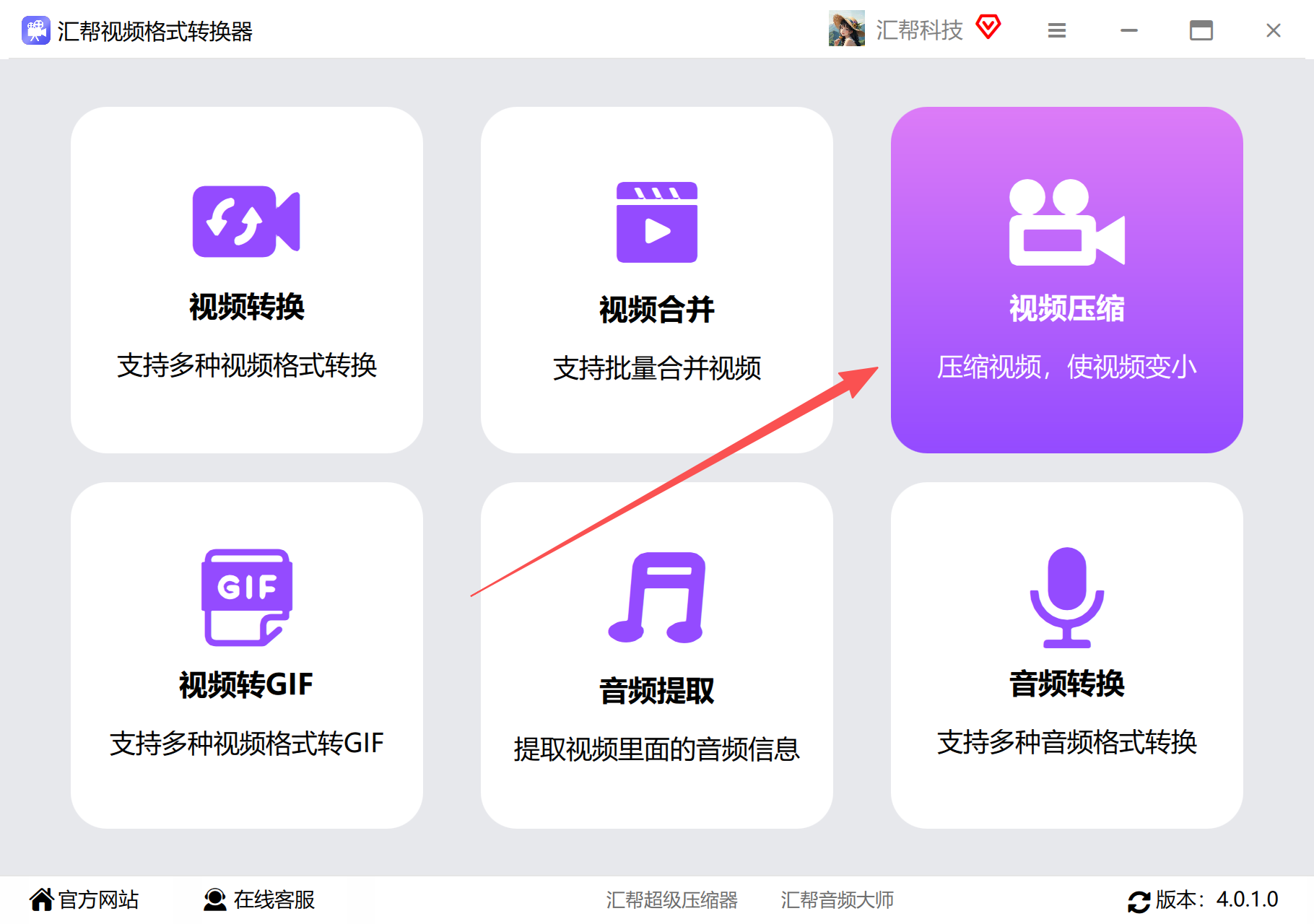
启动汇帮视频格式转换器,首页能看到视频转换、视频合并、视频转GIF等几个入口。这里我们点“视频压缩”,进入专门的压缩页面。
 步骤2:添加需要压缩的视频文件
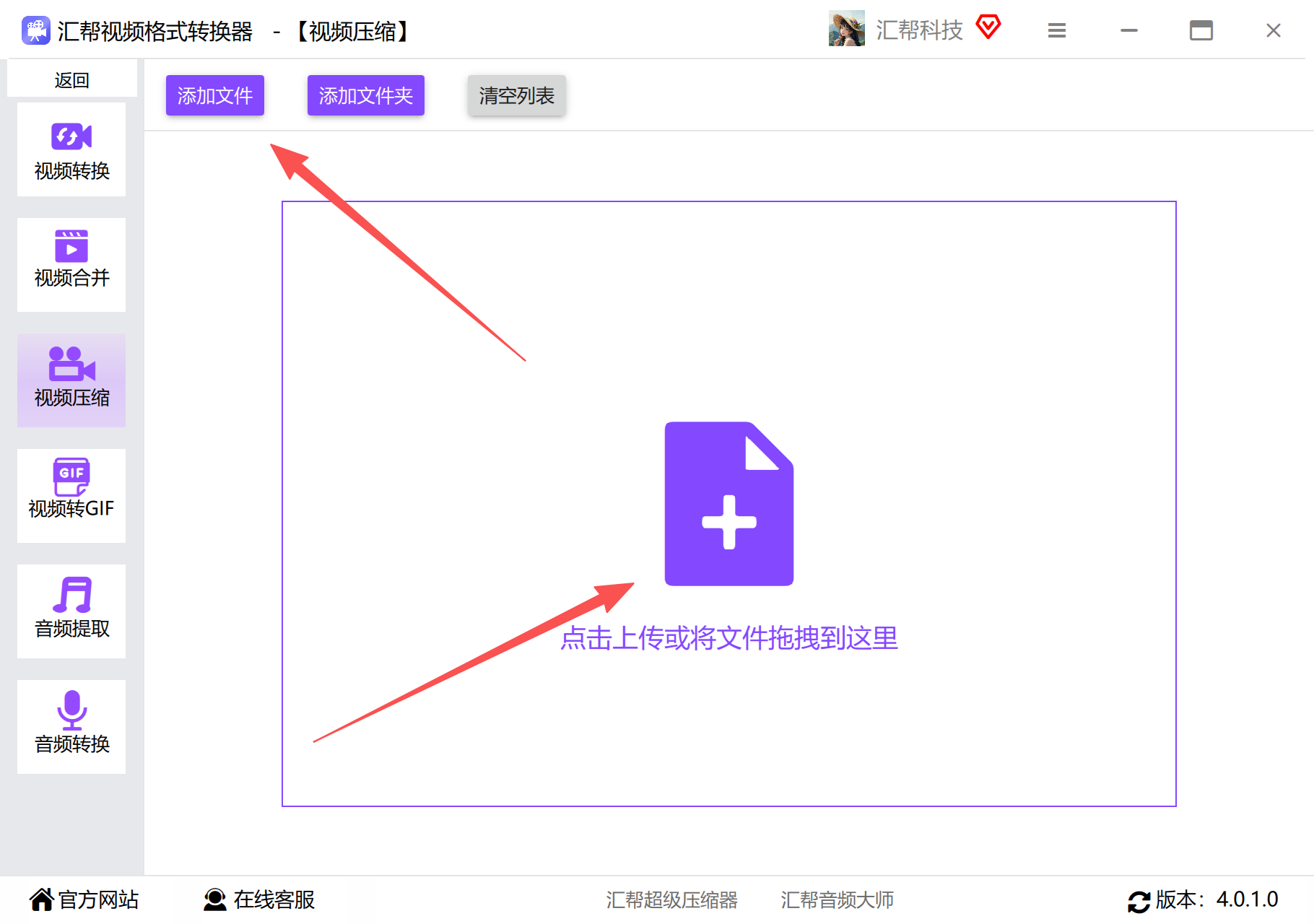
点击“添加文件”,在弹出的窗口里选中要处理的视频。如果视频都放在同一个文件夹里,也可以直接点“添加目录”,把整个文件夹一次性导进来。软件支持一次添加多个文件,批量压缩比较省事。
 步骤3:确认导出格式
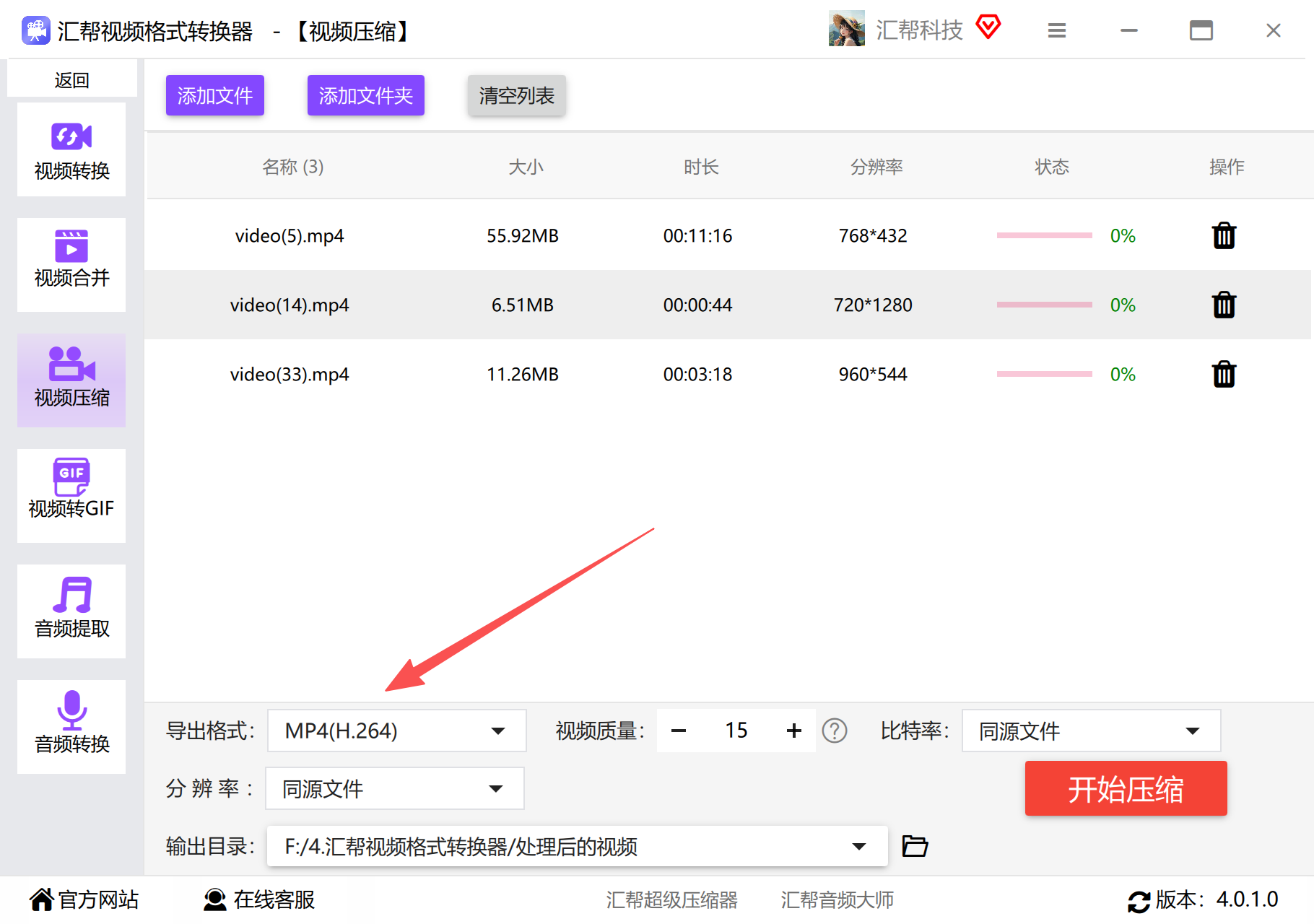
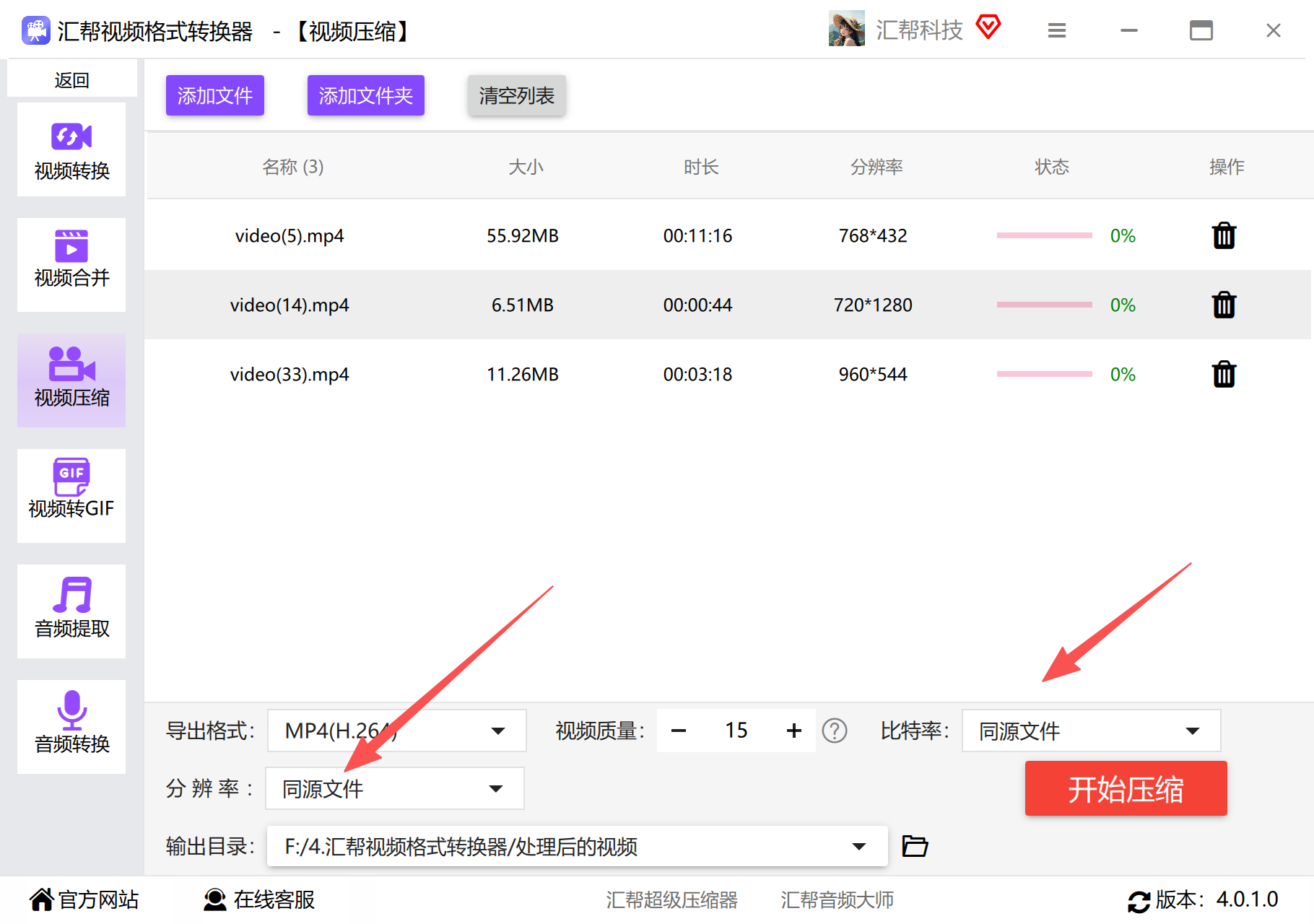
视频添加进来后,底部会出现参数设置区域。默认的导出格式和源文件保持一致,一般不用改。如果有需要,也可以在这里换成别的格式,等于压缩的同时把格式转换也做了。
 步骤4:调整视频质量参数
右侧有个视频质量的输入框,这个数值直接决定压缩后的文件大小。想让体积小一些,就把这个值调低。具体调多少,可以先用一个文件试一下,看看画质能不能接受,再批量处理。
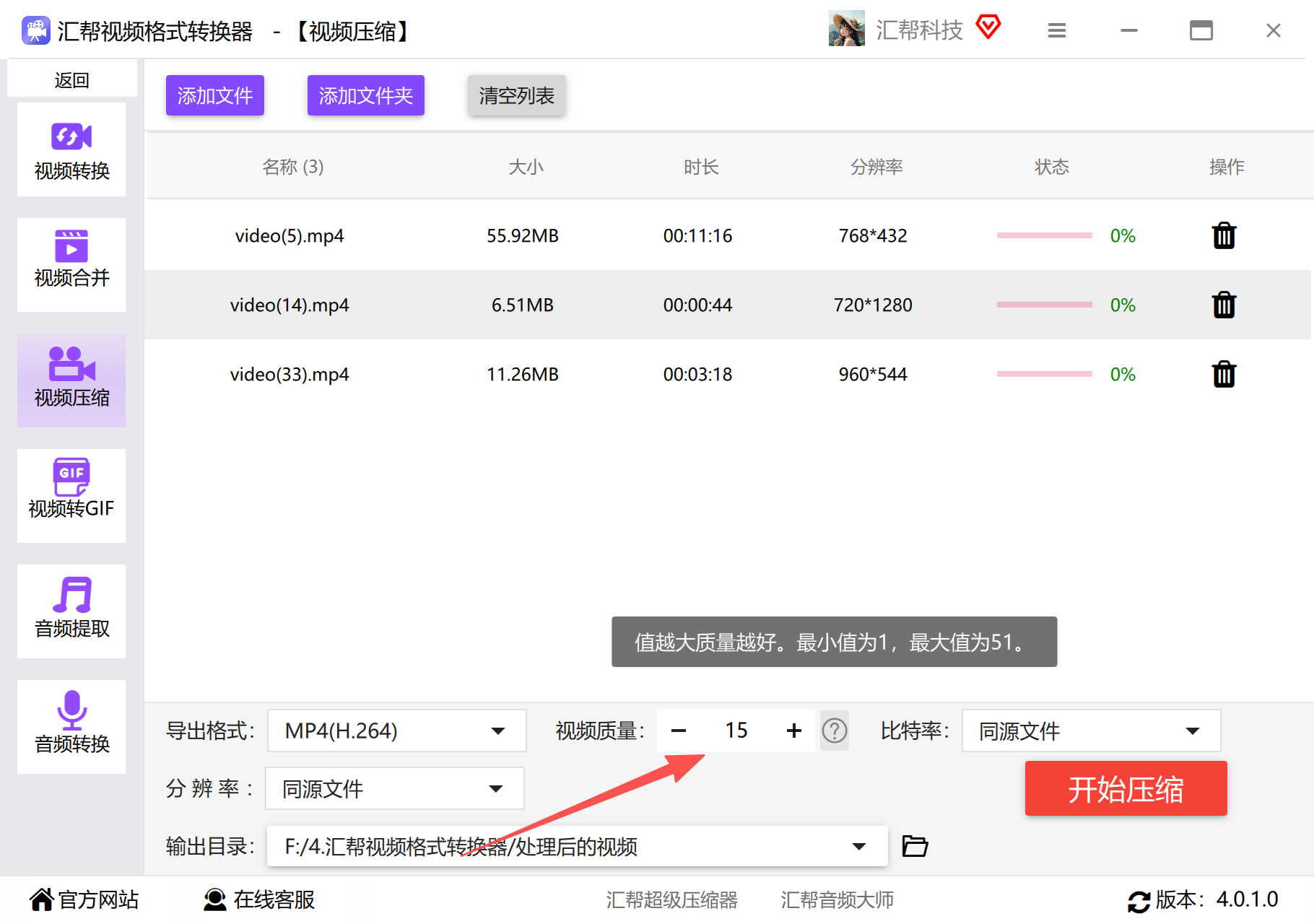 比特率和分辨率这两项保持默认就行,不用动。
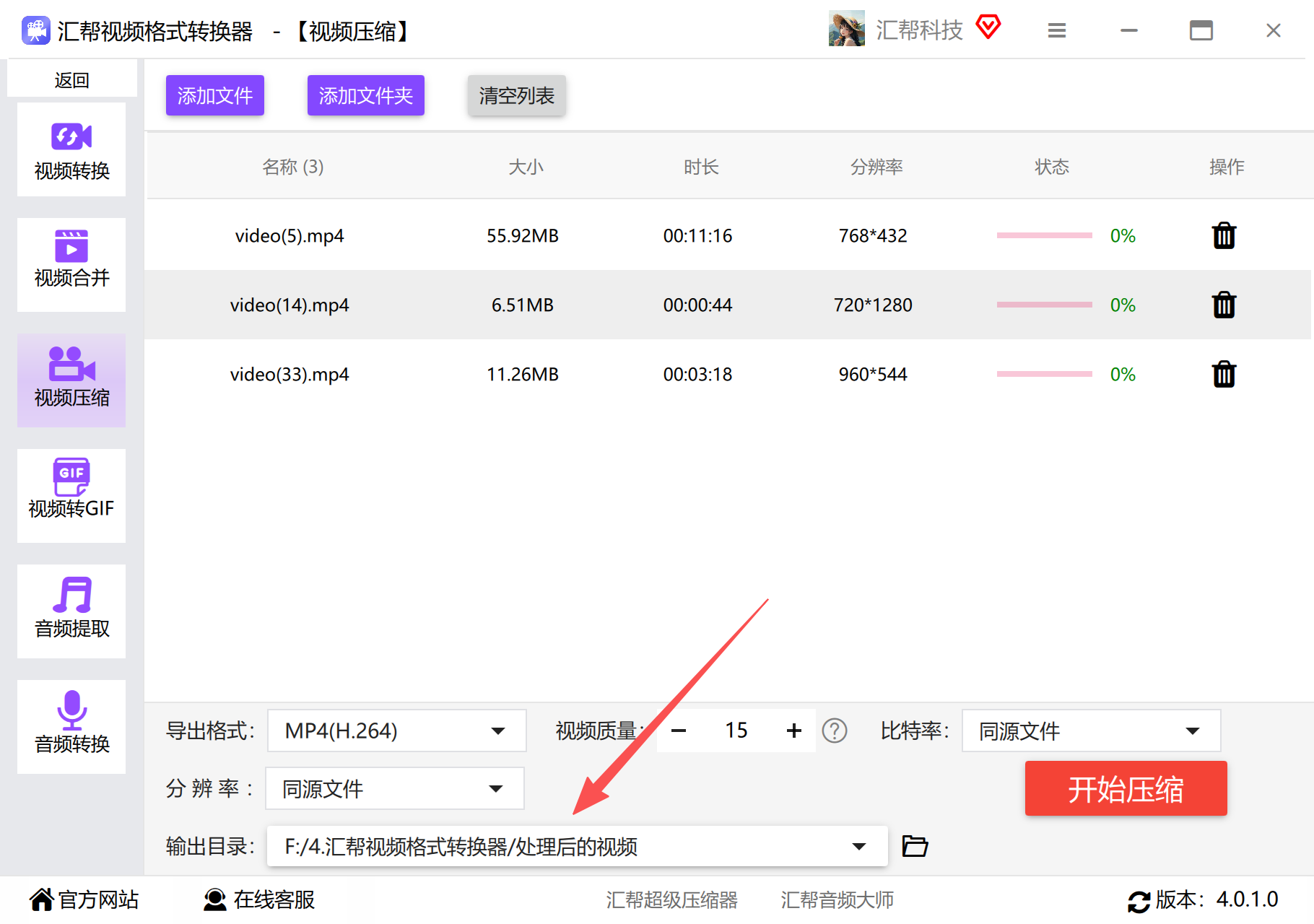
 步骤5:设置输出目录
新建一个文件夹,比如命名为“压缩后的视频”,把它选为输出目录。这样压缩完成的文件不会和原文件混在一起,方便查找。
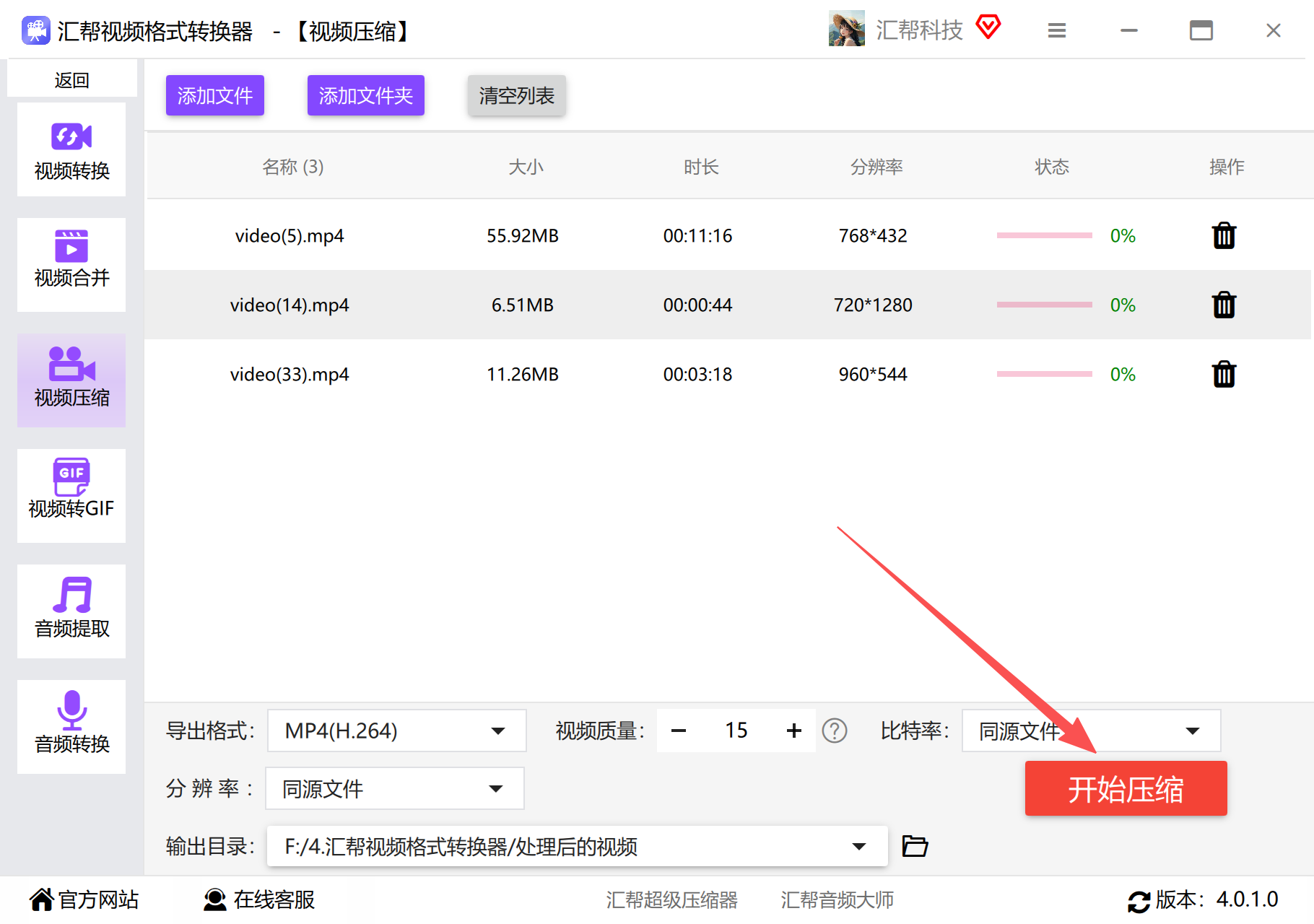
 步骤6:开始压缩
参数都确认好之后,点击“开始压缩”,软件就会在本地对文件进行处理。
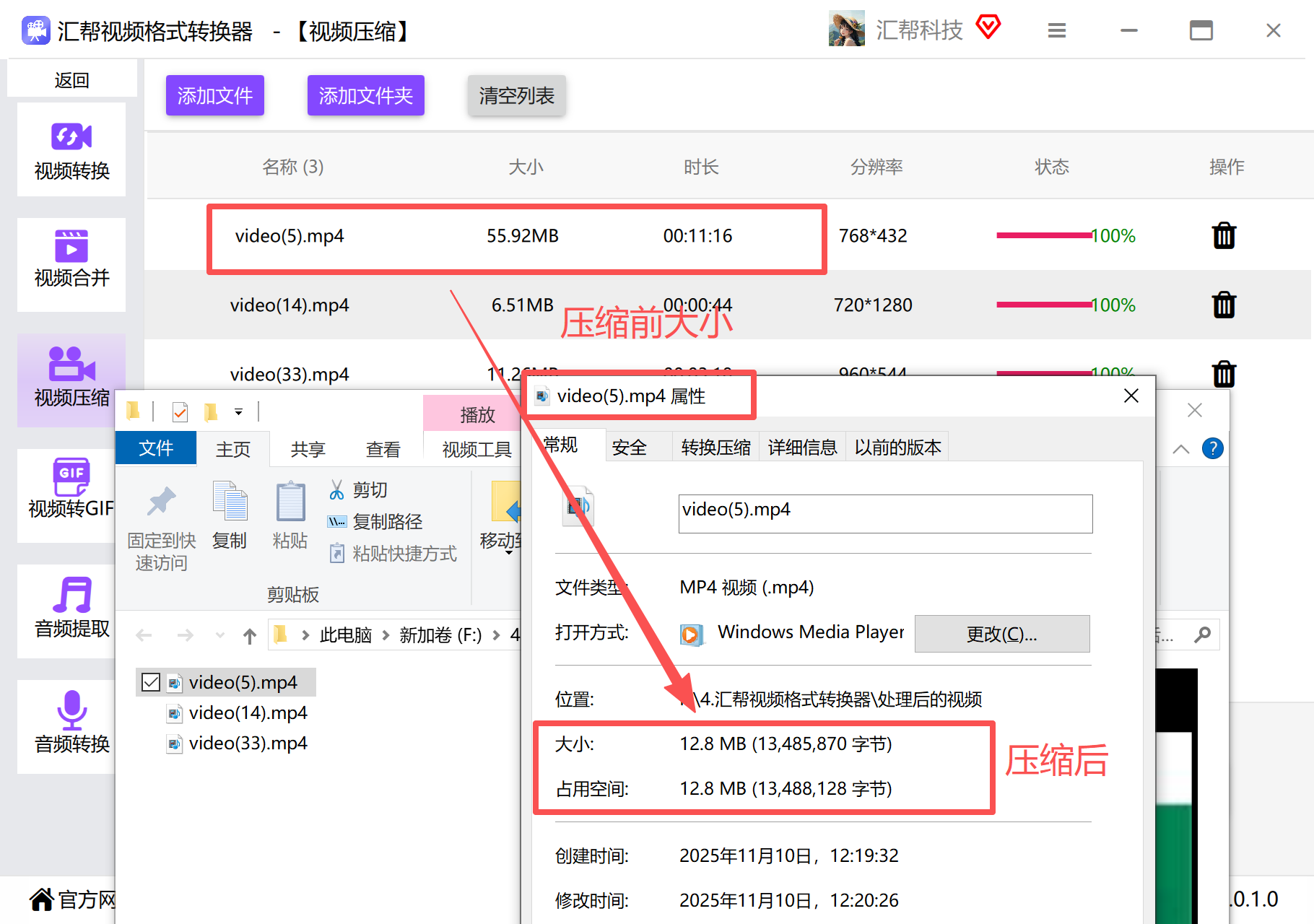
 稍等一会儿,打开输出文件夹就能看到压缩后的视频。右键查看文件属性,对比一下压缩前后的体积,心里就有数了。
 这个方案的特点是全程离线,不依赖网络,批量处理时效率比较稳定。适合视频素材较多、需要反复操作的情况。
方法二:图像压缩助手小程序(移动端应急)
如果手头没有电脑,手机上也能临时处理一下。打开图像压缩助手小程序,切换到“视频压缩”类型。
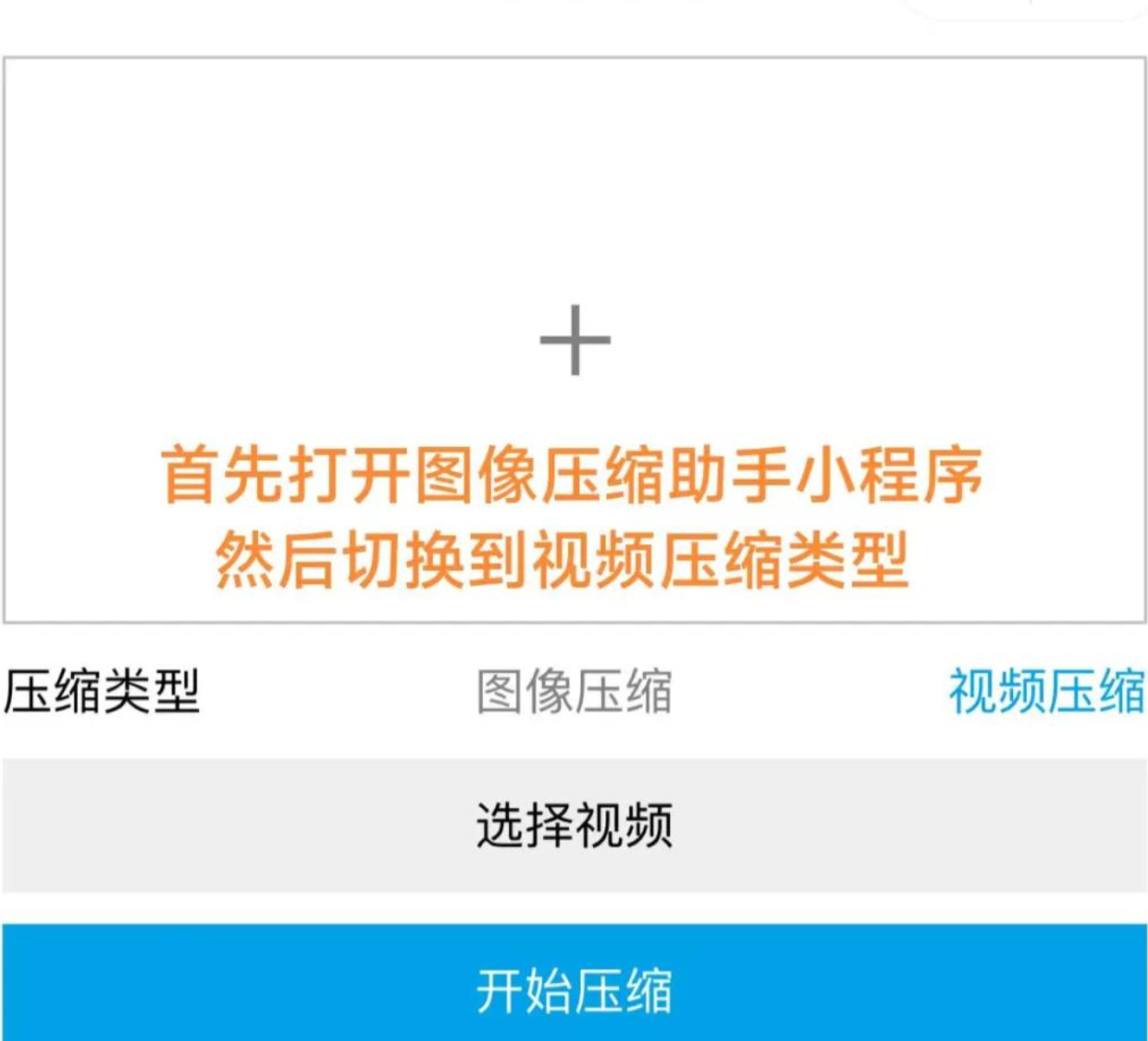 选中要压缩的视频,点“开始压缩”。
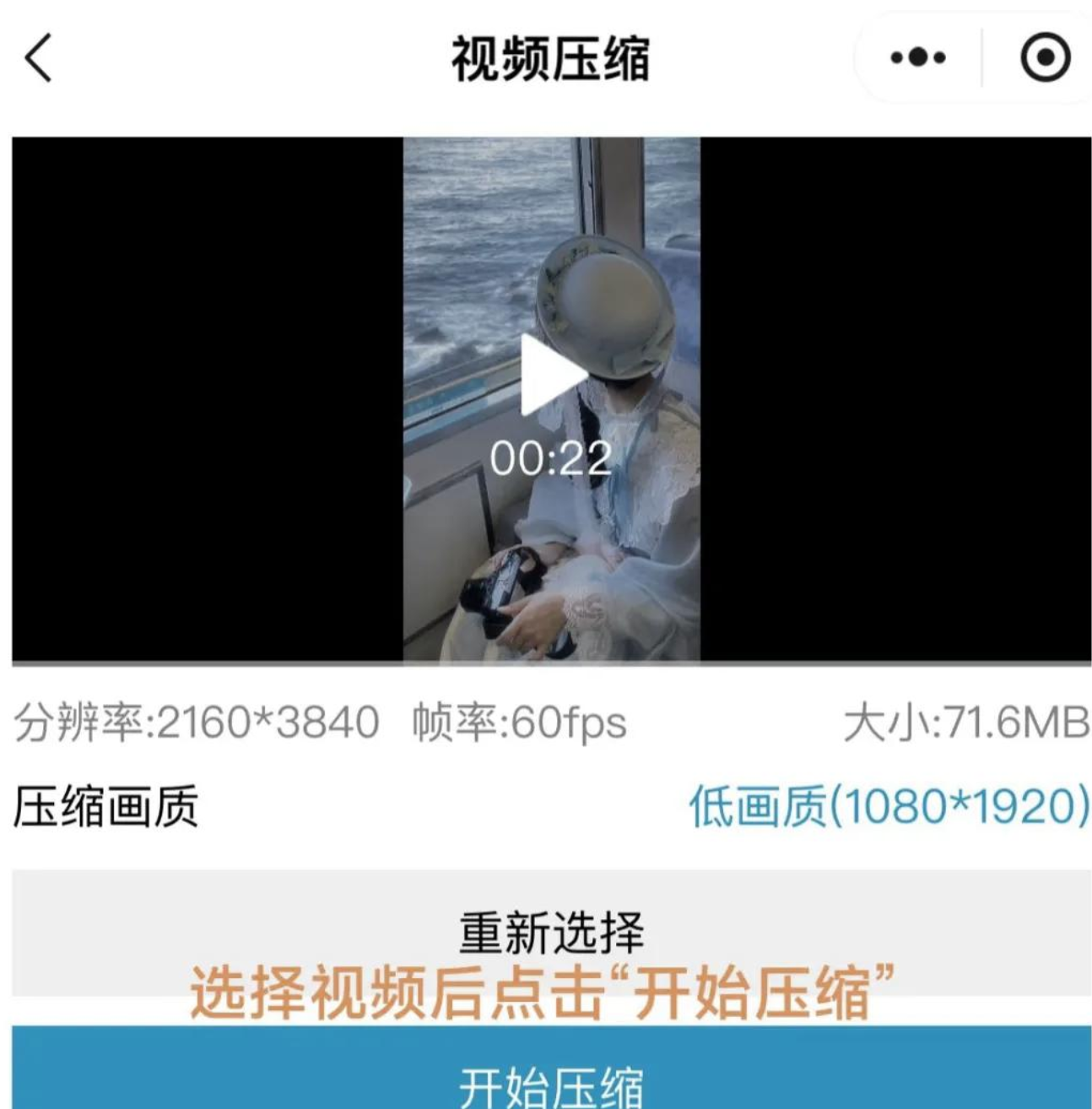 在设置里可以选画质和分辨率,比如从2160×3840降到1080×1920,帧率从60fps调到30fps。压缩完成后保存即可。实测中,一个71.6MB的视频可以压到7.2MB左右,幅度还是比较明显的。
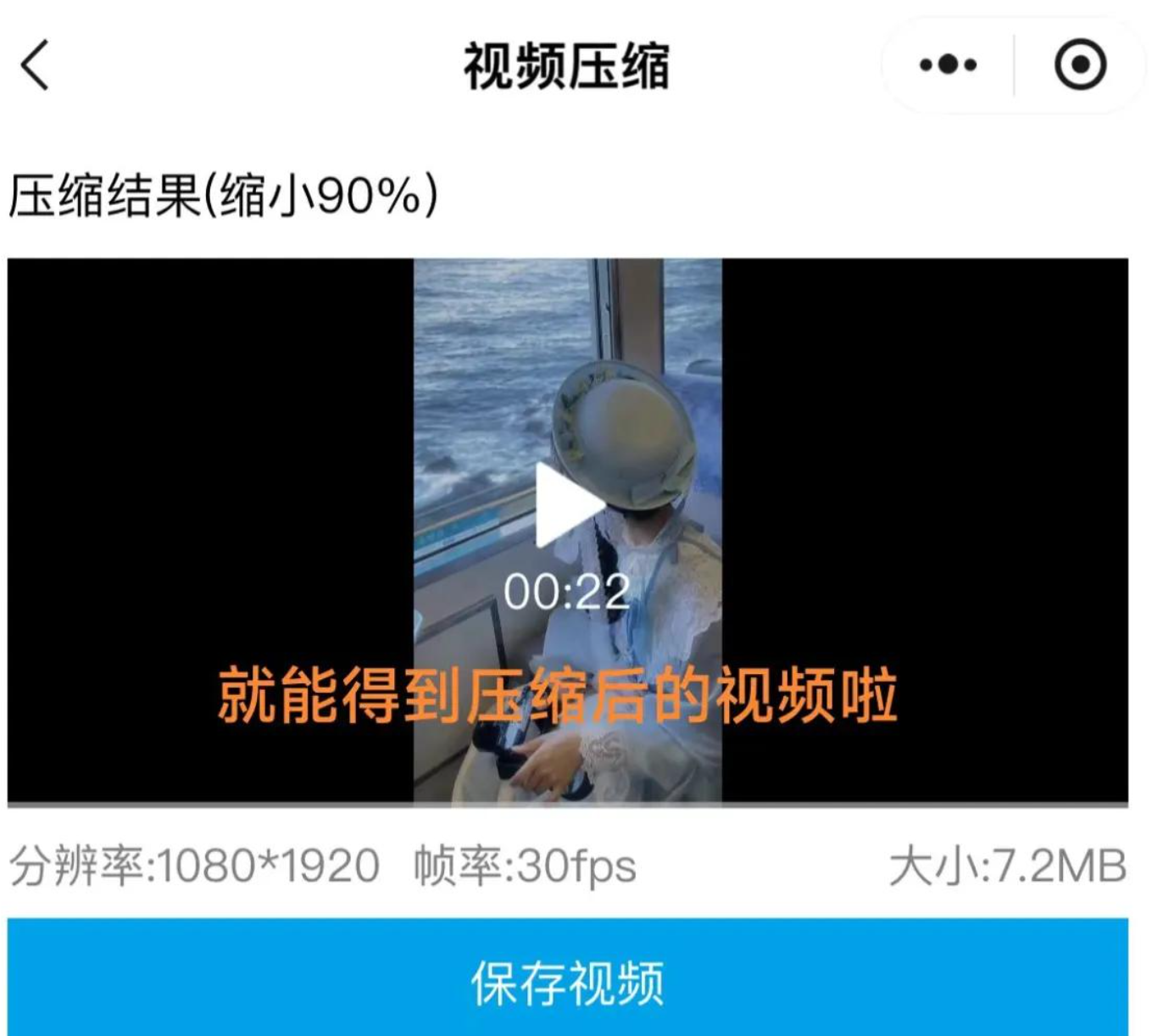 需要说明的是,这类小程序通常需要联网处理,严格来说不算纯粹的离线方案,适合应急场景使用。
方法三:Vidmore Video Tool
启动软件后,在顶部菜单栏找到工具板块,选中视频压缩功能。
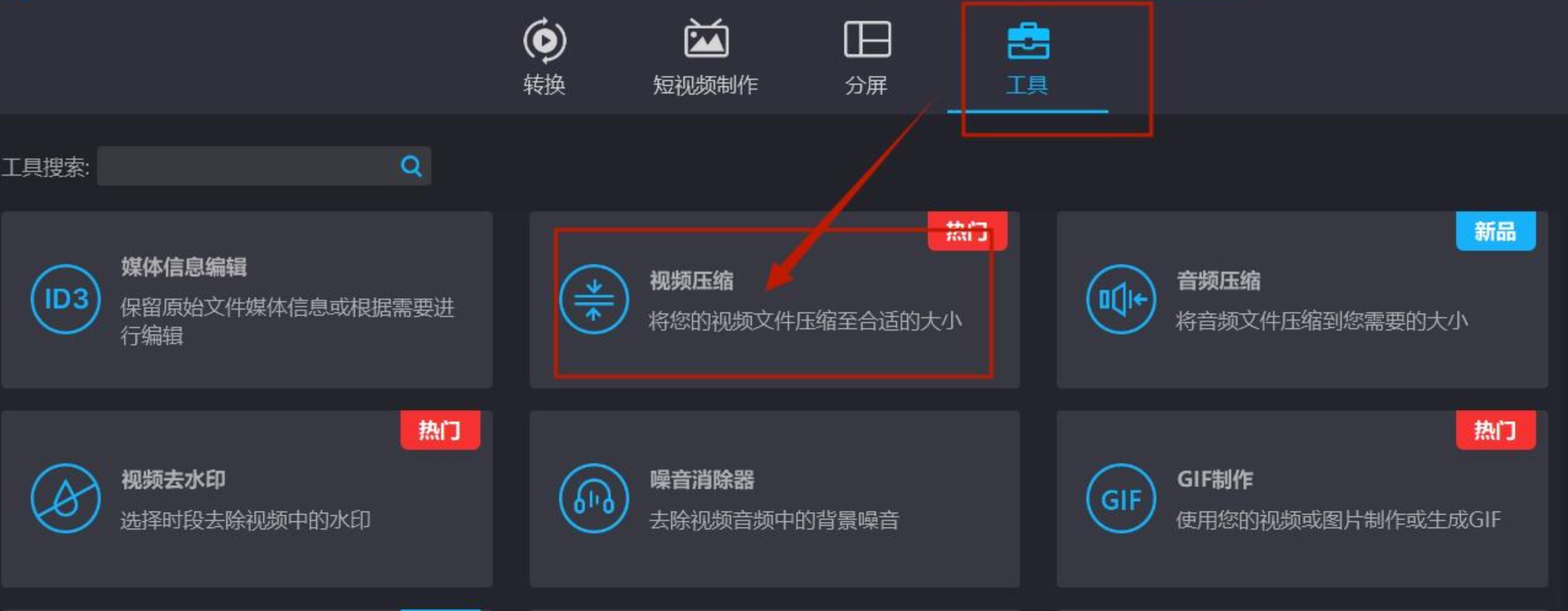 点添加文件区域导入视频,支持多个文件一起处理。
 文件导入后可以改格式、分辨率、码率,也能拖动滑块直接控制目标大小。确认保存位置后点压缩,等待处理完成即可。
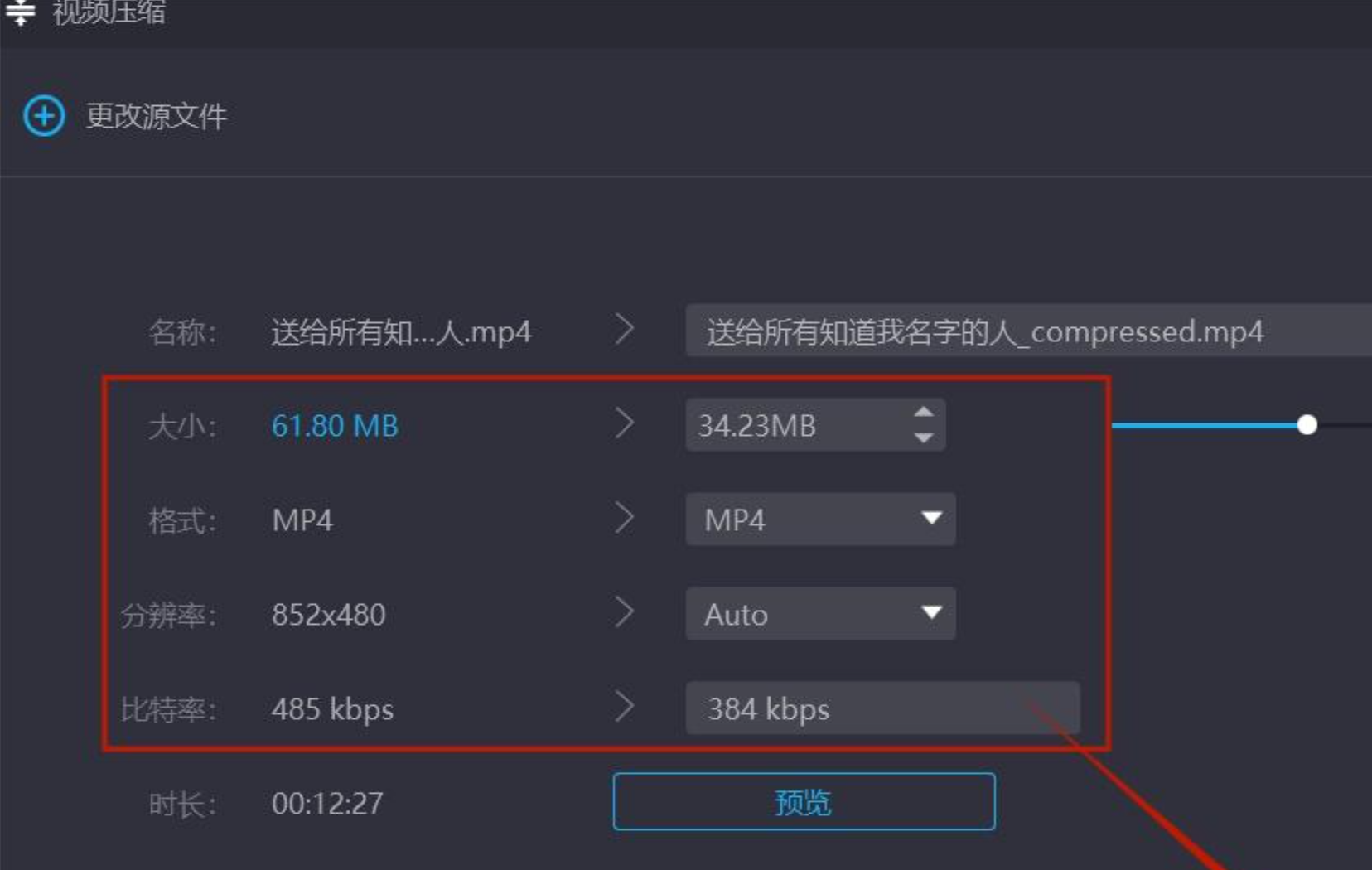 这也是本地软件方案,和汇帮的思路类似,区别在于界面布局和参数选项的呈现方式。
操作时需要注意的几个点
第一,压缩前先备份原文件。 尤其是第一次用某个参数值的时候,万一压出来效果不理想,原文件还在,不至于返工。
第二,质量参数不要一次调得太狠。 建议先用单个视频试压,对比一下画质和体积的平衡点,找到合适的数值再批量处理。
第三,注意输出目录的选择。 单独建一个文件夹存放压缩结果,避免和原素材混在一起,后期整理会轻松很多。
第四,在线工具注意隐私。 涉及个人或工作敏感内容的视频,尽量选择本地离线方案处理,减少上传环节。
回到“离线压缩视频怎么弄”这个问题,思路其实不复杂:核心是把视频放在本地处理,用软件调整质量参数或裁剪冗余内容来减小体积。
几种方案各有适用场景。偶尔处理一两个小视频,系统自带的视频编辑器或者在线工具就够用,胜在方便。视频数量多、需要批量操作,或者对隐私比较在意,汇帮视频格式转换器这类本地软件会更合适,一次设置好参数就能连续处理多个文件,效率上有优势。万兴喵影适合视频内容本身需要剪辑的情况,裁剪和压缩一步到位。
不管选哪种方法,建议都先拿一个文件试手,确认画质和体积都符合预期之后,再处理剩下的素材。这样既不会浪费时间,也能避免压完之后发现效果不理想又要重来。
