

录音的音量大小怎么调整?用对工具一步到位解决音量过小难题
经常处理会议录音、采访素材的朋友,大概率都经历过这样的瞬间:录音时一切正常,回放时却恨不得把音量键按穿,声音依旧像隔着一层棉被。遇到这种情况,很多人第一反应是下载个软件,然后对着波形图手动拉高增益,结果不是底噪爆炸,就是某几个段落直接破音。
其实,录音的音量大小怎么调整,并不需要靠这种“盲人摸象”式的操作。只要选对处理工具,哪怕手头有几十个音频文件,也能用一套标准参数批量完成增音,同时保持音质干净。下面这套流程,可以帮您彻底告别“听不清”的窘境。
 ### 一、高效批量调整方案:首选“汇帮音频大师”
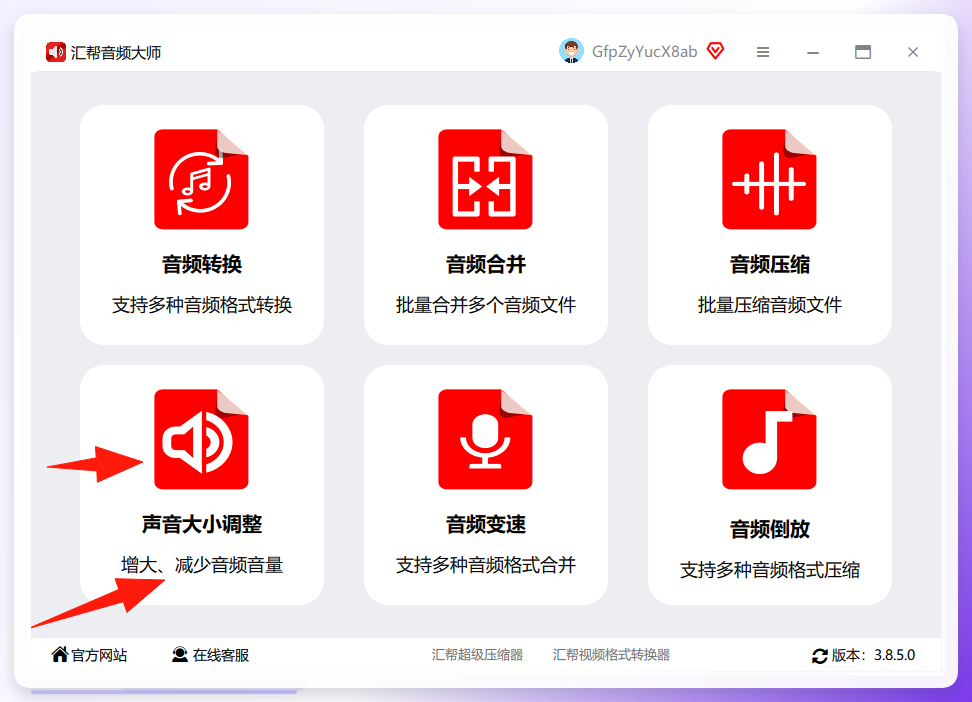
步骤1. 打开工具,选择功能模块启动软件后,在主界面左侧功能列表中,点击“声音大小调整” 进入独立操作面板。
 步骤2. 导入音频素材点击面板左上角的 【添加文件】或【添加文件夹】按钮 上传音频。软件不限制音频格式与文件大小,且支持一次性框选多段音频进行 批量导入,无需重复操作。
 步骤3. 设置音量增减参数音频文件导入后,在下方功能设置区 选择“增加音量”或“减小音量”,然后根据录音原始波形状态,精确填入数值(例如增加5dB或减小10dB)。如对参数拿捏不准,建议先处理单条音频试听,确认无误后再统一执行。
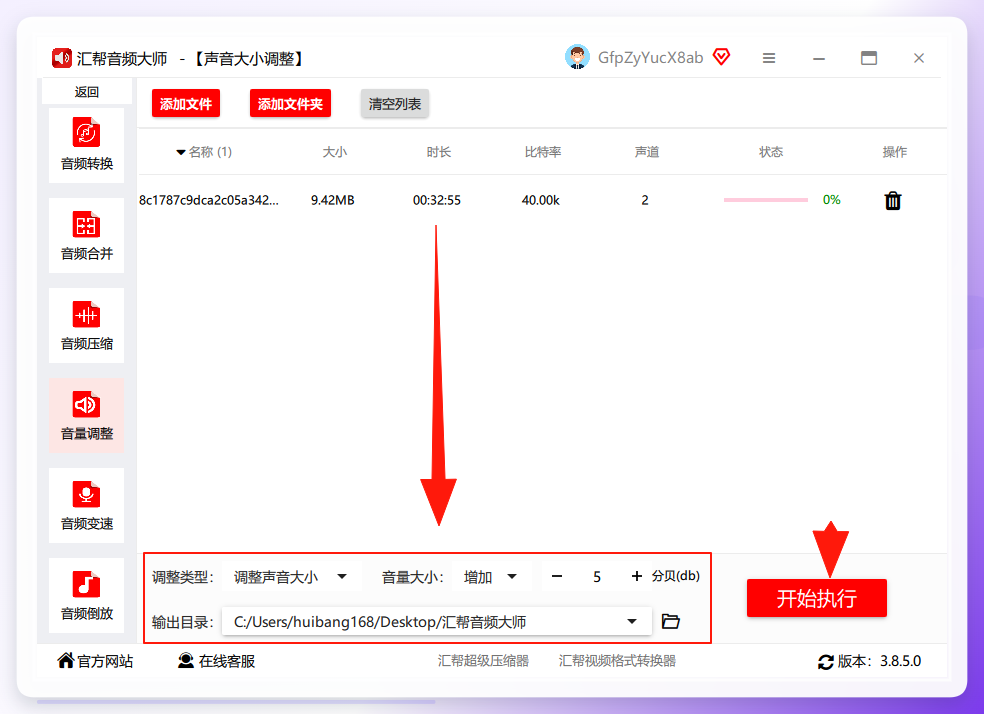 步骤4. 执行输出并验证参数调整完毕后,点击右下角的 【开始执行】按钮。软件将自动处理队列中的全部文件,并直接生成高规格的新音频文件。您可通过对比输出文件的属性参数,确认音量调整已生效。
 > 操作要点:该方式的核心价值在于“统一标准化”。它能在提升整体响度的同时,最大化抑制底噪放大,尤其适用于整理访谈录音、讲座课程打包等高频编辑场景。
二、其他备用调整方案(精简补充)
当然,如果仅需处理单个文件,或想尝试不同风格的调音玩法,以下两套口碑不错的替代方案同样值得了解。
1. Audacity(开源免费,适合精细微调)作为老牌音频编辑器,Audacity 在处理单文件音量标准化方面表现扎实。导入音频后(支持MP3/FLAC等),按 Ctrl+A 全选音轨,点击顶部菜单的「效果」选择「标准化」,并在目标设置中填入 -3dB(推荐值),软件便会自动将整体音量提升到指定水平且不易产生削波失真。如果只想简单放大,使用「增幅」工具输入分贝值更直观。
2. 剪映(大众化万能工具,适合快速处理)对于不想引入复杂软件的用户,剪映电脑版提供了更轻量的路径。将素材拖入轨道后,选中音频片段,在右侧「音频」参数面板中,直接调整“音量”滑杆(默认100,可手动拉至200),并开启“自动降噪”开关。该方法全程可视化,且调整后可随时撤销,适合非专业剪辑人员应对短视频配乐或语音旁白的音量修复。此外,剪映还能将调好的音频直接导出为独立文件,满足素材复用需求。
3. GoldWave(轻量级,支持毫秒级精度)为追求更极客操作的进阶用户,GoldWave 也同样适用。点击「效果」→「音量」→「改变音量」,向右拖动滑块(建议增幅不超过+15dB)即可完成调整;它也内置了“批处理”窗口,方便制作统一响度的播客音频。
三、效率对比:手动调整与批量工具的区别
很多用户习惯用播放器自带的均衡器去强行拉高音量,这种做法虽然“看似简单”,但实际上只是放大了播放端的增益,文件本身的响度并未改变,换台设备播放依旧声音很小。
| 处理维度 | 手动单轨处理(Audacity/剪映) | 汇帮批量统一处理 | | :--- | :--- | :--- | | 适用场景 | 少量、精细化调整 | 多文件、标准化交付 | | 操作步骤 | 导入-全选-预览-试听-导出 | 导入-设参数-一键执行 | | 处理效率 | 单条操作耗时约3-5分钟 | 十条音频耗时不足1分钟 | | 音质损耗 | 需手动避免破音 | 内置算法安全限幅 |
从上表不难看出,录音的音量大小怎么调整,关键在于选择与工作量匹配的路径。若您的文件量级较大,使用 汇帮批量调音 的收益是指数级上升的。
四、进阶建议与适用场景分析
在实际应用中,针对录音的音量大小怎么调整这一需求,我们还需要考虑不同场景下的策略差异:
- 人声采访与播客录制:建议目标响度控制在 -3dB 至 -6dB,保留足够动态范围,避免声音发闷。若部分段落忽大忽小,可先利用增益工具统一基线,再使用“响度标准化”功能。
- 现场会议/远场收音:这类素材通常底噪较大,仅单纯的音量提升会连噪音一同放大。建议使用降噪功能预处理后,再进行增量调整。
- 影视解说或音乐素材:音量调整应结合响度感知,而非单纯看波形高度。推荐使用配合 EBU R128 响度标准的工具链,以保证在不同设备上听感一致。
五、风险提示与最终建议
无论采用何种方案,请务必保留一份原始录音备份。音量增益调整属于非线性操作,一旦输出后觉得参数不满意,重新调整导致的音质损失将不可逆。
若您追求稳定、高效、批量化的办公处理流程,建议直接套用本文第一部分的四步操作法;若只是偶尔应急调整单个文件,使用剪映或Audacity即可满足需求。掌握以上思路,录音的音量大小怎么调整就不再是困扰,这也能确保您的每一份宝贵的录音素材在交付时都能拥有清晰、标准的听感,解决了录音音量过小的烦恼。
