

昨天有个粉丝私信我,说公司档案室要整理一批Excel表格,领导让她按作者分类归档,结果打开一看,几十个文件的属性里作者信息乱七八糟——有的是“Administrator”,有的是前任同事的名字,还有的干脆空白。她问我:excel里相关人员作者怎么修改?说实话,这事儿我太有发言权了,之前帮朋友整理项目文档的时候,我也在这上面栽过跟头,一个一个手动改,改到怀疑人生。
所以今天就把我压箱底的几个方法都翻出来,从批量处理到单文件操作,一共8个,大家按需取用。

先说批量处理的利器:汇帮Office属性编辑
如果你手头文件多,比如几十上百个Excel要统一改作者,那手动一个个点属性窗口肯定不现实。这时候可以用汇帮Office属性编辑这个工具,它支持Word和Excel文件元数据的批量编辑,操作逻辑比较清晰。
运行环境:Windows系统下安装后直接启动即可,不需要额外配置。
操作步骤如下:
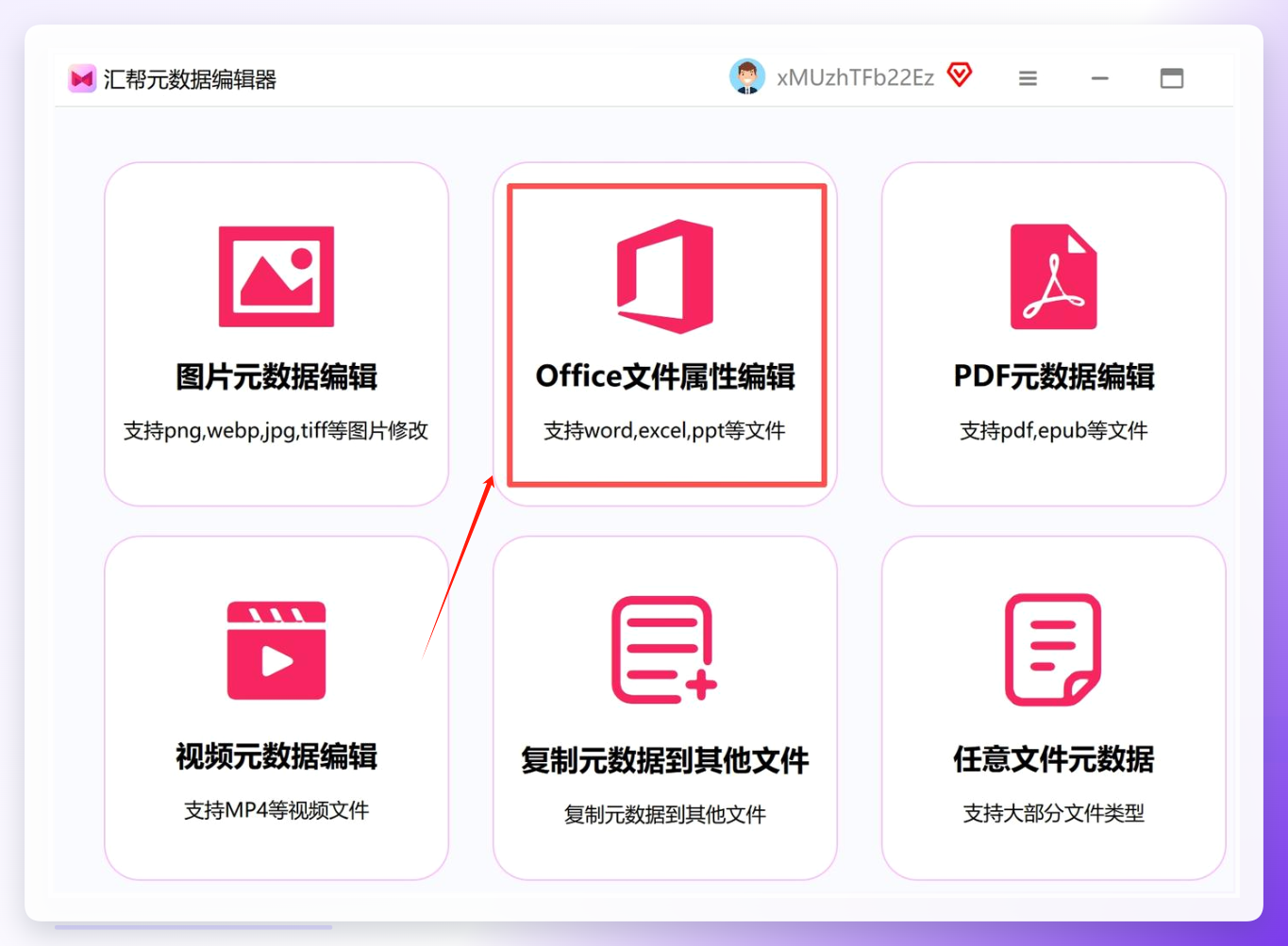
步骤一:启动软件后,点击“Office属性编辑”模块,该模块支持对Word、Excel文件的元数据进行读取与写入操作。
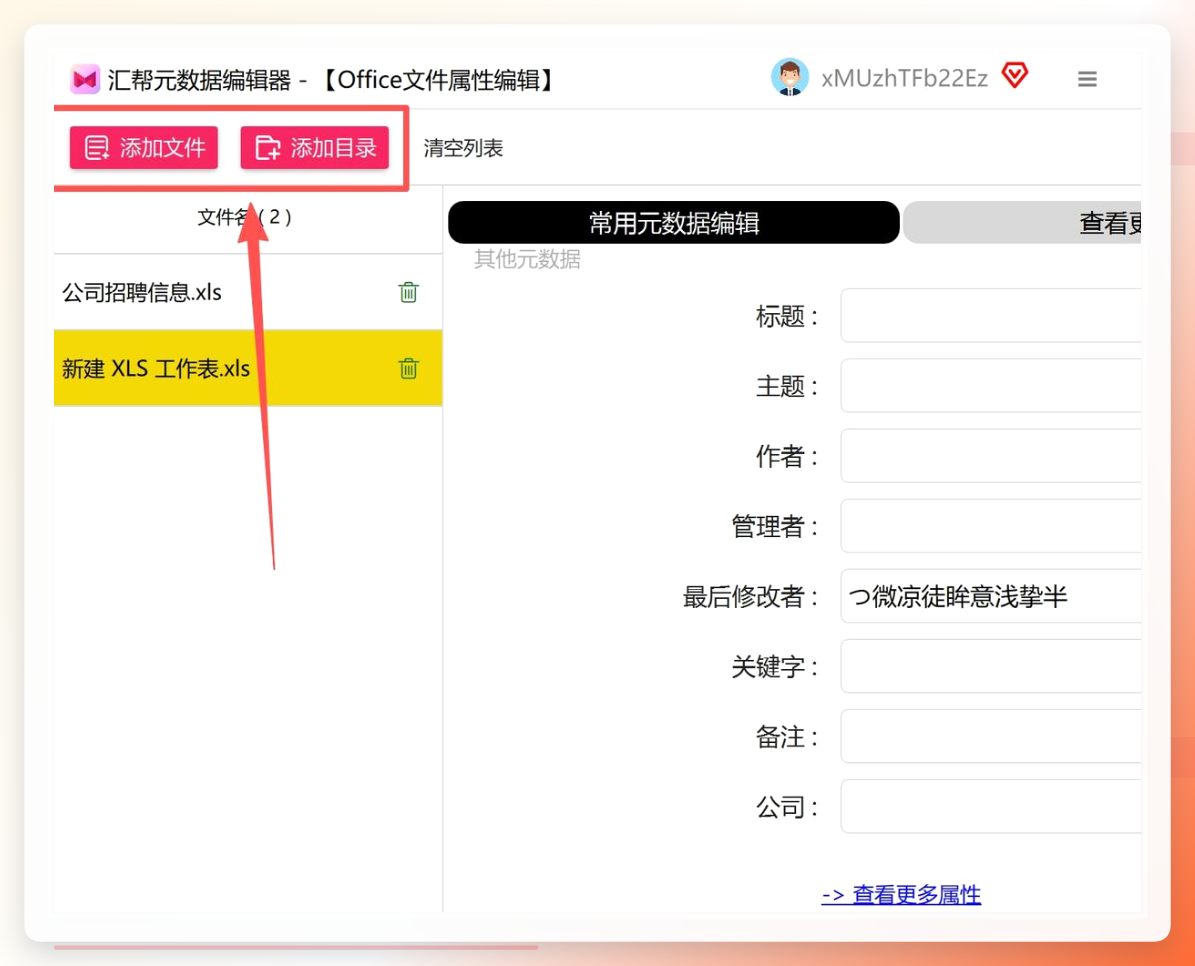
 步骤二:点击“添加文件”按钮,将需要修改作者属性的Excel文件导入到任务列表中,也支持将文件直接拖拽至列表区域完成批量导入。
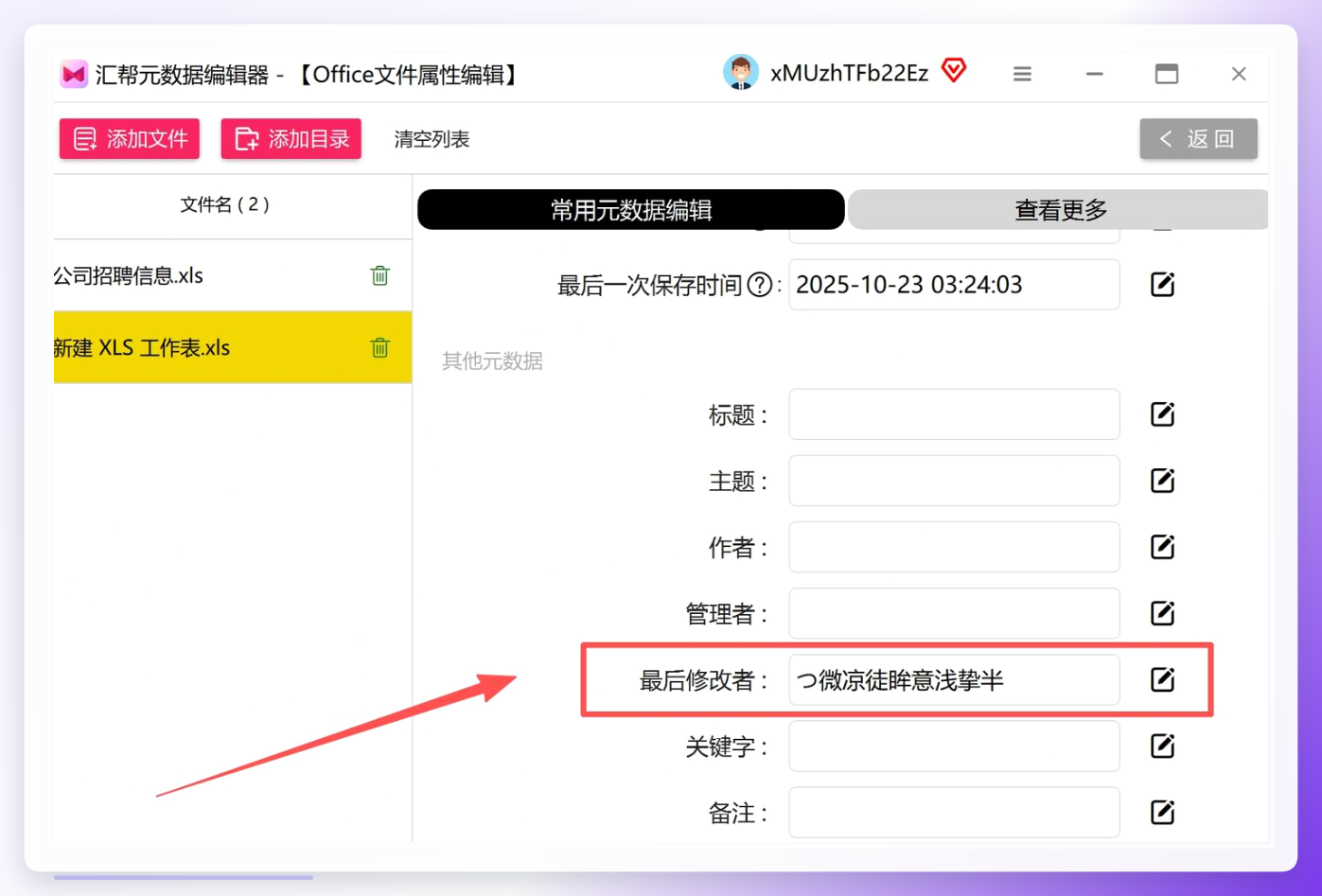
 步骤三:在文件列表右侧找到“最后修改者”字段,点击该字段会弹出属性编辑弹窗。
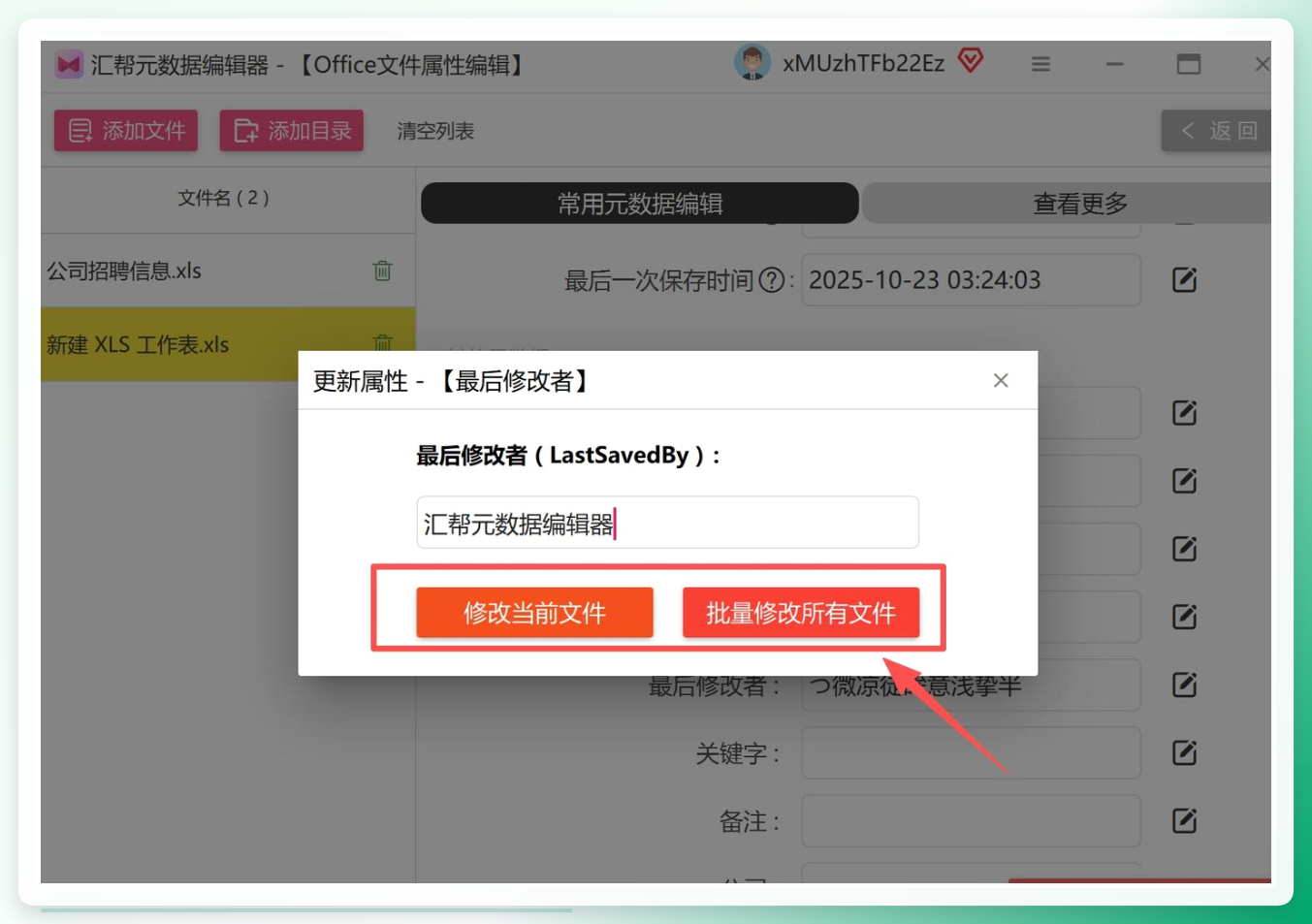
 步骤四:在弹窗的文本输入框内填写目标作者名称,确认无误后点击下方的“修改文件”按钮,系统将对选中文件执行属性写入操作。
 步骤五:处理完成后,找到对应的Excel文件,右键查看“属性”,核验“最后修改者”字段是否已更新为目标名称,确认修改生效。
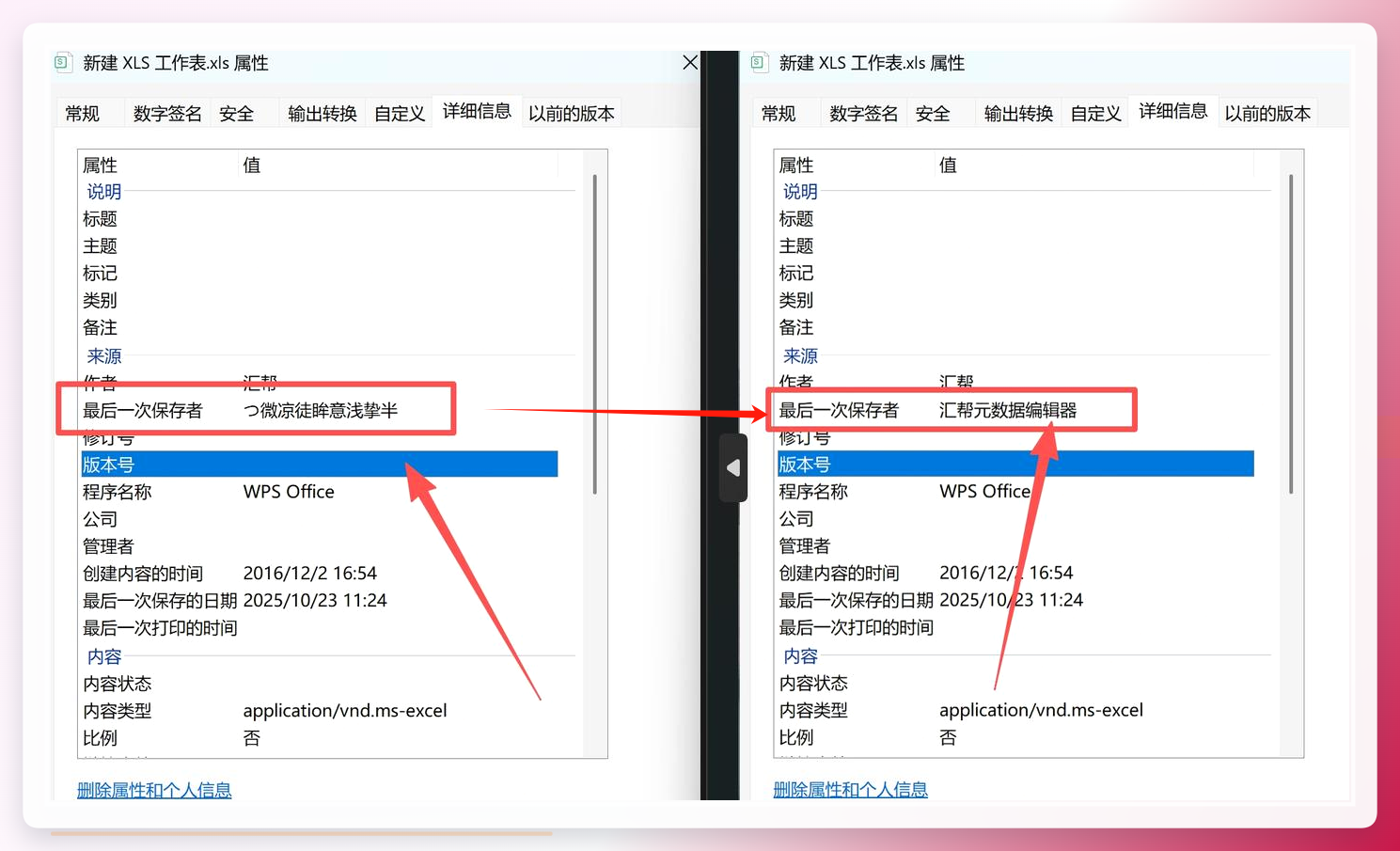 这里提醒一句,批量操作前建议先拿一两个文件试一下,确认效果符合预期再全量执行,别问我怎么知道的。
方法二:直接在文件属性里改作者名
如果就一两个文件,没必要上工具,直接在Excel里改就行。
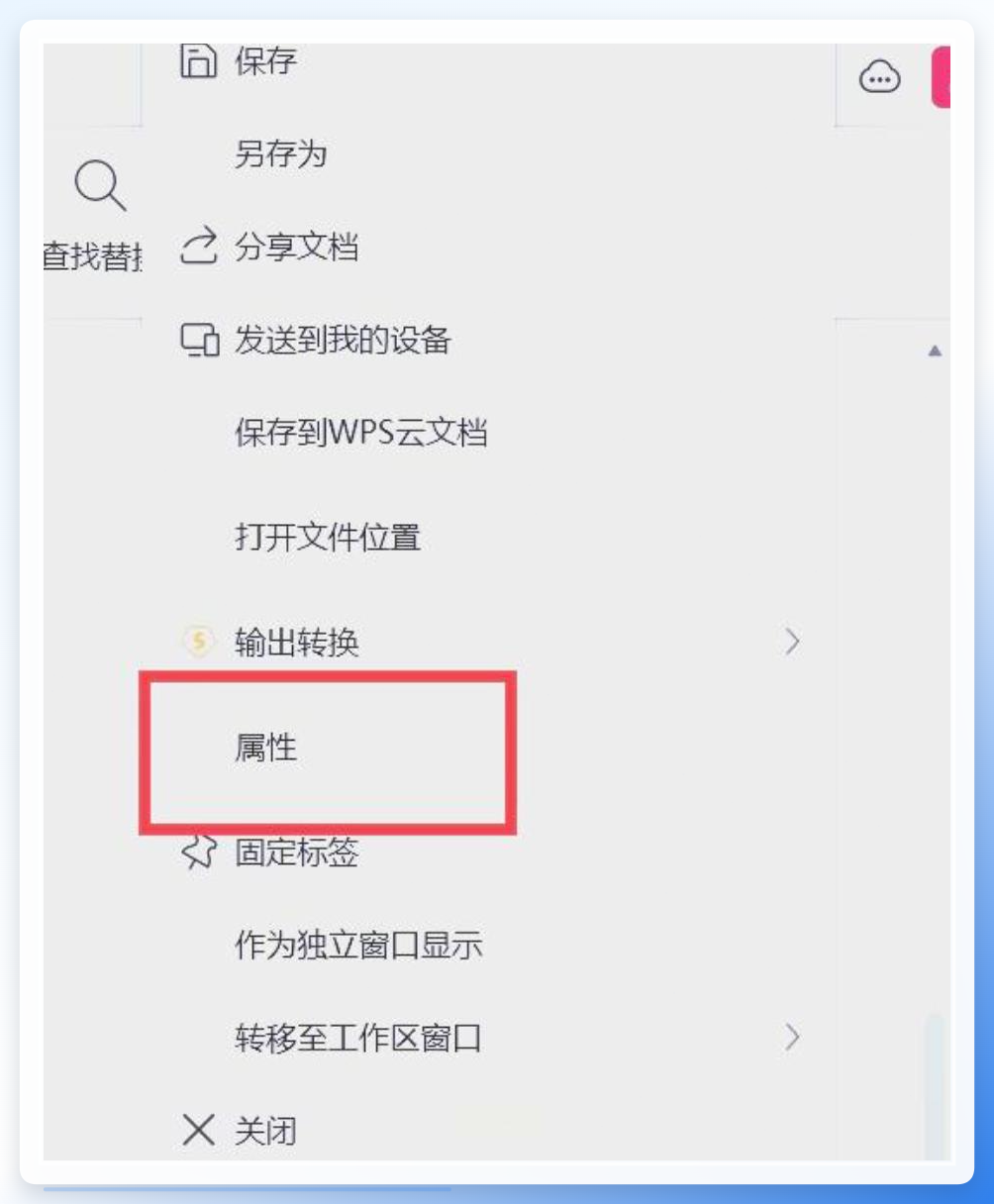
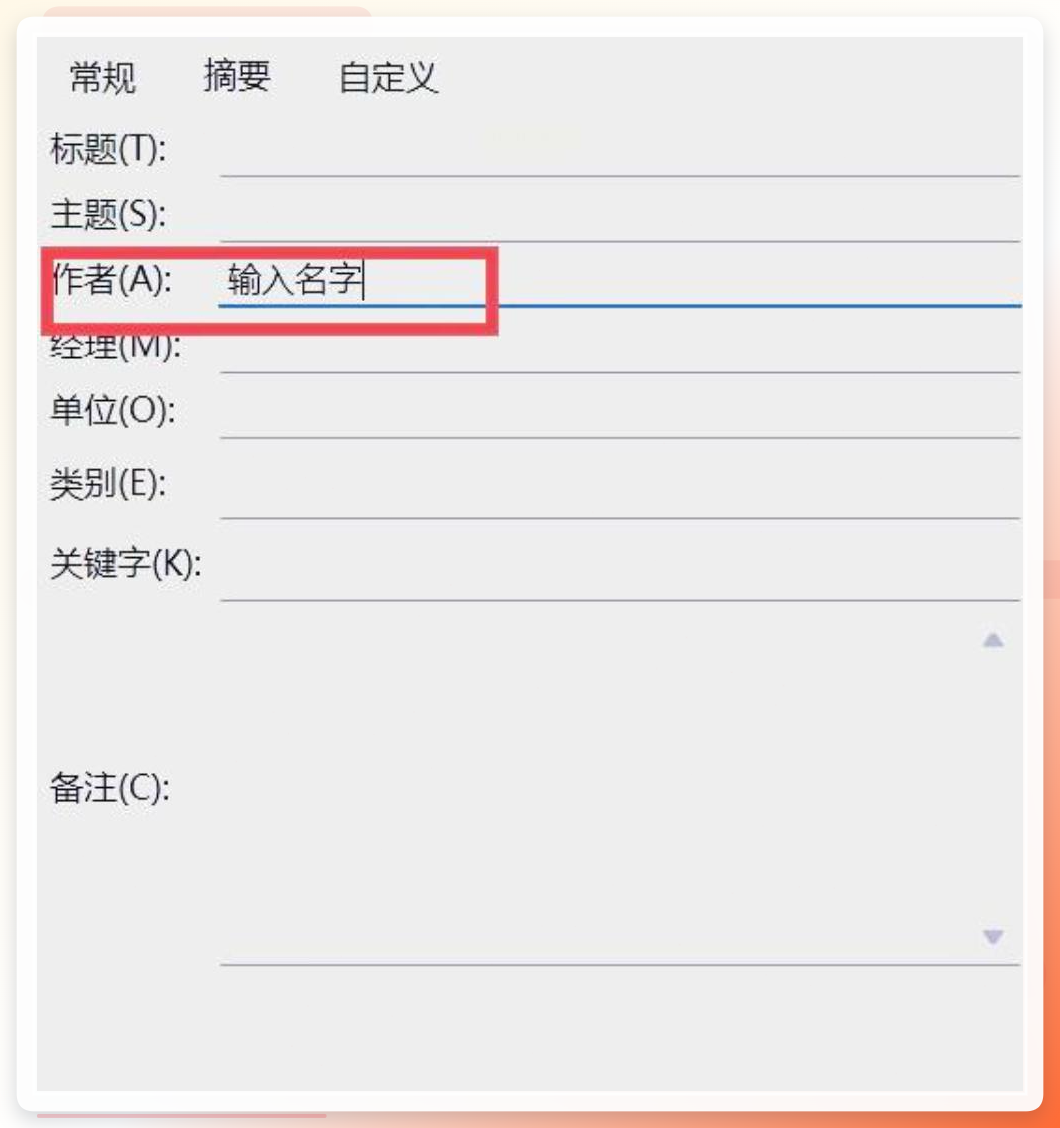
打开文件,点击左上角“文件”菜单,找到“信息”那一栏,右侧能看到“属性”选项,点进去选“高级属性”。弹出来的窗口里就有“作者”输入框,把原来的名字删掉,换成新的就行。比如改成“项目部_张三”这种格式,以后按部门检索也方便。改完点确定,关掉重新打开看看,作者信息已经变过来了。
方法三:用“另存为”顺手改掉作者
这个法子挺巧妙的,适合你想保留原文件不动、只改副本作者的情况。
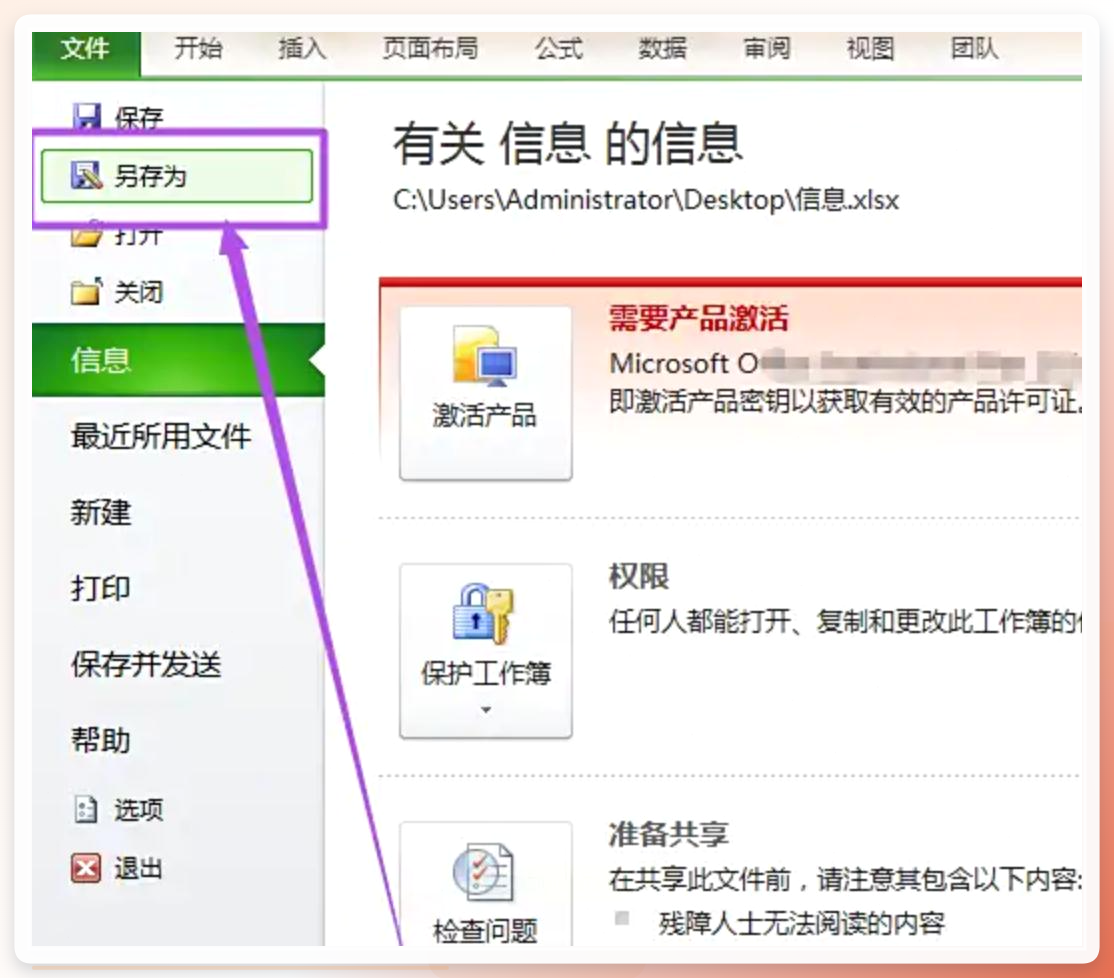
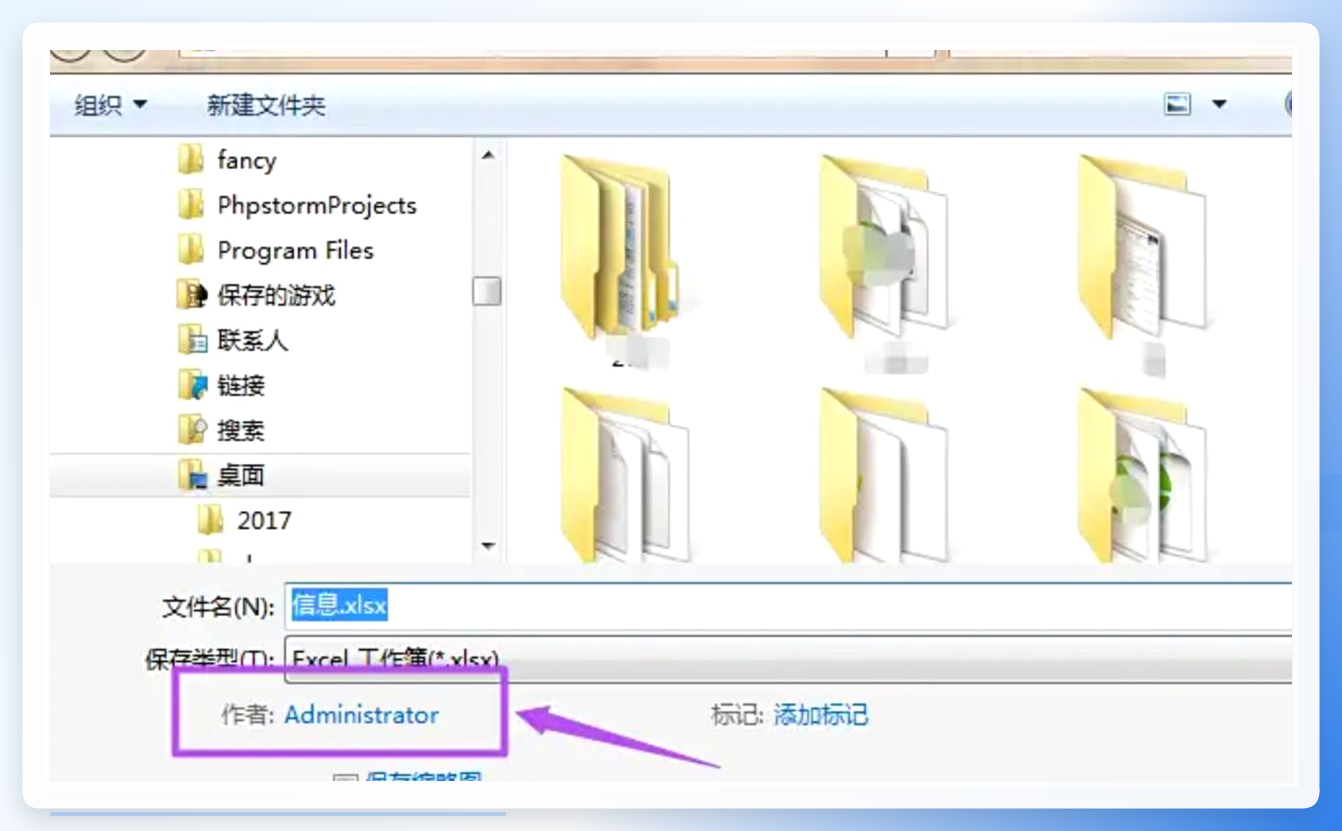
打开Excel,点“文件”再选“另存为”,弹出保存窗口的时候别急着点保存,留意窗口下方有个“作者”字段(有的版本可能需要点“更多选项”才能看到)。把默认的作者名删掉,输入新的,然后选好保存路径,点保存。这样新生成的文件作者就是你填的那个人,原文件不受影响。
方法四:VBA宏——改作者名
稍微懂点代码的朋友可以试试VBA,灵活性比较高。按下Alt + F11打开VBA编辑器,插入一个新模块,把下面这段代码贴进去:
Sub ChangeAuthor()
    Dim newAuthor As String
    newAuthor = "这里替换为新作者名"
    ThisWorkbook.BuiltinDocumentProperties("Author") = newAuthor
    MsgBox "作者已更改为" & newAuthor
End Sub
按F5运行,弹窗提示修改成功就搞定了。代码里BuiltinDocumentProperties("Author")这个属性对应的就是文件作者字段,写入后立即生效。
方法五:VBA宏——清除个人信息
如果你不是要改成某个名字,而是想把作者、编辑者这些个人信息全部抹掉,那用这段代码更直接:
Sub RemovePersonalInformation()
    ActiveWorkbook.RemoveDocumentInformation xlRDIAll
End Sub
xlRDIAll参数表示清除所有文档信息项,包括作者、最后修改者、公司名称等。运行完保存文件就行。这个方法适合对外发送文件前做隐私清理。
方法六:信任中心设置——保存时自动删个人信息
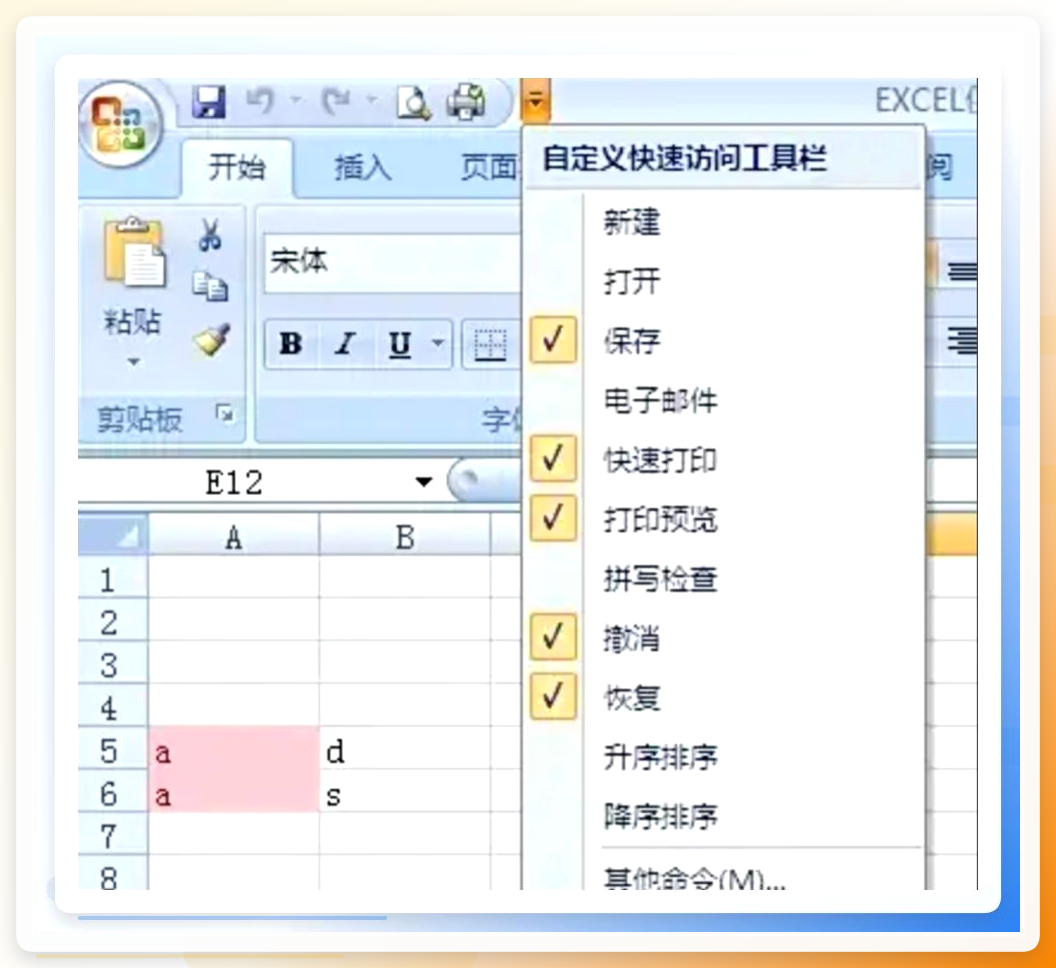
Excel自带一个功能,可以在每次保存时自动清除个人信息。路径是:文件 → 选项 → 信任中心 → 信任中心设置 → 个人信息选项,勾选“保存时从文件属性中删除个人信息”,然后确定。
这个设置对当前文档生效,保存后作者、编辑者等信息会被清空。适合那种“发出去不想留痕”的场景。不过要注意,它是删除而不是替换,所以如果你想改成特定名字,还是得用前面的方法。
方法七:右键属性快速改
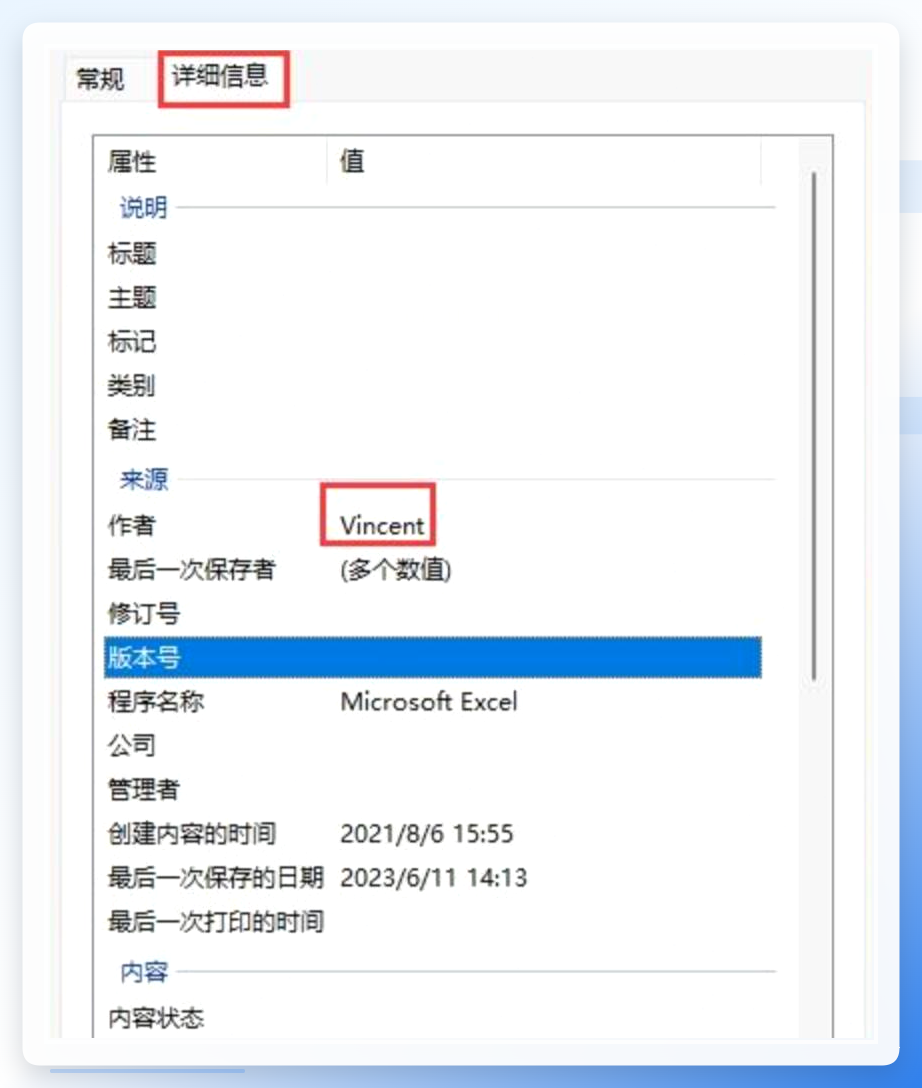
最接地气的一招——直接在文件夹里找到Excel文件,右键点击,选“属性”,在“详细信息”选项卡里找到“作者”字段,点一下就能编辑,改完点确定。这个方法不用打开Excel本身,文件多的时候配合多选也能凑合用,但一个个点还是有点费手。
方法八:复制文件再改属性
有时候原文件是只读的或者被占用了,属性改不了。那就先复制一份出来,在副本上右键改属性,改好了再把原文件替换掉。虽然笨了点,但关键时刻能救急。我当时试了好几遍才反应过来是文件占用的问题,真是服了。
几点小提醒
改作者信息这事儿看着简单,但有几个坑得注意:批量处理前一定先备份原文件;VBA代码里的作者名要写在引号内,别漏了;用工具批量改的时候,确认文件没有被其他程序打开,否则可能写入失败。
另外,不同Excel版本(2016、2019、365)的界面略有差异,“文件信息”的位置可能不太一样,找不到的话直接在文件菜单里搜“属性”就行。
弄完这些基本就成了,要是还有哪儿卡住了,评论区喊我一声。
