

在文件系统管理场景中,多层嵌套的目录结构往往直接影响检索效率与自动化流程的稳定性。当我们需要将散落于深层目录中的文件提取至同一层级时,手动操作不仅耗时,且极易因路径错误导致文件丢失。针对 如何批量去掉外层文件夹 这一需求,本文不局限于单一软件推荐,而是从图形化工具、压缩包特性、命令行脚本三个维度展开方案对比,解析不同技术路线的适用边界与底层逻辑,为不同技术背景的用户提供可落地的参考。
 ## 方案一:使用汇帮文件名提取器进行可视化批处理
对于无代码基础的用户而言,图形化界面(GUI)是降低操作门槛的最优解。汇帮文件名提取器 提供了一系列针对文件目录结构的批处理功能,其中“多目录合并”模块即可实现去外层文件夹的目标。该方案的核心优势在于操作路径清晰、即时反馈,且内置回滚机制,降低了误操作风险。
1. 功能定位与适用场景
该工具并非简单的文件移动器,其“多目录合并”功能支持递归遍历指定根目录下的所有子文件夹,并将匹配文件提取至统一输出目录。在合并过程中,用户可选择是否保留文件类型分组或时间属性分组。这实质上是执行了一次“目录树剪枝”操作,适用于照片整理、文档归档、素材汇总等高频场景。
2. 详细操作流程
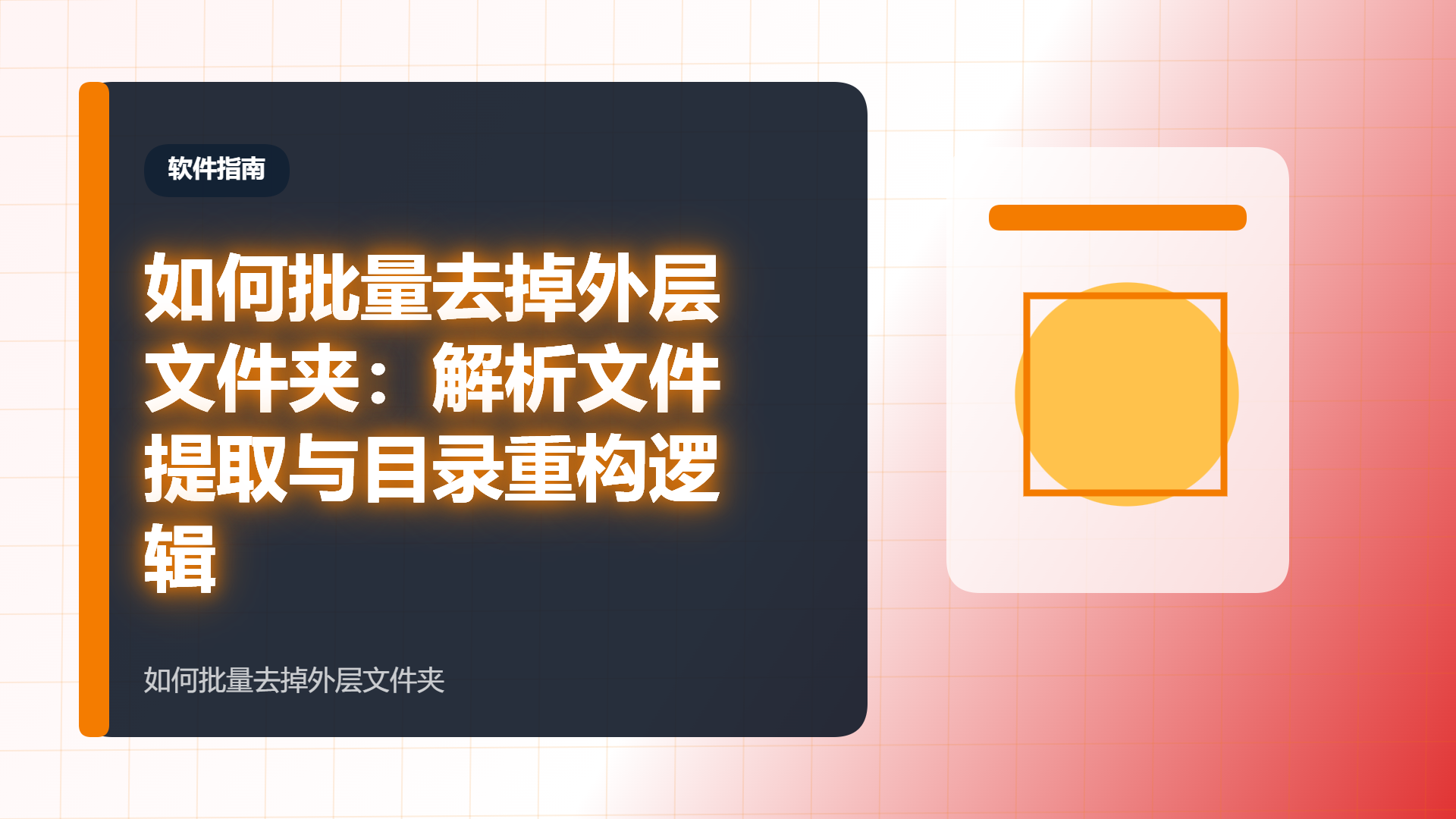
步骤1:进入功能模块
打开软件,在主界面功能列表中定位并点击“多目录合并”模块。该模块专门处理不同文件夹层级下的文件统一提取任务。
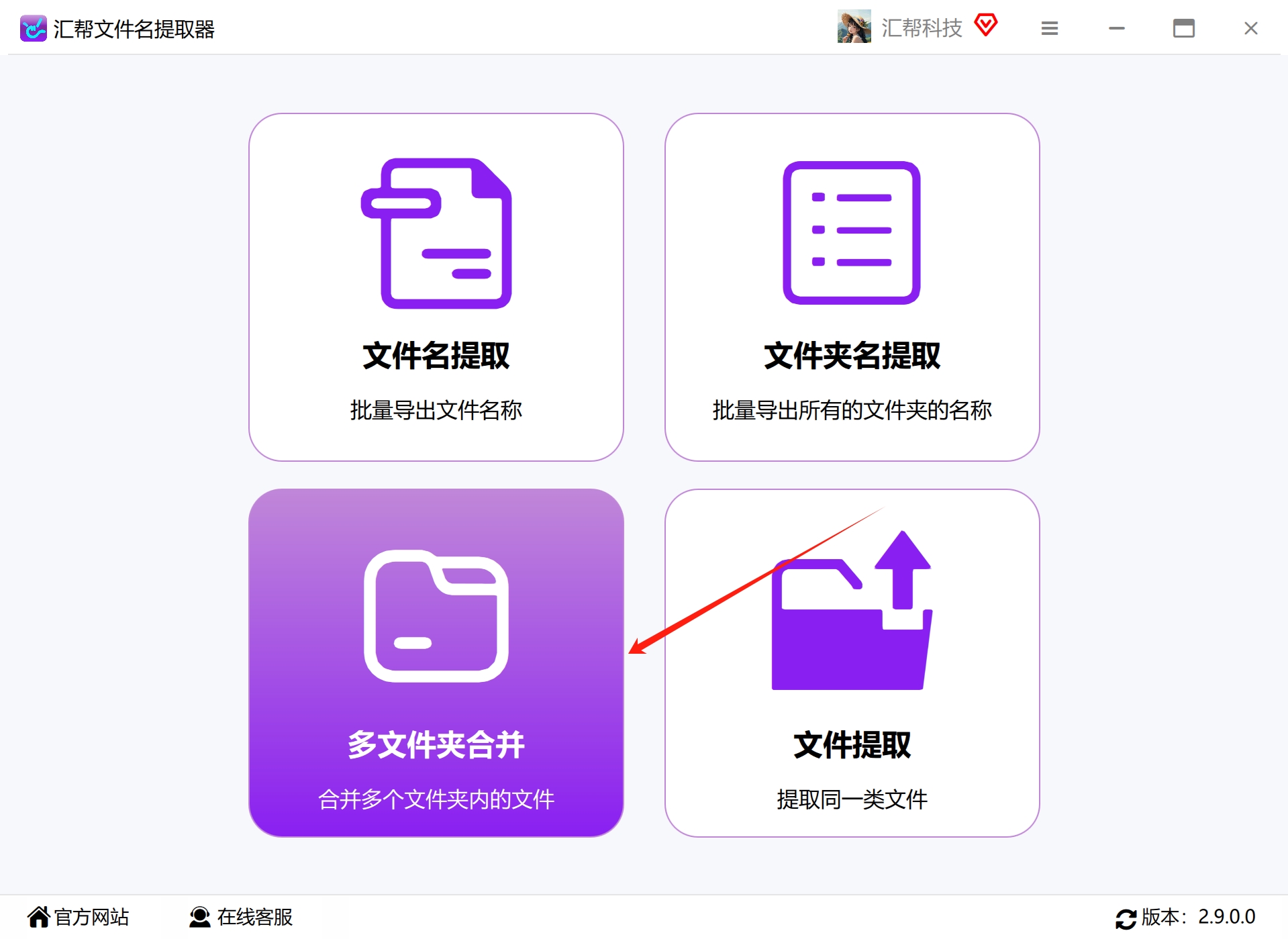 #### 步骤2:导入根目录文件夹
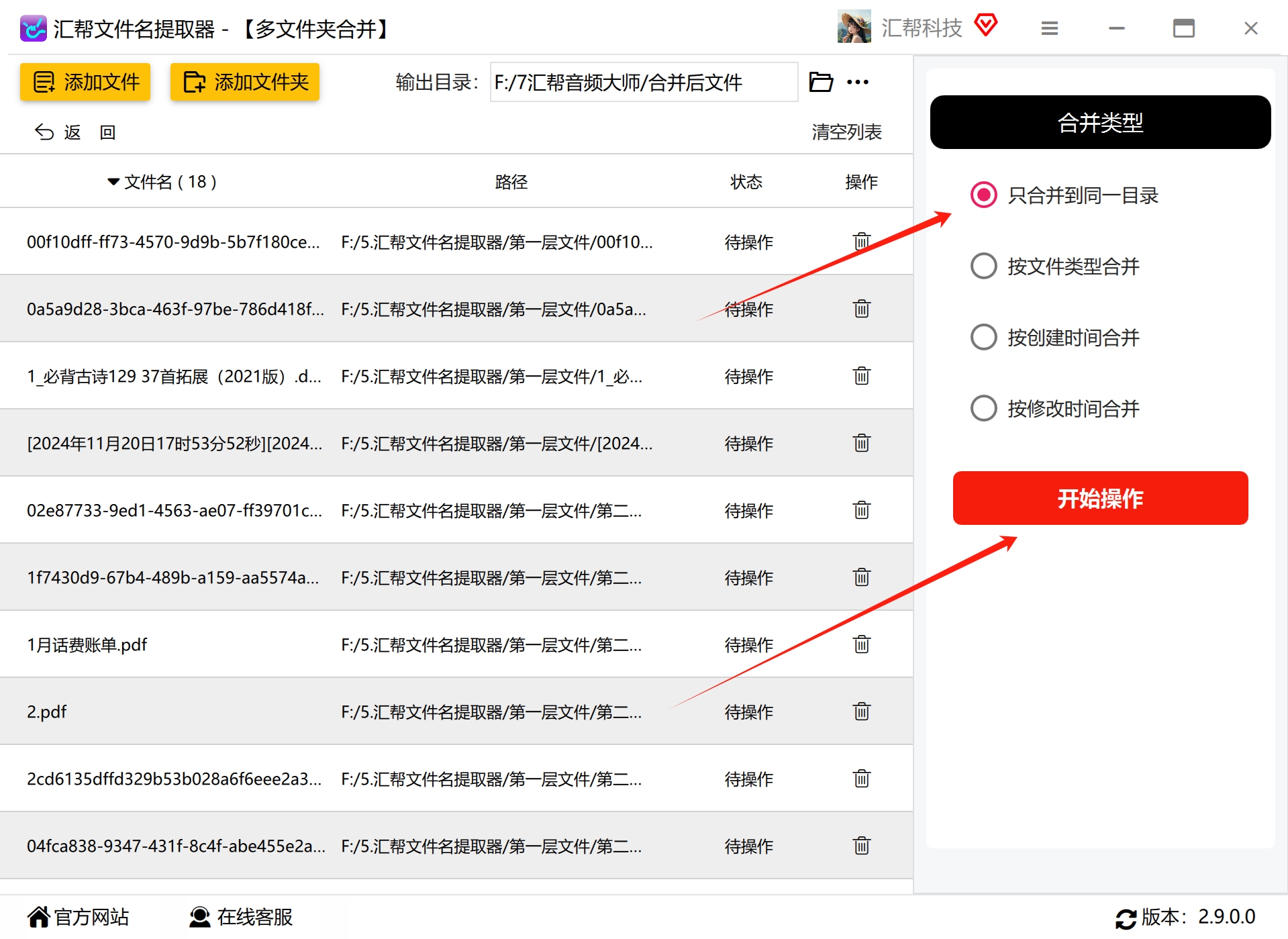
点击“添加文件夹”按钮,在弹窗中选中包含多层嵌套结构的最外层根目录。此处可直接选择总文件夹,软件会自动识别其内部所有层级的子文件夹。也可直接将总文件夹拖拽至软件界面,实现快速导入。
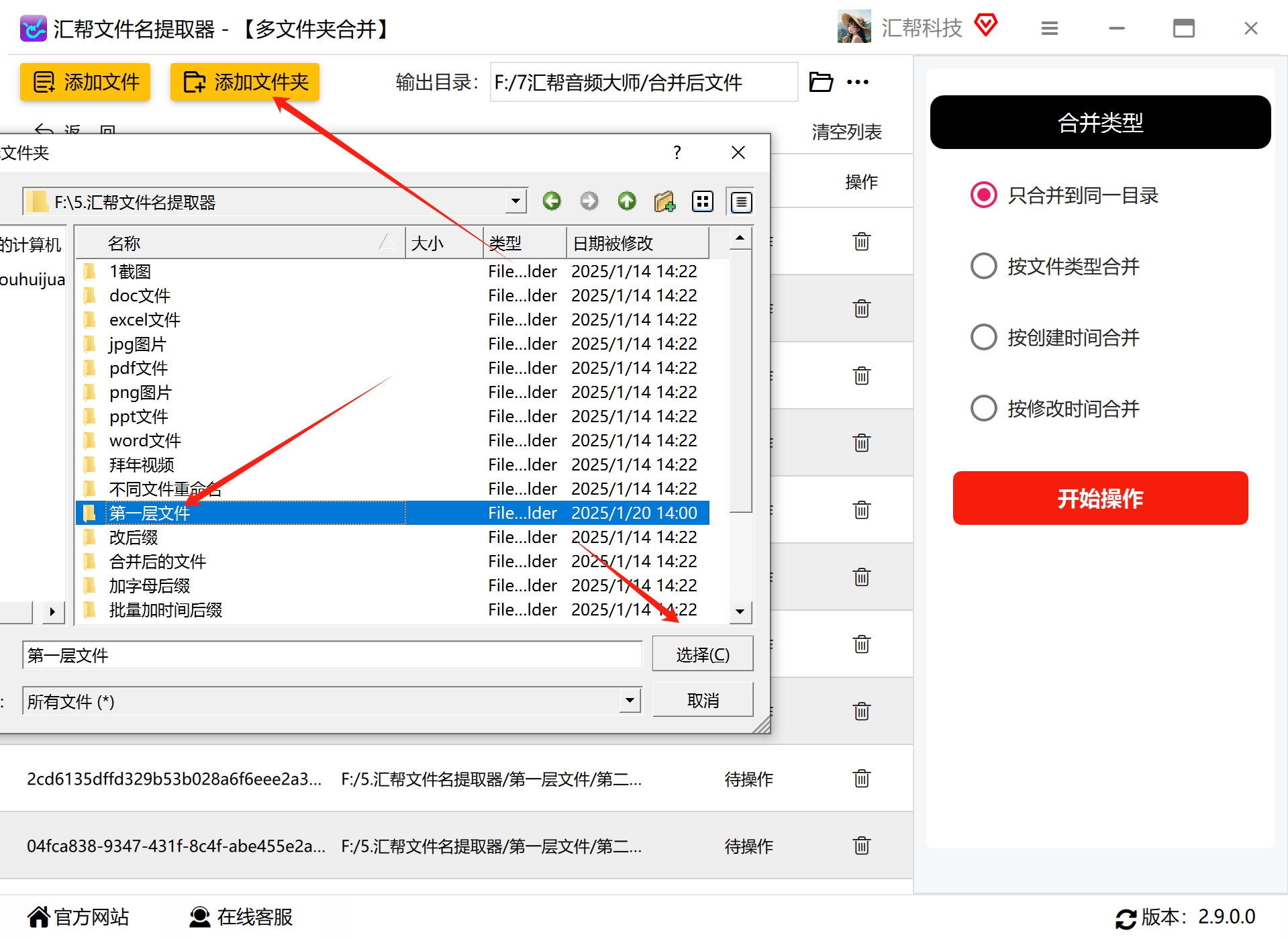 #### 步骤3:配置输出目录
设置一个独立的输出目录,用于存放被提取出来的全部文件。
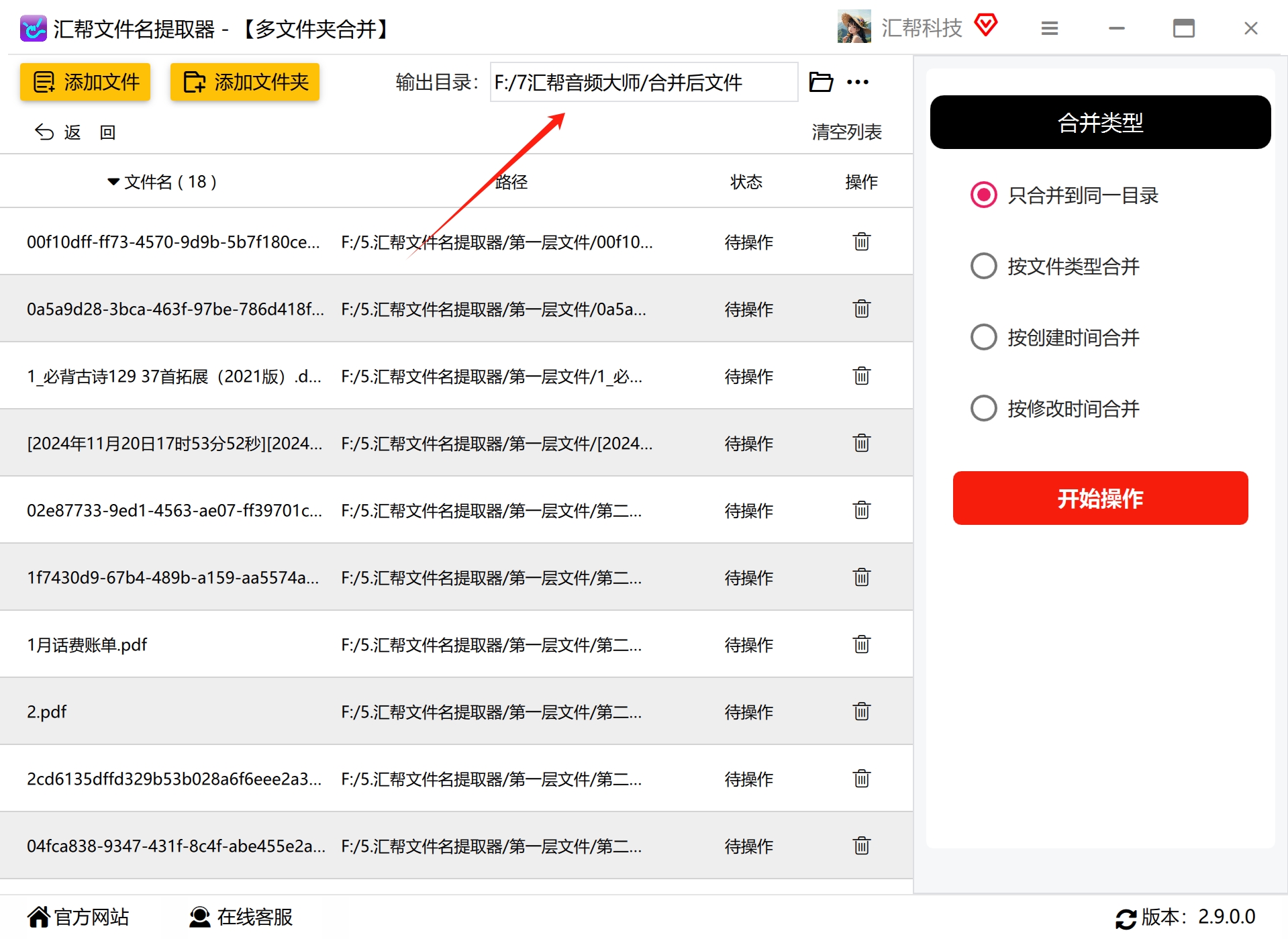 #### 步骤4:设定合并类型
在右侧“合并类型”区域,根据实际需求选择提取规则:
- 只合并到同一目录:将所有文件不分类型、不分层级直接平铺至输出目录,是彻底“去外层文件夹”的核心选项。
- 按文件类型合并:提取文件后,按扩展名(如.jpg、.docx)自动创建子目录归类。
- 按创建/修改时间合并:按时间维度归档文件,适用于照片或日志类素材整理。
参数确认无误后,点击“开始操作”按钮执行任务。
 #### 步骤5:验证与回滚
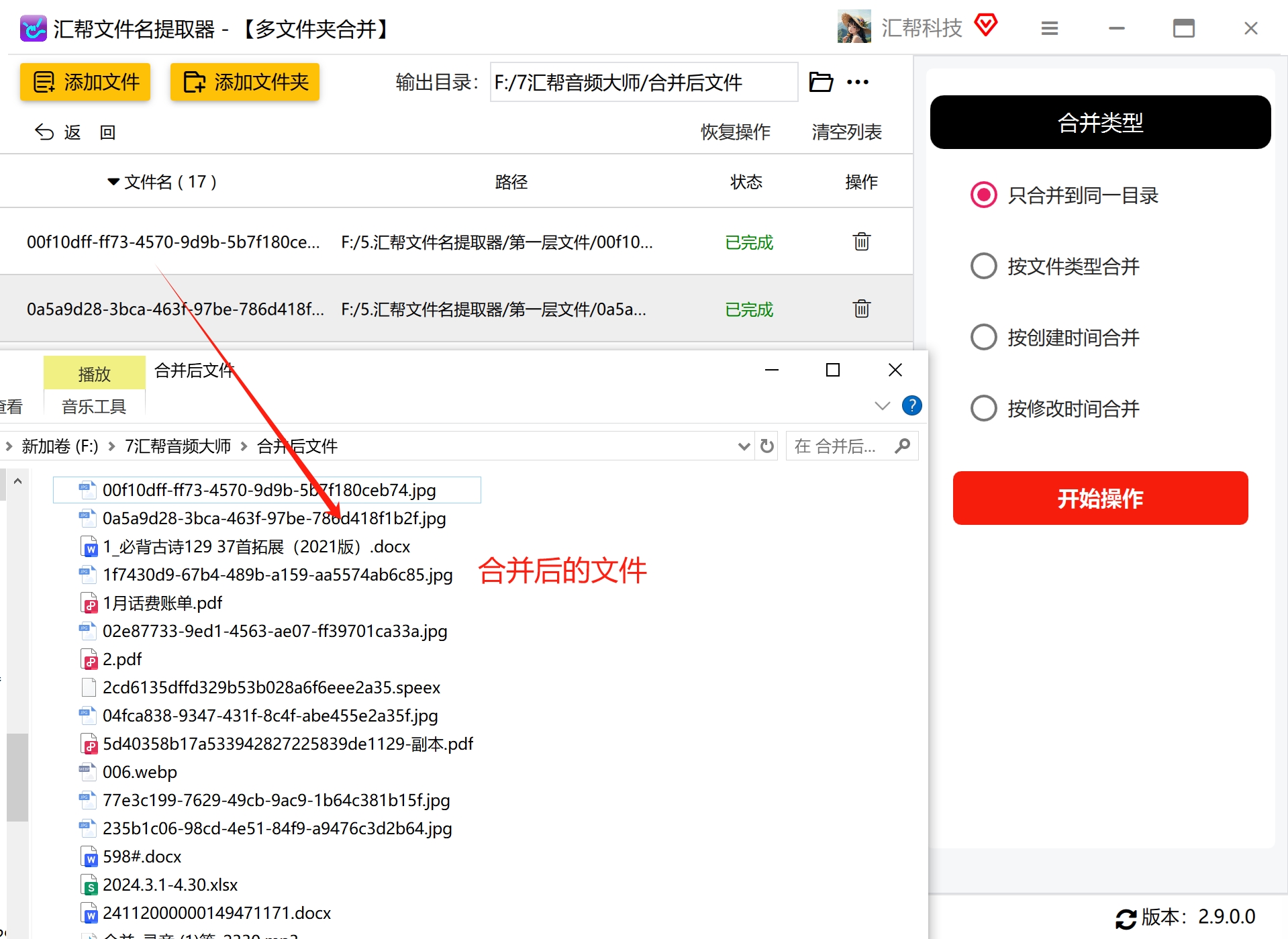
操作完成后,可前往输出目录检查文件数量与完整性。
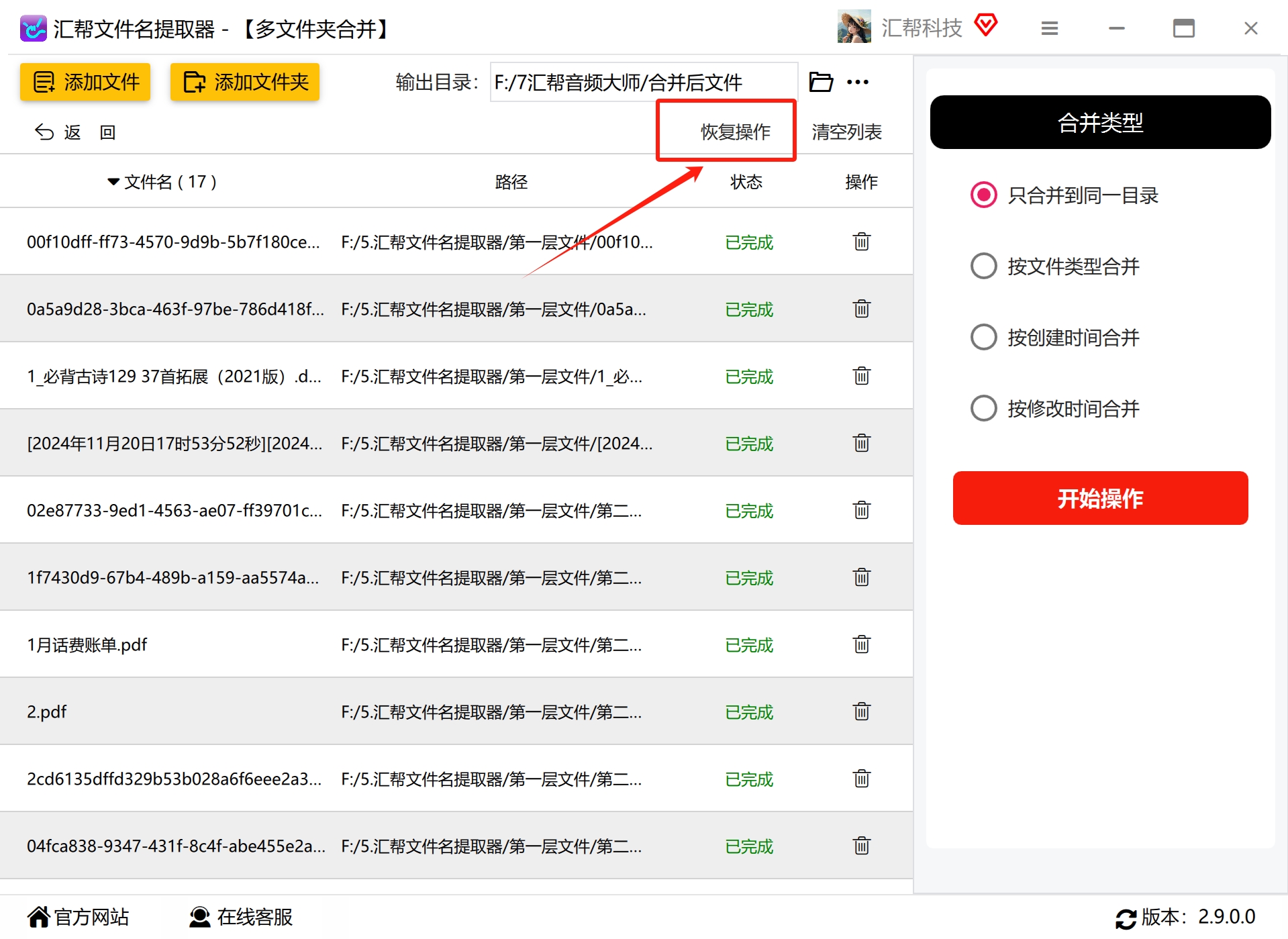
 该软件支持“恢复操作”功能,若误提取或需还原原目录结构,可点击该按钮将文件还原至初始路径。需要说明的是,该回滚操作仅对当次任务有效,超出后无法追溯。
 ## 方案二:借助压缩软件的特性提取文件
该方案巧妙利用了主流压缩工具(如WinRAR、7-Zip)的“解压路径忽略”参数。其原理是:在解压压缩包时,不提取压缩包内记录的相对路径,仅释放文件实体至当前目录。若我们已经有一个承载多层文件夹结构的压缩包,或先将目标根目录压缩,即可通过此方式快速扁平化目录。
1. 操作逻辑与核心参数
步骤1:创建根目录压缩包
右键点击需要处理的最外层文件夹,选择“添加到压缩文件”。保留默认压缩格式即可,此步骤的目的是将整个目录树封装为单一归档文件。
步骤2:配置“不提取路径”参数
打开生成的压缩包,点击“解压到”选项。在弹出的解压配置窗口中,切换至“高级”标签页,在文件路径区域勾选“不提取路径”复选框。该参数将强制解压引擎忽略文件在压缩包内的目录层级,直接输出至目标路径。
步骤3:执行解压
确认解压目标路径后点击确定。解压完成后,所有原本嵌套于多层文件夹中的文件将直接平铺在目标文件夹中。
2. 方案局限性
该方法需要额外的“压缩-解压”两步I/O操作,对于超大容量文件(如视频素材库)会产生显著的时间与临时存储空间开销。此外,若解压目录中存在同名文件,压缩工具通常只会保留后写入的副本,存在数据覆盖风险,执行前需评估目录文件重名率。
方案三:基于Robocopy的命令行重构
对于服务器环境或需要自动化定期执行的场景,使用Windows原生内置的 Robocopy 命令是更稳定、更高效的选择。Robocopy 支持多线程复制与镜像模式,结合临时目录策略,可实现无GUI依赖的目录扁平化。
1. 核心命令拆解
该方案的核心思路为:复制目录树至临时目录 -> 反向镜像删除源目录空壳 -> 移动文件回上一级。
步骤1:定位与建立临时目录
打开命令提示符(Win + R -> cmd),通过 cd /d X:\目标路径 切换到待处理的根目录。执行 mkdir tempFolder 创建镜像暂存目录。
步骤2:执行镜像复制
执行以下命令:
Robocopy tempFolder "X:\目标根目录" /MIR
该命令会将目标根目录下的所有内容(含空目录结构)镜像复制至 tempFolder。由于 /MIR 会删除临时目录中源目录不存在的文件,需确保临时目录初始状态为空或内容可覆盖。
步骤3:清理源目录层级
执行反向镜像,将空目录结构回推至源路径:
Robocopy "X:\目标根目录" tempFolder /MIR
此操作使源根目录与临时目录结构完全一致。再执行 rmdir /s /q "X:\目标根目录" 删除源根目录,并将临时目录重命名为原根目录名称。
2. 方案优劣势分析
Robocopy 方案的优势在于无需安装第三方软件,且支持增量处理,适合定期维护脚本。但其劣势同样明显:命令参数复杂,/MIR 具有破坏性,路径书写错误可能导致数据丢失。该方案仅推荐具备命令行基础的技术人员使用。
方案总结与选型建议
为更直观地呈现三种技术路线的差异,以下从操作门槛、执行效率、数据安全三个维度进行横向对比:
| 对比维度 | 汇帮文件名提取器 | 压缩包特性方案 | Robocopy命令 | | :--- | :--- | :--- | :--- | | 操作门槛 | 低(可视化界面) | 低(右键菜单) | 高(需记忆参数) | | 执行效率 | 高(直接移动/复制) | 中(额外压缩/解压开销) | 高(多线程原生支持) | | 数据安全 | 高(具备恢复机制) | 低(同名文件覆盖风险) | 中(/MIR删除风险) | | 适用场景 | 非技术用户、一次性整理任务 | 已有现成压缩包、文件量较小 | 服务器定时任务、批量多目录处理 |
对于绝大多数办公场景,汇帮文件名提取器 在易用性与安全性之间取得了较好的平衡。其内置的“多目录合并”模块将复杂的目录遍历逻辑封装为直观的界面交互,并且提供了快捷的恢复通道。而压缩包方案与命令行方案,则各自适配了“不想安装软件”与“需要自动化脚本”的特定场景。
建议读者根据自身的文件总量、重名概率以及对命令行的熟悉程度进行方案选型。无论选择何种方式,在大规模操作前,先对测试目录执行演练或备份数据,均是保证数据安全不可省略的步骤。
标签:批量去外层文件夹、目录结构扁平化、文件批量整理、汇帮文件名提取器、效率工具实战
