

平时用电脑办公或者整理个人资料,最怕遇到什么?不是文件太多,而是文件夹套娃。为了分类清晰,我们习惯一层层建立子目录,结果时间一长,想找一份几个月前的合同,得点开四五个层级才能看到文件。如果碰上需要把几百个散落在不同子文件夹里的文件归拢到一处,手动一个个剪切、粘贴,不仅耗时费力,还容易出错。
其实,把所有的文件夹全部展开(也就是将嵌套层级的文件统一提取出来)这件事,本身并不复杂,关键是要找对方法。今天这篇内容,我就结合自己踩过的坑,给大家分享几种亲测有效的实操方案。文章不吹不黑,会从操作难度、效率和适用场景几个维度,客观聊聊每种方法的优缺点。如果你也正被杂乱的文件夹结构折磨,不妨花几分钟看完,总有一种思路适合你。
怎么把所有的文件夹全部展开?告别手动拖拽,这四个方法很好用
 方法一:使用“汇帮文件名提取器”批量展开文件夹层级(重点推荐场景)
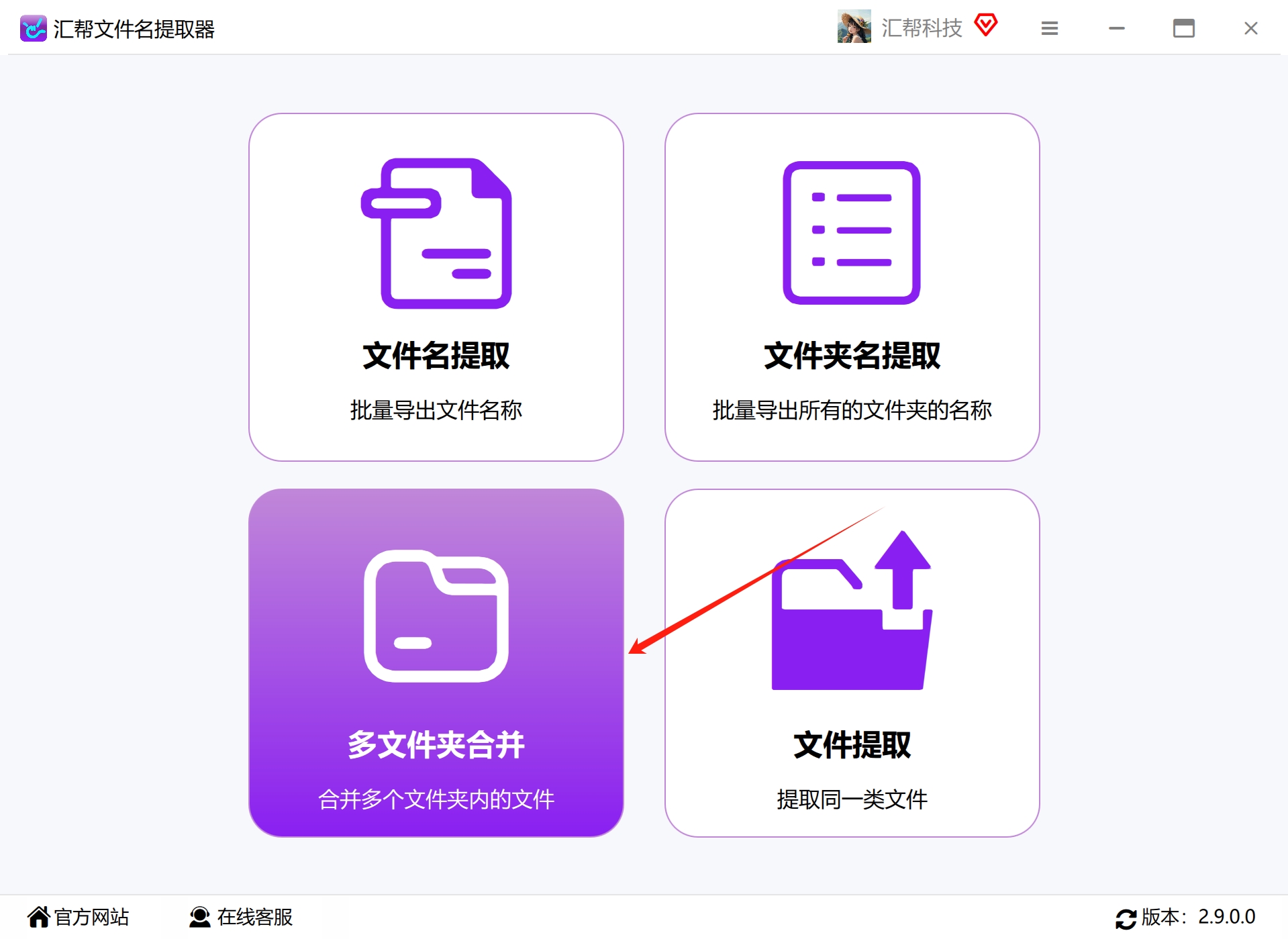
第一步:打开软件,选择功能模块在电脑上运行“汇帮文件名提取器”,进入主界面后,可以看到多个功能选项。这里我们需要用到的是 “多目录合并” 。点击该功能进入操作面板。
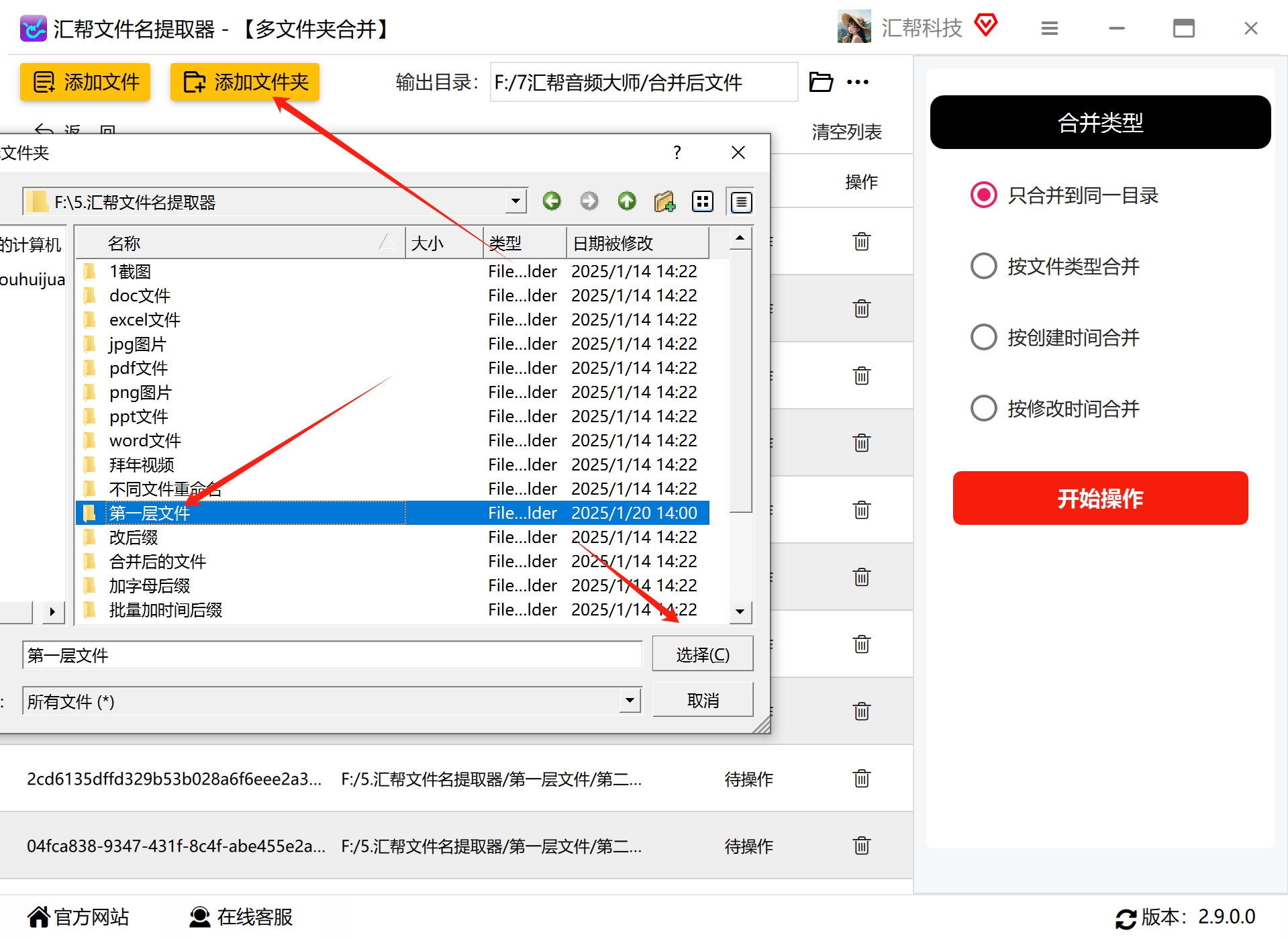
 第二步:添加需要处理的文件夹进入“多目录合并”界面后,点击左侧的 “添加文件夹” 按钮。在弹出的对话框中,找到那个包含所有子文件夹的最外层文件夹(也就是总目录),选中它并确认。还有一个比较便捷的方式,就是直接从电脑桌面上,把这个外层文件夹用鼠标拖拽到软件界面里,软件也能自动识别。
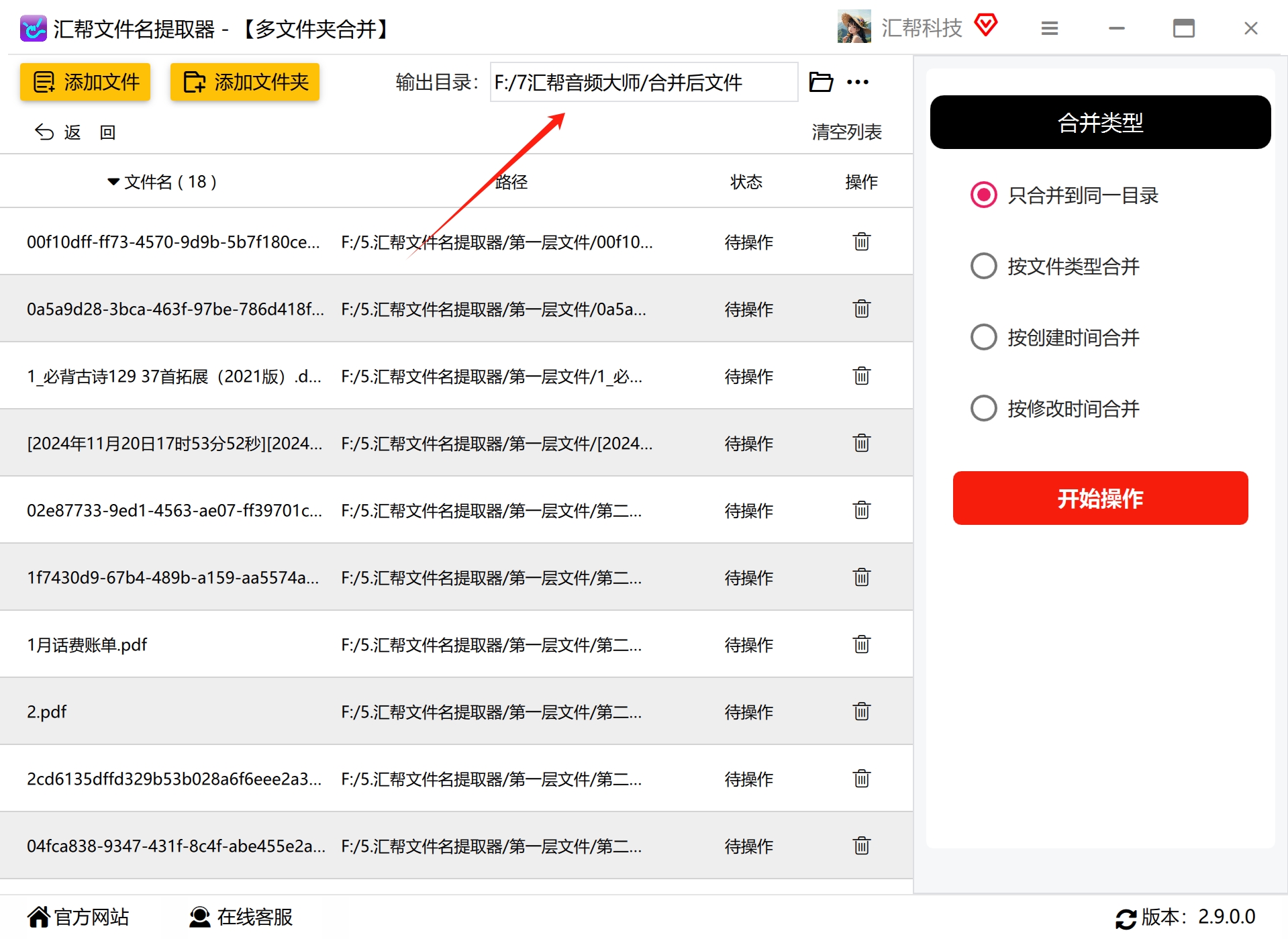
 第三步:设置文件输出的位置接下来,在软件界面下方找到“输出目录”这一栏。它的作用是决定那些被提取出来的文件,最终会统一存放到的位置。建议选择一个容易找到的路径,比如在D盘新建一个名为“文件汇总”的文件夹,或者直接选择桌面。这样后续查找会比较方便。
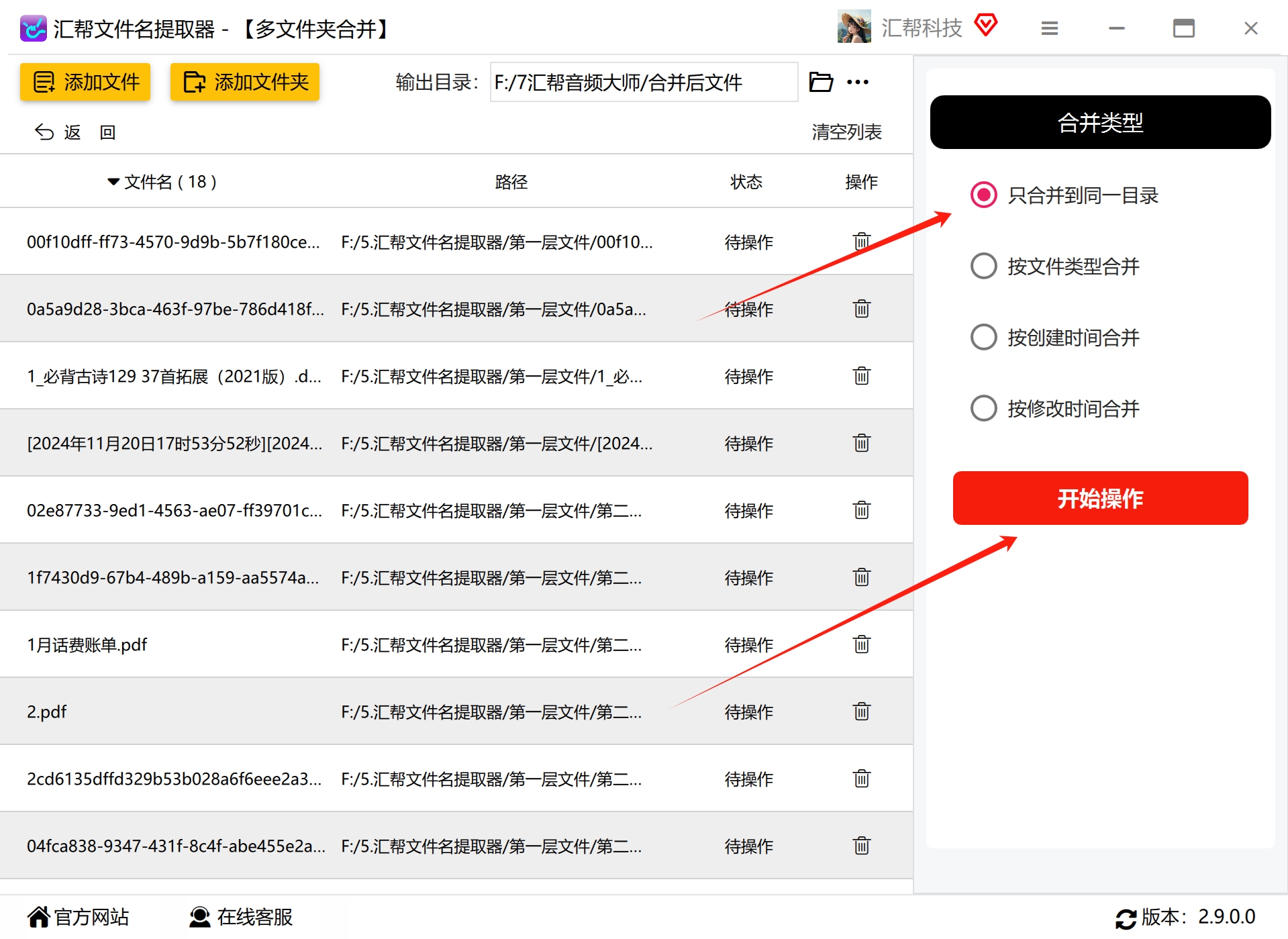
 第四步:选择合适的“合并类型”并开始操作在界面右侧的“合并类型”区域,能看到几个选项,包括“只合并到同一目录”、“按文件类型合并”、“按创建类型合并”等。这里需要重点说明一下,如果我们只是单纯地想把所有文件都堆到一个文件夹里,那就选择 “只合并到同一目录”。如果你还想顺便把不同格式的文件分分类,也可以试试后面几个选项,比如按类型合并后,图片会归到图片文件夹,文档会归到文档文件夹,也算是一种进阶玩法。
选定好类型后,点击界面下方的 “开始操作” 按钮。软件就会自动扫描这个外层文件夹下的所有子目录,并把它们内部的文件层层剥离、提取出来,统一放入你设置的输出目录中。整个过程是自动化的,不需要手动干预。
 第五步:检查输出结果,确认提取成功当软件提示操作完成时,我们打开之前设置的那个输出目录,就能看到原本嵌套在各个子文件夹里的文件,现在已经整齐地排列在同一层级下了。至此,把所有的文件夹全部展开这个目标就圆满达成了。
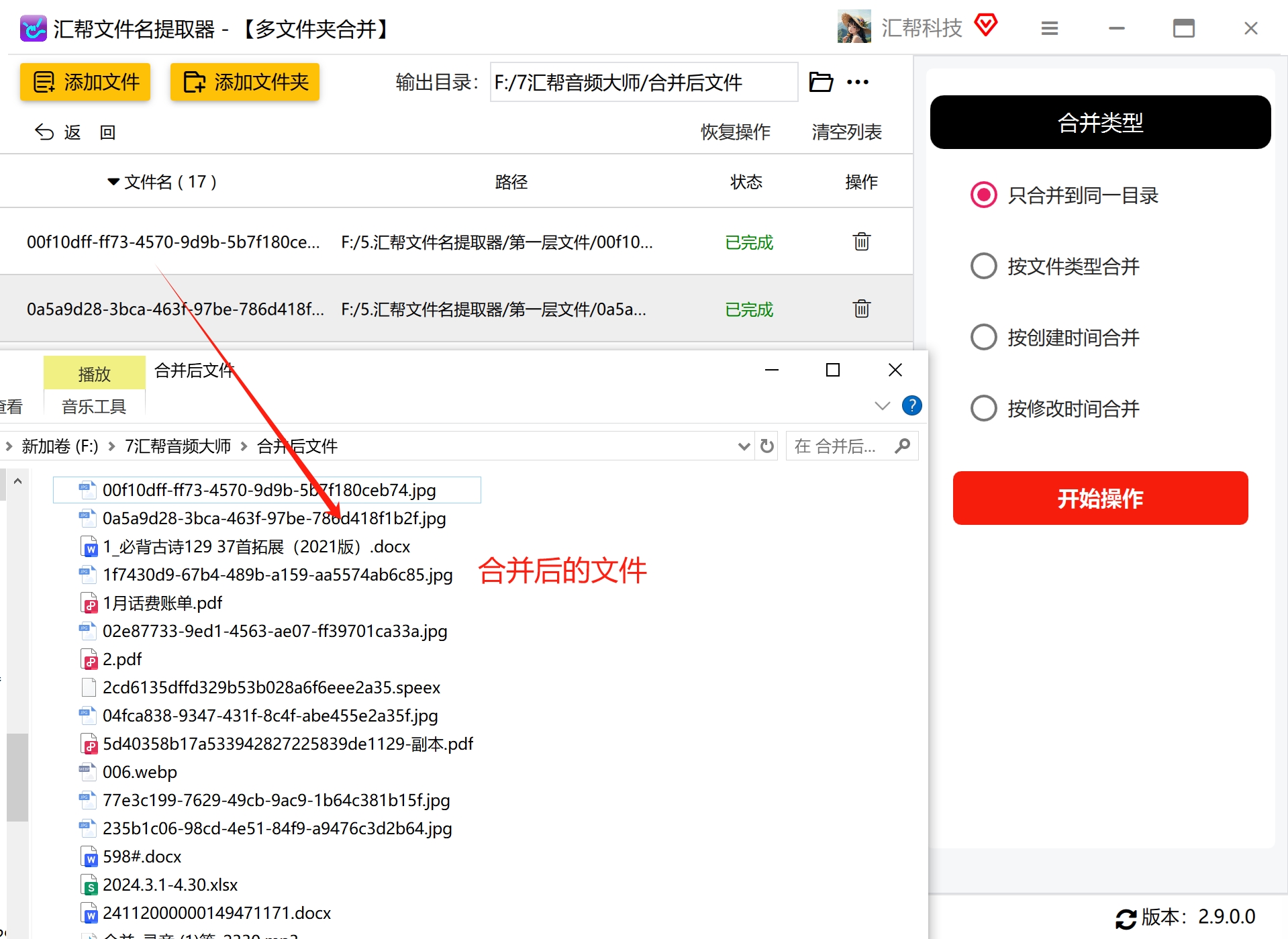 关于“恢复操作”的一点补充说明如果在提取完成后,你突然觉得还是保持原来的分类结构比较好,想反悔怎么办?这个软件还提供了一个“后悔药”功能。在软件界面上,有一个 “恢复操作” 按钮,点击它,软件会自动将刚才提取出来的文件,按照原有的目录关系重新放回原来的位置。这个设计比较人性化,给了我们试错和反悔的机会。
不过需要注意一点,这个恢复功能仅针对当次操作有效。也就是说,如果你在提取后又进行了其他新的操作,或者关闭了软件,这个“后悔药”可能就失效了。因此,建议在操作完成后先确认一下结果,再决定是否需要恢复。
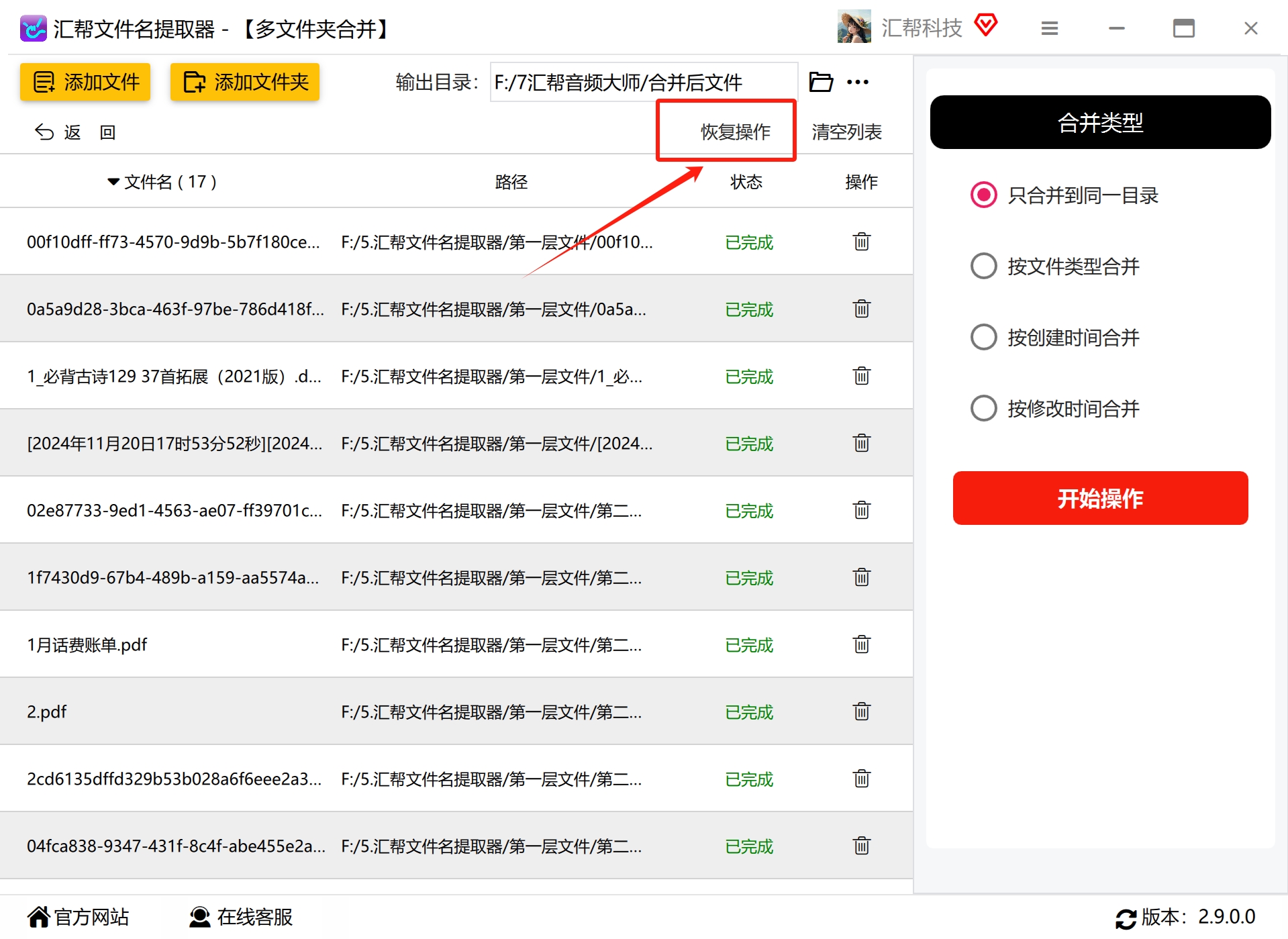 适用场景总结:这种方式比较适合文件数量多、目录层级复杂的场景,比如整理历年项目资料、合并分散的照片素材库等。它能节省不少重复劳动的时间。
方法二:利用系统搜索功能手动筛选
操作步骤:
- 打开最外层的那个文件夹。
- 在窗口右上角的搜索框中,输入
*.*并回车。这个符号代表匹配该目录下的所有文件。 - 此时,系统会将这个文件夹以及所有子文件夹中的文件,全部以列表形式展示出来。
- 在右侧空白处点击右键,选择 “排列图标” -> “名称” 。这个操作会把相同目录下的文件按照路径归类排列,方便你区分哪些是根目录的,哪些是子目录的。
- 然后,利用键盘上的Shift键或Ctrl键,按住不松手,鼠标点击选中所有你需要移动的文件(通常是搜索结果里的全部文件)。
- 最后,按
Ctrl+X剪切,进入目标文件夹(也就是你想存放文件的位置),按Ctrl+V粘贴。所有文件就被集中到一起了。
注意:搜索结果中会显示每一个文件的完整路径,排列图标后,你可以先检查一下,确认没有遗漏或误选。
方法三:通过压缩包的“不提取路径”功能实现
这个方法听起来有些绕,但实际用起来却很巧妙,主要利用了压缩软件的高级选项。
操作步骤:
- 找到你想处理的最外层文件夹(例如“图片”文件夹)。
- 鼠标右键点击该文件夹,选择 “添加到压缩文件” (以常见压缩软件为例)。
- 在弹出的设置窗口中,你可以默认压缩格式,点击“确定”,先把文件夹压缩成一个压缩包。
- 压缩完成后,找到这个压缩包,再次右键点击它,选择 “解压文件”。
- 在弹出的解压设置窗口中,切换找到 “高级” 选项卡。在“文件路径”那一栏里,勾选 “不提取路径” 选项。
- 点击“确定”开始解压。此时,你会发现解压出来的不是一层层的文件夹,而是所有被压缩的文件,它们全部散落在了当前目录下。
说明:这个方法相当于借用了压缩工具作为“中介”,操作虽然多了一步,但逻辑很清晰,适合偶尔处理一次的情况。
方法四:使用命令行(CMD)与批处理脚本
对于具备一定电脑知识、或者经常需要处理此类工作的朋友来说,命令行是效率比较高的方案。这里介绍两种思路。
思路A:使用Robocopy命令迁移Robocopy是Windows自带的一个可靠性比较高的文件复制命令。我们可以利用它先反向镜像,再删除空目录。
- 按下
Win + R键,输入cmd并回车,打开命令提示符窗口。 -
切换盘符和目录:输入你目标文件夹所在的盘符(如
D:回车),然后输入cd 文件夹路径进入目标外层文件夹所在的位置。 -
创建临时文件夹:在当前位置输入
mkdir tempFolder(名字可自定义),创建一个用于中转的临时文件夹。 -
执行镜像复制:输入以下命令:
Robocopy /MIR C:\目标文件夹路径 tempFolder。注意,这里的逻辑是反向操作,将外层文件夹的内容完整镜像到临时文件夹。 - 清理原目录:命令执行完毕后,原外层文件夹内的所有内容已经被复制到tempFolder中。此时,你可以手动删除原来的嵌套文件夹,并将tempFolder里的文件移动到你想要保留的最终位置。
思路B:使用Python脚本批量处理(适合批量重复任务)如果你电脑上安装了Python环境,可以用下面的脚本更灵活地处理:
import os
import shutil

# 将下面路径替换为你实际的目标文件夹路径
target_dir = r'你的目标文件夹路径'

# 脚本逻辑:遍历所有子文件夹,移动文件到外层
for folder_name in os.listdir(target_dir):
    folder_path = os.path.join(target_dir, folder_name)
    if os.path.isdir(folder_path):  # 确保是文件夹
        for file_name in os.listdir(folder_path):
            src_file = os.path.join(folder_path, file_name)
            dst_file = os.path.join(target_dir, file_name)
            # 防止与现有文件重名,如果存在则重命名后移动
            if not os.path.exists(dst_file):
                shutil.move(src_file, dst_file)
            else:
                # 简单的同名处理:在文件名前加前缀
                base_name, ext = os.path.splitext(file_name)
                new_file_name = f"{folder_name}_{base_name}{ext}"
                shutil.move(src_file, os.path.join(target_dir, new_file_name))
        # 处理完文件后,删除空文件夹
        os.rmdir(folder_path)
这段代码的思路非常清晰:遍历target_dir下的每个子文件夹,把其中的所有文件移动到target_dir根目录下,遇到同名文件会自动重命名避免覆盖,最后删除已经清空的子文件夹。
这篇文章的初衷,是希望提供一些客观、实用的参考,帮助大家找到适合自己的文件管理节奏。无论你是按照哪种方式去操作,都建议在动手前花一两分钟想清楚自己的具体需求。毕竟,工具是为了服务人,不要让复杂的方法本身成为新的负担。
希望这个分享能帮到正在整理资料的你。如果你有更好的思路,也欢迎在评论区交流探讨。我们下次再见。
