登录
- 微信登录
- 手机号登录
微信扫码关注“汇帮科技”快速登录
Loading...
点击刷新
请在微信【汇帮科技】内点击授权
300秒后二维码将过期
二维码已过期,点击刷新获取新二维码
登录
登录
其他登录方式
来源:汇帮科技 修改日期:2025-12-12 14:00
你有没有过这种尴尬?打开一个Excel文件,发现"管理者"信息还是半年前离职同事的名字;或者公司部门大调整后,文件上的负责人标签没更新,导致对接人搞错方向?别慌!今天就用最接地气的方法,手把手教你把Excel里的管理者信息改得明明白白,就算你是电脑小白也能学会!
一、为什么要改Excel管理者信息?
想象一下,你刚接手一个项目文件,点开发现"管理者"栏写着"张三",但实际对接人是你;或者跨部门交接时,旧部门的人还留在文件属性里,新同事找错人反复沟通。管理者信息就像文件的"身份证标签",填对了能让协作效率翻倍,填错了简直是职场"沟通灾难"!
修改Excel属性里的管理者姓名,有没有好用的方法

推荐工具:"汇帮元数据编辑器"(纯中文界面,零代码小白也能操作)
详细步骤:
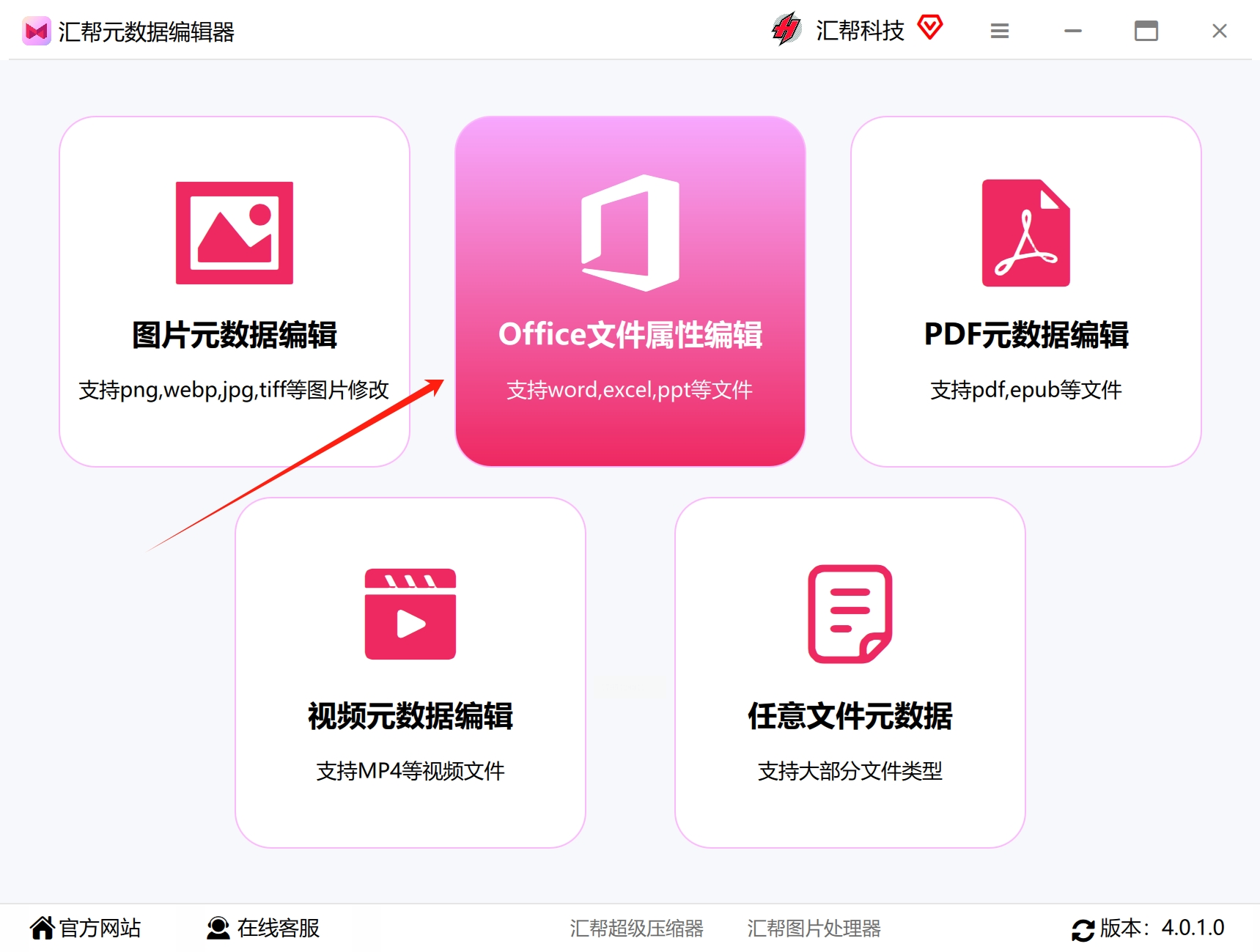
1. 打开软件选功能:双击打开软件,在主界面找到"office文件属性编辑",点进去(就像手机选APP一样简单)。
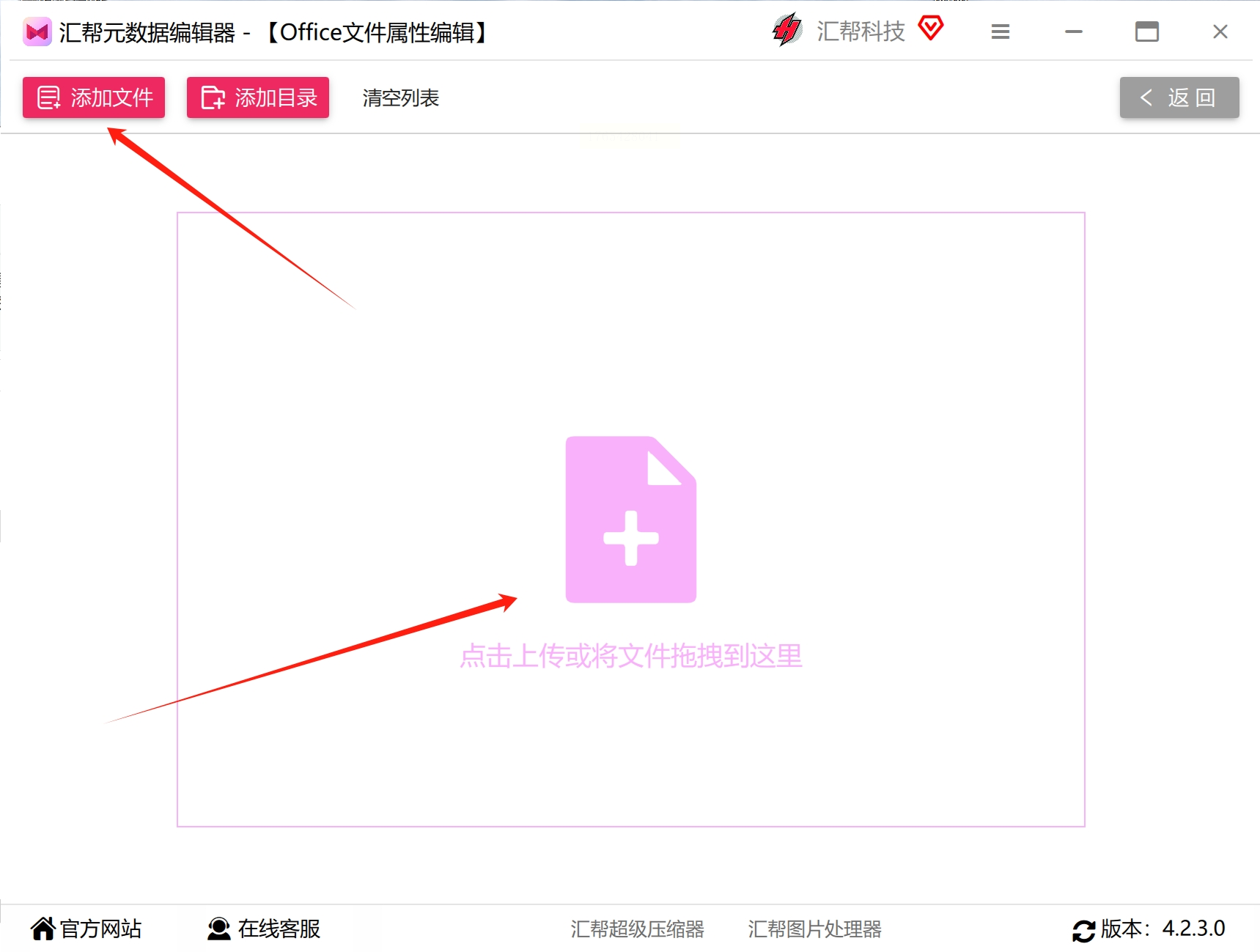
2. 添加文件超灵活:
- 点"添加文件":单个文件选这个
- 点"添加目录":多个文件一起改,比如把整个文件夹拖进去
*支持批量修改,再也不用一个个手动改!*
3. 编辑管理者信息:
- 导入文件后,点击"常用元数据编辑"
- 找到"管理者"选项(就在编辑列表里,一眼能看到)
- 点"编辑"输入新名字,再点"保存到所有文件"

*进度条走完后,文件属性里的管理者就更新啦!*

准备工作:先找到要修改的Excel文件,记住它的完整路径(比如`C:\项目组\季度报表.xlsx`)。
操作步骤:
1. 打开PowerShell:在桌面空白处按住`Shift`键,鼠标右键点击桌面空白处,在弹出菜单里找到"在此处打开PowerShell窗口"(Win10/11系统直接选)。
2. 粘贴代码:输入这段代码(记得替换文件路径!):
```powershell
$word = New-Object -ComObject Word.Application;
$doc = $word.Documents.Open("C:\项目组\季度报表.xlsx");
$doc.BuiltInDocumentProperties("Author").Value = "新管理者";
$doc.Save();
$word.Quit()
```
*PS:如果是Excel文件,把代码里的`.docx`改成`.xlsx`,路径一定要准确哦!*
3. 运行代码:按回车键执行,等命令窗口消失就改好啦!
操作步骤:
1. 打开Excel文件:先确保文件是可编辑状态,别是只读格式
2. 进入"信息"面板:点击左上角"文件"→"信息",找到右侧"属性"栏
3. 修改作者信息:
- 点"属性"→"高级属性"
- 在弹出窗口里找到"摘要"标签,修改"作者"字段
- 按"确定"保存,这时文件属性就更新了
*温馨提示:Excel自带功能只能改"作者",如果是复杂的"管理者"字段,还是用前面的工具更准确!*
三、改完还得注意这3件事!
1. 核对修改效果
改完后别急着关窗口!重新打开文件属性(Excel点"文件→信息→属性"),确认管理者姓名是不是新填的,避免代码输入错误导致文件损坏。
2. 批量修改的坑
用汇帮元数据编辑器批量改时,一定要检查文件夹里的文件格式是否统一(比如同时改.xlsx和.csv文件要分开处理),避免系统报错。
3. 代码修改的风险
PowerShell代码改文件时,要确保文件没被占用(比如正在被别人编辑),不然会提示"文件已锁定"。这时候可以先关闭所有Excel窗口再执行命令。
四、常见问题Q&A,你踩过这些坑吗?
Q1:改完后文件打不开了?
A:别慌!可能是文件路径写错了,检查PowerShell里的路径是否带全括号(比如`"C:\项目\报表.xlsx"`),或者文件名有空格导致代码识别错误。
Q2:Excel改完后管理者还是没变?
A:试试关闭Excel再重新打开,有时候系统缓存会延迟更新。如果用汇帮编辑器改完还没生效,点右下角"刷新列表"按钮。
Q3:用了代码后文件变大了?
A:这是正常现象!PowerShell改属性时会重新生成文件,如果担心文件体积,改完后可以另存为新文件再合并内容。
五、新手友好版总结
其实改Excel管理者信息就像给文件"贴标签",只要记住3个关键点:
1. 路径准确:不管用哪种方法,文件路径都要写对,就像寄快递填地址一样
2. 批量工具:多人协作时用汇帮元数据编辑器,省时间又不出错
3. 核对收尾:改完必检查,别让"过时标签"继续坑你!
最后想说,这些小技巧看似简单,却是职场效率的隐形推手。就像整理办公桌能提升专注力,规范文件属性能减少无效沟通。下次再遇到文件"负责人错位"的问题,再也不用求人啦!
现在就打开Excel试试吧,改完记得分享给被旧管理者困扰的同事哦~如果还有疑问,欢迎在评论区留言,我会逐个解答!
如果想要深入了解我们的产品,请到 汇帮科技官网 中了解更多产品信息!
没有找到您需要的答案?
不着急,我们有专业的在线客服为您解答!

请扫描客服二维码


 官方正版
官方正版 纯净安全
纯净安全


