

在数码生活中,修改图片创建时间是处理照片时的常见需求。无论是整理旧照片时纠正错误的时间戳,还是将不同设备拍摄的照片日期统一,亦或是为特定用途调整文件时间属性,掌握合适的工具都能让这项工作变得简单。本文将详细介绍6款软件的操作方法,全部支持单软件独立完成,无需代码或复杂工具组合,新手也能快速上手。
工具一:汇帮元数据编辑器(最推荐新手使用)
软件名称:汇帮元数据编辑器
下载地址:https://www.huibang168.com/download/ybpPhybrHzJu
操作步骤:
1. 下载并打开软件:首先去官网下载汇帮元数据编辑器,安装完成后打开软件。在主界面中找到“图片元数据编辑”功能模块,点击进入。
2. 添加图片文件:进入编辑界面后,点击“添加文件”按钮,可单张或批量导入图片。支持各种格式(如JPG、PNG、RAW等),文件大小和数量无明显限制,新手也能轻松操作。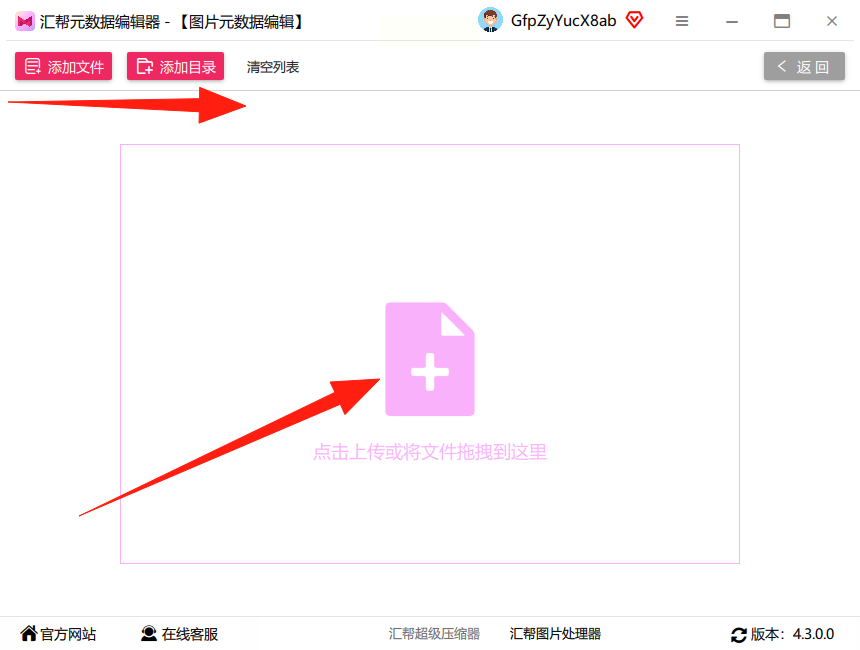
3. 查看可修改信息:图片导入后,右侧面板会显示详细的元数据信息。首先展示的是常用属性(如标题、作者、创建日期等),若需修改更多信息,可点击“展开更多元数据”,所有亮显的黑体字项均可编辑。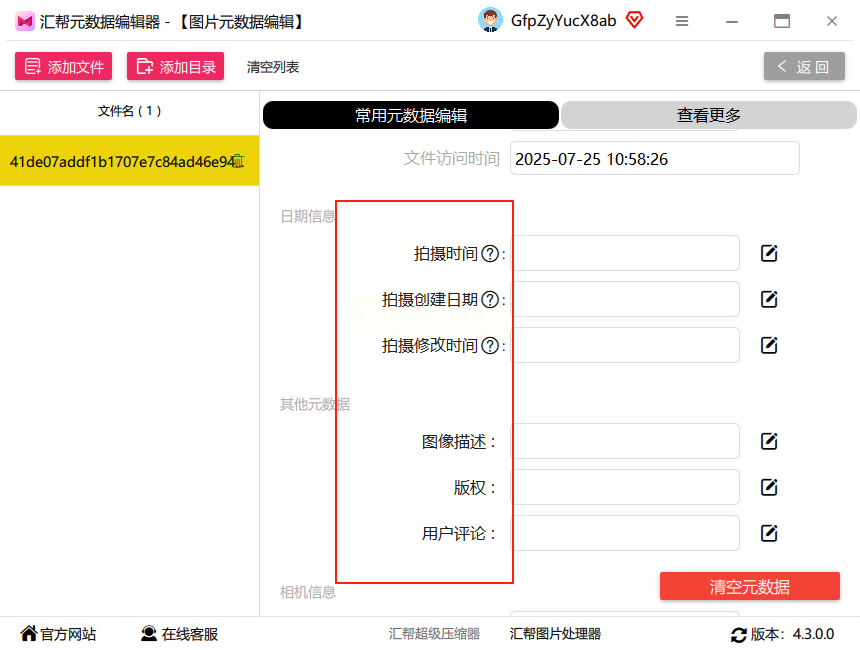
4. 修改创建时间:在右侧面板中找到“文件创建时间”选项,点击后可选择“手动输入时间”或“选择历史时间”。设置好目标时间后,选择“修改当前文件”或“批量修改所有文件”,按需勾选即可。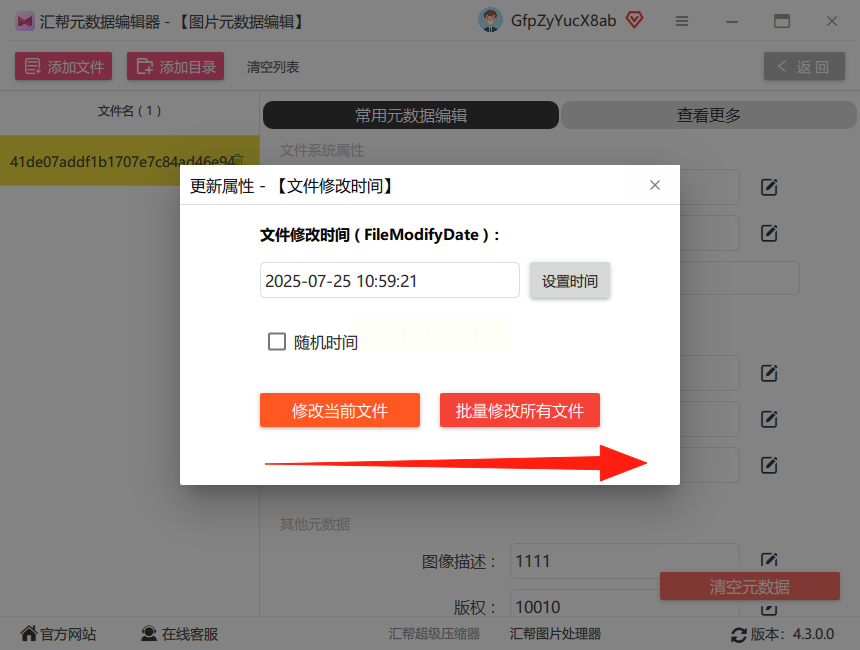
5. 确认修改效果:完成设置后,点击“保存修改”按钮。软件会自动备份原始图片,修改后的效果可即时预览,若无误则完成操作。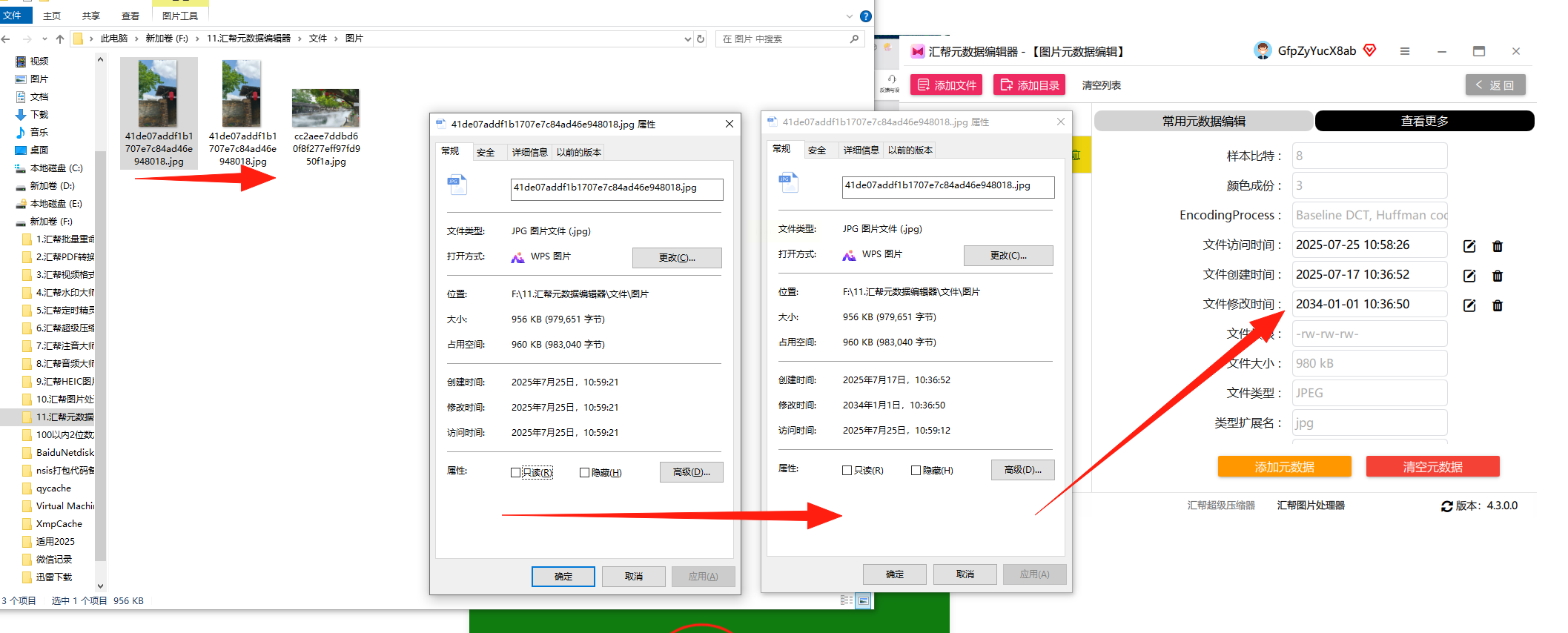
工具二:TouchPro(Windows右键快捷操作)
优势:
安装后直接集成到Windows右键菜单,无需打开软件即可操作,适合快速修改单文件或批量处理。
操作步骤:
1. 右键菜单选择:选中图片文件,右键点击弹出菜单,找到“TouchPro”选项,点击“设置时间”。
2. 自定义时间戳:在弹出的窗口中,手动输入新的日期和时间,或使用“自动填充当前时间”功能。若需批量修改,勾选“包含子文件夹”选项。
3. 执行修改:点击“Touch Now”按钮确认修改,系统会自动更新文件创建时间,无需额外步骤。
工具三:Batch Media Date Changer(多格式批量处理)
优势:
支持图片、视频、音频等多种格式,可按规则批量修改日期,适合处理多类型媒体文件。
操作步骤:
1. 导入文件:打开软件后,点击“Add Files”添加需要修改的文件,支持拖放操作,也可直接导入整个文件夹。
2. 设置修改规则:在“Date Format”中选择日期格式,输入起始日期,软件会自动生成连续日期序列。若需自定义每个文件的独立时间,可勾选“Individual Date”手动输入。
3. 预览与执行:点击“Update All List”查看修改预览,确认无误后点击“Change Dates”完成操作,修改结果自动保存到原文件。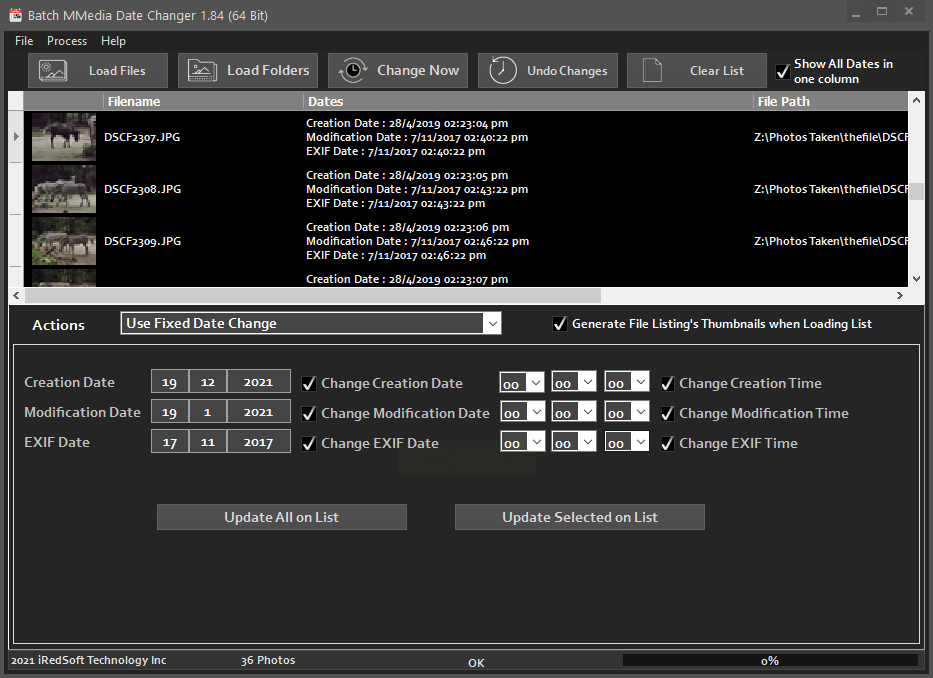
工具四:FileTimeEditor(极简界面,体积小巧)
优势:
软件体积仅几MB,界面简洁,专注于时间属性修改,适合电脑配置较低的用户。
操作步骤:
1. 选择文件:拖放或点击“Open”按钮导入文件,支持单文件或文件夹批量导入。
2. 修改时间戳:在“Created Date”“Modified Date”等选项中,点击时间框选择新时间,或直接输入日期(格式为YYYY-MM-DD HH:MM:SS)。
3. 保存修改:点击“Apply”按钮确认修改,软件会提示“修改成功”,点击“OK”即可关闭窗口。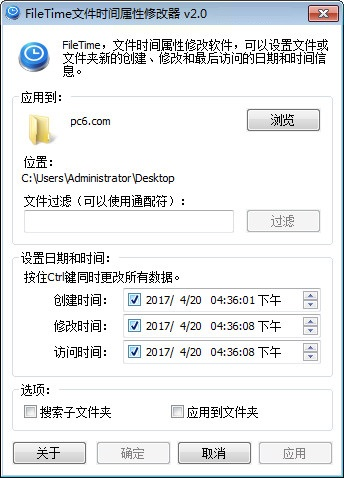
工具五:光影魔术手(图像处理+元数据修改)
优势:
作为知名图像处理软件,除修图外可顺手修改图片元数据,适合兼顾图片美化需求的用户。
操作步骤:
1. 打开图片并查看属性:导入图片后,点击右上角“文件信息”按钮,在弹出窗口中找到“EXIF信息”。
2. 编辑时间属性:在EXIF信息面板中,找到“日期时间”项,点击“编辑”后输入新的日期和时间。
3. 保存修改:点击“确定”保存时间修改,返回主界面后点击“另存为”,选择保存路径(建议不覆盖原图),即可生成修改后的图片。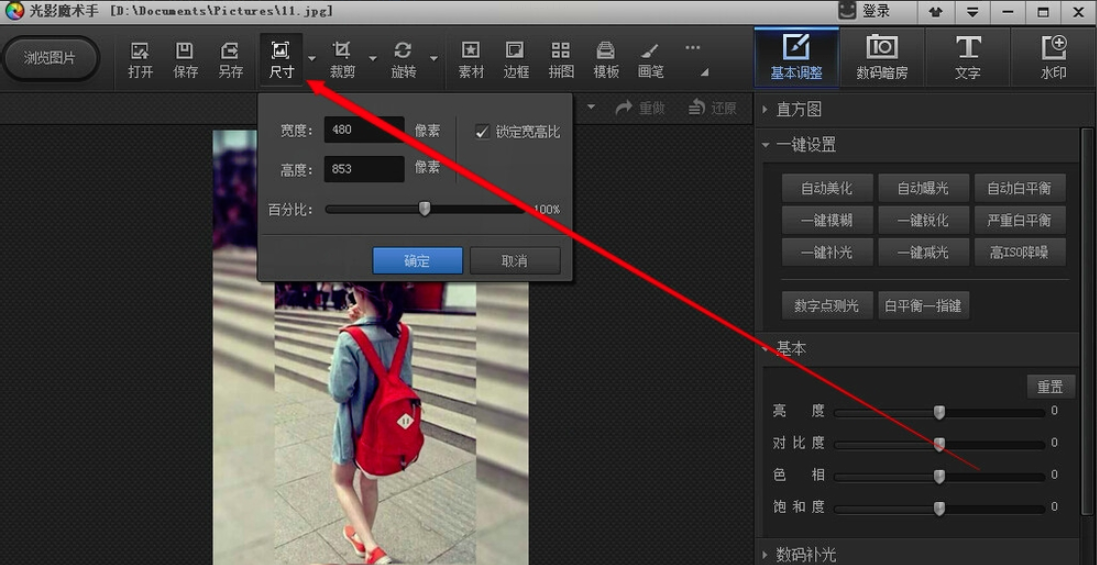
工具六:MagicEXIF元数据编辑器(专业元数据管理)
优势:
专注元数据编辑,可修改拍摄参数、GPS位置等深层信息,适合需要精细化调整的用户。
操作步骤:
1. 导入图片并展开信息:添加图片后,点击左侧“EXIF信息”分类,展开“Image”标签下的“Date/Time Original”。
2. 修改时间戳:点击时间字段右侧的“修改”按钮,选择“手动输入”或“复制当前时间”,设置目标日期后点击“确认”。
3. 完整保存:点击左上角“文件 > 保存”,或“另存为”生成新文件,确保所有修改被完整保留。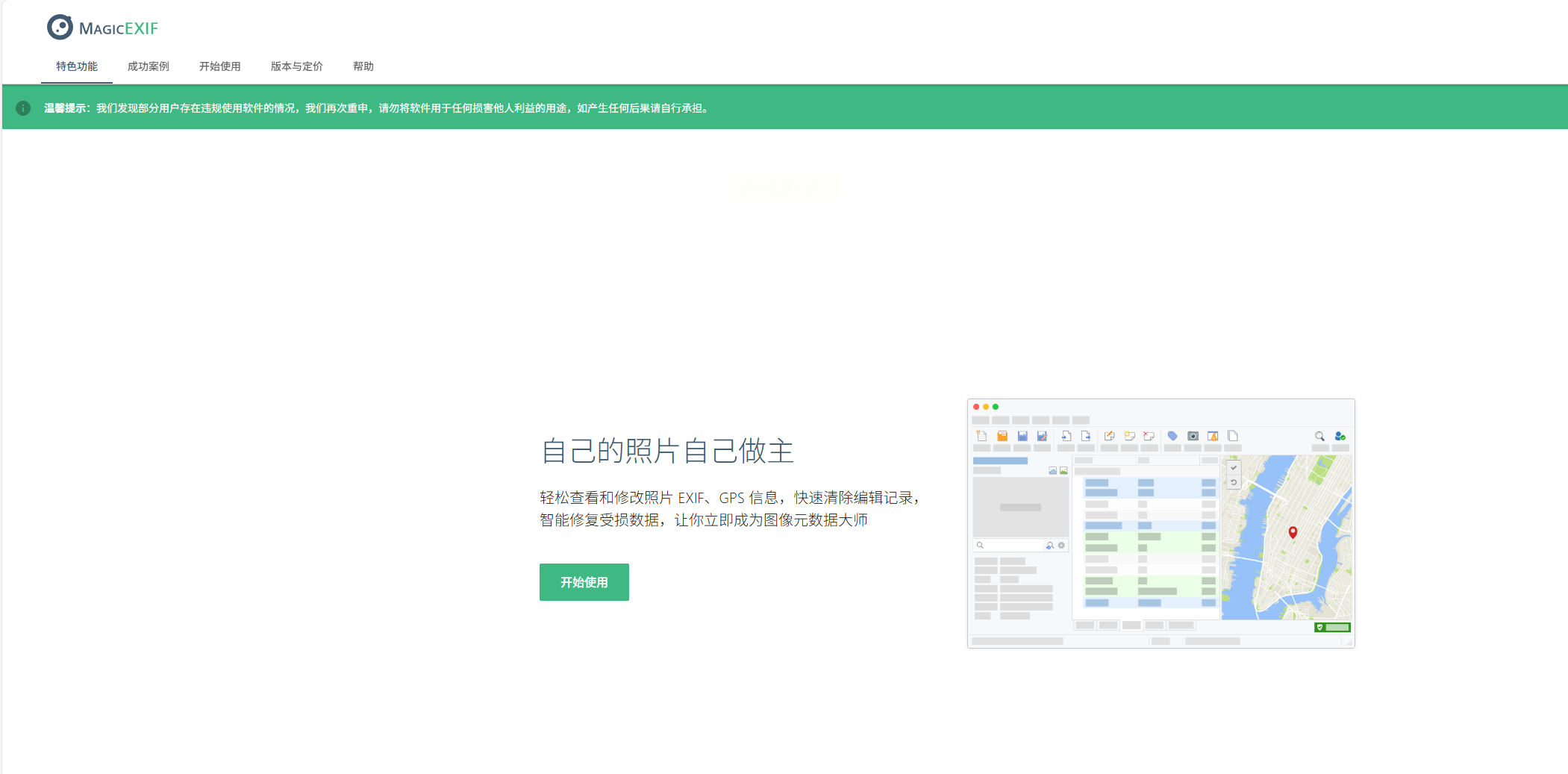
常见问题解答
1. 修改后图片质量会受损吗?
正规元数据编辑工具仅修改时间属性,不影响图片像素和画质,若使用“另存为”功能,原始图片完全保留。
2. 批量修改时出错怎么办?
所有工具均支持“撤销”或“备份”功能,操作前建议先备份原始文件,或选择“预览模式”确认修改效果。
3. 哪些格式支持修改EXIF信息?
JPG、PNG、RAW、TIFF等主流图片格式均支持,视频和音频文件可修改创建时间,但部分格式的EXIF属性会有限制。
4. 修改系统时间会影响文件时间吗?
不会。文件时间是独立属性,修改系统时间不会自动同步到已保存的文件时间戳,需通过工具手动调整。
建议根据场景选择工具:若需精细调整元数据(如GPS、拍摄参数),优先使用汇帮或MagicEXIF;若仅需快速改时间戳,TouchPro或FileTimeEditor更便捷。操作时务必注意备份原始文件,避免误操作导致数据丢失。掌握这些方法后,无论是整理家庭相册还是处理工作文件,都能高效解决时间属性修改问题,让数码生活更有条理。
