

照片的创建日期和修改日期,说白了就是文件在系统里留下的两个时间戳——一个记录它“出生”的时刻,另一个记录它最后一次被动过的时刻。很多人整理老照片、做资料归档的时候,都会冒出改一改这两个日期的念头。
那到底能不能改?能。而且不止一种路子。
我自己折腾了四五回,把市面上常见的工具试了个遍,下面把方法按操作顺序整理出来,你挑顺手的用。

先试这个:汇帮元数据编辑器
操作我分几步说,跟着走就行:
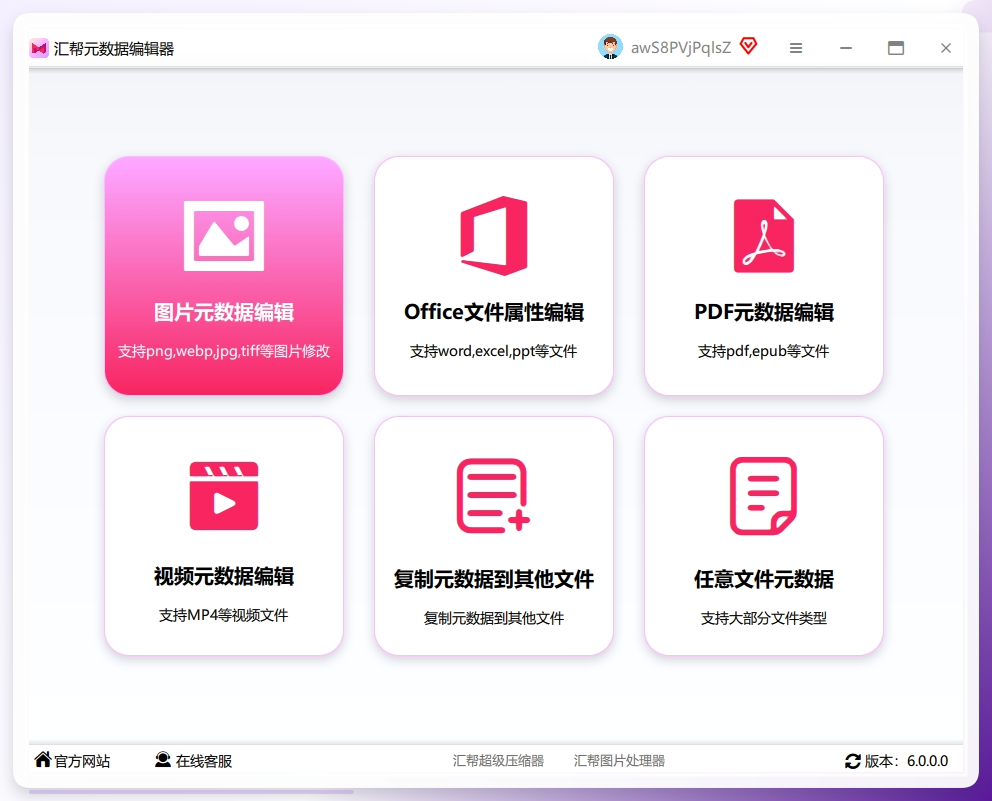
第一步,下载安装好之后打开软件,主界面选「图片元数据编辑」功能,点进去就是核心操作区。
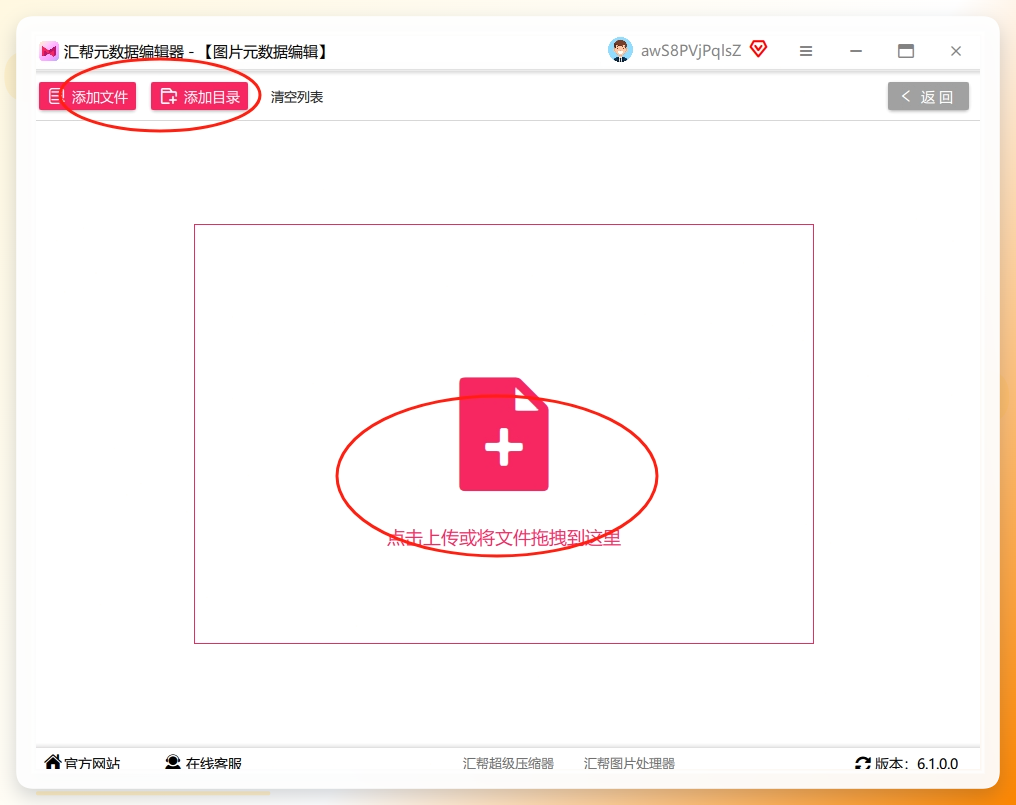
 第二步,点中间的「添加文件」按钮,把要改的图片批量导进去。嫌麻烦的话,直接拖拽也行,支持多选,数量不限。
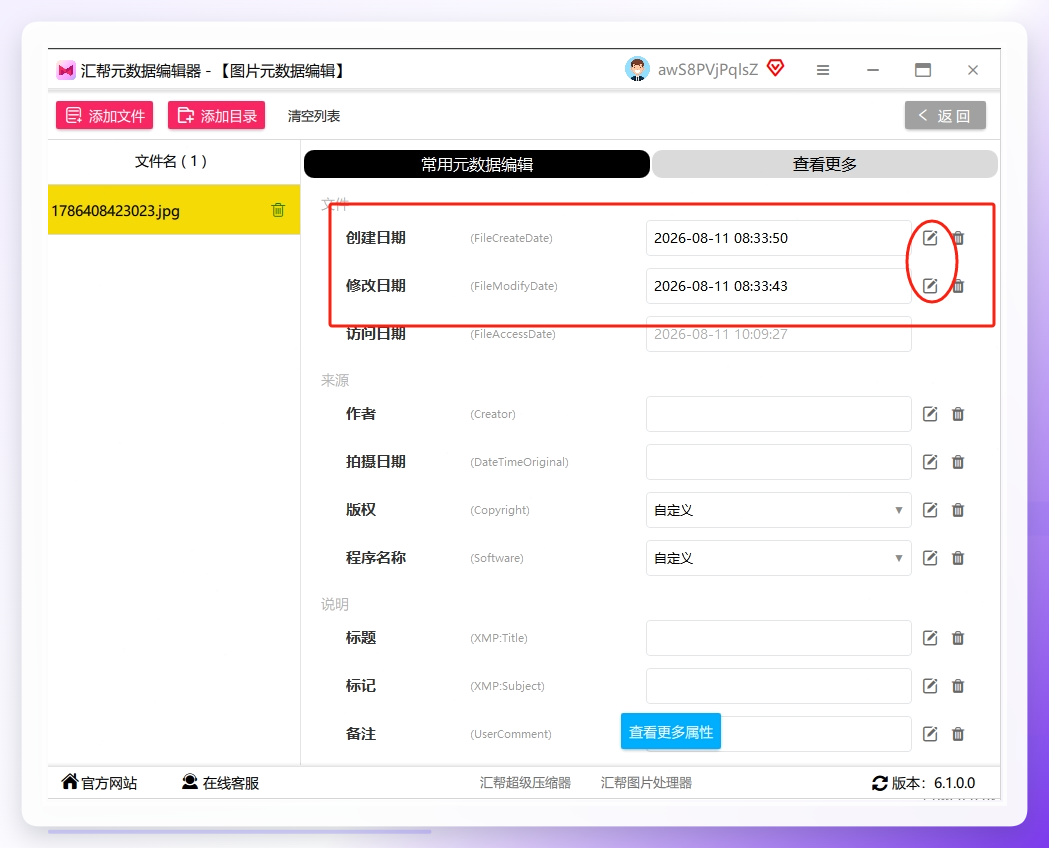
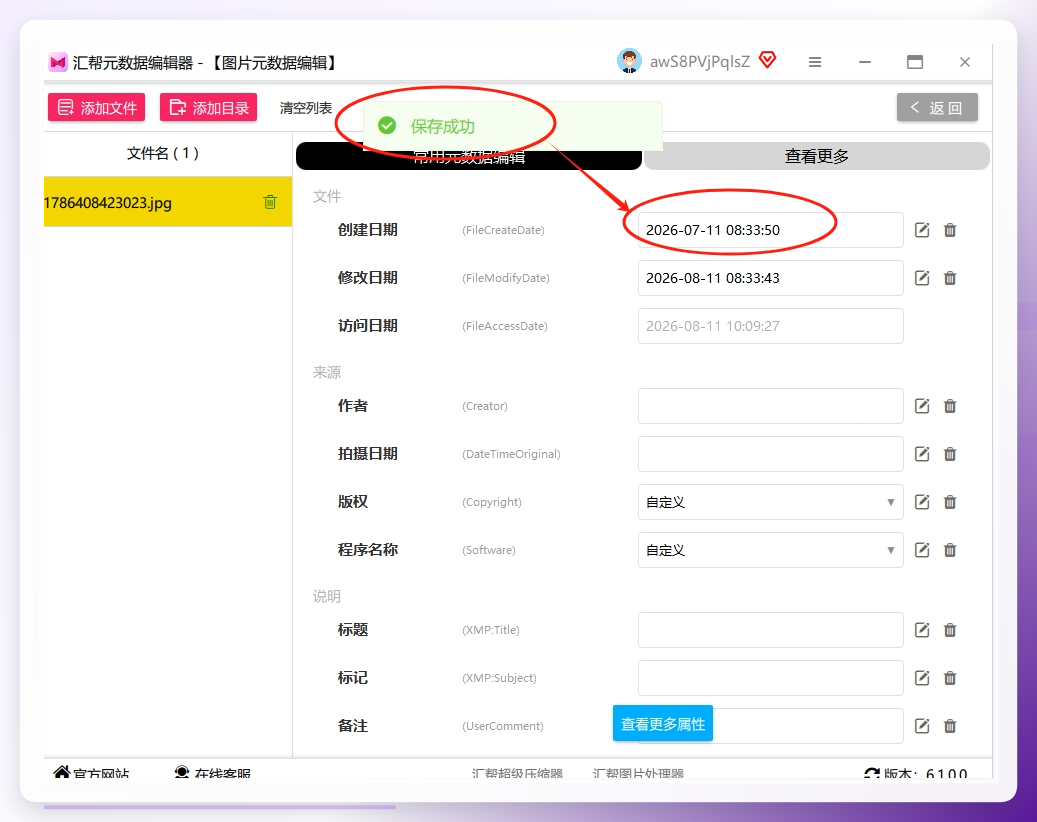
 第三步,图片列表下方有个「常用元数据」区域,创建时间、修改时间、拍摄时间一目了然。每个属性右边都有个小铅笔图标,点它就弹出时间修改窗口。
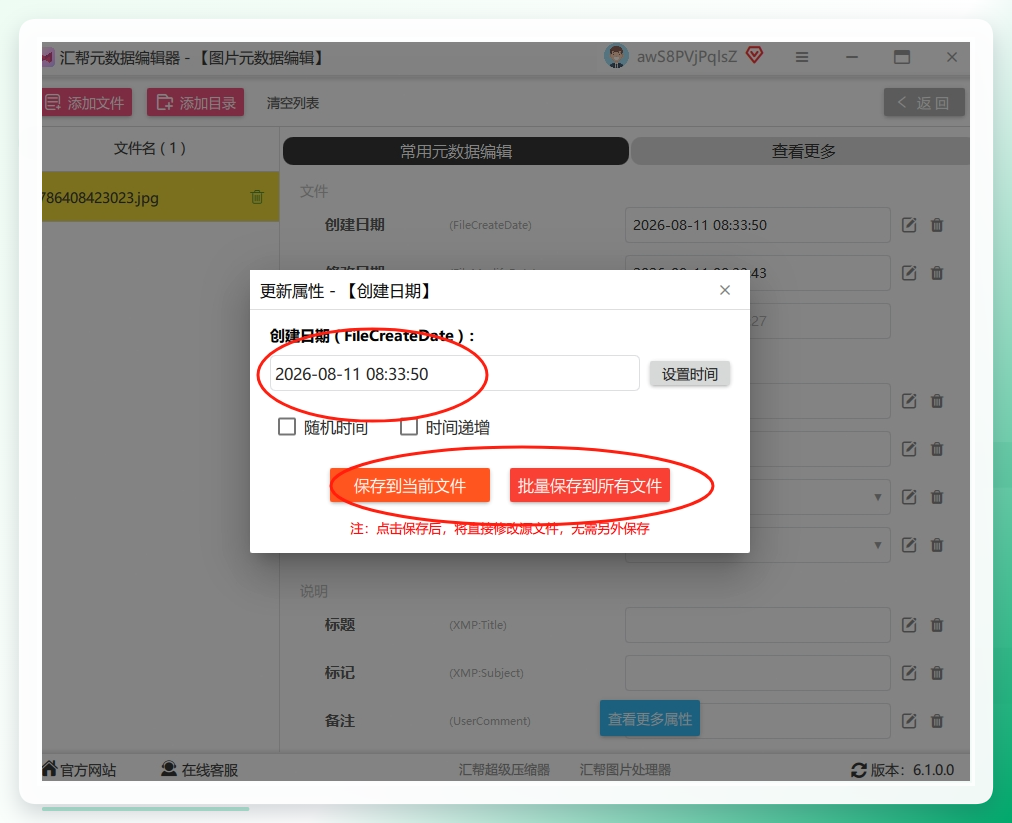
 第四步,在弹出的框里手动输入年月日时分秒,或者点击设置按钮进行微调。设好之后点「批量保存到所有文件」,所有选中的图片就一次性同步修改了。
 第五步,改完右键图片→属性→详细信息,确认时间已经更新。
Paint.NET,顺手也能改
这软件本身是个轻量级看图工具,但改时间也挺方便。
打开,点左上角文件→打开,找到要改的照片。
然后点文件→属性,切到详细信息标签页,里面就能看到拍摄日期和创建日期了。
找到你要改的那一项,点编辑输入新时间,改完确定就行。
想批量的话,把好几张照片一起拖进去,改完一个时间,下面有个复制到所有选中项的按钮,点一下就能同步。
Photoshop 也能干这活
Photoshop 改图片时间,操作路径不算复杂:
打开需要修改的图片。点击菜单栏的“文件”,选择“文件信息”。
在元数据面板中,找到“创建日期”和“修改日期”字段。
直接编辑时间信息,完成后点击“确定”。保存文件,选择“文件”菜单中的“存储”或“另存为”选项。
 还有另一种入口:打开PS后,选择“窗口”→“元数据”,也能调出元数据面板。找到“创建时间”和“修改时间”,点击后面的时钟图标,在弹出的选择器里选新日期,确定,保存。
汇帮批量重命名,也能搭把手
功能列表里有个「文件属性修改」,点进去。
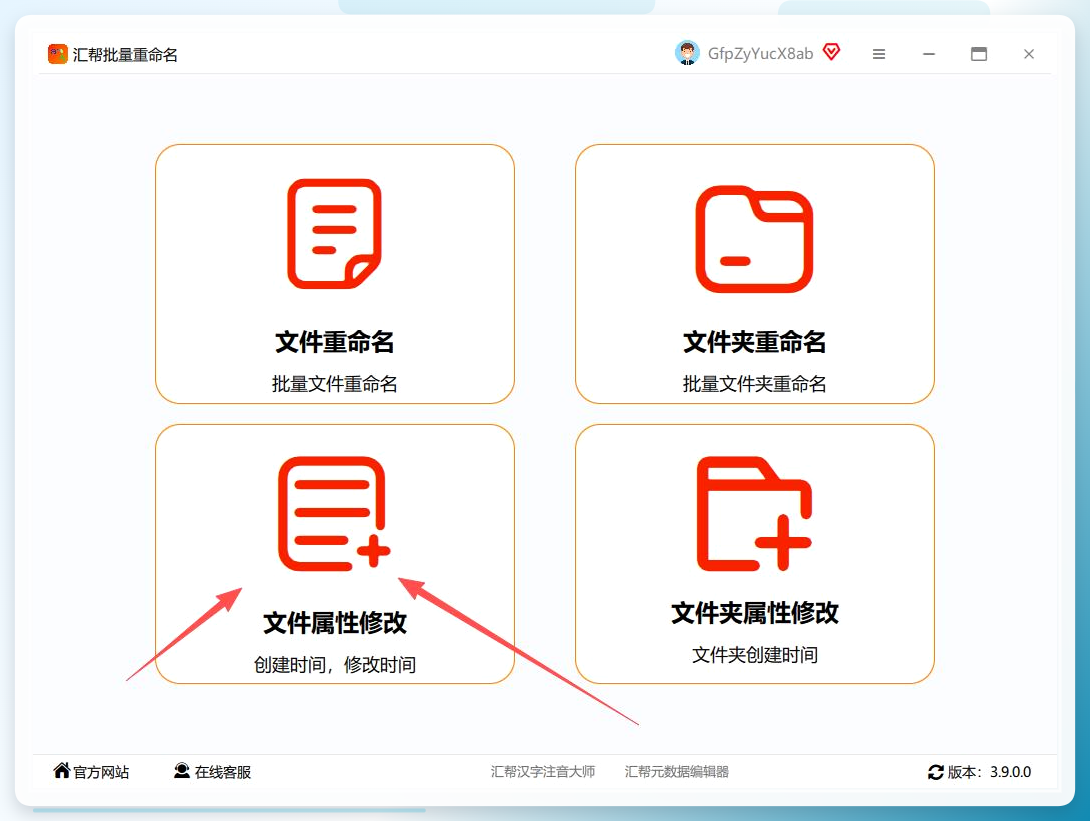 把需要调整时间的图片批量上传上去。
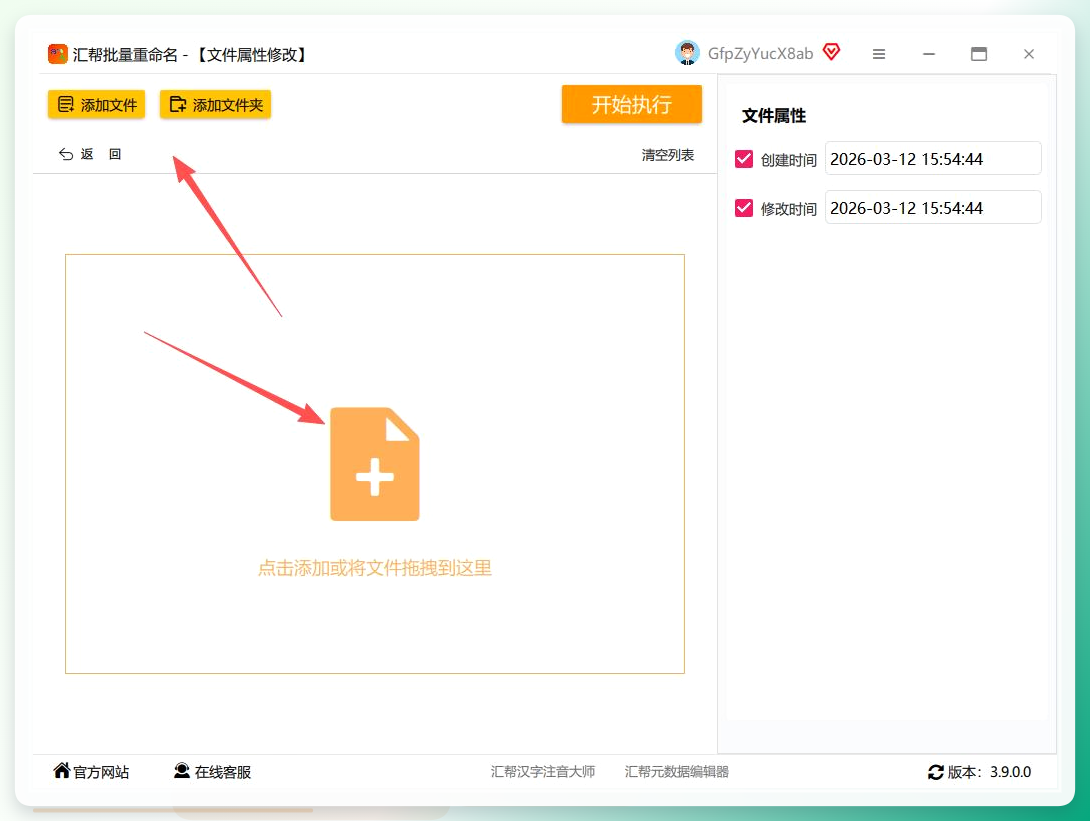 右侧找到“创建时间”这一项,点一下就进入时间调整界面了。
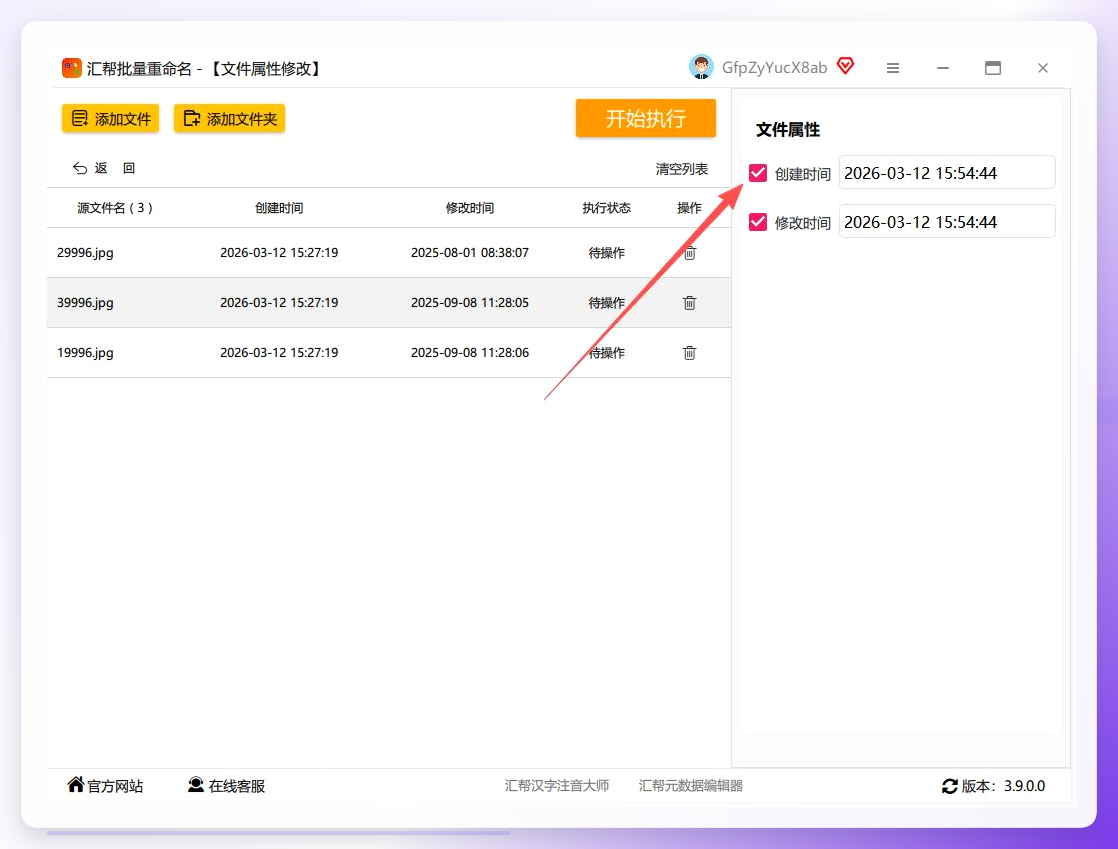 在这里把时间调整好,保存一下。
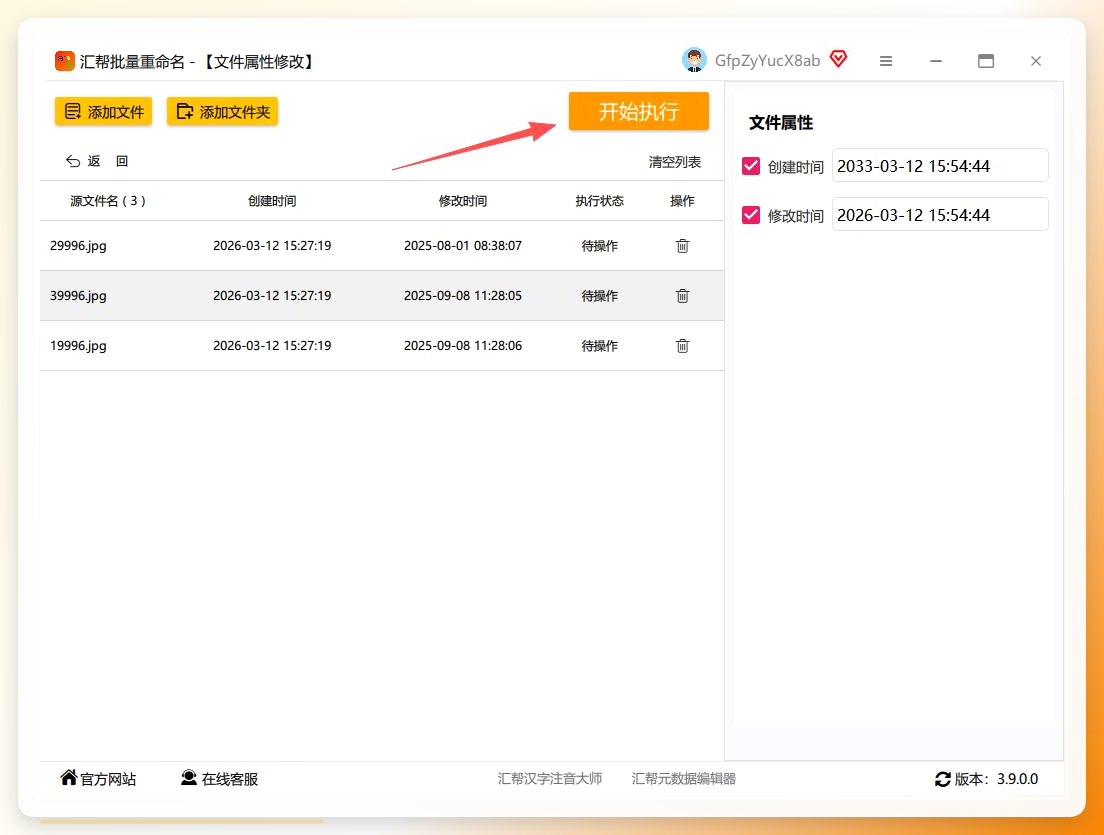
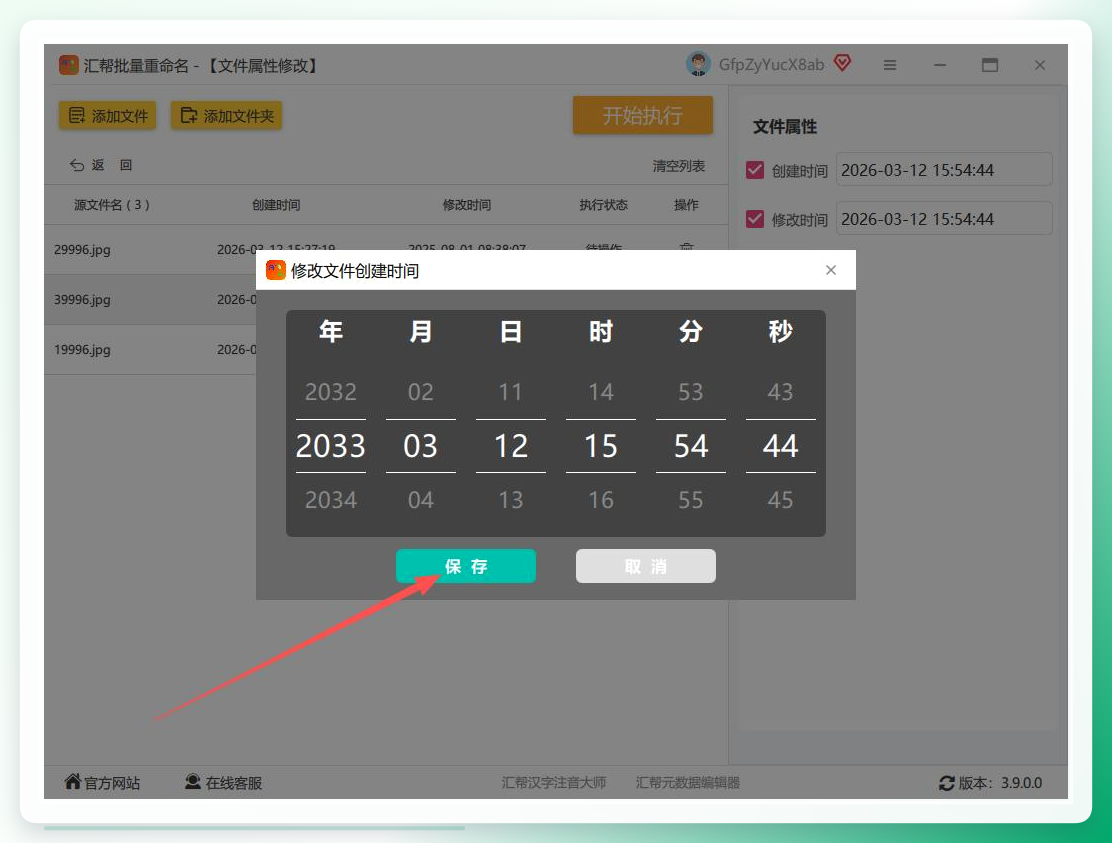 最后点“开始执行”,软件就会自动完成修改。
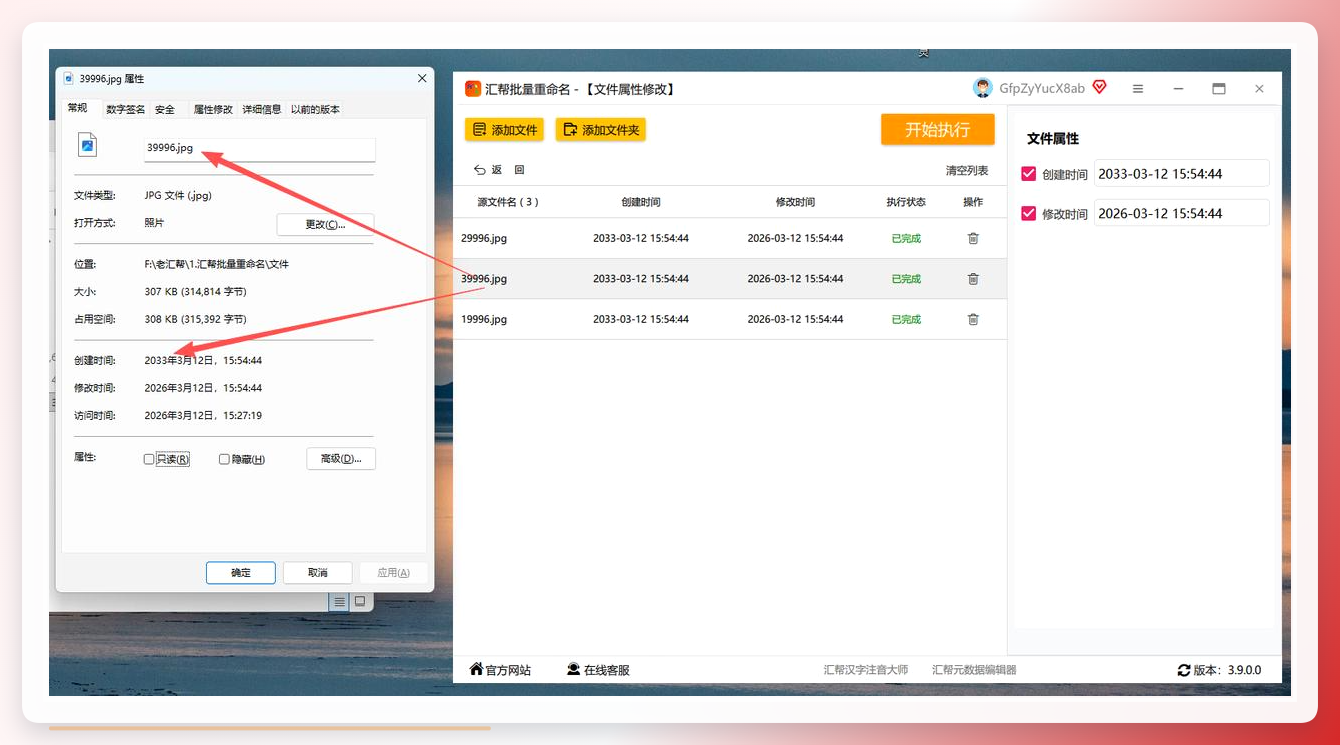
 执行完成后打开图片属性看一下,时间已经变成自己设定的了。
补充两个偏门但能用的法子
Windows 自带属性面板——严格来说这不算“修改”,但应急可以。
右键图片→属性→详细信息,有些字段能直接点进去编辑。不
过它只对部分格式生效,JPEG 一般没问题,PNG 有时候改不了。而且没法批量。适合就改一两张的情况。
ExifTool 命令行——这个就偏硬核了。
下载解压后,在命令行里敲指令,比如 exiftool -CreateDate="2023:10:05 14:30:00" 图片文件夹路径,回车就完事。
支持几乎所有图片格式,批量处理效率极高。但前提是你得习惯用命令行,不然光是看那一堆参数就头大。
有几个坑得提前说
改之前最好先备份原图。虽然这些工具都挺稳的,但万一操作失误,原始时间信息丢了就找不回来了。
另外,修改照片的创建日期和修改日期之后,有些平台上传时可能会重新读取时间戳。比如某些云相册会根据你改后的日期重新排序,这个效果因平台而异,心里有个数就行。
还有一点——如果你改的是系统文件的“创建时间”而非图片元数据里的时间,那是两码事。前者在 Windows 里改起来更麻烦,本文说的都是图片元数据层面的修改。
照片的创建日期和修改日期这事儿,说大不大,但真到需要整理归档的时候,没有顺手的工具确实抓瞎。
偶尔改一两张,用 Windows 属性面板或者 Paint.NET 就够了。要是成批处理,汇帮元数据编辑器或者 ExifTool 更合适——前者图形界面友好,后者命令行效率高。Photoshop 嘛,手头正好开着可以用用,专门为这个开它没必要。
工具没有绝对的好坏,看你的使用频率和操作习惯。找个顺手的,把照片时间理顺了,比啥都强。
