

前段时间整理硬盘,翻出来一堆几年前录的音频文件。播客素材、会议录音、还有几段自己弹吉他的小样——时间戳全乱了。有的是从旧手机导出来的,创建时间显示1970年,就离谱。有的明明是去年录的,属性里却标着2019年。
我当时就一个念头:修改音频的创建时间怎么改?
下面把这4种方法分享出来,从最简单的开始说。
 ---
---
先说说汇帮元数据编辑器,操作最直观
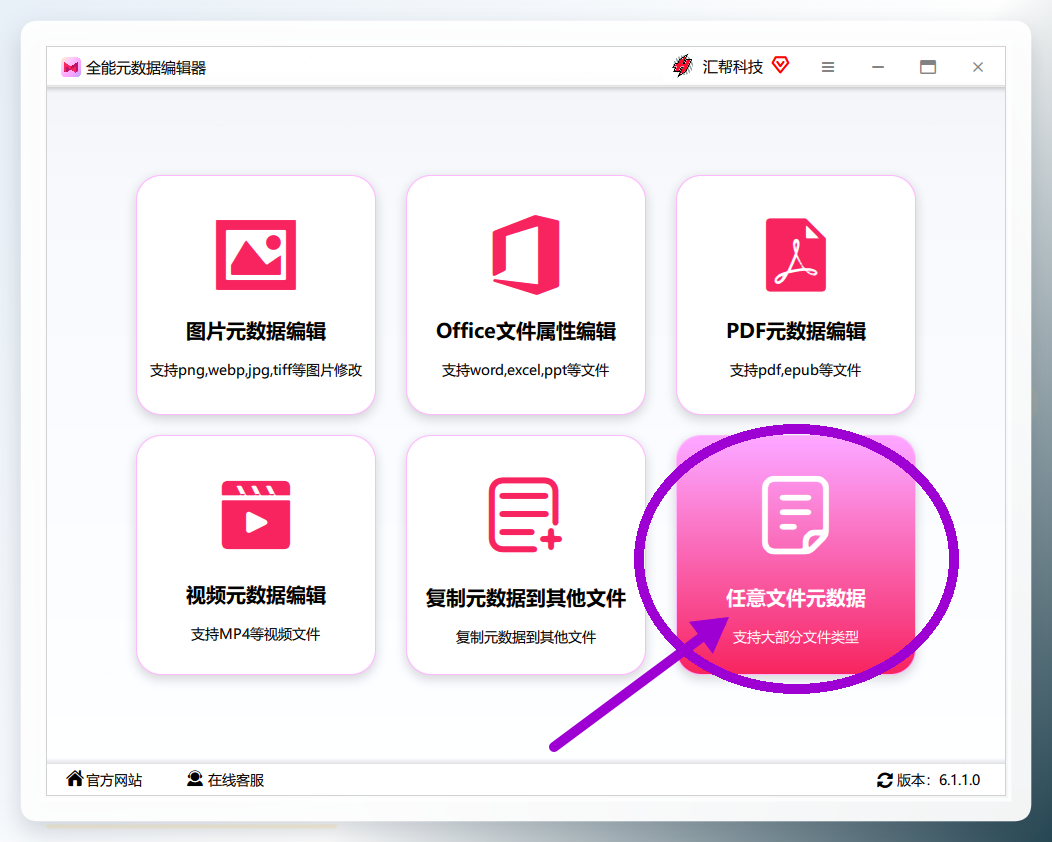
步骤1:打开“汇帮元数据编辑器”,在主界面上找到“任意文件元数据”这个选项,点进去。
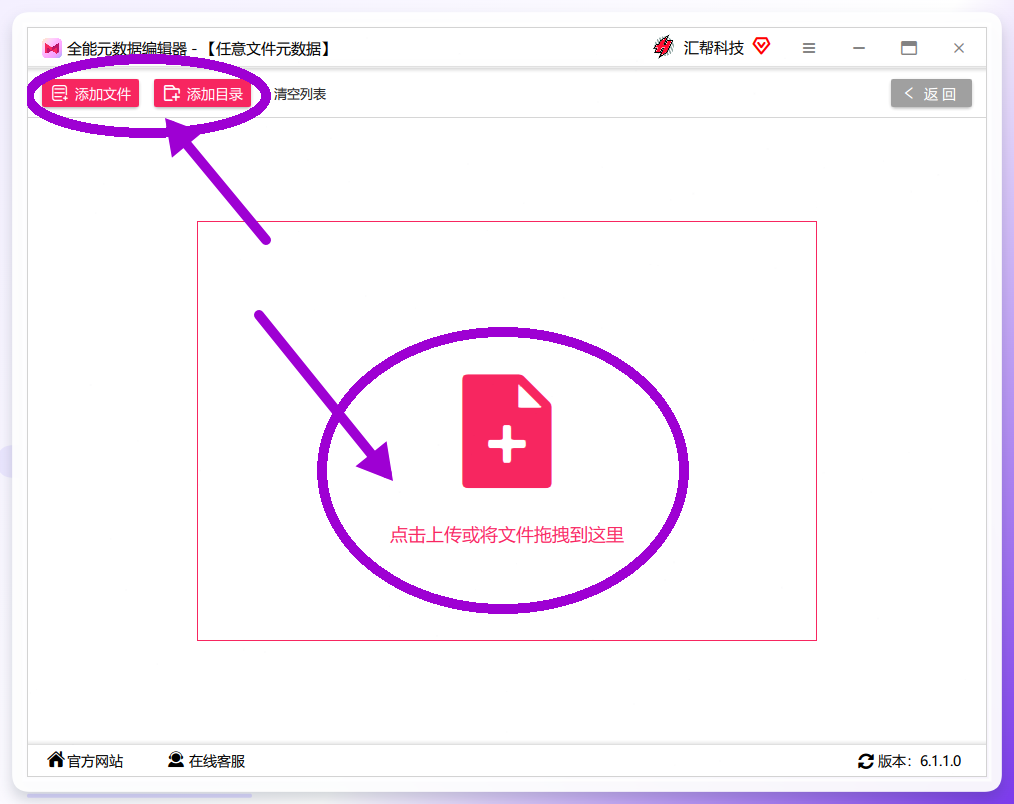
 步骤2:点击“添加文件”按钮,或者用“添加目录”把整个文件夹导进来。MP3、WAV、FLAC这些都认,一次加几十个文件也不卡。
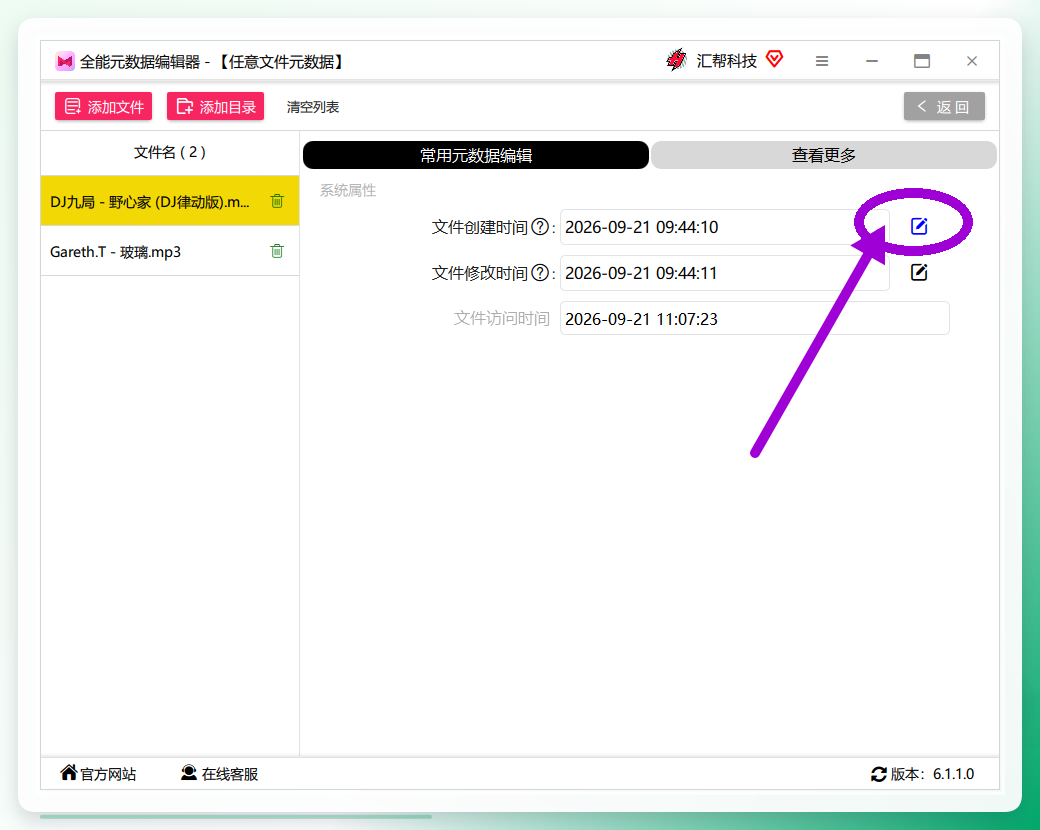
 步骤3:文件导入之后,在列表里找到“文件创建时间”这一栏,右边有个编辑按钮,点它。
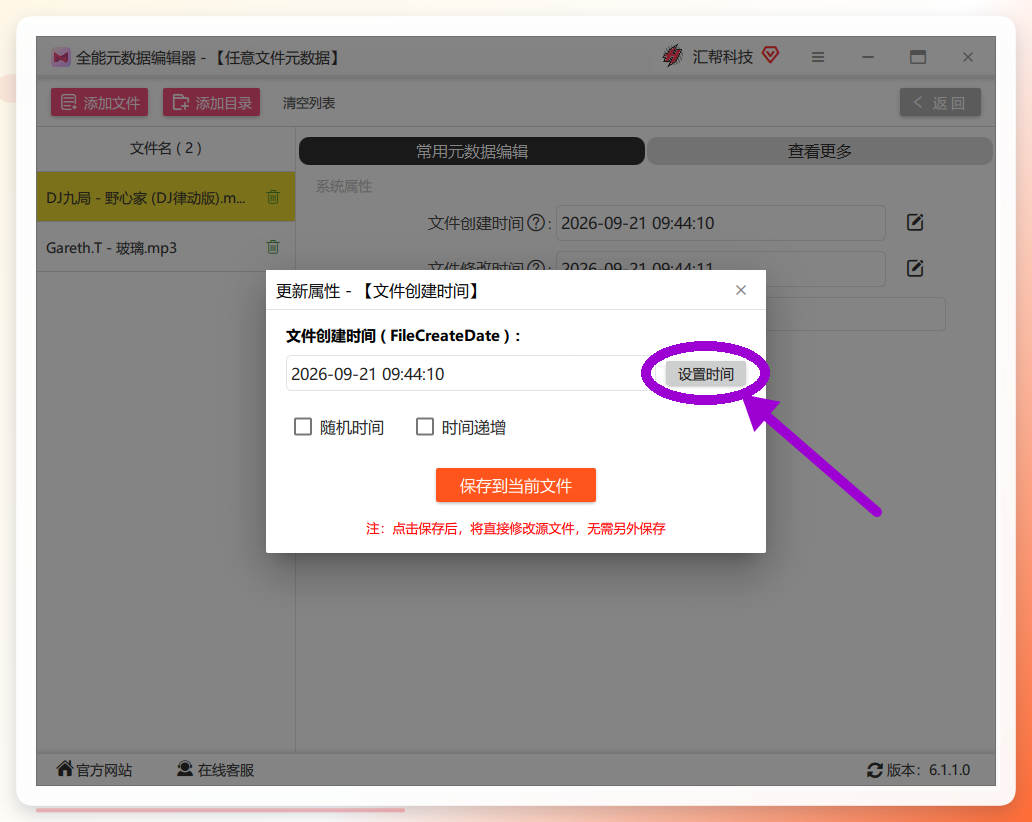
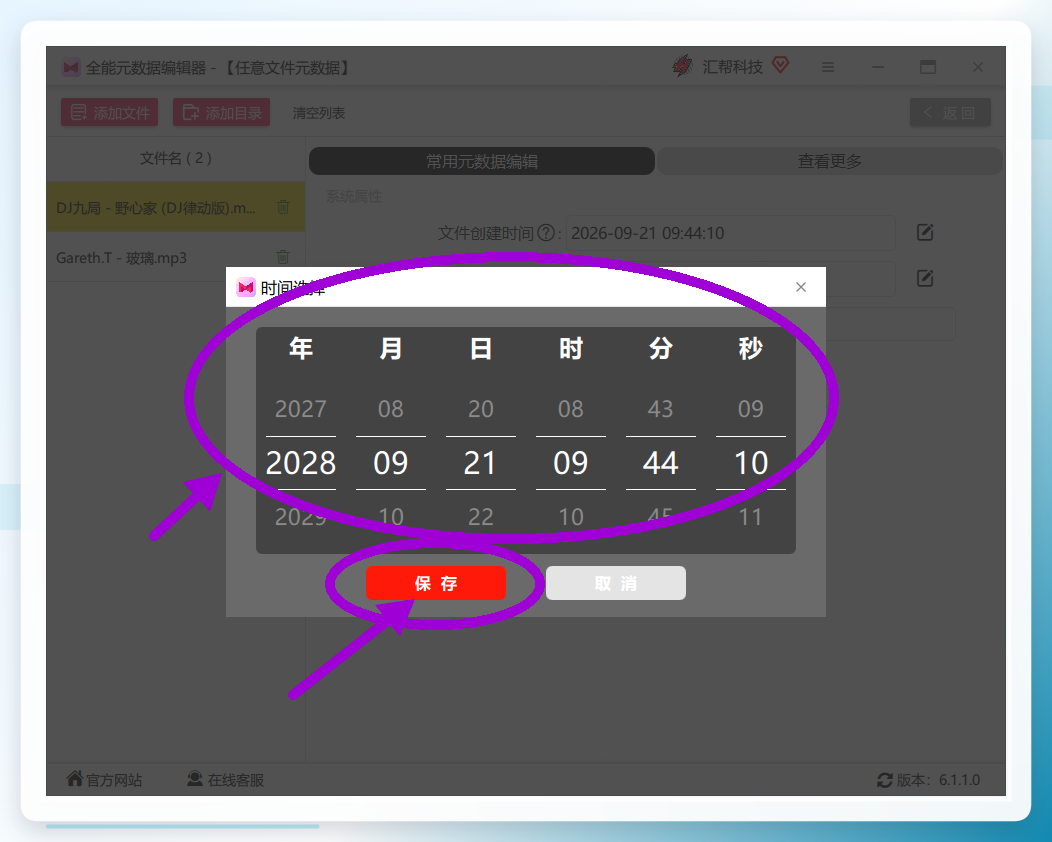
 步骤4:弹窗里选择“设置时间”,手动输入你想要的日期和时间。注意格式别填错,年月日时分秒按顺序来。
 步骤5:时间设好之后,点“保存”。
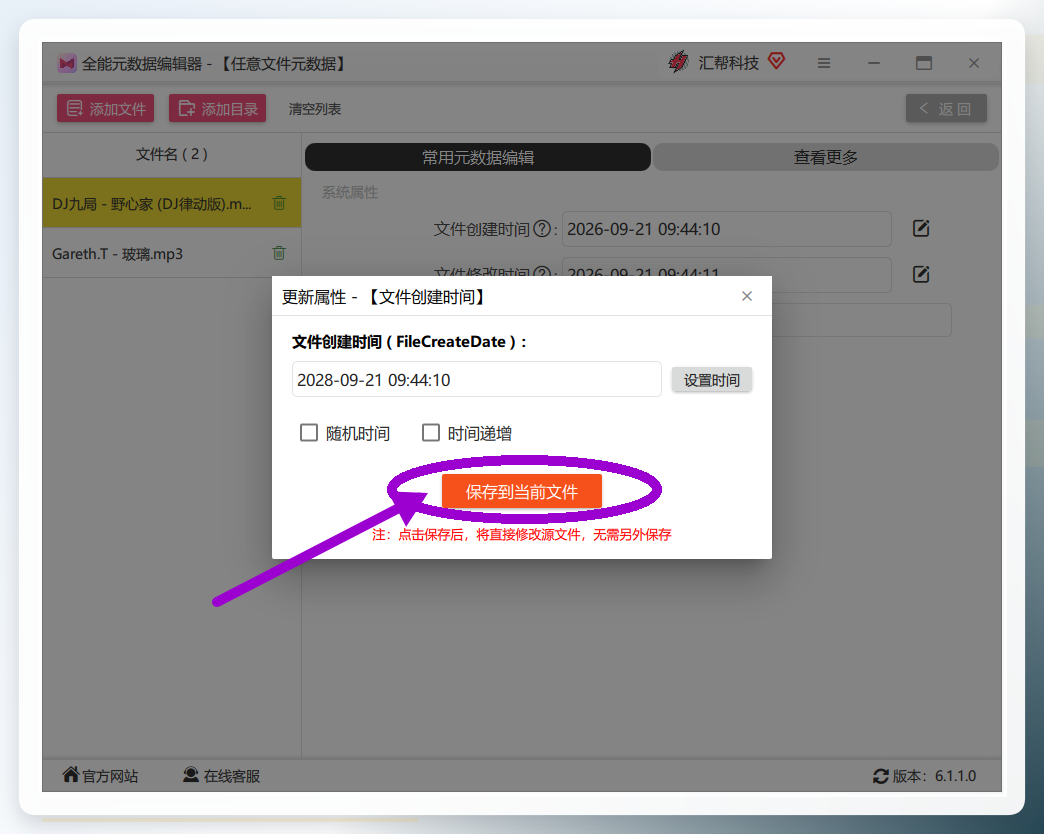
 步骤6:接着点“保存到当前文件”。这里有个细节——它默认是另存为新文件的,如果你想直接覆盖原文件,记得把选项调一下。
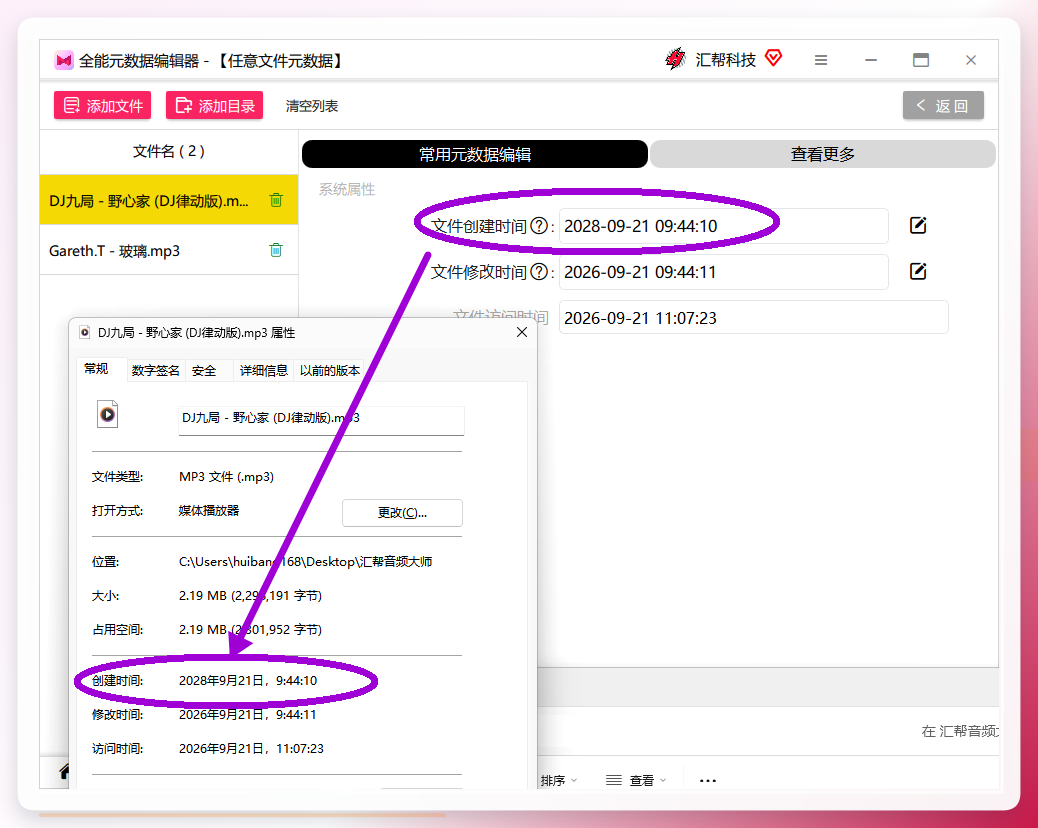
 步骤7:等进度条走完,去文件属性里看一眼。创建时间已经变成你设的那个值了。
 整个过程大概两三分钟。批量处理的时候优势明显——我试过一次性导入三十多个音频,全部改完也就等了差不多十分钟。
方法二:用系统自带的属性面板改(仅限部分场景)
Windows的资源管理器其实也能改时间,但限制比较多。右键音频文件→属性→详细信息,找到“创建媒体日期”或者“内容创建”字段。有些格式能直接编辑,比如部分MP3文件。但大部分情况下这个字段是灰色的,点不动。
这个方法适合偶尔改一两个文件,而且格式恰好支持的情况。批量操作就别想了,一个个点太费劲。
Mac用户的话,Finder里右键→显示简介,在“更多信息”里能看到创建时间,但同样——多数音频格式不允许直接修改。得借助终端命令。
方法三:ffmpeg命令行(适合懂技术的朋友)
ffmpeg是个开源工具,功能很强。改创建时间用这条命令:
ffmpeg -i input.mp3 -metadata creation_time="2024-03-15T10:30:00" -codec copy output.mp3
-codec copy表示不重新编码,只改元数据,速度很快。但要注意:它改的是音频文件内部的元数据标签,不是Windows文件系统里显示的那个“创建时间”。这俩是两码事。
如果你想改的是文件系统层面的时间戳,Windows下可以用PowerShell:
(Get-Item "文件路径").CreationTime = "2024-03-15 10:30:00"
这条命令直接改文件属性,效果和汇帮那个工具类似。但一次只能处理一个文件,批量得写循环脚本。对命令行不熟的话,容易出错。
方法四:在线元数据编辑工具
网上有一些免费的在线工具,上传音频文件后可以直接编辑元数据。优点是无需安装,浏览器打开就能用。缺点是——上传下载耗时间,文件大了更明显。而且隐私方面,把私人录音传到别人服务器上,总归不太踏实。
偶尔应急可以用用,重要文件还是建议本地处理。
几个容易踩的坑
第一,改之前最好备份原文件。尤其是用命令行的时候,参数写错了可能把文件搞坏。我那台用了三年的老联想,之前就因为一条命令敲错,废了一个录音文件,血泪教训。
第二,不同软件改的“创建时间”可能不是同一个东西。有的改的是文件系统时间戳,有的改的是音频元数据里的日期字段。你得先搞清楚自己到底要改哪个。在文件属性里看到的时间,和播放器里显示的时间,来源不一样。
第三,批量处理时注意文件格式是否统一。混着MP3和WAV一起改,有些工具可能会跳过不支持的格式。建议先拿两三个文件试一下,确认没问题再全量操作。
最后说两句
修改音频的创建时间怎么改?回到这个问题本身——如果你经常需要批量处理,汇帮元数据编辑器这种专门的工具确实省事,步骤清晰,不用记命令。偶尔改一两个文件,系统属性面板或者PowerShell命令也能凑合。在线工具适合应急,但别传敏感内容。
各有各的适用场景,根据自己的实际需求选就行。对了,忘说一点——改完之后记得刷新一下文件夹,有时候资源管理器缓存没更新,显示的还是旧时间。按F5刷一下就好。
说错了欢迎拍砖。
