

上周三晚上十点多,我一个做电商美工的朋友发来消息,说当天处理了一百多张产品图,光是填拍摄参数和版权信息就弄到手酸。他问我:照片的拍摄信息能统一吗?怎么弄才不用一张张改?
这问题其实不复杂。照片的元数据(EXIF那些)——拍摄时间、光圈、焦距、作者、版权声明——全藏在文件属性里。一张张手动填?那真是跟自己过不去。下面把我试过的方法挨个说一遍,电脑基础一般也能跟上。
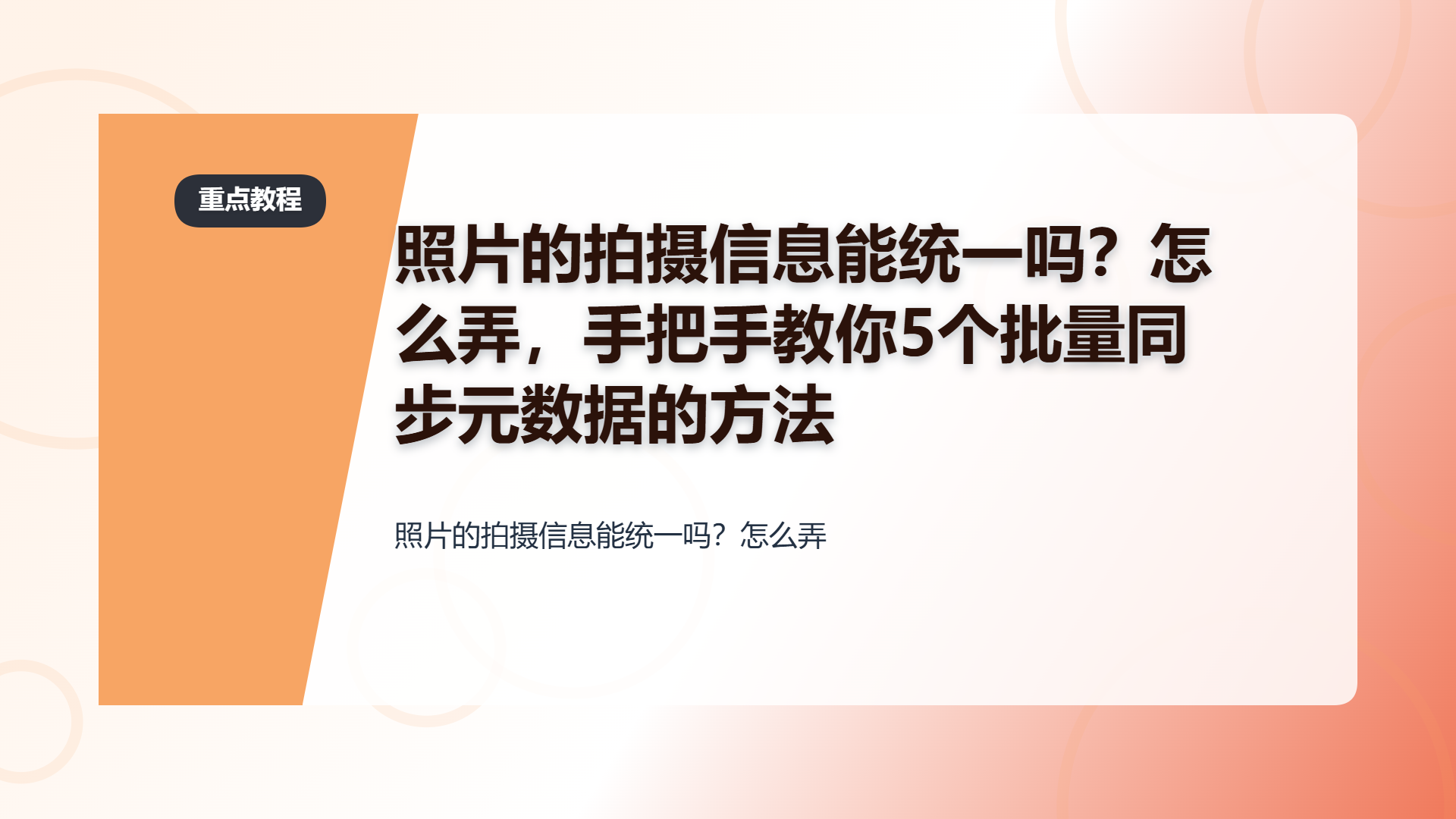 ### 先说汇帮元数据编辑器,这个最省心
这是电脑端的工具,Win11的23H2上跑着挺稳。我当时试了不下五遍,步骤摸得门儿清。
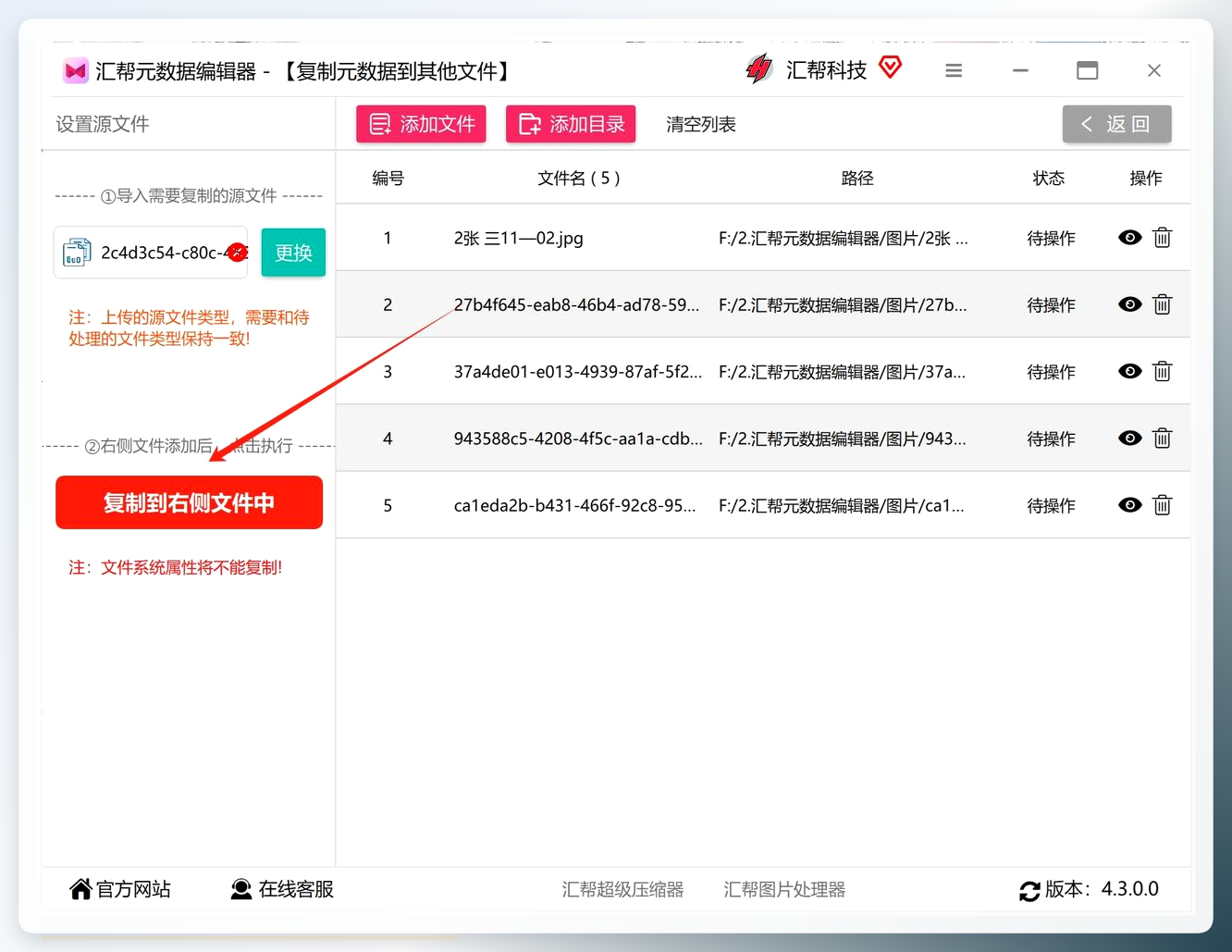
步骤1:打开电脑上的“汇帮元数据编辑器”,首页能看到几个功能入口,选“元数据复制”点进去。
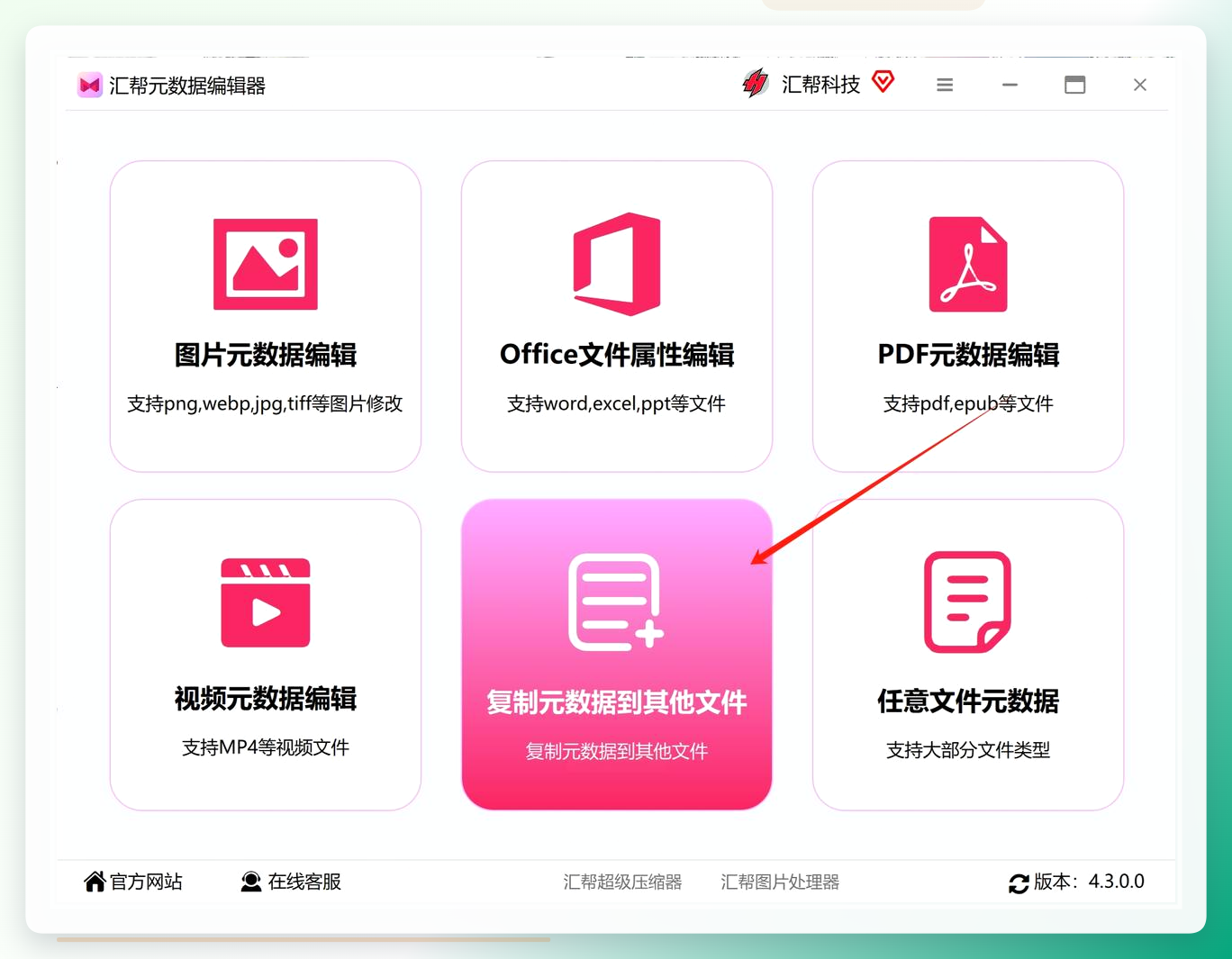 步骤2:点击“选择源文件”按钮,把那张含有完整拍摄信息的参考图导进去。就是你平时自己拍的那张——光圈、快门、ISO都齐全的。
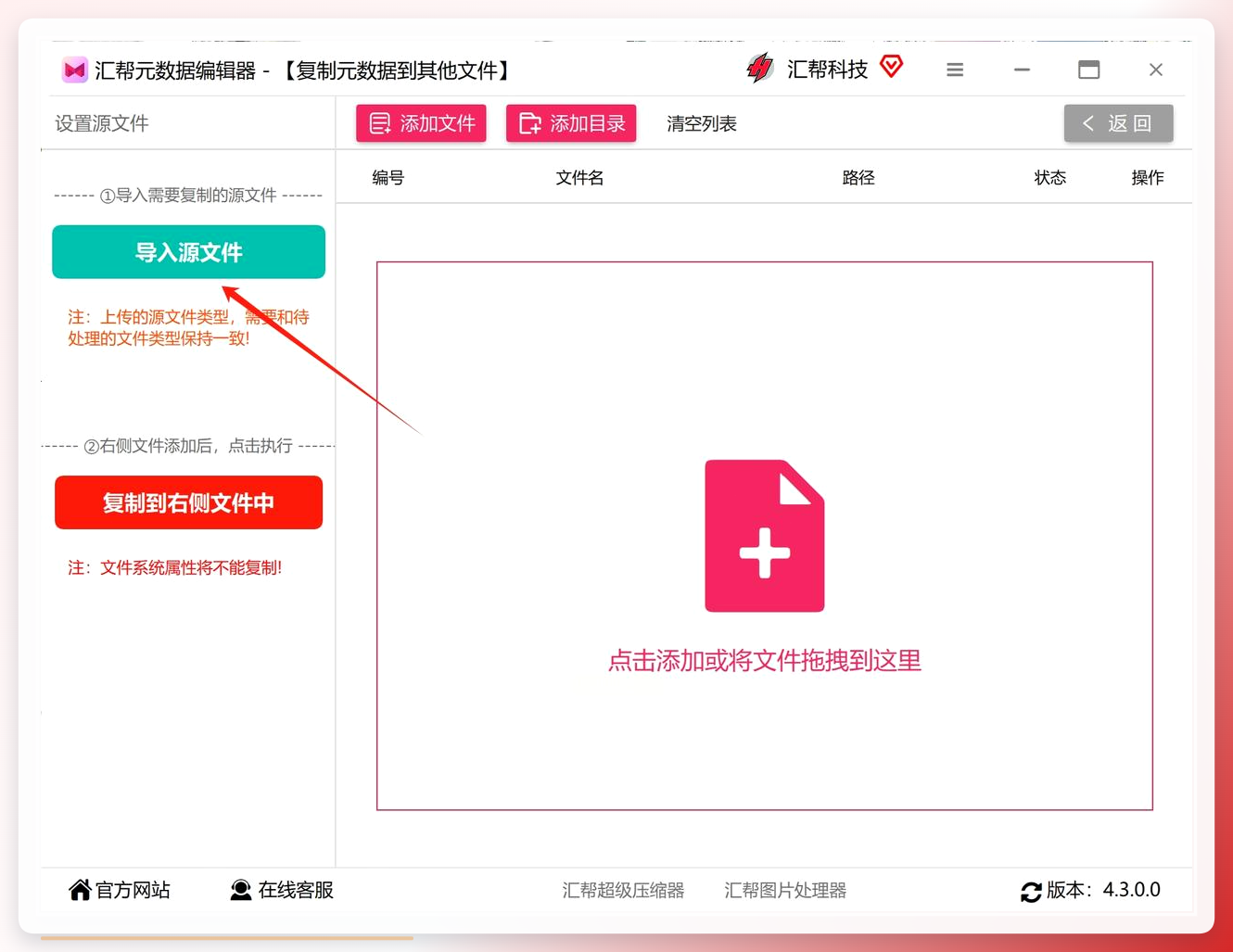 步骤3:然后点“添加文件”,把需要复制数据的目标图片选进来。图片多的话直接点“添加目录”,整个文件夹丢进去就行(别问我怎么知道的,第一次一张张加,加到怀疑人生)。
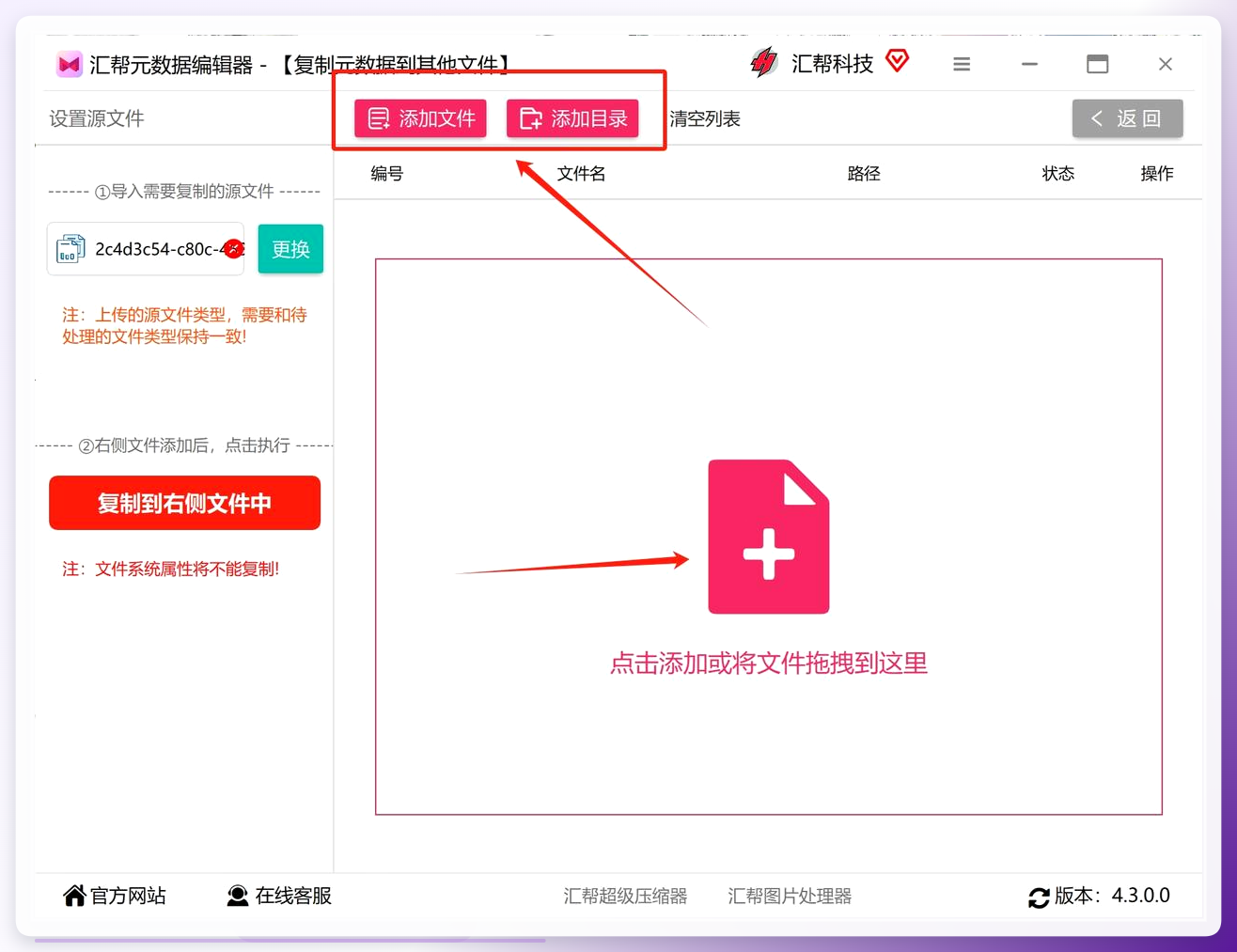 步骤4:点“复制到右侧文件中”这个按钮。软件会自动匹配字段,把源图的元数据往目标图上搬。等它跑完就行。
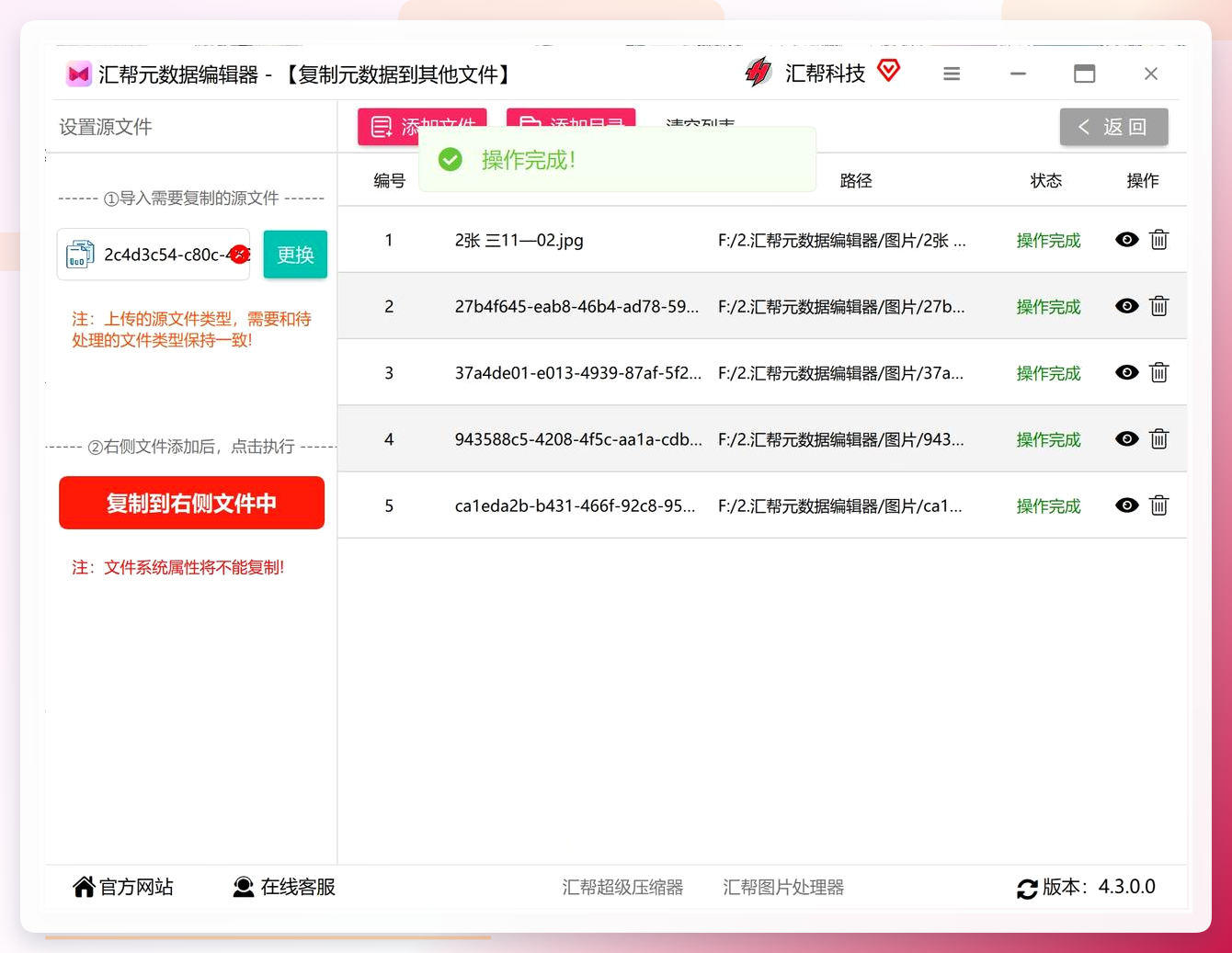
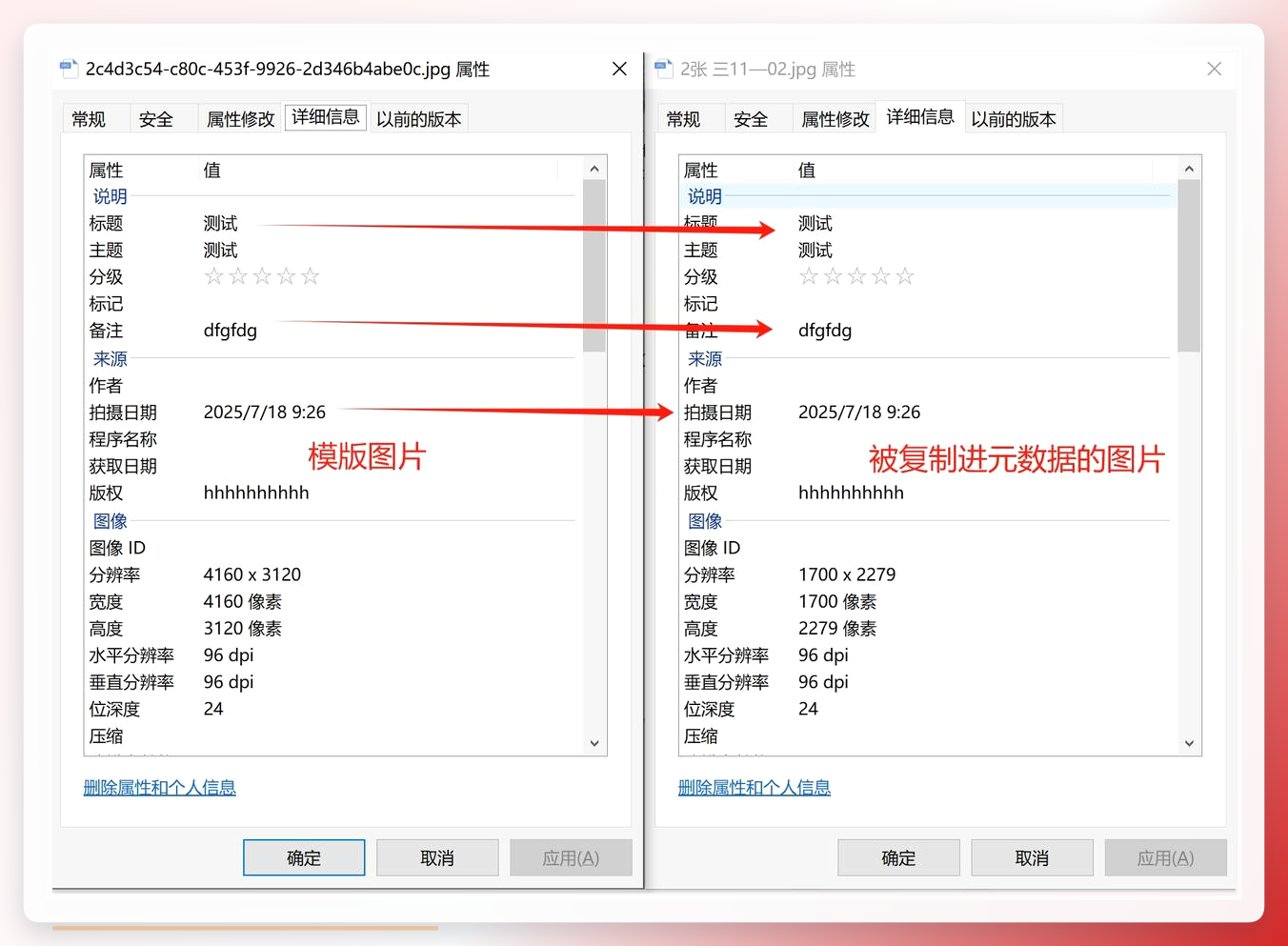
 步骤5:提示“操作完成”之后,它直接改的是原图数据。你去看原图片的属性信息就能验证——拍摄时间、光线、焦点这些参数全同步过来了。
 同样的路子还能复制PDF和Word的元数据,算是个附加惊喜。
 ### 在线工具也能凑合用
不想装软件的话,有些在线元数据编辑器可以试试。
打开网站,点“选择文件”分别上传源图和目标图,在预览区勾选你要复制的字段类型,点“开始复制”。处理完下载回来,元数据就合并好了。
ExifToolGUI,老牌工具了
ExifTool的命令行版本名气很大,不过对普通人来说敲代码太劝退。
ExifToolGUI给它套了个图形界面,操作逻辑变成:
安装后选源文件,在元数据编辑器里勾选字段,点“复制元数据”,切到目标文件点“粘贴元数据”。
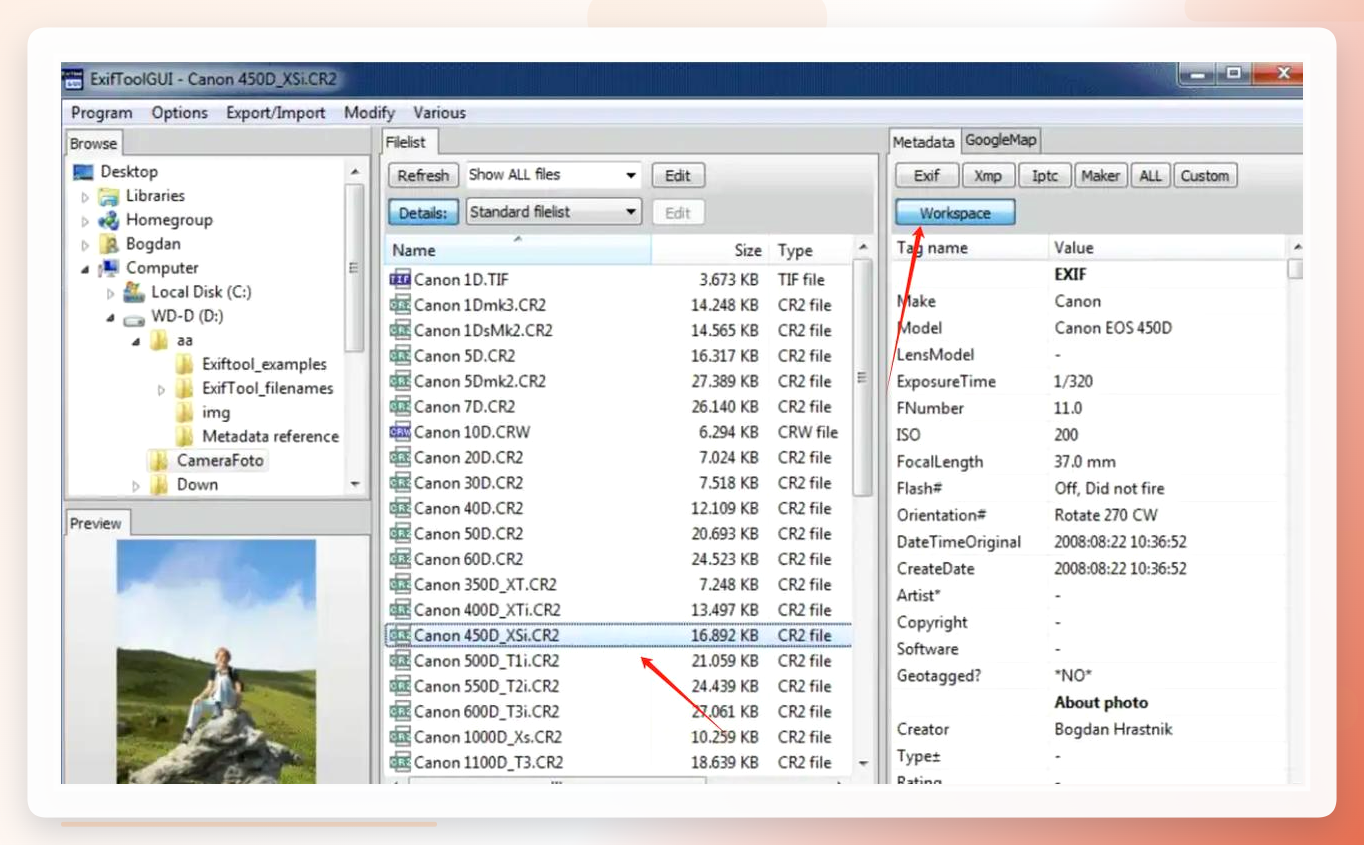 功能没得说,就是界面风格停留在十年前,第一次用可能得愣一会儿。
再补两个思路
Python脚本批量处理。装了Python环境之后,用exiftool这个库写个脚本,指定源文件和目标文件夹路径,跑一遍就能批量同步。代码不长,核心逻辑就是读源文件标签、写入目标文件。批量处理改一下循环就行。适合有编程基础、图片量特别大的场景。
Adobe Bridge做中转。如果你电脑上装了Bridge,它自带的元数据模板功能可以创建一套标准信息,然后选中多张图批量粘贴。算不上专门做复制,但胜在跟Adobe全家桶配合顺手。
几个小提醒
操作前建议先备份原图,虽然汇帮是直接改原文件,但万一呢。在线工具注意隐私,商业图别随便传。ExifToolGUI和脚本方式对新手有一定门槛,第一次可能得折腾半小时。
回到开头那个问题——照片的拍摄信息能统一吗?怎么弄。答案是能,路子也不止一条。偶尔处理几张,在线工具够了。要是像我朋友那样每天上百张的量,汇帮这种本地软件效率高出一截,数据也不用出电脑。脚本方案适合有技术底子的人,一次写好长期省事。
找到顺手的就行,别在工具选择上耗太久。
