

上个月帮朋友整理一批旅行视频,三十多条素材,拍摄时间、作者署名、版权备注全乱套了。他问我有没有办法统一一下,我说你一个个改?那得改到后半夜。其实这事有更省心的路子,今天就把我试过的几种方案摊开来聊聊。
 先说清楚,不管用哪种方式,核心逻辑就一条:找一个“模板文件”,把它的元数据信息提取出来,再覆盖到其他文件上去。理解了这一点,下面这些操作你看着就不会晕。
汇帮元数据编辑器
这是我目前用得比较顺的一个工具,界面不复杂,功能指向很明确。
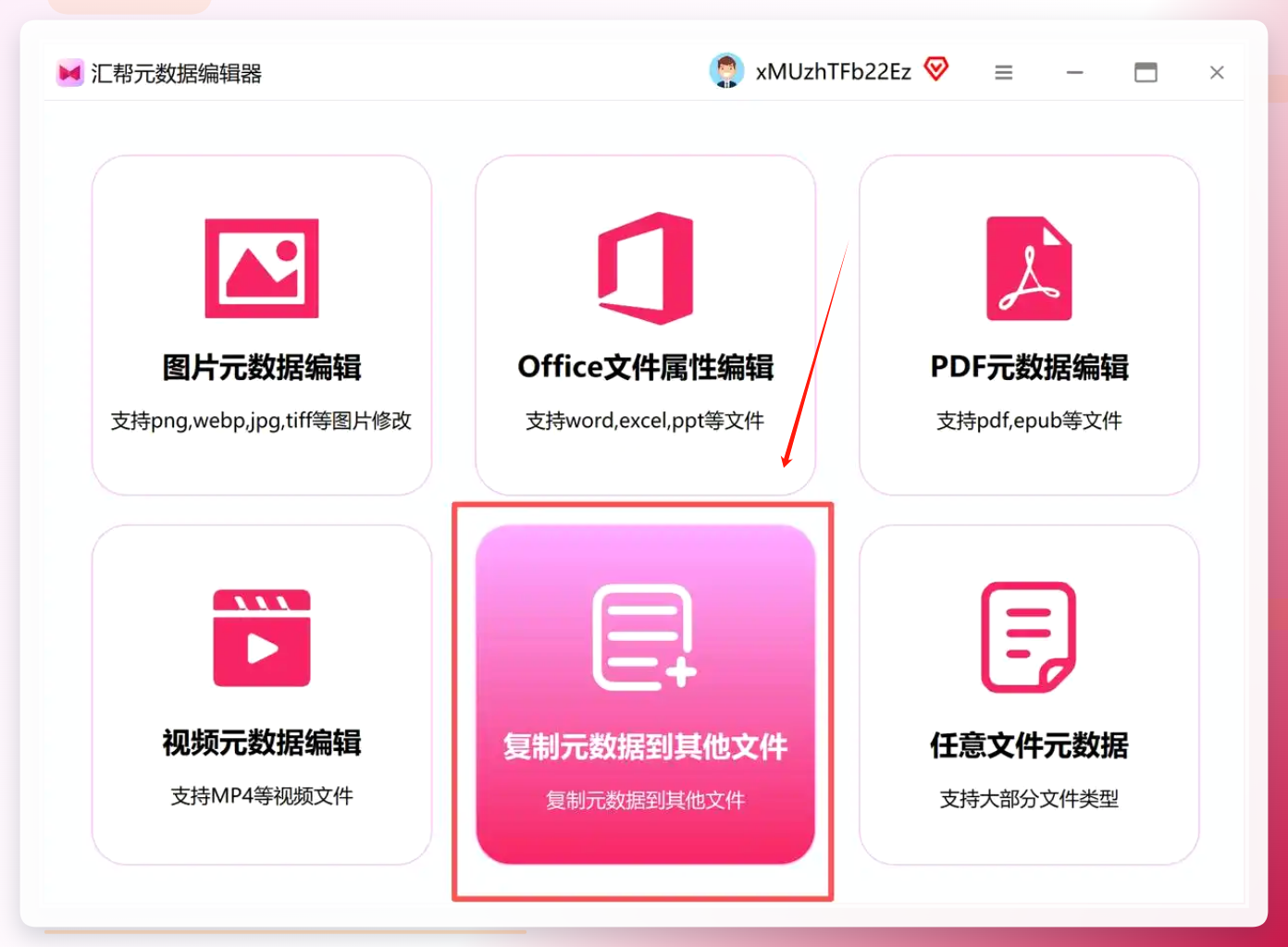
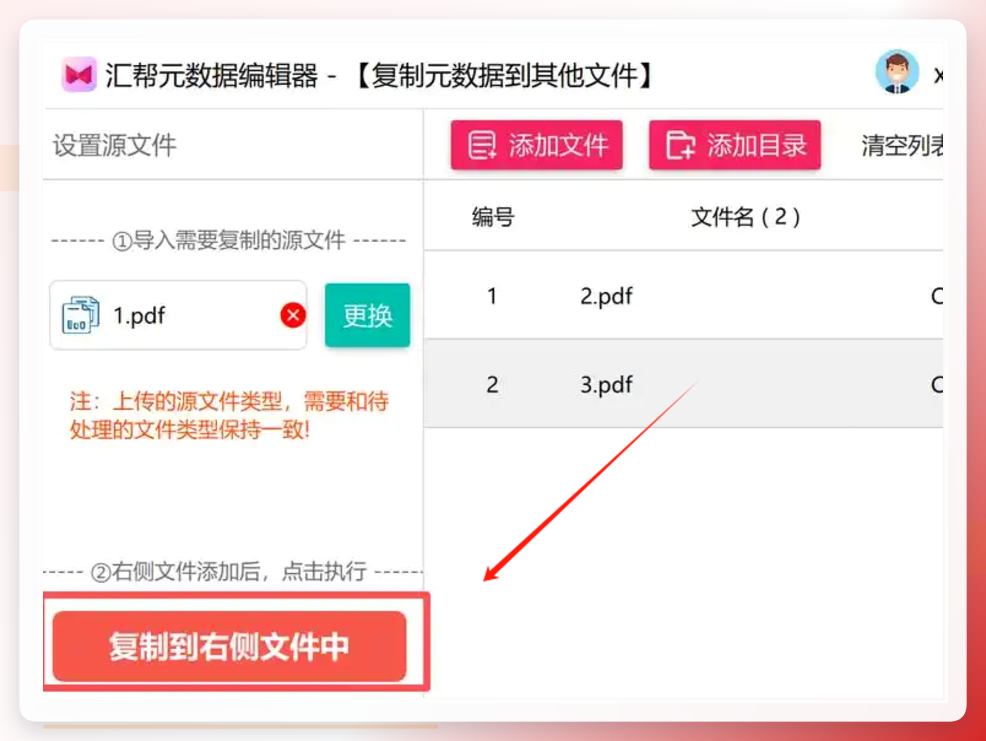
打开软件,首页就能看到“复制元数据到其他文件”这个选项,点进去。
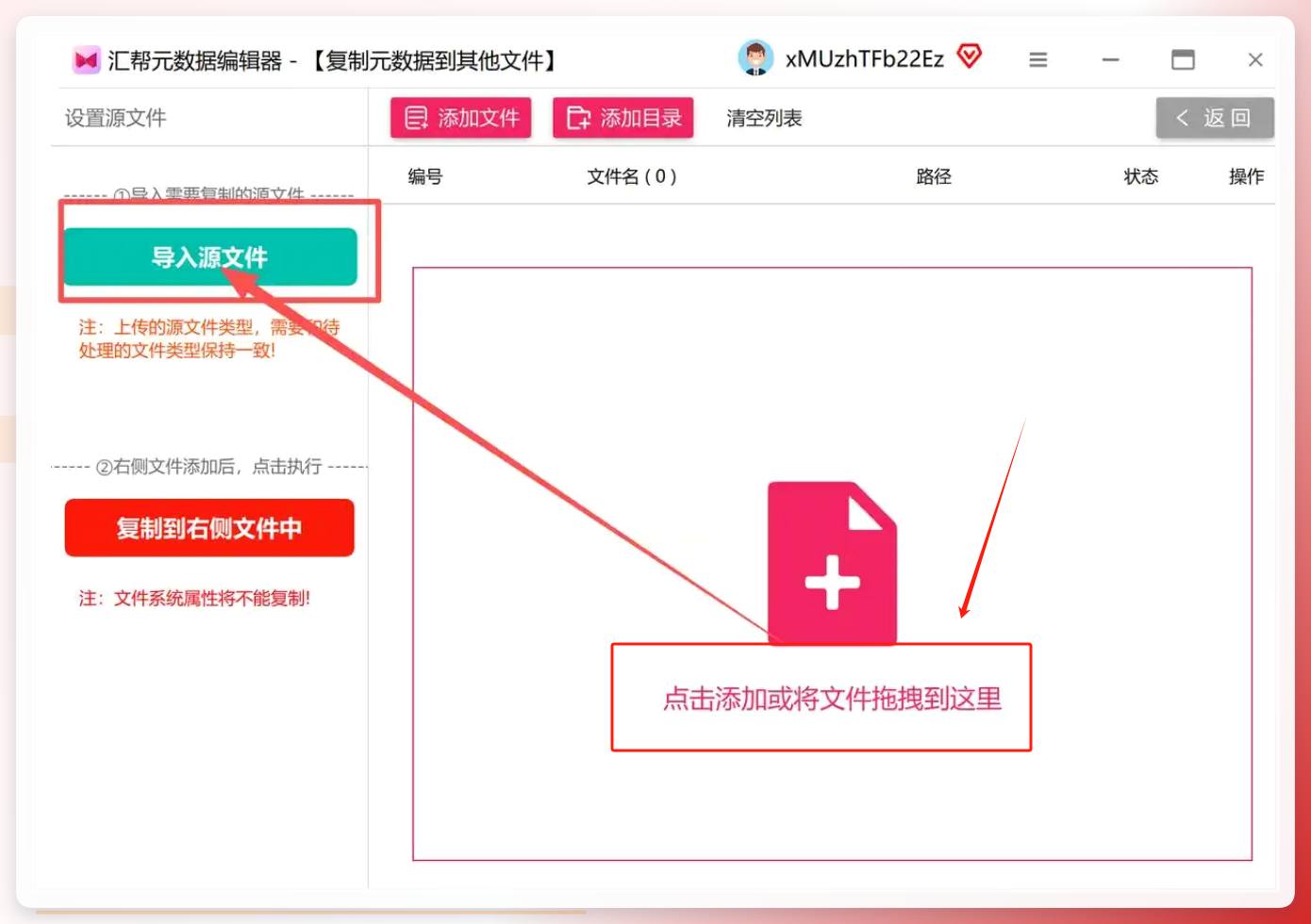
 然后导入源文件。所谓源文件,就是那个“模板”——它的元数据会被当作标准,复制到别的文件里。
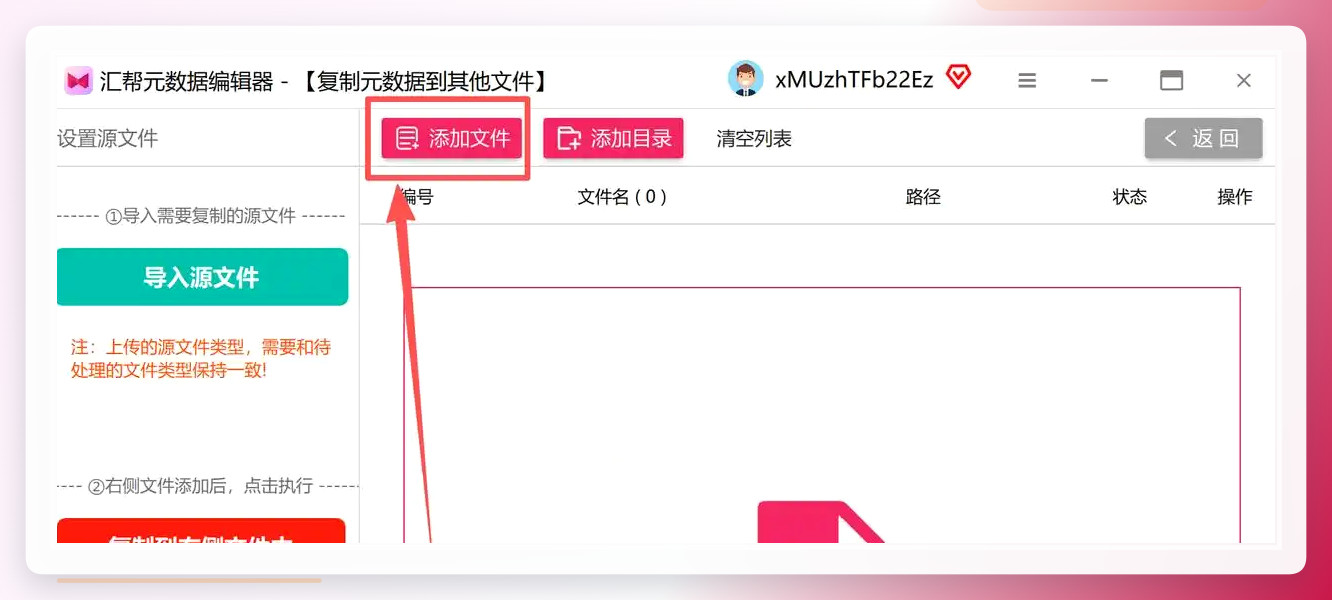
 接着添加目标文件。可以一次选多个,这些文件的原有元数据会被覆盖掉。注意啊,是覆盖,不是合并,操作前最好确认一下目标文件里没有你还需要保留的独立信息。
 点“复制”按钮,等着就行。处理速度取决于文件数量和体积,我试了二十来个短视频,大概等了不到一分钟。
 完事后别急着关,随便挑几个目标文件看看元数据是不是已经更新到位了。这一步花不了几秒钟,但能避免返工。
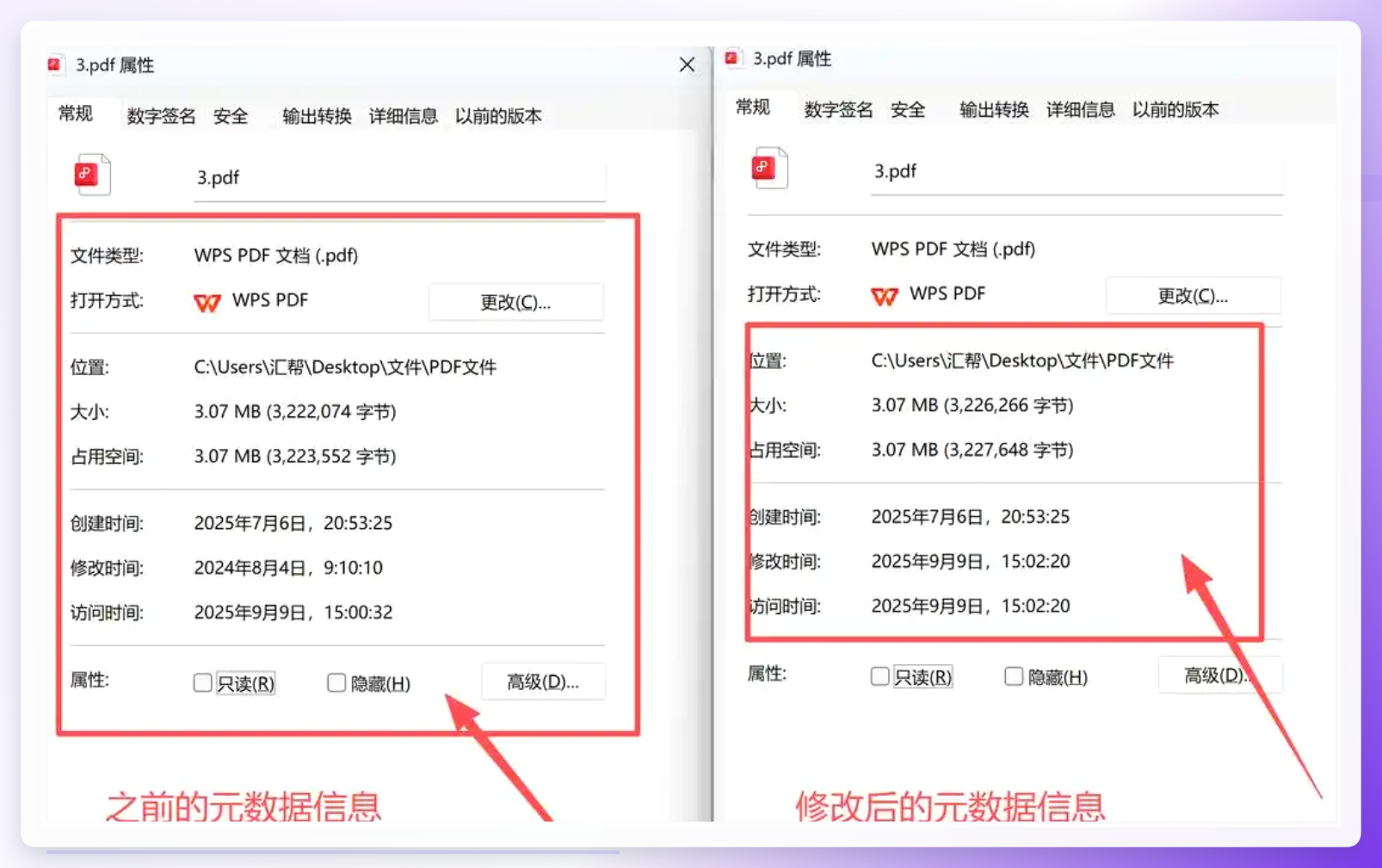 整个流程走下来,最关键的其实就是选对源文件。源文件的信息准确,后面复制出来的结果才靠谱。
手机端元数据复制工具
有时候素材在手机上,懒得导到电脑处理,那就用APP解决。操作逻辑和电脑端差不多,只是界面换成了触屏。
打开APP,首页找到“元数据编辑”,选“复制元数据”模式。从相册里挑一个元数据完整的视频作为源文件,确认后APP会自动解析出它的元数据详情。然后点“添加目标视频”,勾选需要同步的那些,点“开始复制”。处理完导出就行,系统会提示所有文件元数据已更新。
 这个方法适合偶尔处理几条片子,批量大了手指头点得累。
ExifToolGUI
这个名字听着有点技术范儿,其实操作不算难。下载安装后启动,先选源文件。在元数据编辑器面板里勾选你打算复制的字段——注意,它支持按字段选择性复制,不像前面那个工具是整体覆盖。勾好之后点“复制元数据”,切换到目标文件,再点“粘贴元数据”,同步就完成了。
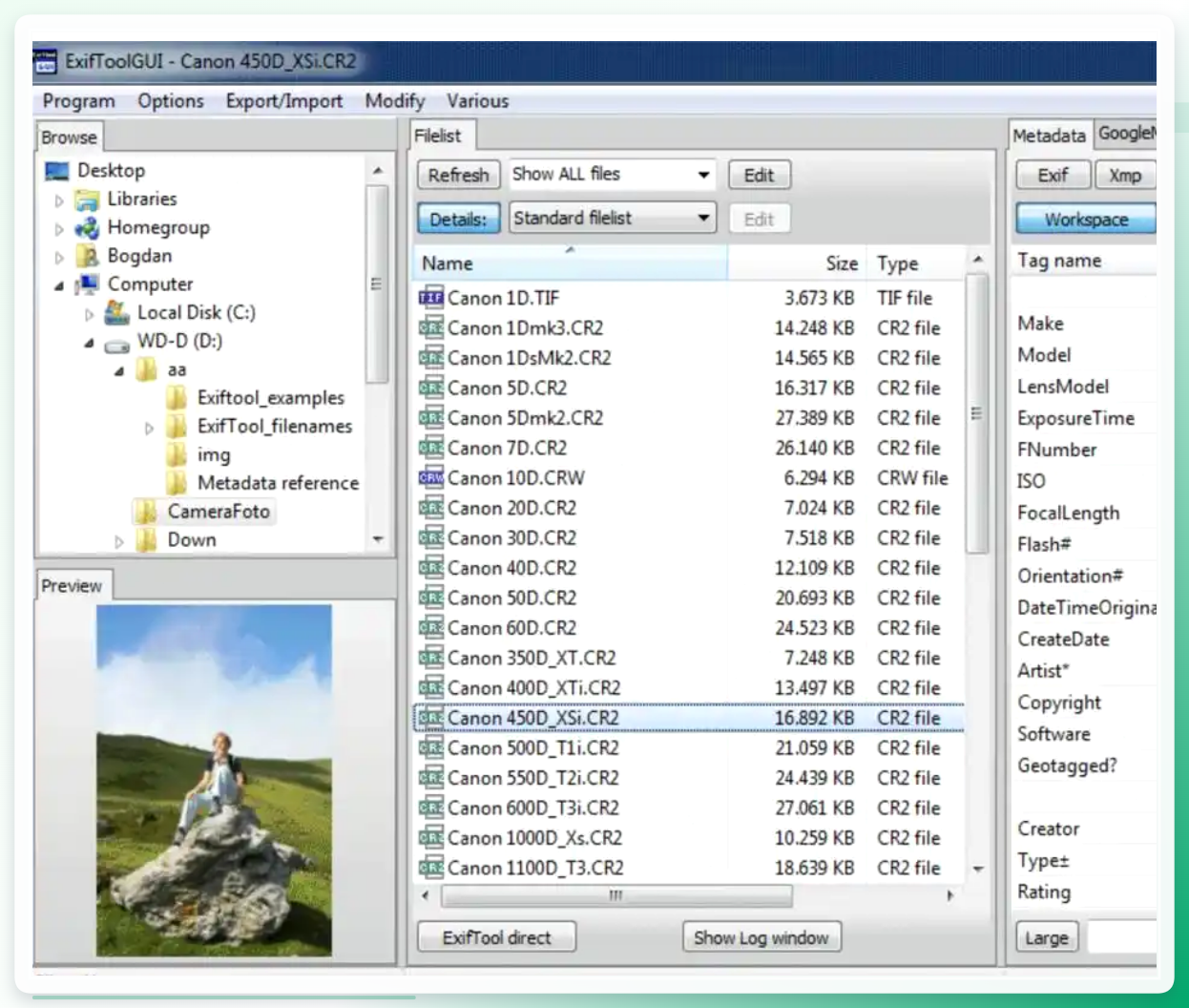 这工具的好处是字段控制精细,缺点是界面设计有点老旧,初次上手得花几分钟熟悉一下布局。
PowerShell命令行
如果你对命令行不犯怵,这法子其实挺高效的。Win10、Win11都自带,不用额外装东西。
在搜索栏输入PowerShell,右键以管理员身份运行。先导航到源文件目录:
cd C:\视频素材\源文件
然后导出元数据:
Get-ItemProperty -Path "源视频.mp4" | Select-Object * | Out-File -FilePath metadata.txt
这一步会把源文件的所有属性写到一个文本文件里。接着导航到目标文件目录:
cd C:\视频素材\目标文件
执行写入命令,比如:
Set-ItemProperty -Path "目标视频1.mp4" -Name "Title" -Value "2023旅行Vlog"
Set-ItemProperty -Path "目标视频2.mp4" -Name "DateTaken" -Value (Get-Date -Format "yyyy-MM-dd")
要批量处理的话,写个循环脚本就行。这个方案灵活度高,但前提是你得知道每个字段的确切名称,写错了命令会报错。我头一回折腾的时候把“Title”拼成了“Tittle”,排查了好一会儿才发现。
FFmpeg批量脚本
FFmpeg本身是个音视频处理工具,但它的元数据操作能力也够用。思路是用脚本遍历目标文件夹里的所有视频文件,把源文件的元数据映射过去。具体命令格式因字段而异,比如设置标题:
ffmpeg -i 目标视频.mp4 -metadata title="2023旅行Vlog" -codec copy 输出视频.mp4
注意-codec copy这个参数,它表示不重新编码,只改元数据,所以速度很快。批量处理的话,写个for循环或者用批处理文件调用就行。这个方案适合有一定脚本基础的人,纯小白可能会觉得门槛偏高。
几点提醒
不管用哪个工具,操作前建议先备份原始文件。元数据覆盖这种事,手滑了可没有撤销键。另外不同格式的视频文件(MP4、MOV、AVI)对元数据的支持程度不一样,有的字段在MP4里能写进去,换到AVI可能就丢了,这个跟容器格式本身的限制有关,不是工具的问题。
还有一点,如果你处理的视频要上传到某些平台,平台可能会在转码时清除或重写部分元数据。所以最好在本地确认好一致性之后再上传,别指望传上去还能保留原样。
选哪个取决于你的具体需求和使用习惯,没有哪个方案能通吃所有情况。关键是先把“源文件做模板、批量覆盖目标文件”这个思路理清楚,剩下的就是挑个顺手的工具而已。
