

文档创建时间的修改,是文件归档和版本管理绕不开的环节。老实说,很多人在“怎样修改word文档的创建时间”这个问题上卡壳,是因为默认走了右键属性那条路——点了半天发现只能看不能改。实际上,专业工具和少量技巧就能解决。下面梳理 3 种工具解法 + 2 种系统自带替代方案,全程无代码,操作门槛低。
 ### 怎样修改word文档的创建时间:核心方案「汇帮元数据编辑器」
汇帮元数据编辑器支持批量修改 Word 文档的创建时间、修改时间、访问时间,且操作无需代码,对新手友好。下面是完整流程:
步骤1. 下载并安装:在搜索引擎输入“汇帮元数据编辑器”进入官网,下载安装包后双击,按提示完成安装。
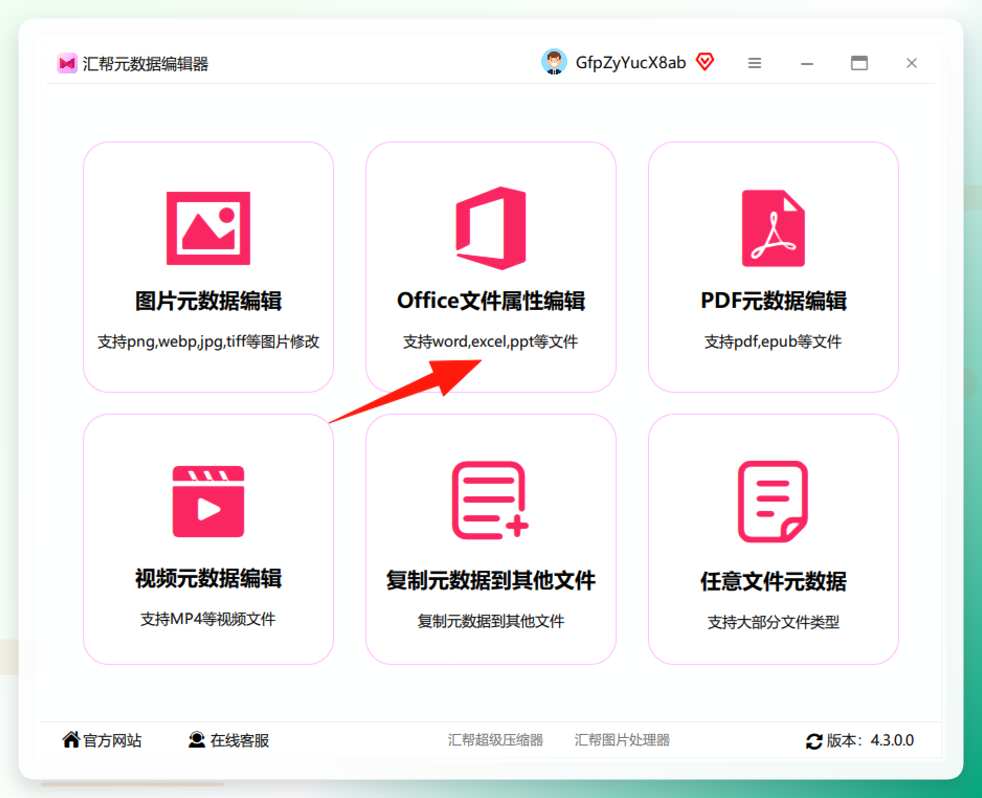
 步骤2. 选择功能模块:打开软件,主页点击 “Office 文件属性编辑” 模块。
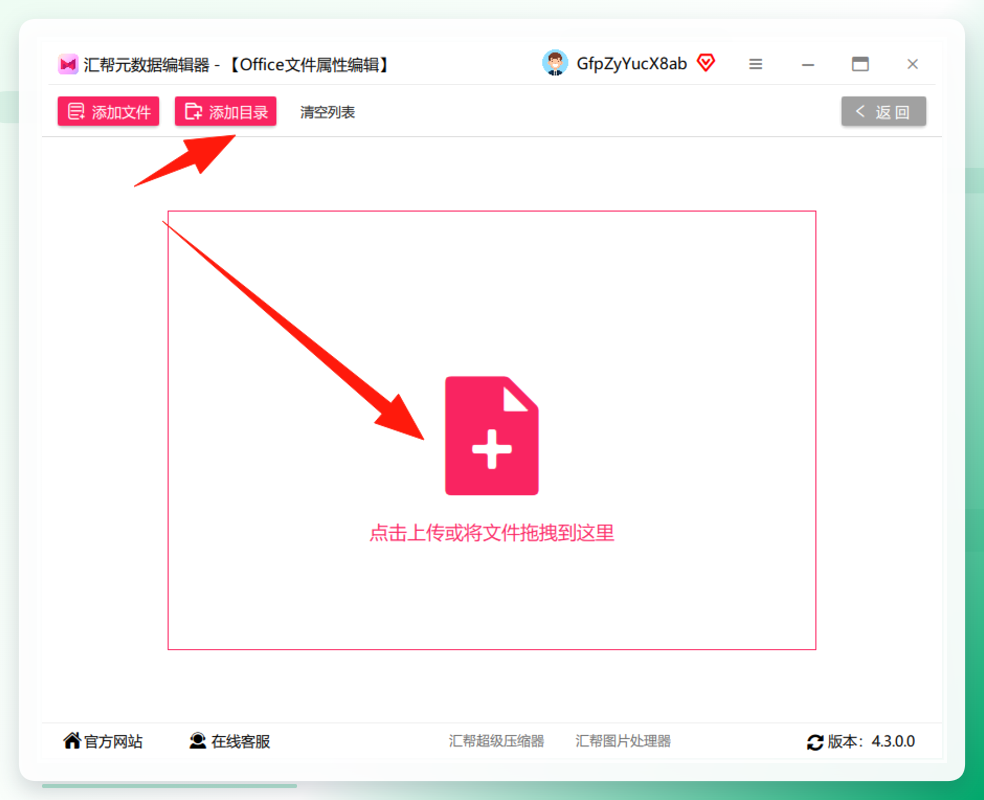
 步骤3. 导入 Word 文件:点击 “添加文件” 或 “添加文件夹” 导入文档,支持批量导入,也可直接将文件拖拽至软件界面。
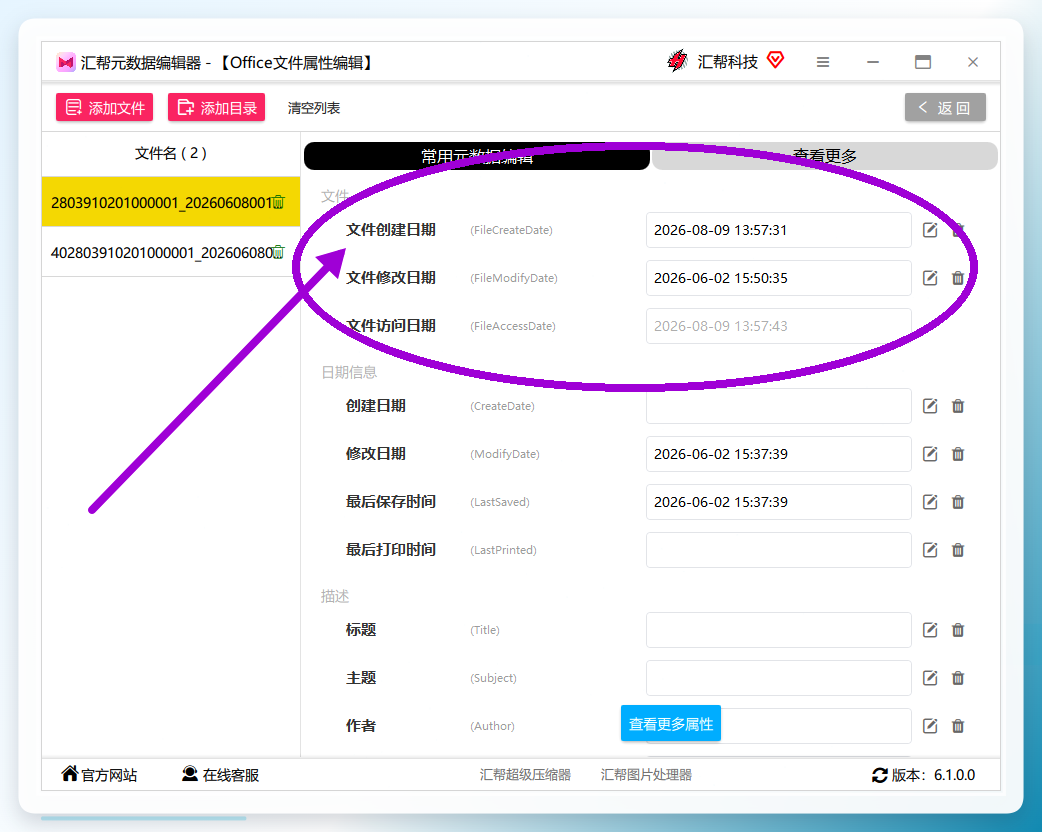
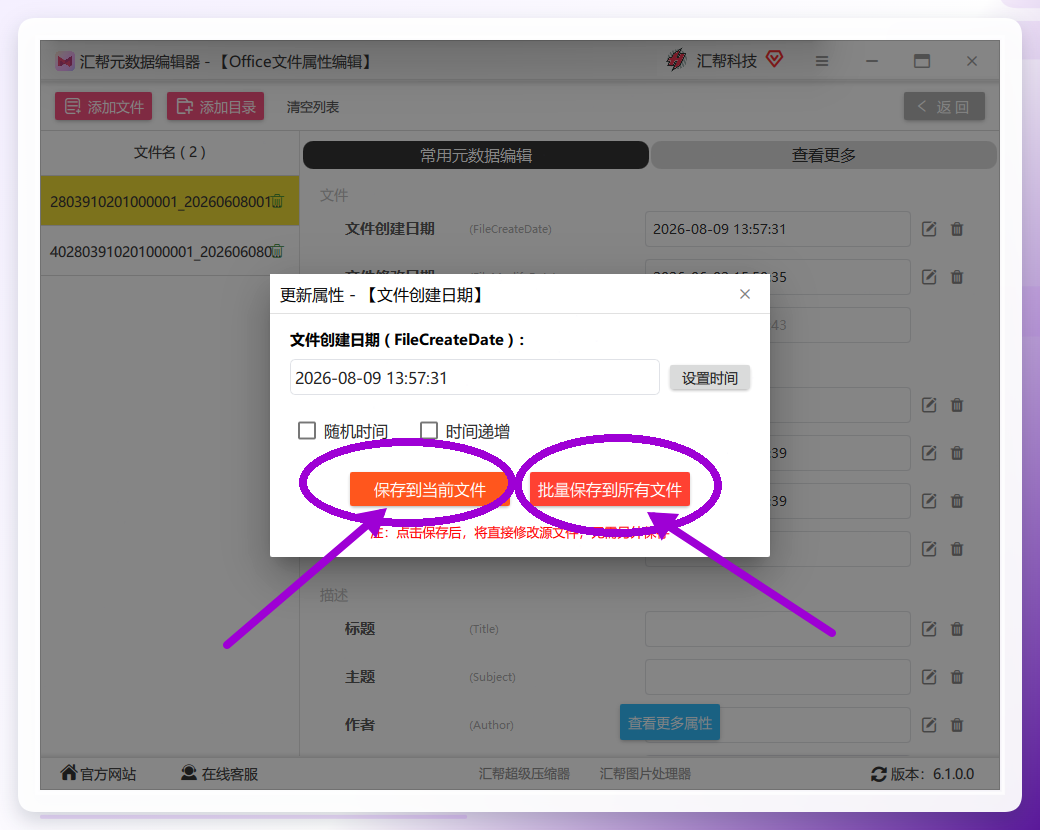
 步骤4. 定位创建时间属性:文件导入后,右侧列表显示各属性信息。找到 “文件创建日期”,点击右侧的铅笔图标进入编辑状态。
 步骤5. 设置目标时间:在弹出的输入框中按现有时间格式手动输入新时间,或点击 “设置时间” 按钮调出日历控件,选择具体日期和时间。
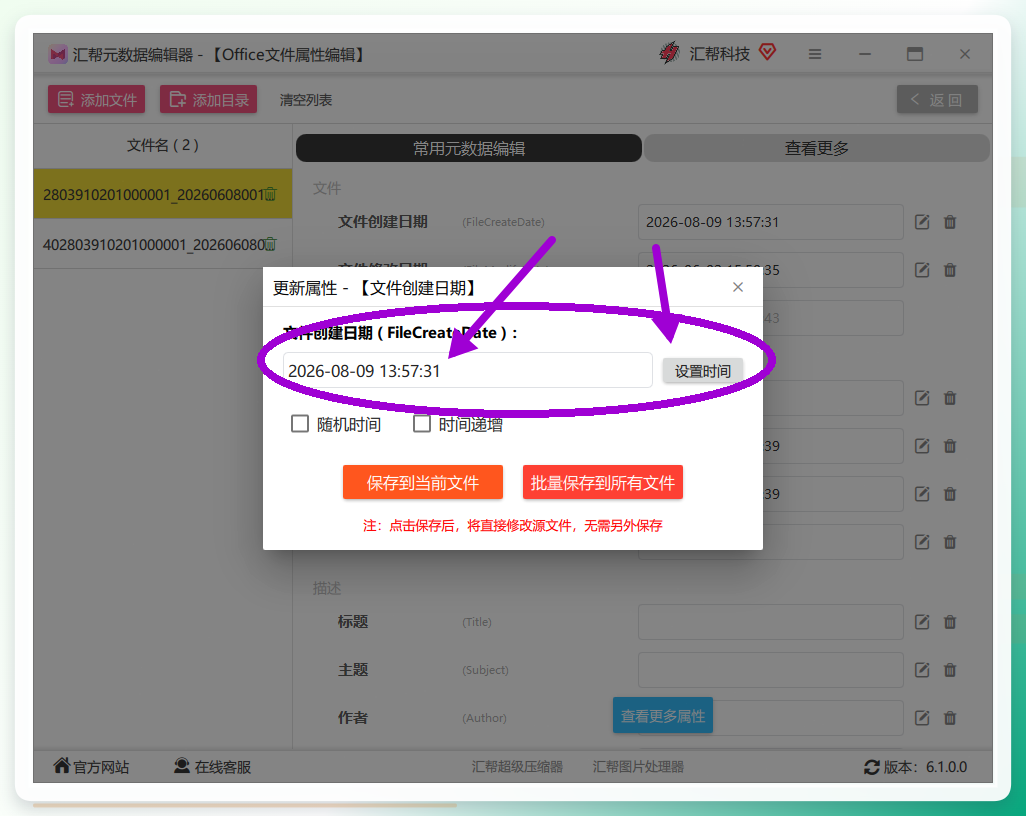 步骤6. 保存修改:点击 “保存到当前文件” 仅保存当前文档;若需同时更新左侧列表中所有文档,则点击 “批量保存到所有文件”。保存后直接覆盖源文件,无需另存。
 步骤7. 验证结果:回到文件资源管理器,右键文档查看属性,创建时间已变为设置的目标时间。
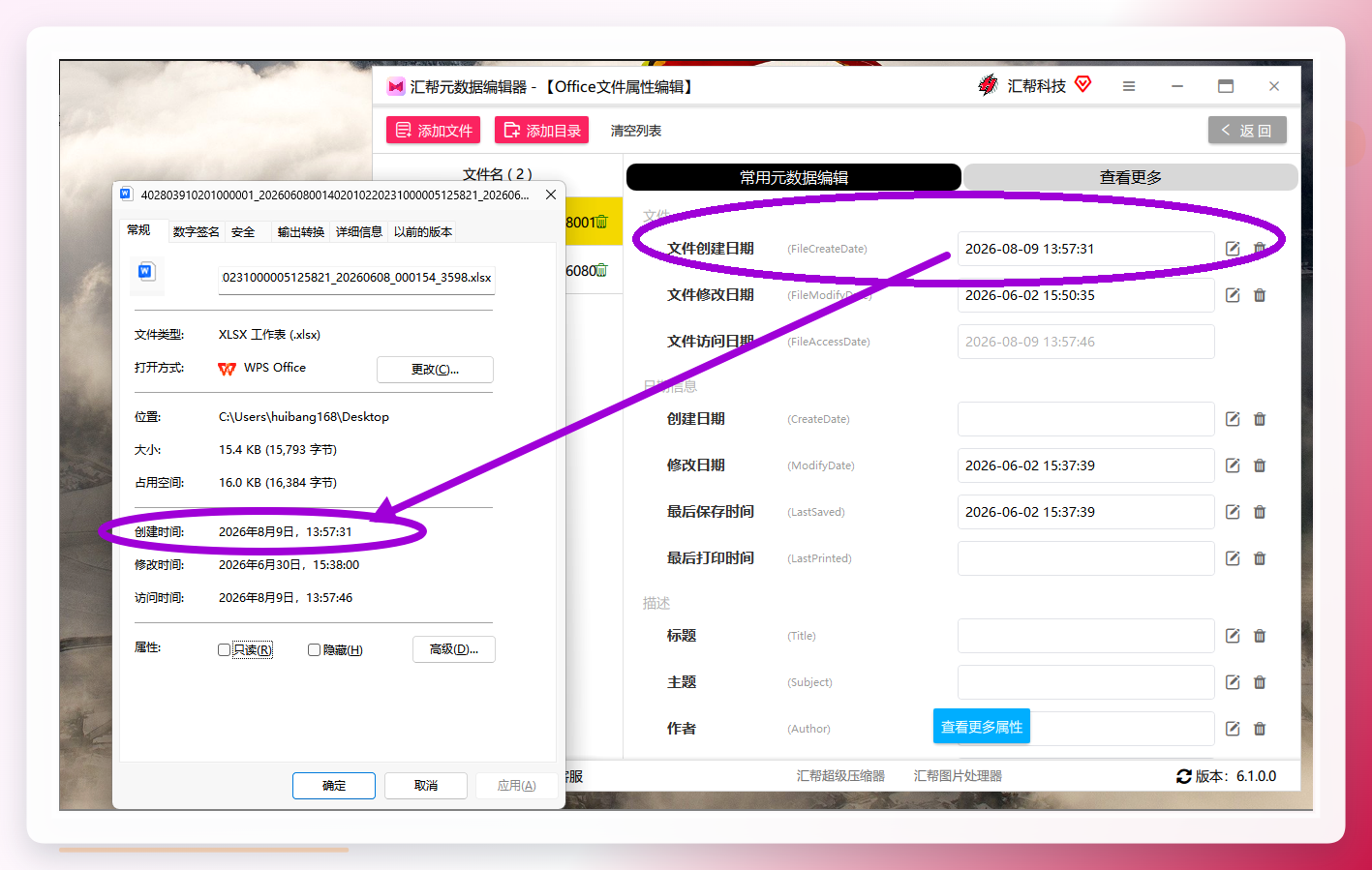 这套流程的优势在于:批量导入、批量保存、精准到秒,全程不超过 3 分钟,且无需额外配置运行环境。
怎样修改word文档的创建时间:轻量级工具备选
如果不想安装大中型软件,或只需要偶尔修改单个文件,下面两款轻量工具值得一试。
NewFileTime:拖拽即改,界面友好
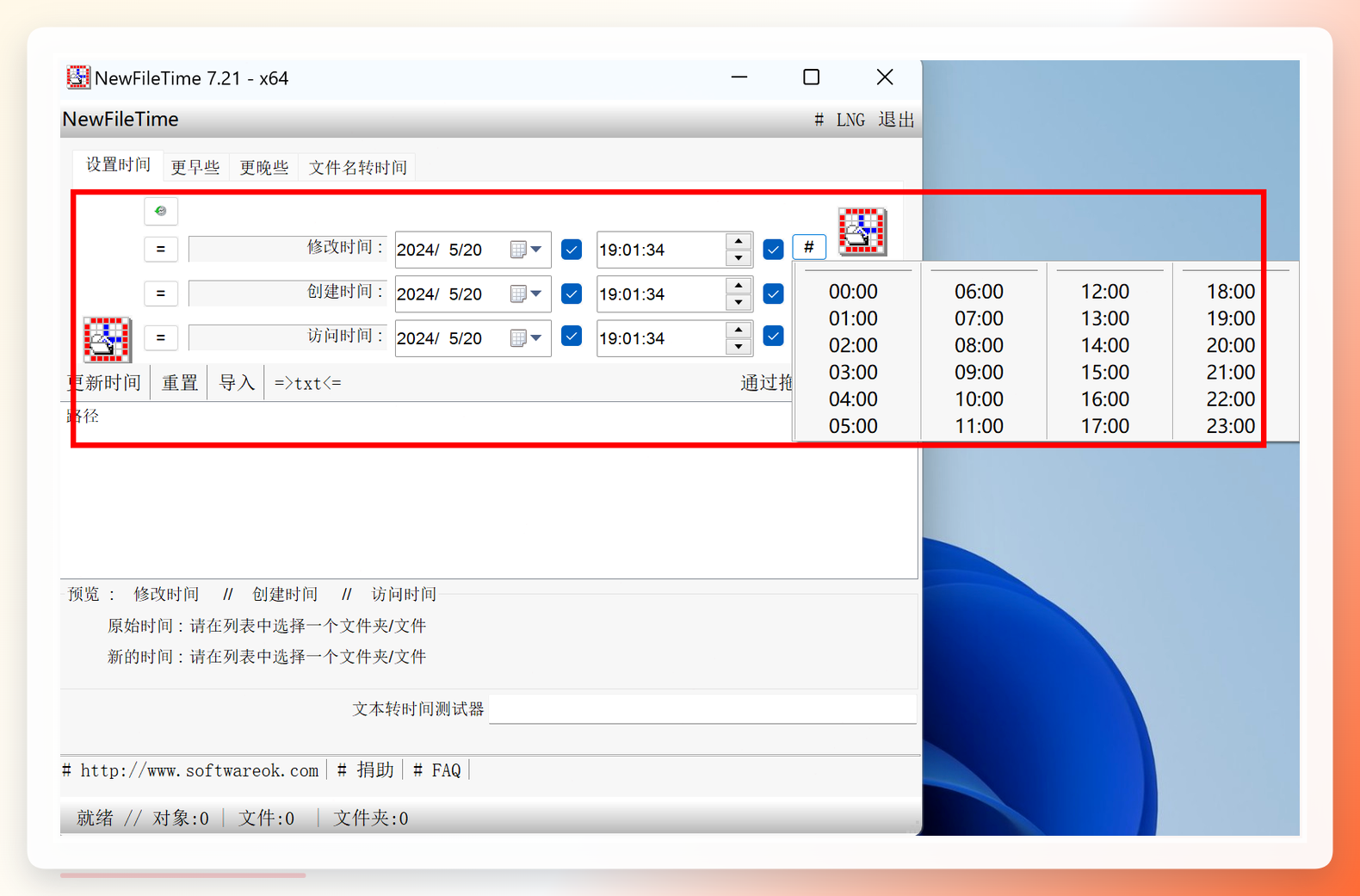
步骤1. 下载安装后启动,点击右上角 “LNG” 切换为简体中文界面; 步骤2. 将目标 Word 文件拖拽到软件主窗口; 步骤3. 勾选 “创建时间”,通过日历控件选择目标日期和时间; 步骤4. 点击 “应用时间”,等待进度提示; 步骤5. 点击 “确定”,右键文件属性即可验证修改结果。
 #### BulkFileChanger:适合文件夹递归批量处理
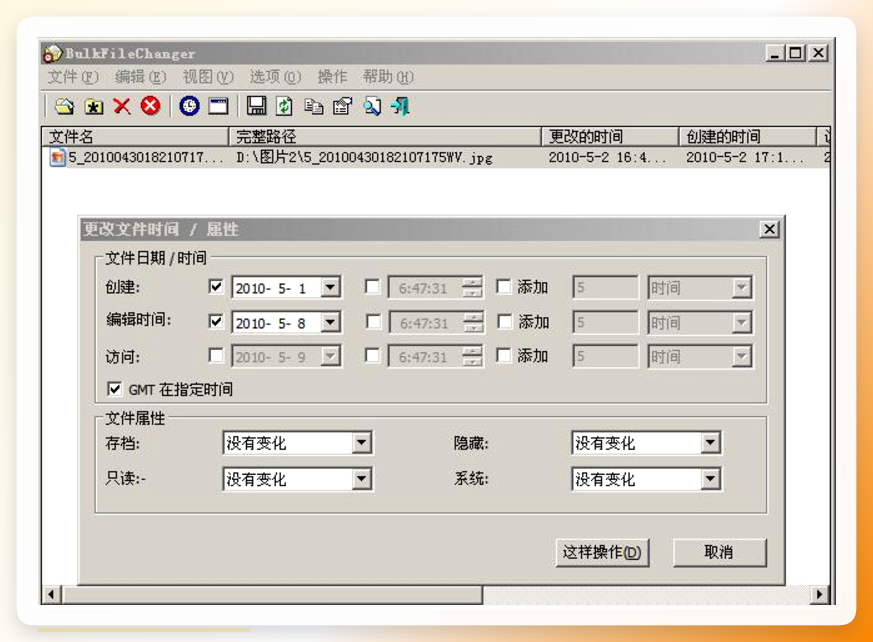
步骤1. 启动软件后点击 “添加文件夹”,选择包含 Word 文件的目录; 步骤2. 点击工具栏中的时间/属性图标,打开时间设置对话框; 步骤3. 在“时间属性”选项卡中勾选 “创建时间”,输入或选择目标时间; 步骤4. 如需递归处理子文件夹,勾选 “应用于子文件夹”; 步骤5. 点击 “确定” 返回主界面,再点击 “开始” 执行修改。
 ### 怎样修改word文档的创建时间:系统自带方案的补充说明
如果确实不想安装任何第三方工具,还有一条勉强可行的捷径——通过修改系统时间后复制文件来改变创建时间,但该方案精度有限且操作繁琐。另一种思路是:右键文档,进入属性 → 详细信息,修改作者、备注等元数据字段,虽不能调整创建时间,但能部分满足文档属性管理的需求。
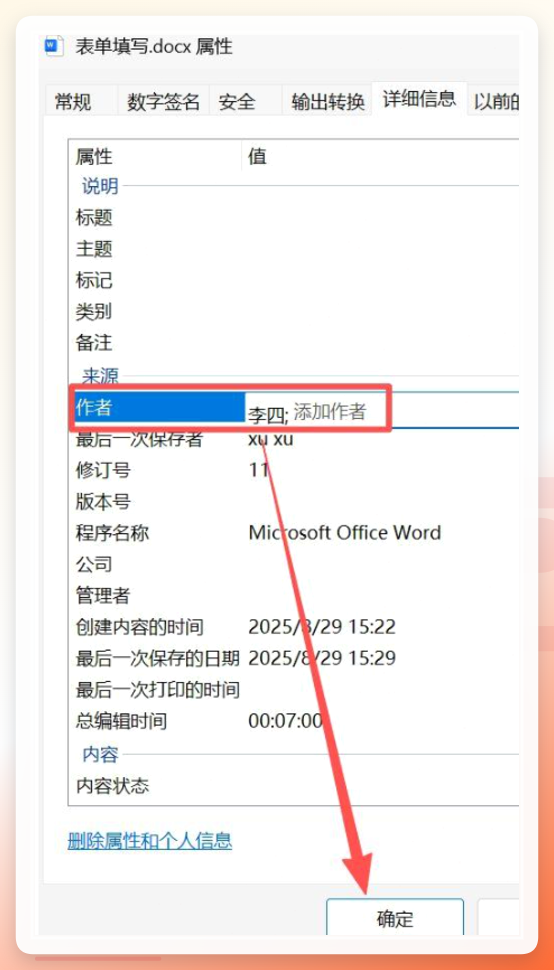 这类方法的局限在于:无法精准指定创建时间、不支持批量处理,且操作链条较长。应急可以,高频使用不推荐。
怎样修改word文档的创建时间:效果对比与效率分析
方案
批量能力
精度
上手难度
适用场景
汇帮元数据编辑器
支持
秒级
低
批量归档、版本管理
NewFileTime
不支持
秒级
低
单文件快速修改
BulkFileChanger
支持(含子文件夹)
秒级
中
文件夹级统一修改
属性面板
无
不适用
低
修改元数据非时间
系统时间+复制
无
分钟级
高
极端临时场景
进阶建议与风险提示
如果需要频繁进行文件时间标准化管理,建议将汇帮元数据编辑器与其他方法形成分工:日常小批量用汇帮,临时单文件用 NewFileTime。需要注意的几点:
- 修改创建时间属于文件元数据层面的操作,修改后原文件的最后访问时间也可能联动变化,归档前建议核验全部时间属性。
- 部分企业文档管理系统(OA/网盘)会在文件上传时重新记录时间戳,工具修改的效果可能被覆盖。
- 批量操作前建议先对单个文件做完整流程测试,确认时间格式正确后再扩展至整个文件夹,避免批量误操作。
回到最初的问题——怎样修改word文档的创建时间?专业工具 + 清晰流程,远比在系统设置里绕圈子高效得多。本文提供的操作方法覆盖单文件、批量、文件夹递归三种场景,按需选择即可。2026 年最新版本的工具也无需额外配置环境,安装即用。如果你正在处理一批历史文档归档,优先从汇帮元数据编辑器入手,上手成本最低,效果可控性也最强。
