

做办公报表、整理Excel文件,最烦的就是创建日期乱套了😭 明明是今天赶出来的表格,创建日期却显示几天前;有时候补做往期报表,日期对不上,归档的时候翻半天找不到,提交给领导还被说不规范,真的越弄越烦躁。
不管是补做报表、规范归档,还是整理历史文件,只要学会这些方法,就能让Excel创建日期精准对应需求,办公效率直接翻倍。不用记复杂步骤,跟着做就能上手,收藏起来,再也不用为Excel日期乱套发愁!
 ### 汇帮元数据编辑器:批量修改Excel创建日期
汇帮元数据编辑器是一款专门用于修改Office文件属性的工具,支持Excel、Word、PPT等格式,核心功能就是快速修改文件的创建日期、修改日期和访问时间。它的优势在于:操作门槛极低、支持批量处理、修改精准度高、不改变文件内容。
具体操作步骤如下:
步骤1. 下载并安装软件。 在搜索引擎中查找“汇帮元数据编辑器”进入官网,获取下载地址。下载完成后,双击安装包,按照提示点击“下一步”即可轻松完成安装。
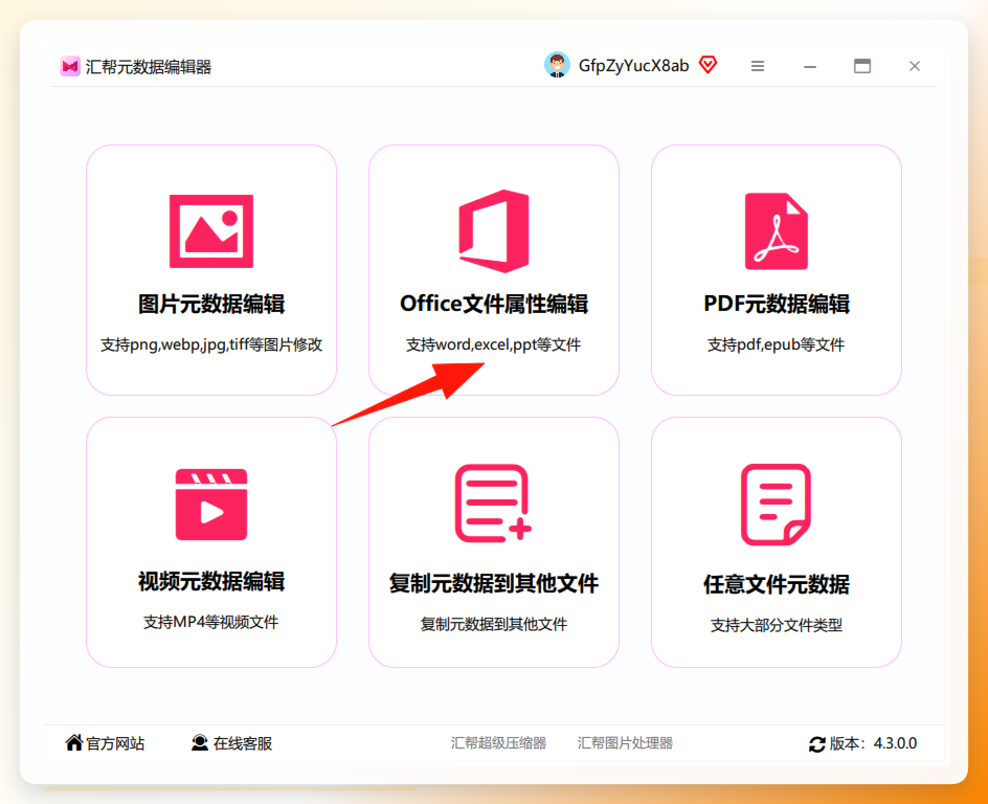
 步骤2. 打开软件,选择功能模块。 启动【汇帮元数据编辑器】,在主界面点击 “office文件属性编辑” 功能入口,进入文件属性操作页面
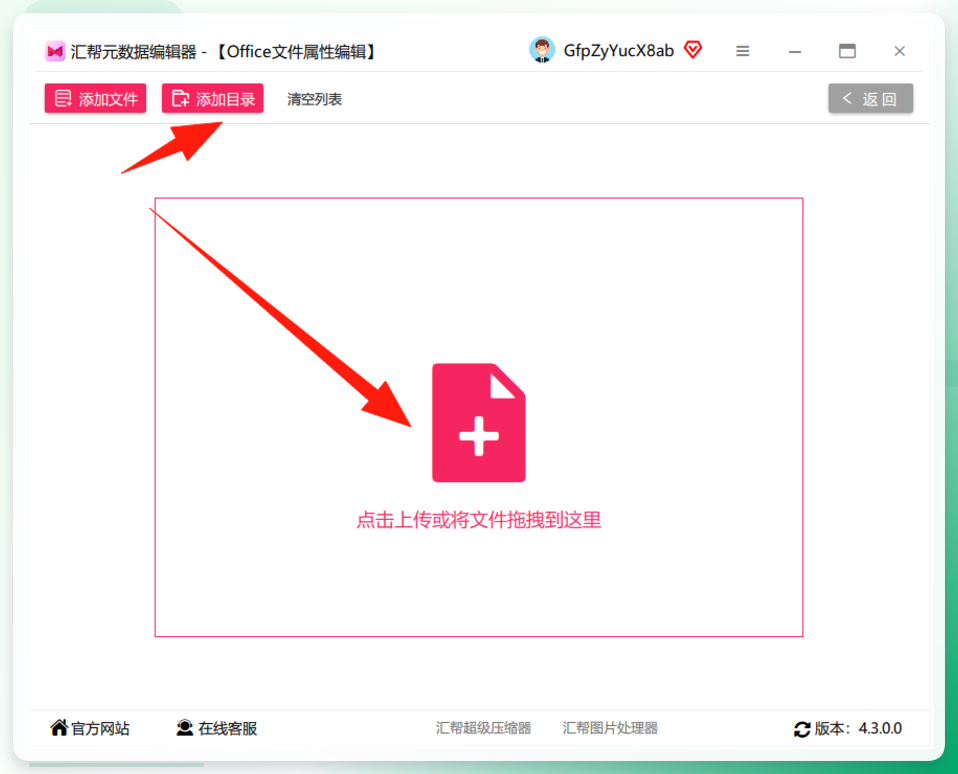
 步骤3. 添加需要修改的Excel文件。 点击【添加文件】或【添加文件夹】来导入文件,支持批量上传多个Excel文件,也可以直接将文件拖拽到软件界面中,操作非常便捷。
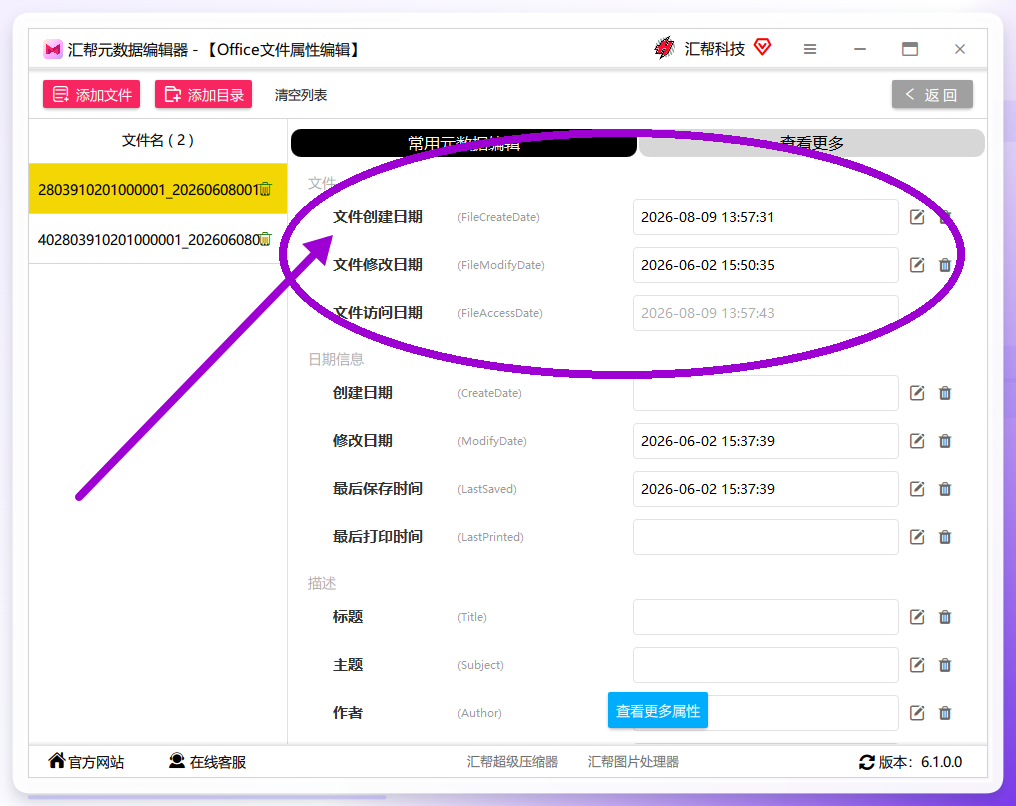
 步骤4. 定位“文件创建日期”属性。 文件添加后,右侧信息栏会显示该文件的各项属性信息。找到 【文件创建日期】 这一行,点击其右侧的 铅笔图标,就可以进入编辑状态。
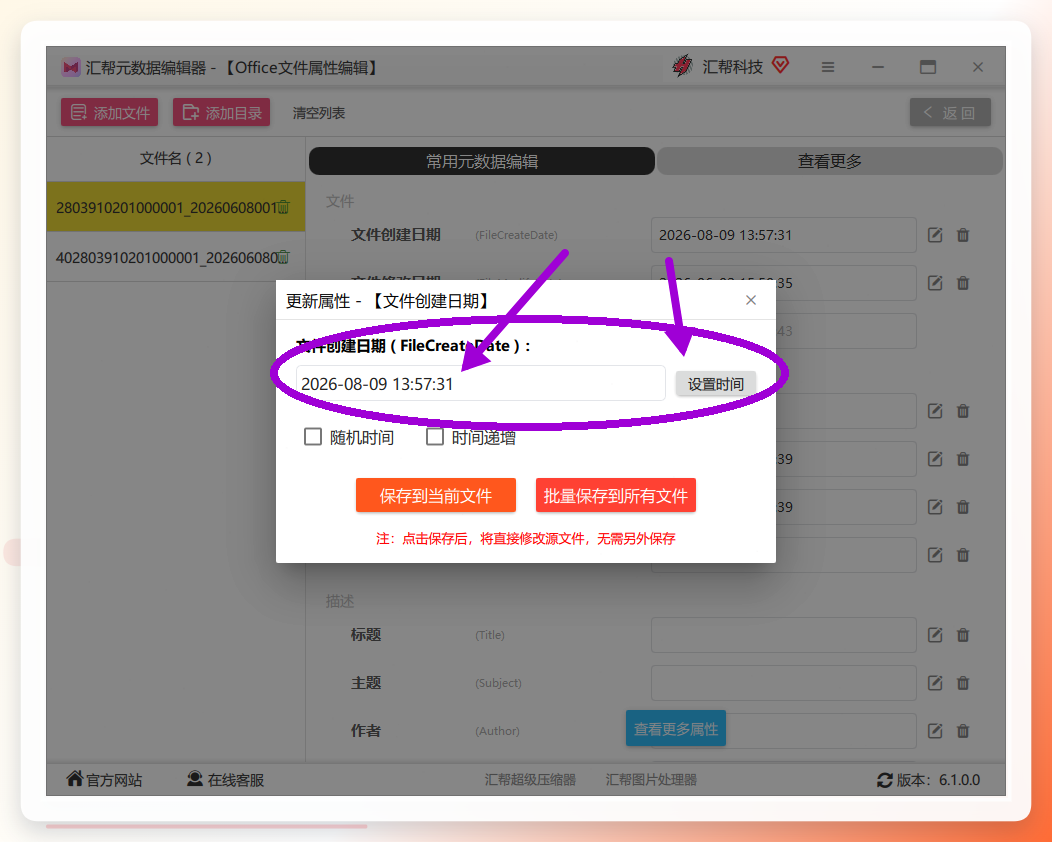
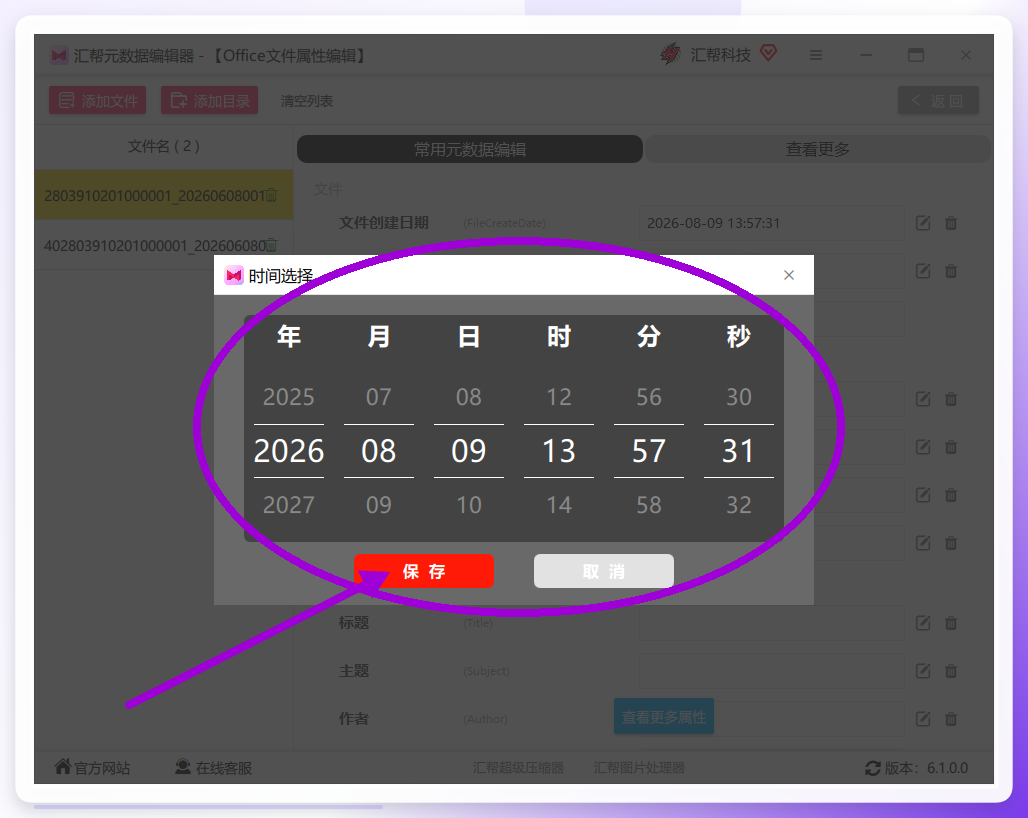
 步骤5. 设置目标日期和时间。 点击编辑图标后,在弹出的弹窗中,可以直接按照当前输入框内的时间格式手动输入日期,也可以点击 【设置时间】 按钮,通过日历控件快速选择目标日期。两种方式都可以精确到秒级别。
 点击【设置时间】按钮,显示的时间弹窗如下图所示,可在日历面板中直观选择日期,并单独调整小时和分钟。
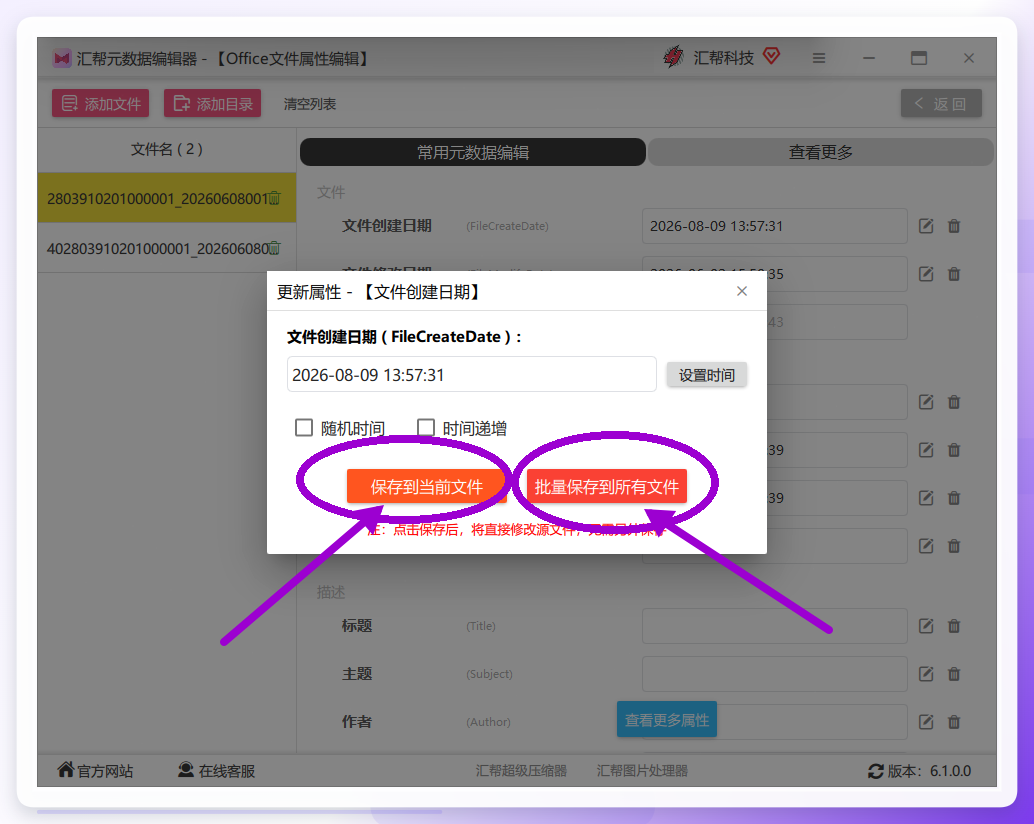
 步骤6. 保存修改。 根据需求选择保存方式:点击 【保存到当前文件】 只保存当前选中文件的修改;点击 【批量保存到所有文件】 则会将当前设置的日期统一应用到左侧列表中的所有Excel文件。注意:点击保存后即直接修改源文件,无需另行存储。
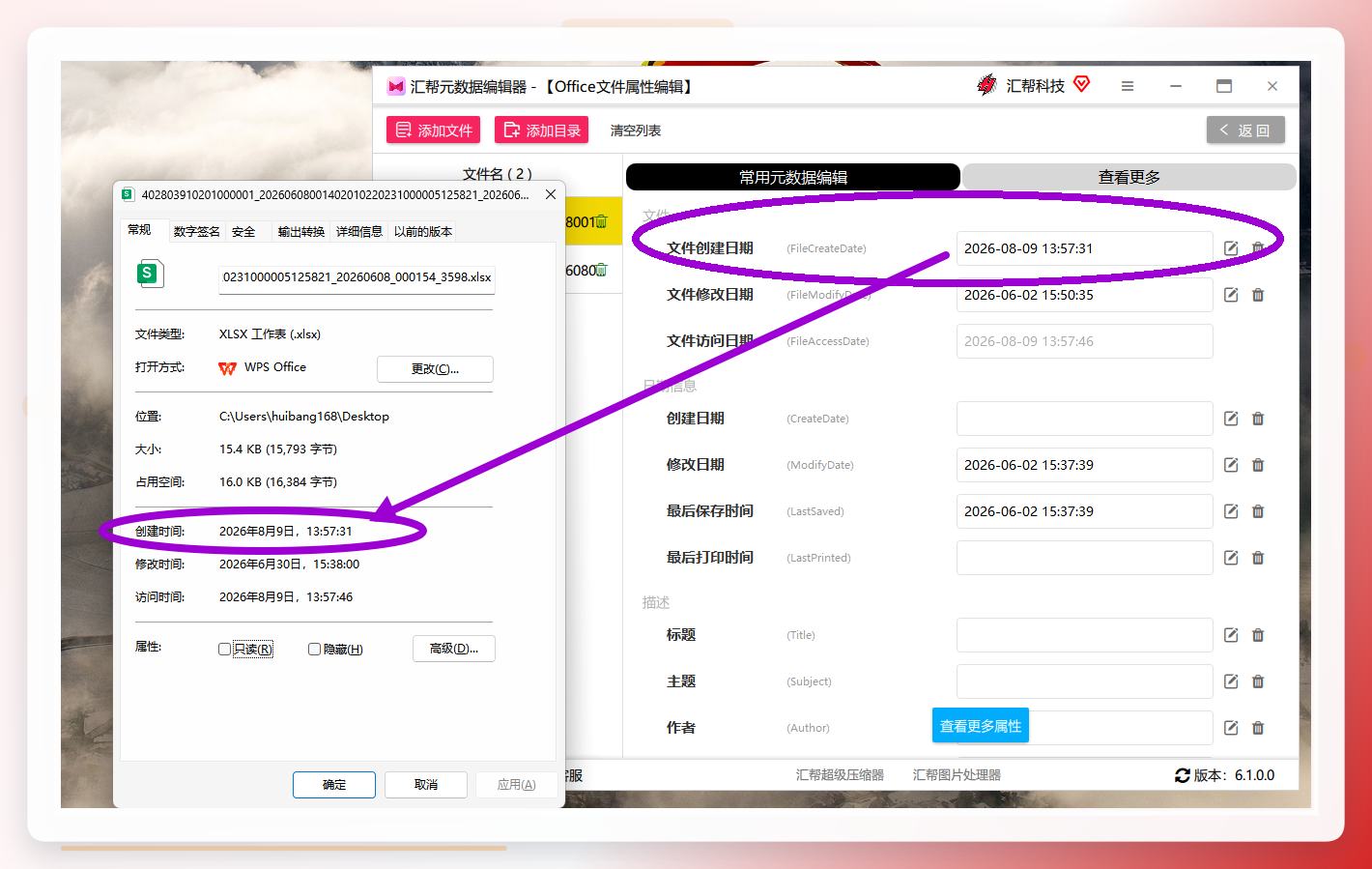
 步骤7. 验证修改结果。 保存完成后,返回文件资源管理器,右键查看该Excel文件的属性,确认创建时间已经变成目标日期。
 整套流程走下来,熟练之后不到一分钟就能完成单个文件的日期修改,批量处理时更是大幅缩减时间成本。
其他辅助方案及适用场景
除了汇帮元数据编辑器,市面上还有几类工具也能实现类似功能,但各有侧重,可根据实际需求取舍。
方案一:Any Excel Converter
这款软件以Excel格式转换为主,附带文件属性修改功能。操作逻辑是:导入Excel文件后,在“输出设置”中找到“创建日期”选项进行修改,最后点击“转换”完成处理。适合需要同时完成格式转换和日期修改的场景,但软件自带“转换”机制,有一定概率改动文件内容编码,敏感数据需谨慎。
方案二:OpenOffice Calc
开源免费办公套件,通过“另存为”配合Windows文件属性面板中的“删除属性和个人信息”功能,也能间接修改创建日期。零成本,但步骤略显迂回,且只能修改系统属性层面的日期,无法修改Excel文件内部元数据中的创建时间,适合对日期精度要求不高的临时操作。
方案三:Advanced Excel Date Changer
专业面向日期修改的小工具,支持精确到秒的设置粒度,也能批量处理。功能聚焦,界面相对朴素,胜在“专科专用”,适合对时间精度有严格要求(如校招资料、审计底稿)的办公场景。
不同方案的效率对比与选型建议
方案
学习成本
批量处理
日期精度
内容安全
汇帮元数据编辑器
极低
支持
到分钟
高
Any Excel Converter
低
支持
到分钟
中
OpenOffice Calc
中
不支持
到分钟
高
Advanced Excel Date Changer
中
支持
到秒
高
从表格可以清晰看出,汇帮元数据编辑器在最核心的三项指标上(学习成本、批量处理能力、内容安全性)均表现突出,是日常办公场景下的首选方案。如果你只是偶尔处理单个文件,且手边已有OpenOffice,可以用方案二过渡;如果追求极致精度且不介意多学一个软件,方案四也值得尝试。
关键注意事项
- 修改文件创建日期属于元数据层面的敏感操作,请确保文件已备份,再执行修改。
- 部分企业内网环境或OA系统会校验文件属性,修改后的日期可能被系统额外记录,需提前评估合规性。
- 若Excel文件已添加数字签名或受保护视图限制,建议先解除限制后再执行修改。
- 使用批量保存时,务必先核对所有文件是否都需要统一日期,防止误改。
总结
关于怎么修改excel的创建日期和时间这个问题,最稳妥高效的路径就是借助专业工具直接操作文件元数据。汇帮元数据编辑器以极低的学习成本和可靠的批量能力,为日常Excel文件的日期管理提供了完整解法。
实际使用时,建议先小范围验证再放量处理;如果是高频办公场景(如财务月报、项目归档),把工具常驻桌面,效率提升立竿见影。希望这篇 怎么修改excel的创建日期和时间的实用教程 能帮你彻底告别日期错乱的烦恼,把精力留给更有价值的工作。
