

前两天翻手机相册,发现一段2021年拍的视频,文件属性里显示的创建时间居然是2023年——手机换过一次,数据迁移时时间戳全乱了。当时就想着得把这玩意改回来,不然归档的时候根本分不清哪段是哪段。今天就把我试过的路子都摆出来,重点说一个本地软件的操作流程,另外再补四种备选方案,各位根据自己的情况挑着用。
先说一下我的运行环境:Win11的23H2版本,一台用了三年多的老联想,i5处理器,16G内存。下面提到的方法在这个环境下都跑过,没什么大毛病。
 ## 汇帮元数据编辑器:批量改创建时间的详细流程
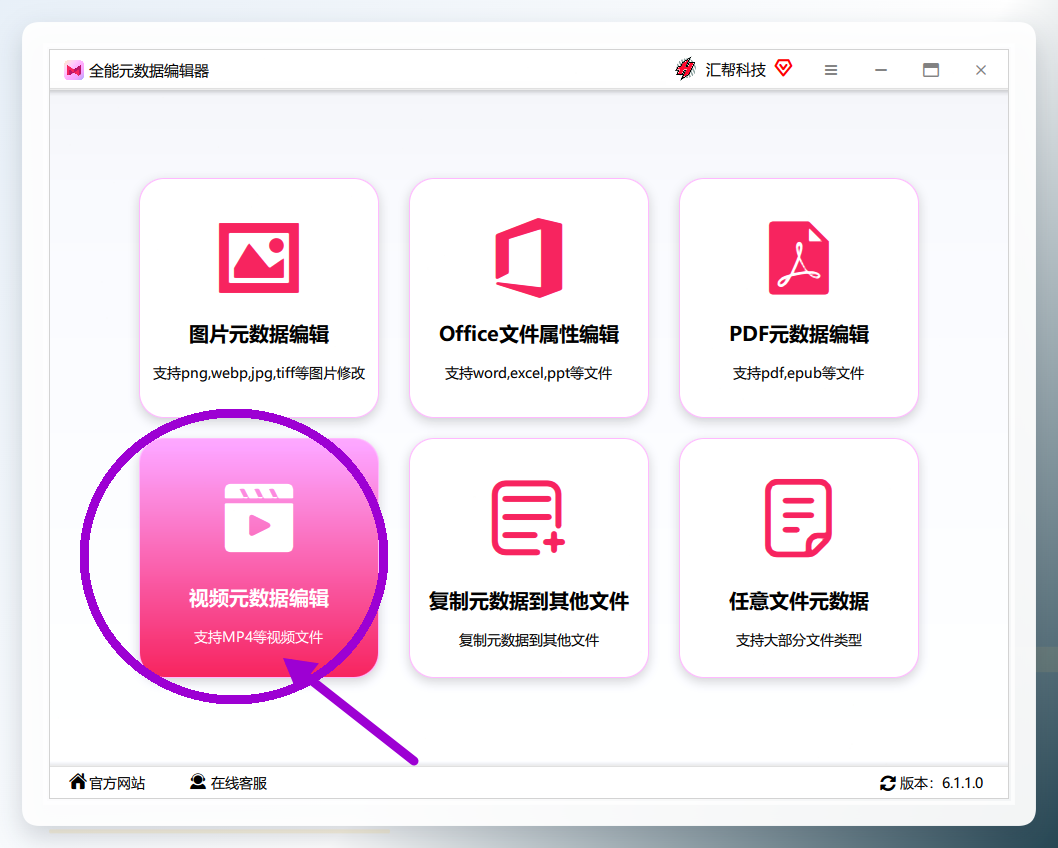
步骤1:打开汇帮元数据编辑器,在主界面上直接点“视频元数据编辑”这个功能选项,进入对应的操作页面。
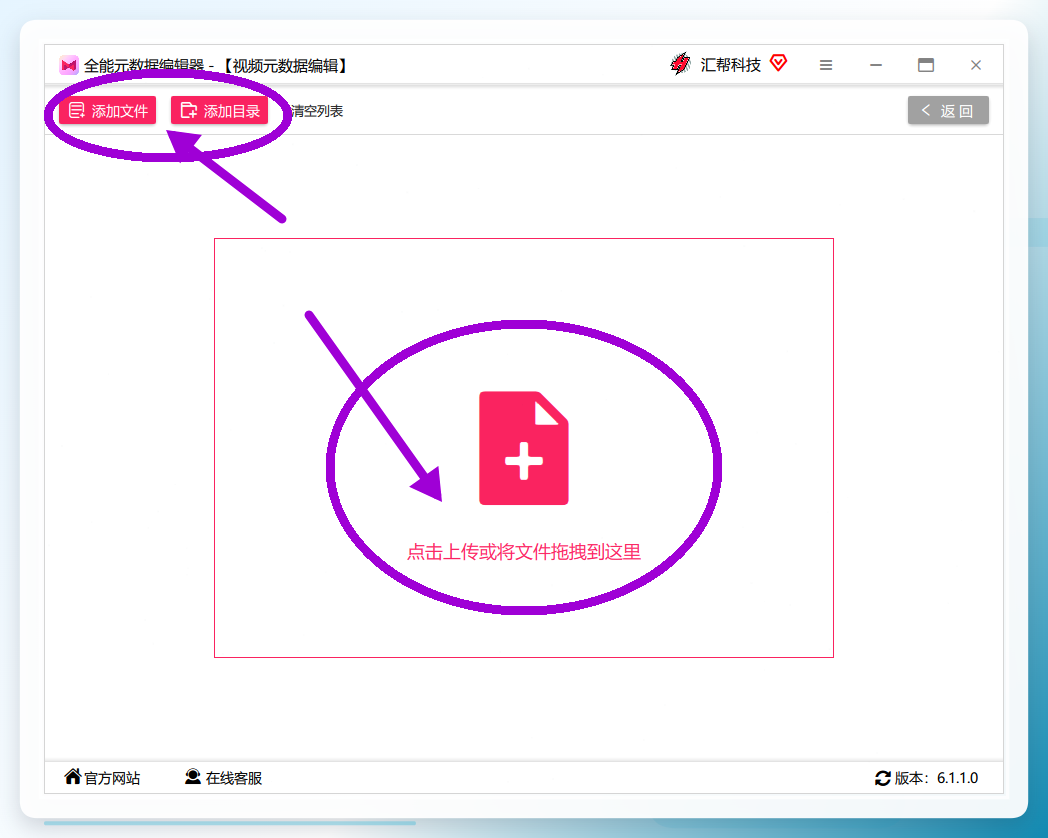
 步骤2:点“添加文件”或者“添加目录”按钮,在弹出的窗口里把需要改时间的mp4视频选进来。这软件支持批量处理,一次加多个文件也行,省得一个个来。
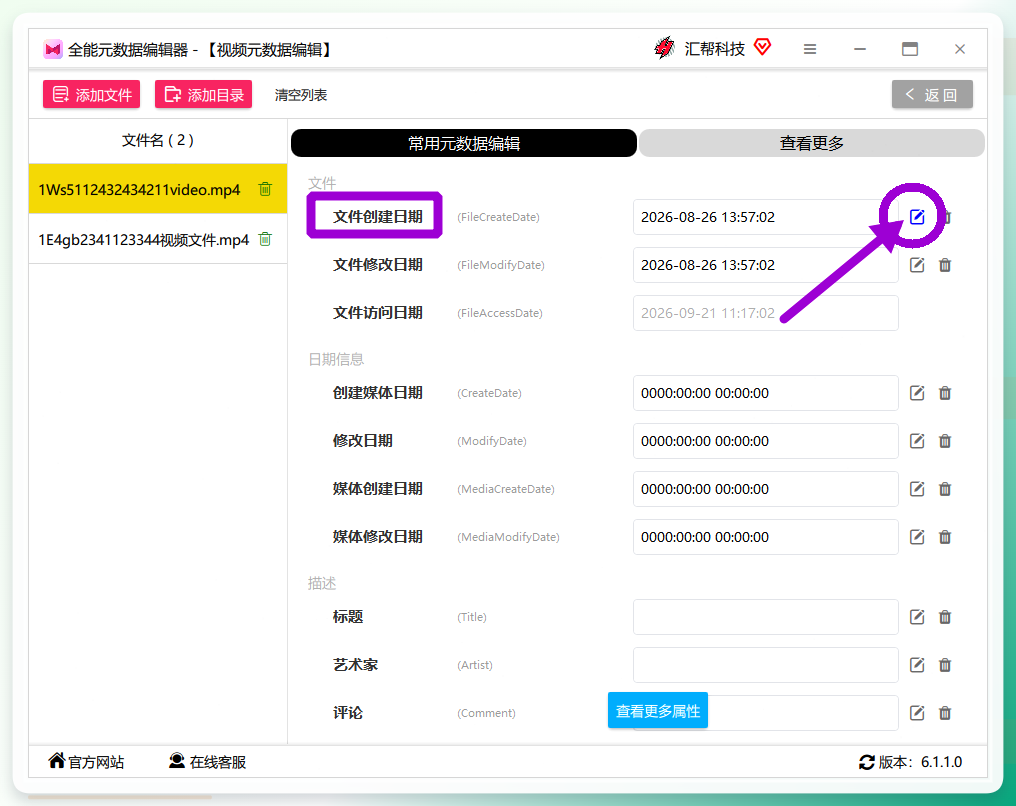
 步骤3:文件导入之后,在列表里找到“文件创建时间”那一栏,旁边有个编辑按钮,点它。
 步骤4:这时候会弹出一个窗口,里面有个“设置时间”按钮,继续点。
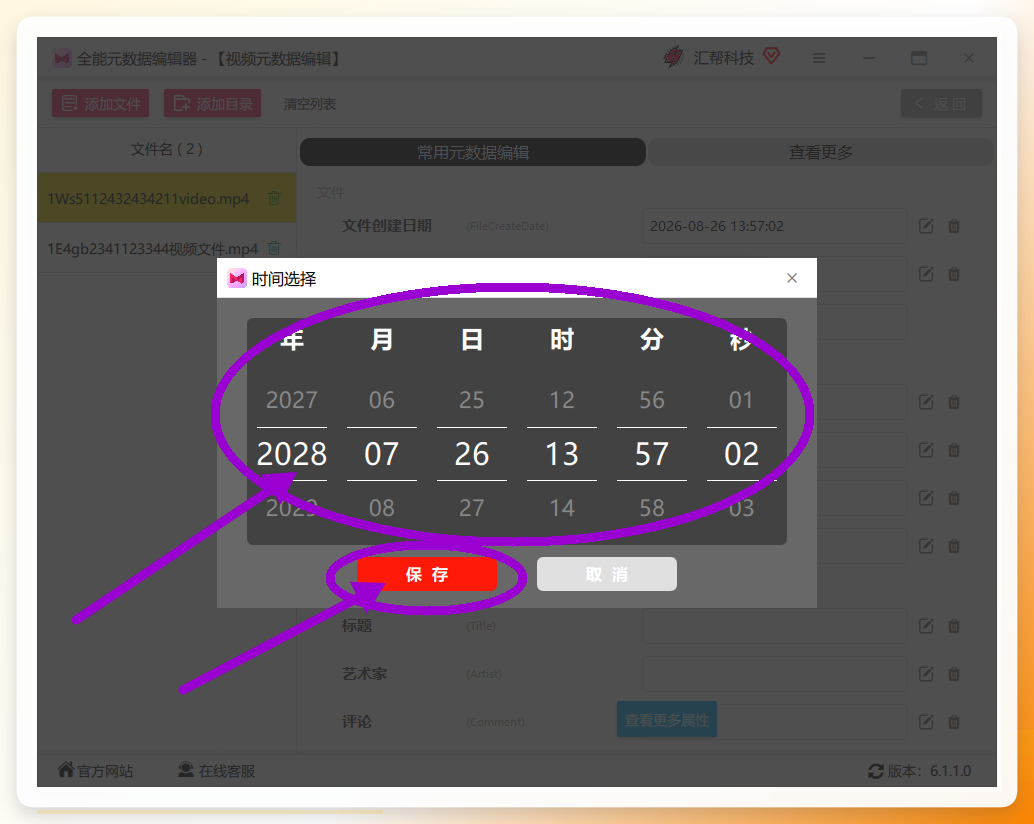
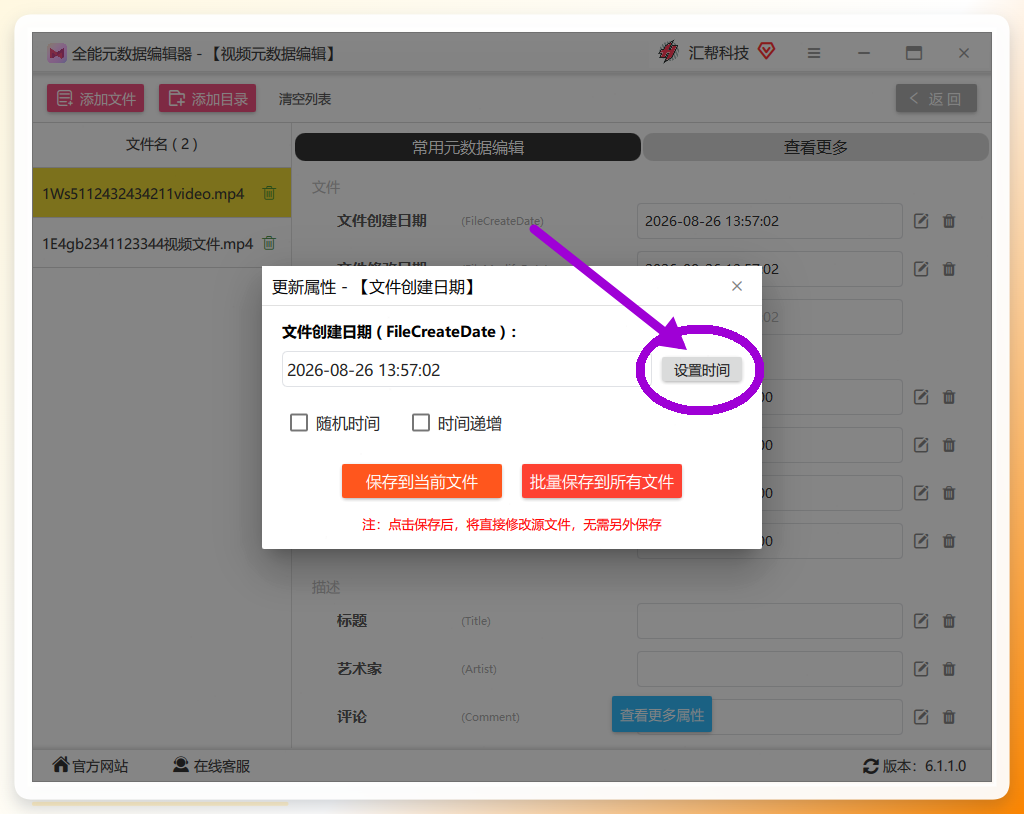 步骤5:在时间设置界面里,把你要的目标时间填进去——年、月、日、时、分、秒都能调。设好之后点“保存”。
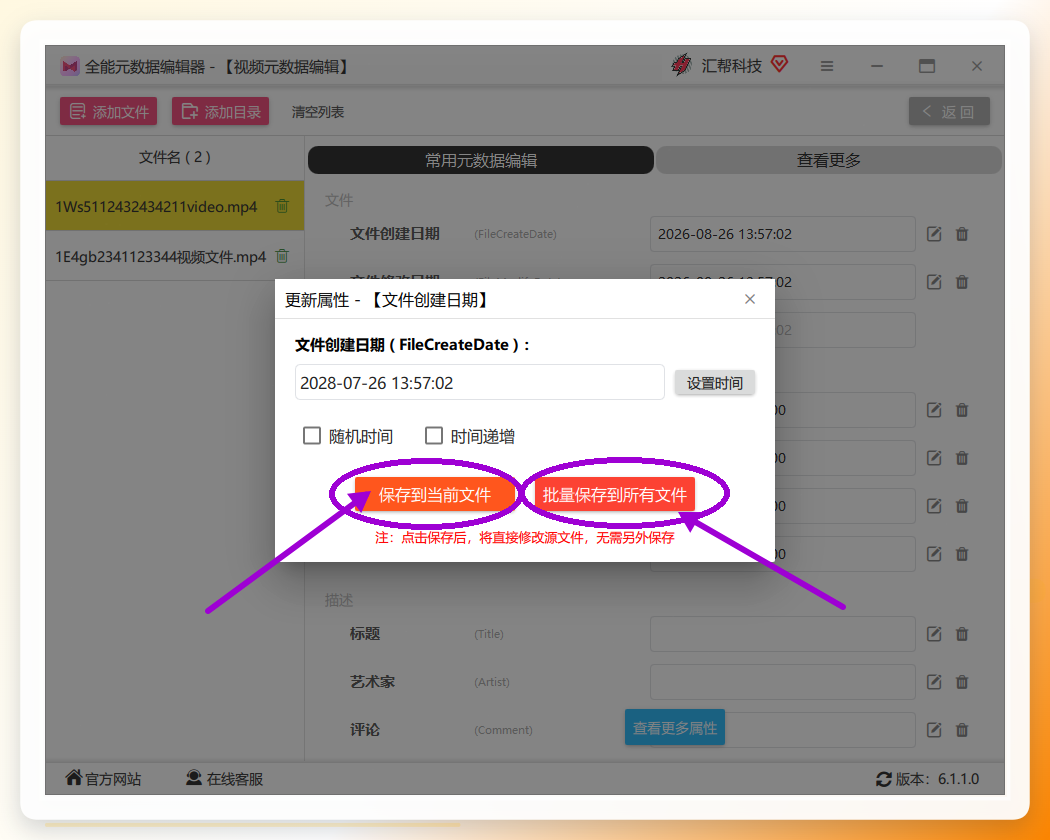
 步骤6:回到主界面,点“保存到当前文件”或者“批量保存到所有文件”。这里注意一下,点完保存就直接改源文件了,不会另外生成副本,所以操作前最好确认一下时间设对了没有。
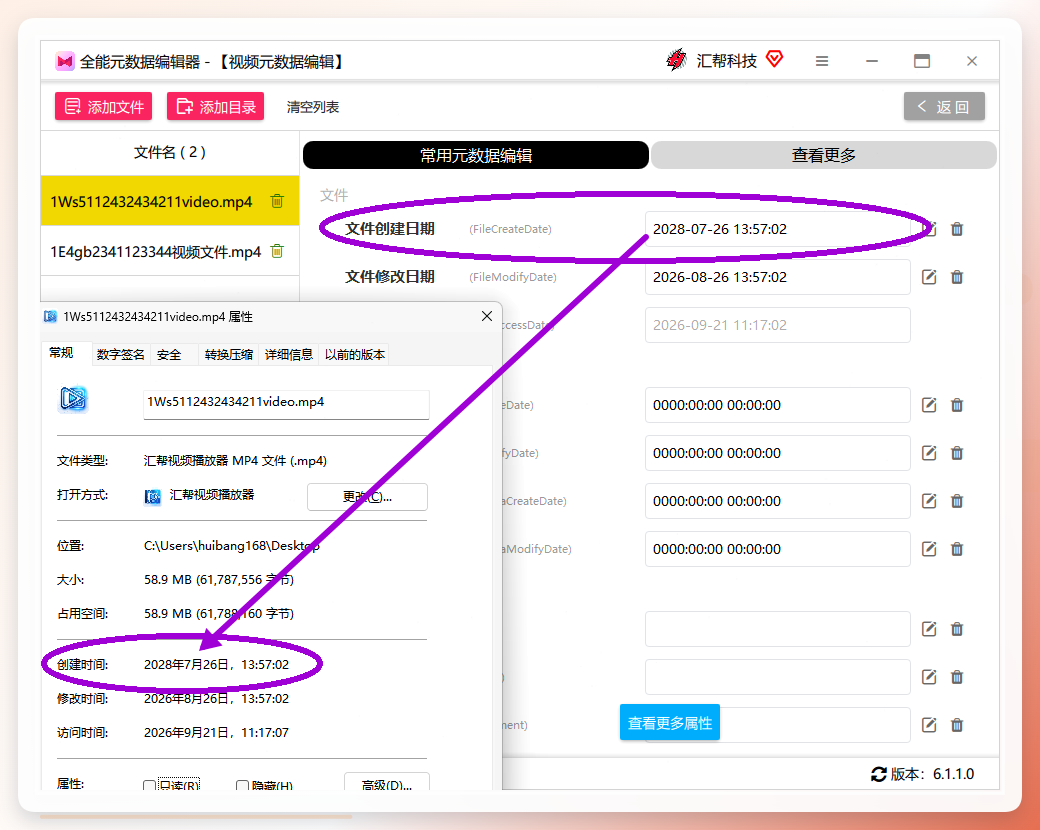
 步骤7:等进度条走完,去文件夹里右键查看那个mp4文件的属性,创建时间已经变成你刚才设置的值了。
 整个流程走下来大概两三分钟,批量的话会多花点时间,但比一个个改快多了。这软件在修改视频元数据这块做得比较专,创建时间、修改时间、媒体信息这些都能动。
另外四种法子,按需取用
方法二:用FFmpeg命令行改
如果你对命令行不犯怵,FFmpeg是个挺灵活的选择。装好之后,用-metadata creation_time="2021-06-15T10:30:00"这样的参数就能覆盖创建时间。不过这玩意有个麻烦的地方——它改的是容器层面的元数据,有些播放器认,有些系统属性里不一定同步更新。我当时试了四五遍才搞明白参数该怎么写,新手可能得查不少资料。适合有一定技术底子的人。
方法三:ExifTool
ExifTool算是个老牌工具了,跨平台,Windows、Mac、Linux都能跑。命令格式大概是exiftool "-CreateDate=2021:06:15 10:30:00" 文件名.mp4。功能确实强,能读能写的元数据字段特别多。但它是纯命令行操作,没图形界面,批量处理得自己写脚本。我那次急着改两三个文件,用它反而觉得绕远了。
方法四:通过文件属性面板手动改
这个方法最简单——右键mp4文件,选“属性”,在“详细信息”标签页里看看能不能直接编辑创建时间。部分Windows版本确实允许这么干,但限制也很明显:只能一个一个改,没法批量,而且有些视频格式的这个字段是灰色的,根本点不动。我试了三个文件,只有一个能编辑,另外两个直接不给改。所以这法子看运气。
方法五:在线元数据编辑工具
网上搜一下能出来不少在线工具,上传mp4文件、填个新时间、下载回来,流程看着挺顺。但这里有个绕不开的问题——你得把视频传到别人的服务器上。如果是私人视频或者工作素材,隐私这块就得掂量掂量了。另外免费版通常有文件大小限制,超过几百兆就得付费。偶尔用一次还行,频繁操作不太划算。
几点提醒
不管用哪种方法,动手之前最好把原文件备份一份。尤其是汇帮那个“保存到当前文件”的操作,点了就直接覆盖源文件,万一时间设错了想撤回都来不及。还有,修改创建时间之后,有些平台或者软件可能会根据其他元数据字段重新校验,不保证所有场景下都能“骗过”系统——这点心里有个数就行。
另外说个细节:不同方法改的“创建时间”可能不是同一个字段。系统属性里看到的创建时间、视频容器里记录的creation_time、还有媒体编码层面的时间戳,这几个概念有区别。汇帮元数据编辑器在这方面处理得比较直观,改完之后系统属性里能直接看到变化。FFmpeg和ExifTool改的字段更底层一些,有时候需要播放器或者专门工具才能验证。
最后说两句
这五种方法各有各的适用场景。如果你手头就几个文件、想快速搞定,汇帮元数据编辑器这种带界面的本地软件上手门槛低,步骤也清晰。批量处理更是它的强项。FFmpeg和ExifTool适合喜欢折腾命令行、对元数据字段有精细控制需求的人。在线工具嘛——应急可以,但别拿隐私开玩笑。手动改属性面板那个,碰运气成分太大,不太推荐作为主力方案。
我自己的话,日常批量改视频时间就用汇帮,偶尔单个文件懒得开软件就试试属性面板,不行再换回来。反正工具是死的,人是活的,哪个顺手用哪个。希望这篇记录能帮到同样被mp4创建时间困扰的朋友。有写得不到位的地方,欢迎拍砖。
