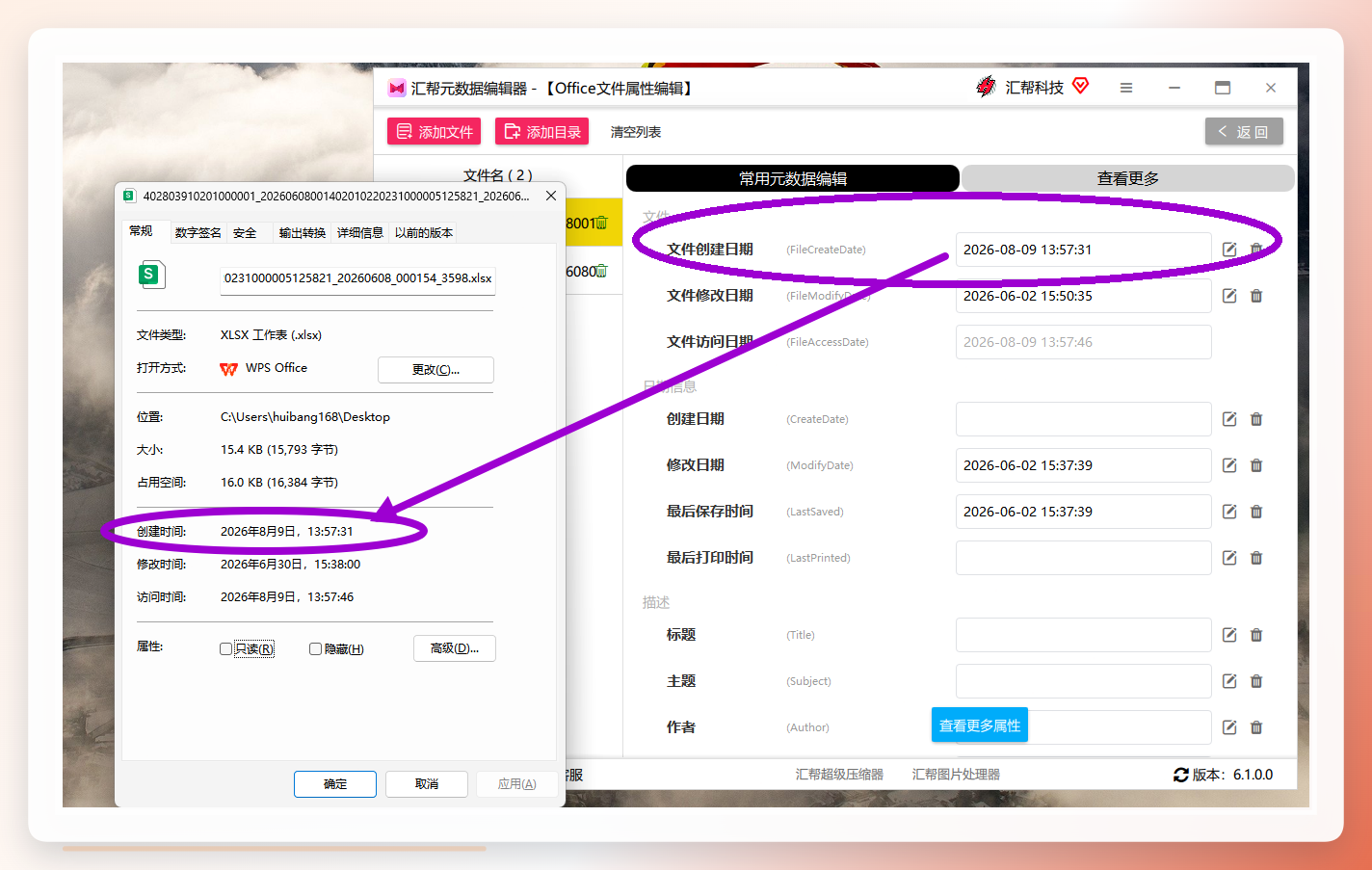
整理办公文件时,Excel创建日期错乱是个高频问题。如何修改excel的创建时间,困扰着大量经常做表格、归档报表的职场人。明明当天赶出来的文件,属性里却显示几天前的日期;补做历史台账时时间对不上,最后交上去还被质疑工作流程。与其靠复制粘贴碰运气,不如用专业工具一次性纠正。下面结合实测经验,把几个有效方法逐一讲透。
 ### 方案一:汇帮元数据编辑器——修改excel创建时间的首选
汇帮元数据编辑器是一款专门处理文件属性的桌面工具,支持修改Excel、Word、PPT等Office文件的创建日期、修改日期和访问日期。相比其他方案,它的核心优势是直接修改源文件、支持批量处理、时间可精确到秒,不需要通过格式转换来绕弯子。操作流程如下:
步骤1. 下载并安装汇帮元数据编辑器。在搜索引擎中查找软件名称,进入官网获取安装包。双击安装包,按提示点击“下一步”即可完成安装,全程无多余捆绑。
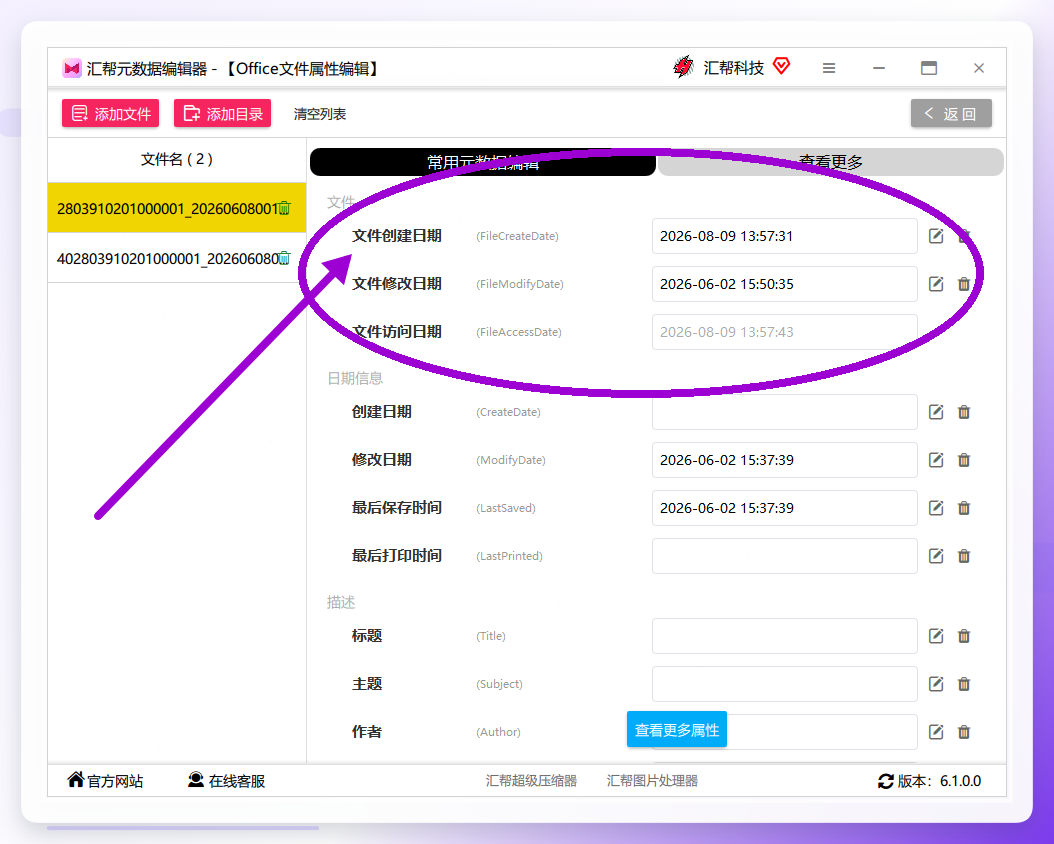
 步骤2. 打开软件,选择“Office文件属性编辑”。进入主界面后,在功能面板中找到该选项并单击进入,即可看到文件列表与属性展示区域。
 步骤3. 添加需要处理的Excel文件。点击“添加文件”或“文件夹”按钮,支持批量导入;也可以直接将多个Excel文件拖拽到软件窗口中,软件会自动识别并加载文件属性信息。
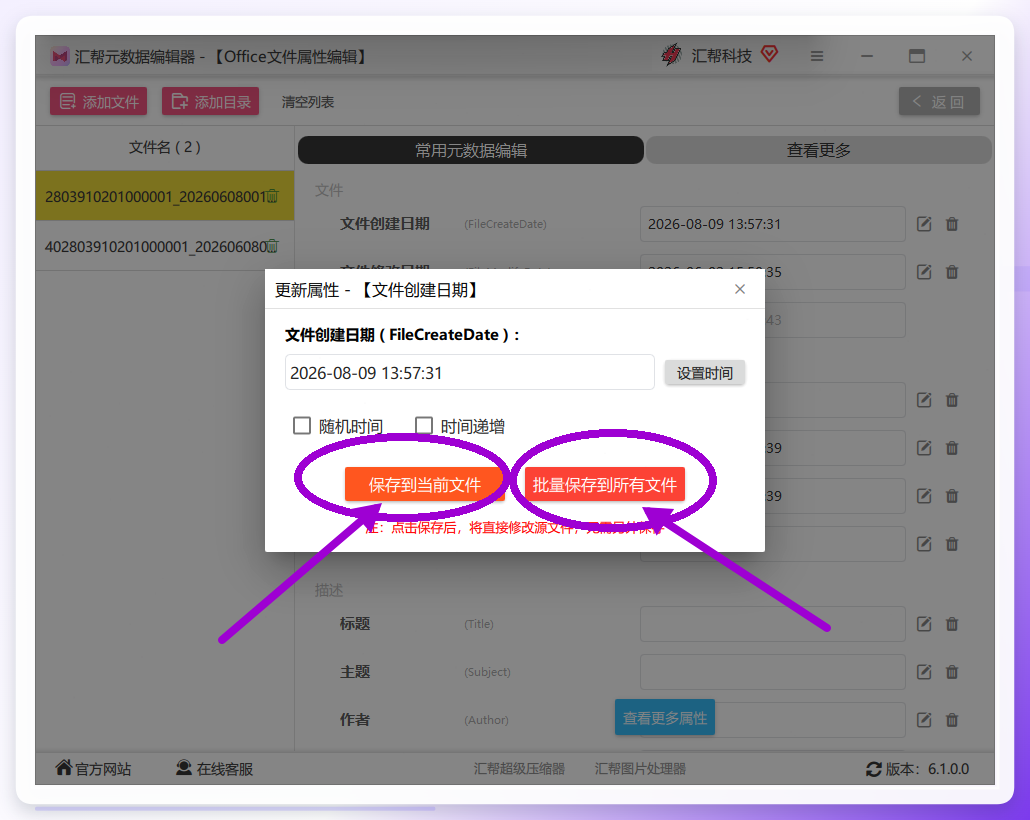
 步骤4. 定位并编辑“文件创建日期”属性。文件添加后,右侧区域会展示当前文件的详细属性。找到“文件创建日期”这一行,点击其右侧的铅笔图标,进入时间编辑状态。
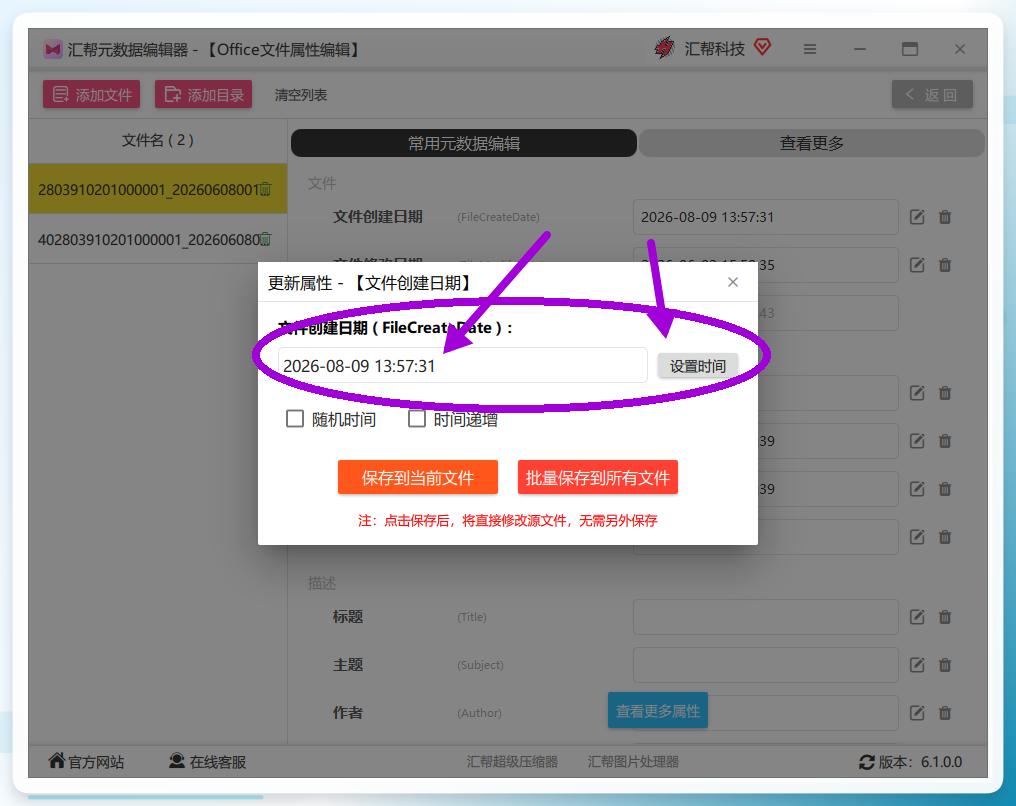
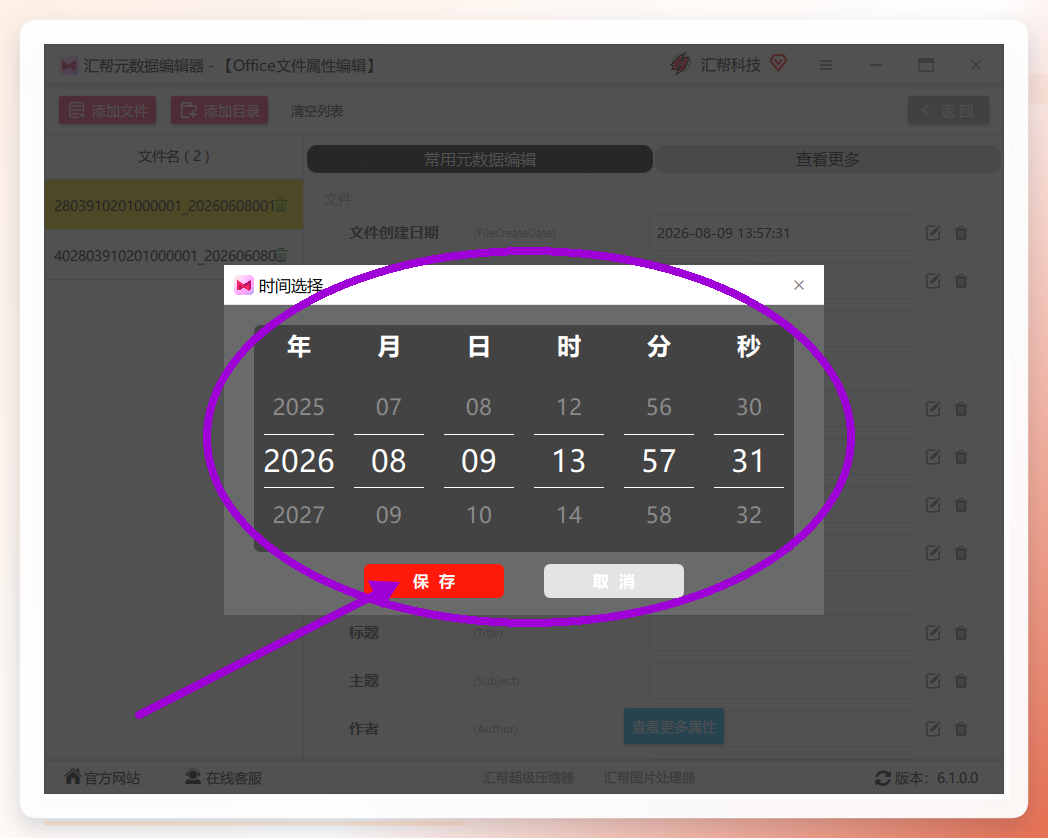
 步骤5. 输入或选择目标时间。在弹出的编辑框中,可按照当前显示的时间格式手动输入具体日期;也可以点击“设置时间”按钮,通过日历控件选择目标时间,支持精确到秒级设定。
 点击“设置时间”后,时间弹窗界面如下:
 步骤6. 保存修改结果。点击“保存到当前文件”,仅保存当前选中文件的修改;点击“批量保存到所有文件”,则会将当前设置的日期应用到左侧列表的全部文件中。保存后直接覆盖源文件,无需额外另存操作。
 步骤7. 验证修改效果。打开Windows资源管理器,右键点击文件并选择“属性”,在“详细信息”中确认创建时间已变为设定的目标日期。