

在日常生活里,有些照片的原始 EXIF 信息里会详细记录拍摄设备的型号,甚至能通过设备信息关联到更多个人信息。如果不想让别人知道自己用的什么设备,尤其是一些比较贵重或特殊的相机型号,就可以修改这部分信息,避免隐私泄露。当我们整理照片库做统一管理时也可能用到。比如家里有好几台不同的相机,拍出来的照片设备信息杂乱,为了方便分类归档,可能会把同一批主题的照片修改成统一的设备信息,这样查找和管理起来更清晰。
怎么修改照片的拍摄信息内容?这四个方法别错过
 ---
一、先用“汇帮元数据编辑器”搞定相机信息修改(强烈推荐)
对于绝大多数普通用户来说,用一款专业的软件来修改图片的拍摄数据,是最省心也最稳妥的选择。我用的比较多的是“汇帮元数据编辑器”,操作简单,功能也很全。
为啥推荐这个软件? 首先它是专门用来处理元数据的,不像那些通用软件那么臃肿;其次支持批量操作,几十张照片一起改,效率很高;最后就是兼容性好,不管是JPEG还是RAW格式,它都能识别和处理。
下面我就手把手教大家怎么用:
步骤1:下载并打开软件
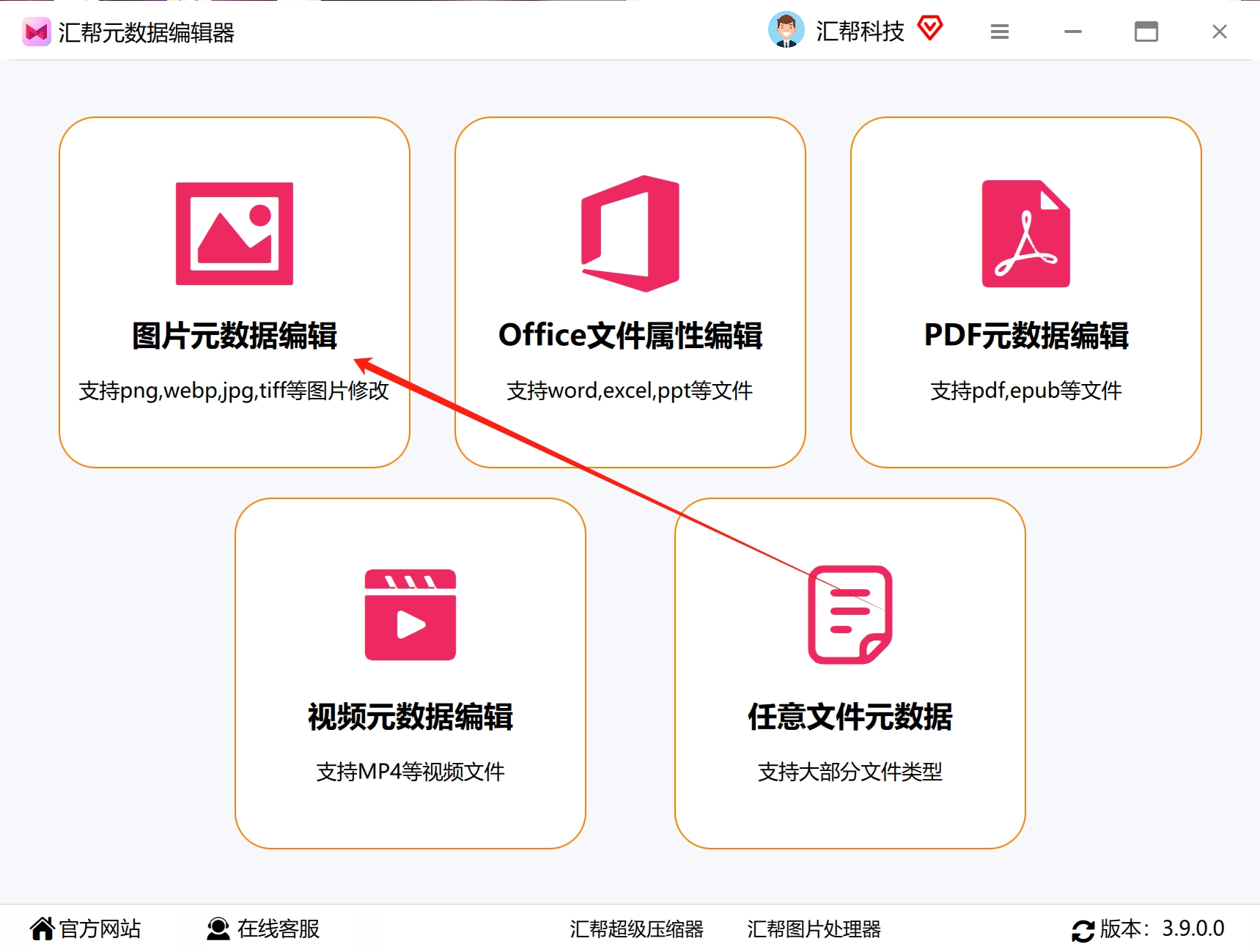
咱们先要去百度搜索“汇帮元数据编辑器”,找到官网下载安装。安装好后打开软件,你会看到主界面有几个功能选项。咱们要做的就是点击“图片元数据编辑”这个功能模块。
这一步别搞错了哈,软件里还有其他功能,比如批量重命名之类的,咱们这次用不着。直接点那个“图片元数据编辑”就行。
 步骤2:导入需要修改的照片
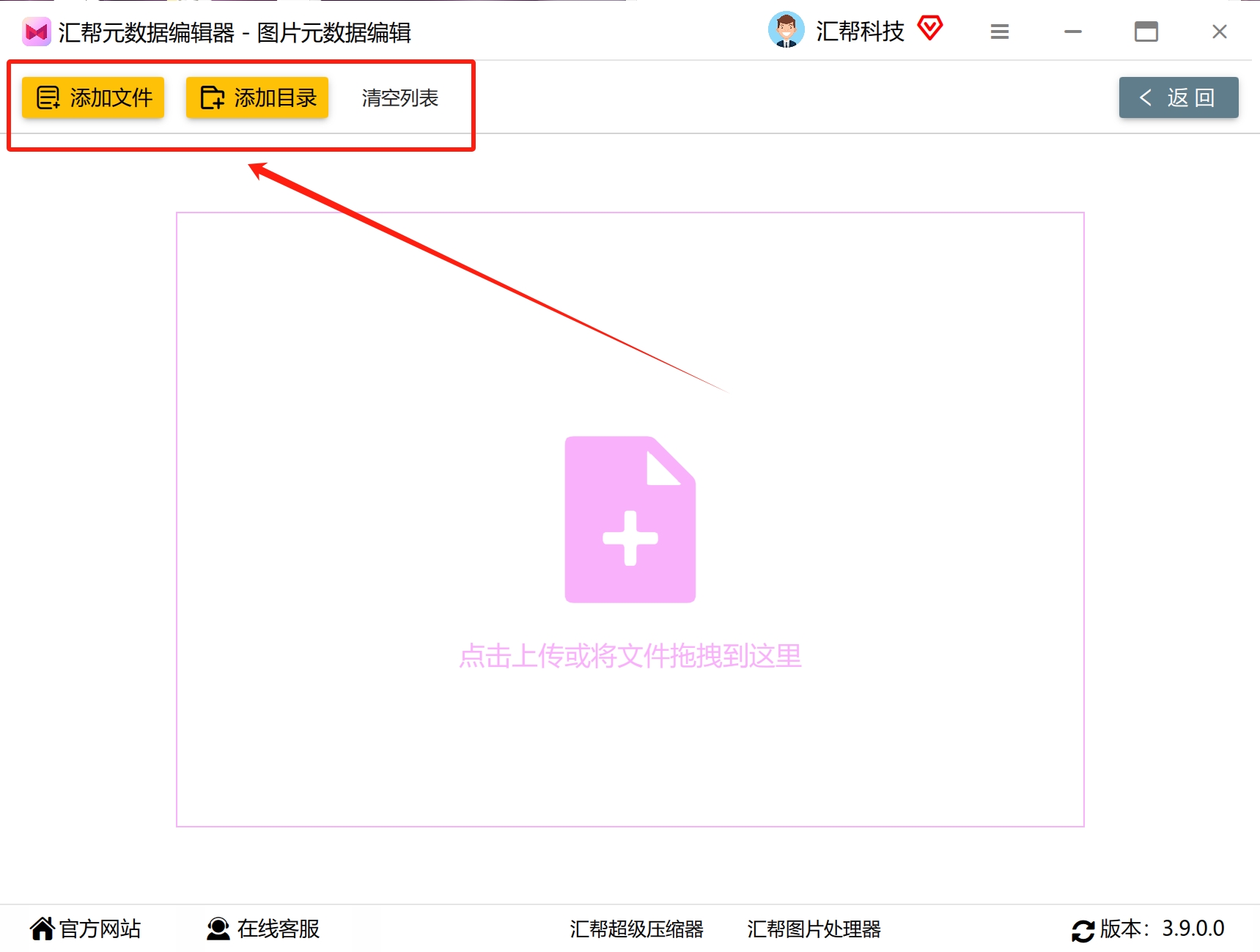
在软件界面里,你会看到一个“添加”按钮。点击它,然后从电脑里把你要修改的照片全部选上,再点确定就行了。如果你嫌麻烦,也可以直接把图片文件夹拖拽到软件窗口里,它会自动识别并导入。
这里有个小技巧:软件对图片的格式和大小没啥限制,所以不管你手里是手机拍的JPG,还是单反拍的RAW,都能一块儿处理。而且它是支持批量导入的,一次导入几百张都没问题。
 步骤3:找到相机信息这一项
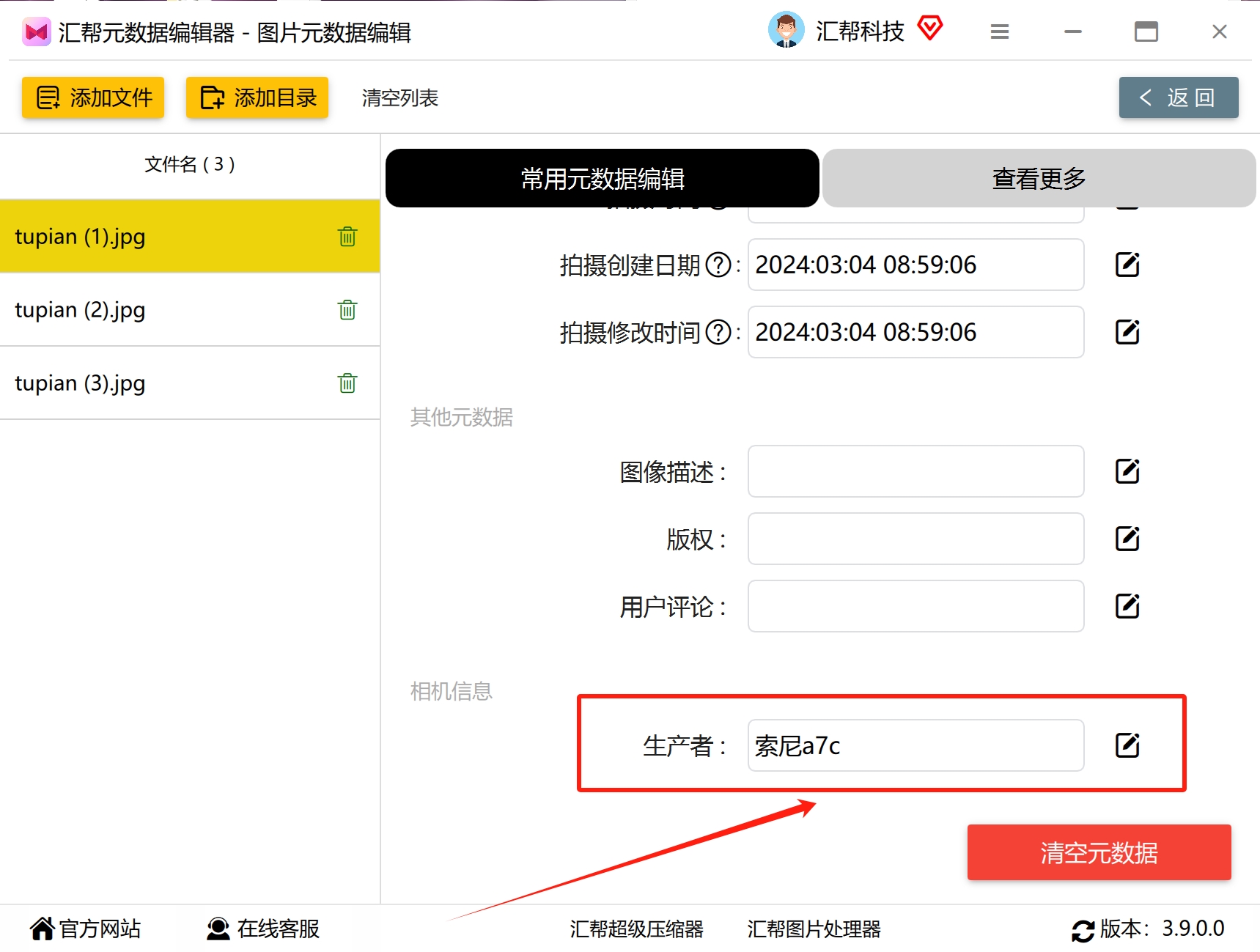
照片导入成功后,软件界面会显示每张图片的详细元数据信息。这里面内容可多了——创建时间、修改时间、拍摄日期、设备型号、镜头型号、光圈、快门等等。咱们这次主要改相机信息,所以需要在列表中找到“生产者”这一项。
“生产者”这个说法可能有点学术,其实它对应的就是相机品牌和型号。比如你的照片原来显示的是“Canon EOS R5”,你想改成“Sony ILCE-7M4”,那就对“生产者”下手。
找到“生产者”后面有个“编辑”按钮,点击它,会出现一个修改弹框。
 步骤4:填写想要的相机型号
在弹框中的“属性值”输入框里,直接输入你想要的相机型号。比如说,你的照片本来是佳能拍的,但你不想让别人知道,想伪装成尼康拍的,那就填“Nikon Z8”之类的。填好之后,点击下面的“保存到所有文件”按钮。
这里要特别提醒一下:如果你只想修改某一两张照片,那就勾选对应的文件再保存;如果你想统一修改所有导入的照片,那直接点“保存到所有文件”就行,一步到位。
 步骤5:验证修改结果
修改完成后,怎么知道改没改成功呢?很简单,咱们可以查看一下照片的详细信息。右键点击修改后的照片,选择“属性”,然后切换到“详细信息”选项卡。这时候你就会看到,原来的相机信息已经被成功修改成你设定的型号了。
如果没变,可能是软件版本问题或者操作步骤有误,再回头检查一下。我用这个软件试了好几次,100%成功,大家可以放心。
 ---
二、用“图片EXIF元数据编辑器”修改相机信息(适合进阶用户)
除了汇帮元数据编辑器,市面上还有不少专门处理EXIF信息的工具。比如“图片EXIF元数据编辑器”这款软件,功能也相当不错,而且界面比较直观。
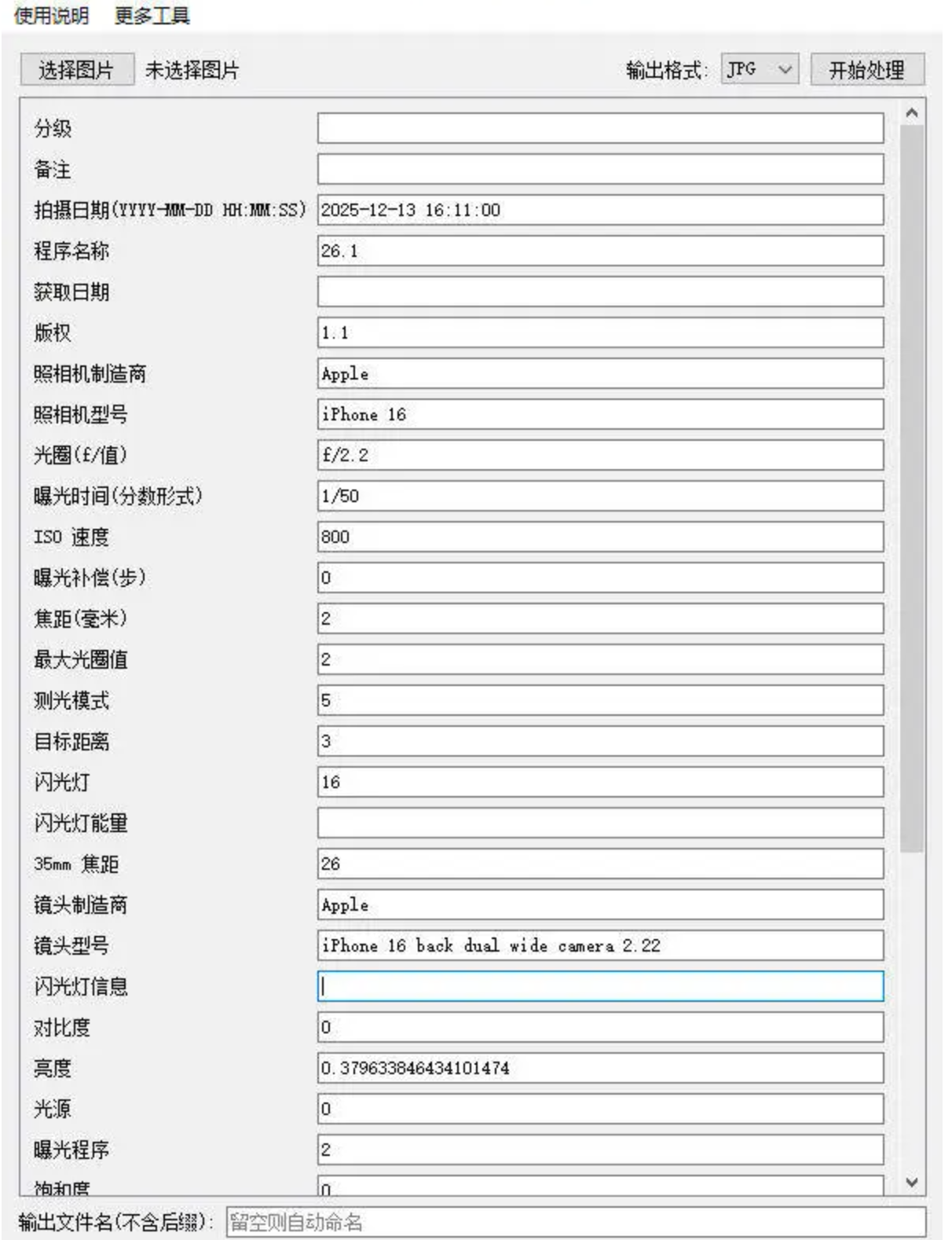
这款软件能改啥? 基本上你能想到的EXIF信息它都能改,我给大家梳理一下:
第一块:时间和身份信息
- 拍摄日期:可以按“YYYY-MM-DD HH:MM:SS”的格式调整
- 程序名称、版权信息、备注说明等也能随意填写
第二块:摄影参数和设备信息
- 照相机制造商和照相机型号
- 光圈值、曝光时间、ISO、曝光补偿、焦距
- 镜头制造商、镜头型号等
第三块:定位与显示相关信息
- GPS纬度、经度、高度
- 水平分辨率和垂直分辨率(dpi)
- 颜色表示(ColorSpace)
可以说,这款软件的修改能力很强,几乎能覆盖EXIF里所有的字段。如果你需要对照片进行全方位的元数据修改,这款软件也是个不错的选择。
不过说实话,它的操作流程比汇帮稍微复杂一点,而且不支持批量操作,一张一张改的话比较费时。所以如果你只有几张照片要处理,可以试试这个;如果需要批量修改,我还是更推荐汇帮。
 ---
三、用“MagicEXIF”修改相机信息(老牌工具)
说到EXIF修改工具,老玩家应该对“MagicEXIF”不陌生。这款软件市面上流行了很多年,功能也很扎实。
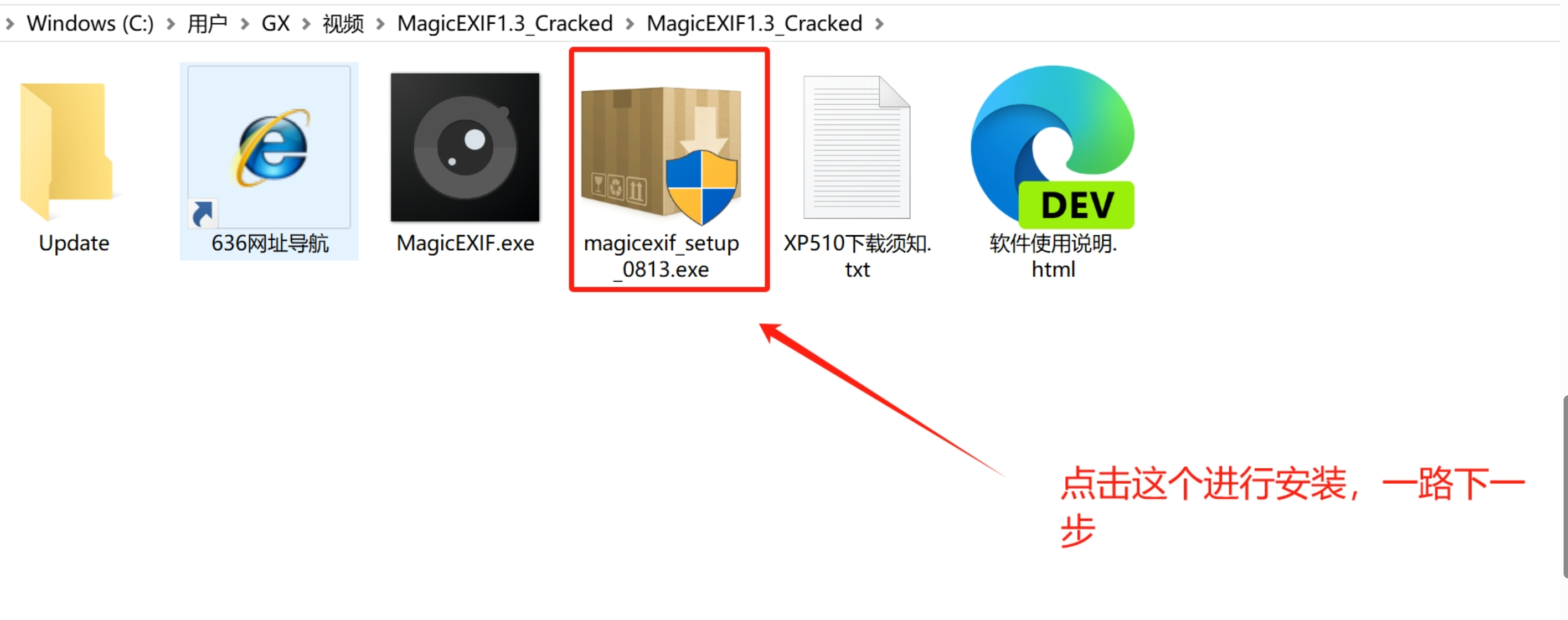
怎么用? 其实挺简单的。你先去网上下载安装包,下载后解压,直接点击“magicexif setup 0813.exe”进行安装。
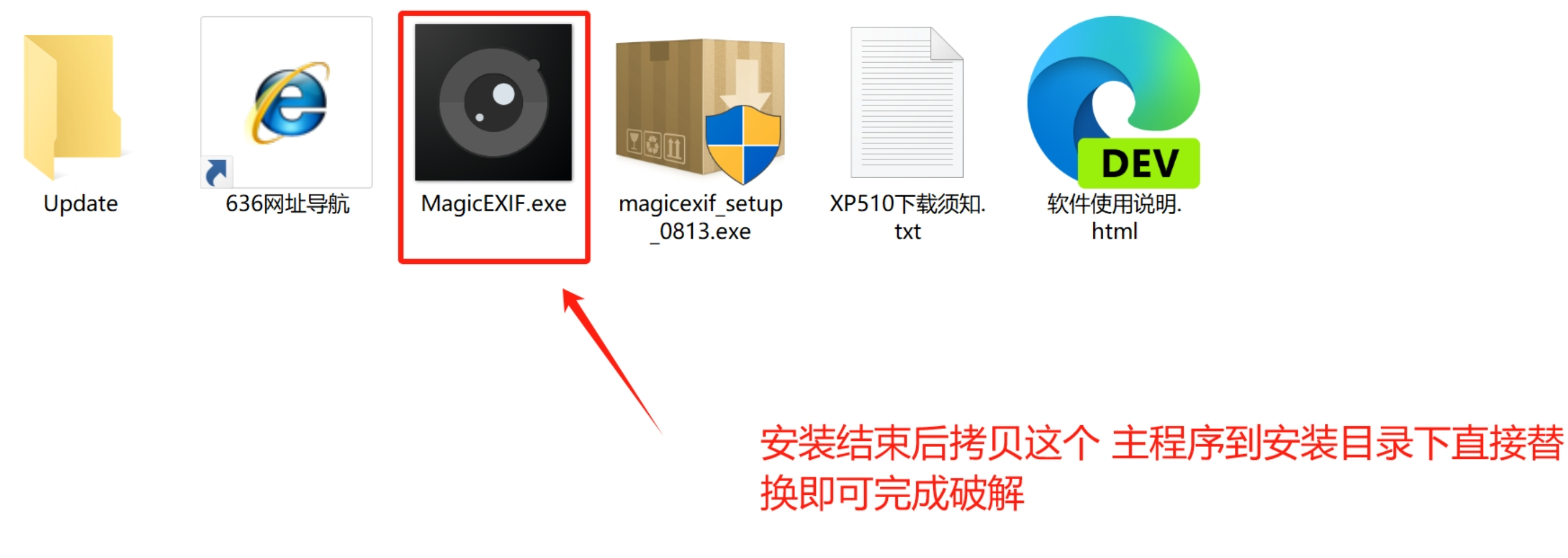
安装完成后,需要一个小操作:找到安装目录里的主程序“magicEXIF.exe”,把它替换掉,然后重新运行,你就会发现软件已经变成了旗舰版(懂的都懂)。这样做的好处是解锁了全部功能,不需要付费就能用。
替换成功后,打开软件,导入照片,就可以看到EXIF信息了。它支持修改的内容和前面两款软件类似,相机型号、镜头型号、拍摄时间都能改。
不过MagicEXIF有个小毛病,就是界面有点老旧,看着像十几年前的风格。而且它对RAW格式的支持不如汇帮好,有时候会出现乱码。所以我的建议是:如果你用的是JPEG格式的照片,可以试试MagicEXIF;如果你的照片是RAW格式,还是用汇帮元数据编辑器更靠谱。
 ---
四、用手机自带功能修改照片元数据(最简单方便)
有些朋友可能觉得用电脑软件太麻烦,那手机端有没有办法呢?答案是肯定的。现在很多智能手机自带的相册应用,其实就支持修改照片元数据。
具体怎么操作? 我以某款主流安卓手机为例,给大家演示一下:
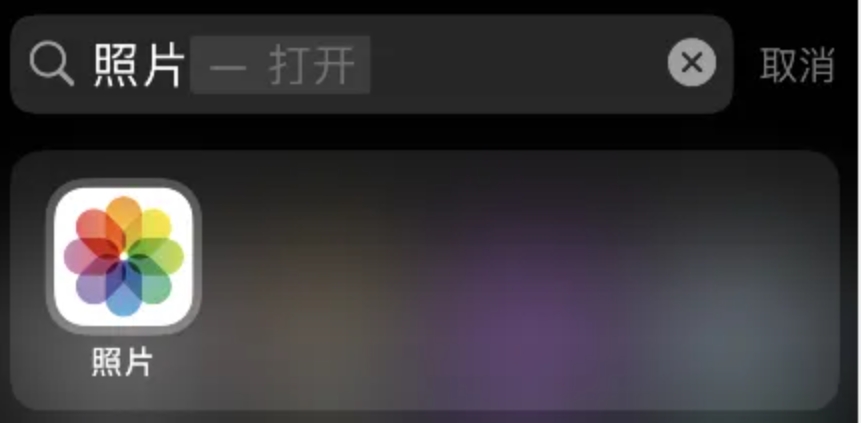
- 首先,打开你手机里的“相册”或者“图片”应用程序
- 随意选取一张你想修改的照片,然后从屏幕底部向上滑动。这时候你会看到一个“详细信息”或者“Exif信息”的页面
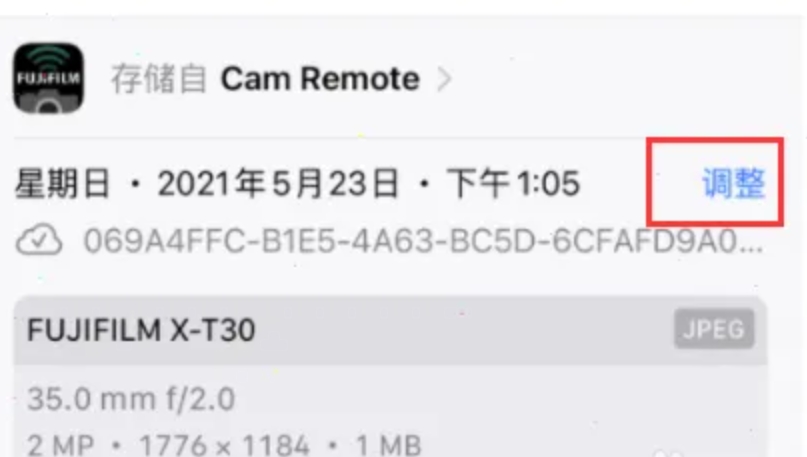
- 在这个页面里,找到“调整”或者“编辑”选项
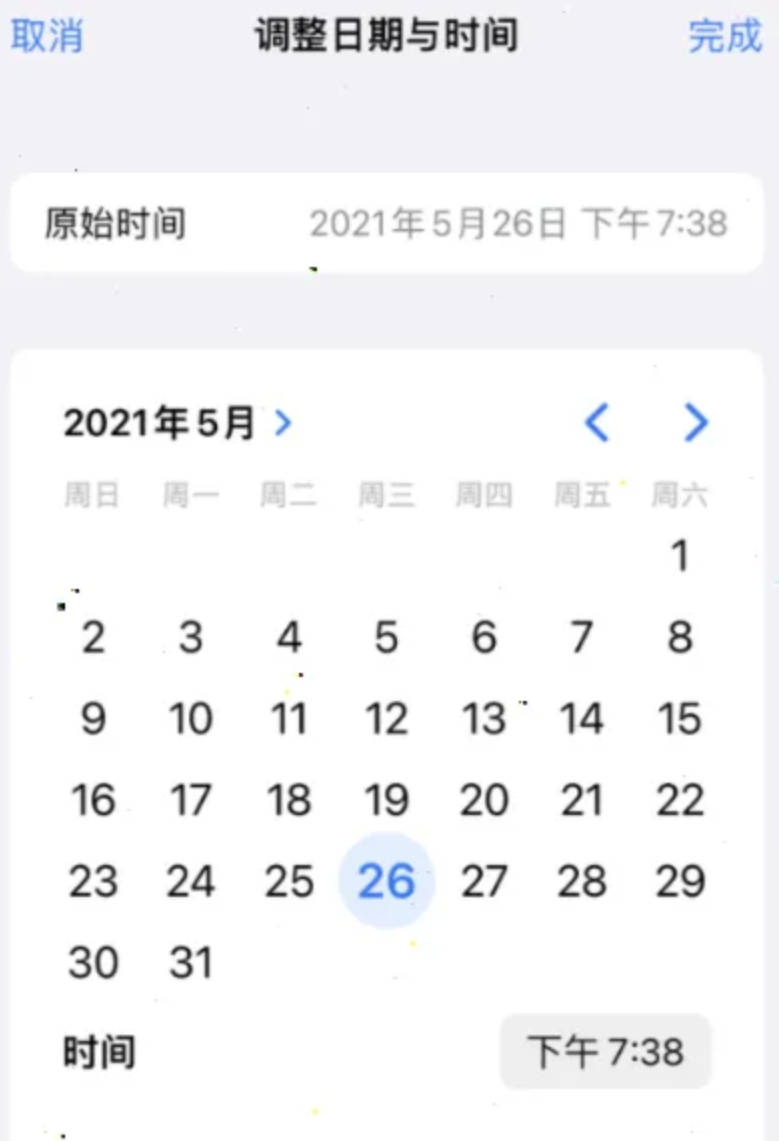
- 点击进去,就能看到照片的创建时间、拍摄时间以及其他元数据信息。这里就可以直接修改了
不过要注意的是,手机自带的这个功能,一般只能修改拍摄时间等基础信息,像相机型号、镜头型号这些字段,大部分手机是不支持修改的。所以如果你是单纯想调整时间轴统一照片顺序,用手机就够了;但如果你想改设备信息,还是得用电脑软件。

 ---
五、用ExifTool命令行工具修改(适合技术控)
最后再介绍一个硬核玩法——ExifTool。这个工具是用命令行操作的,比较适合懂电脑的朋友。
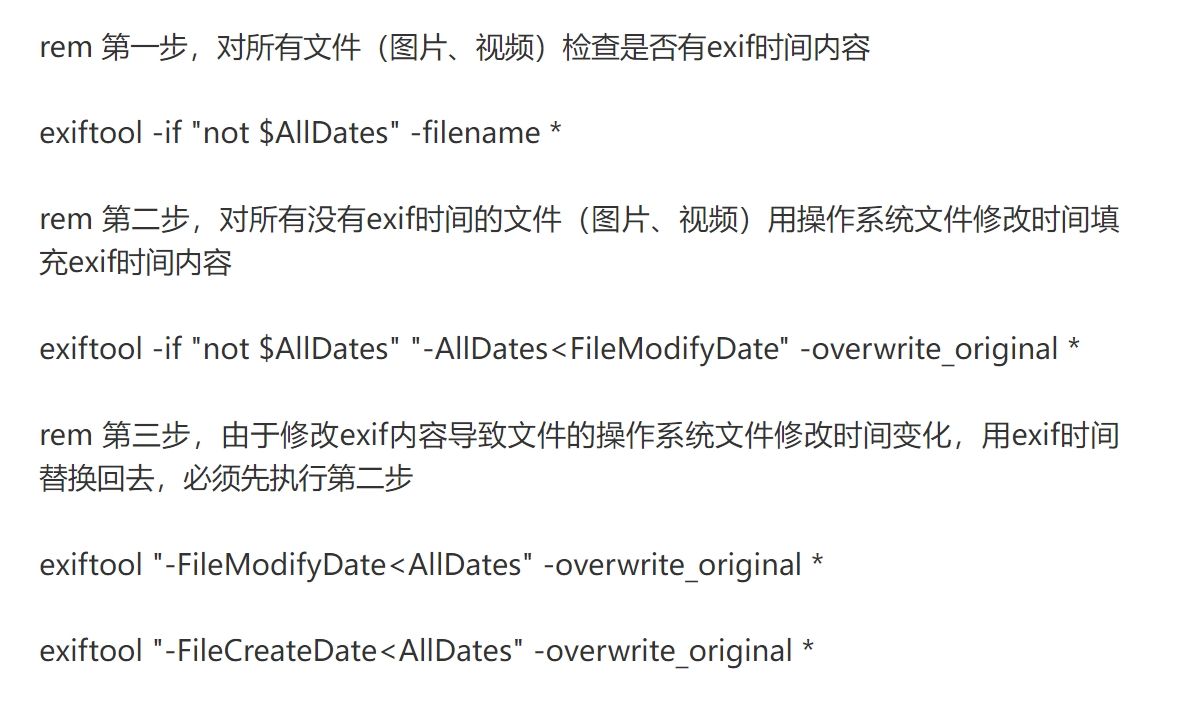
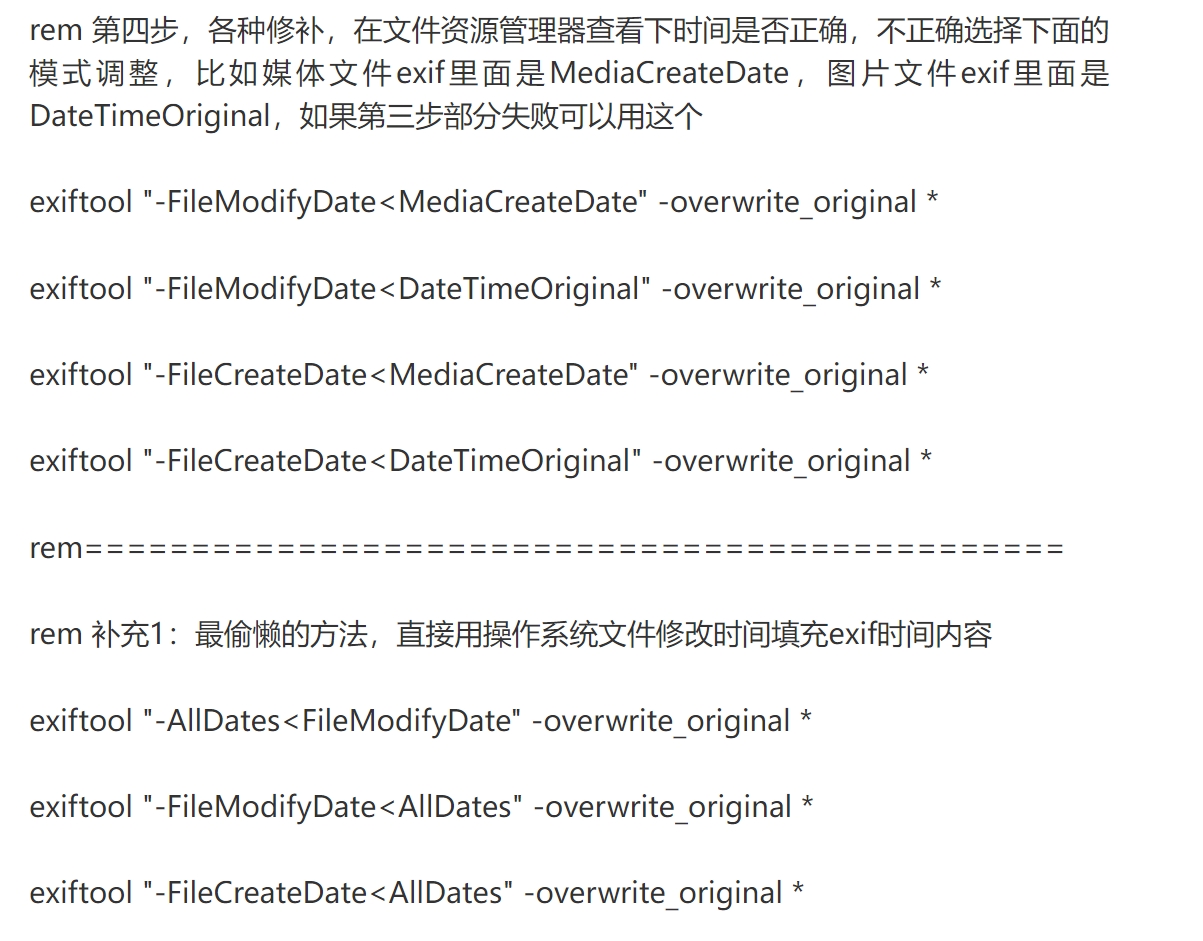
为啥会用上它? 我给大家分享一个亲身经历。我之前买了一台新手机,想把旧手机里好几百张照片导入进来统一管理。可问题是,这些照片的Exif信息乱得很,有的有拍摄时间有的没有,导致在手机上按时间排序的时候全都乱了。用其他软件一张一张改太慢了,最后我找到了ExifTool,通过命令行的方式批量处理,效率奇高。
具体怎么用?
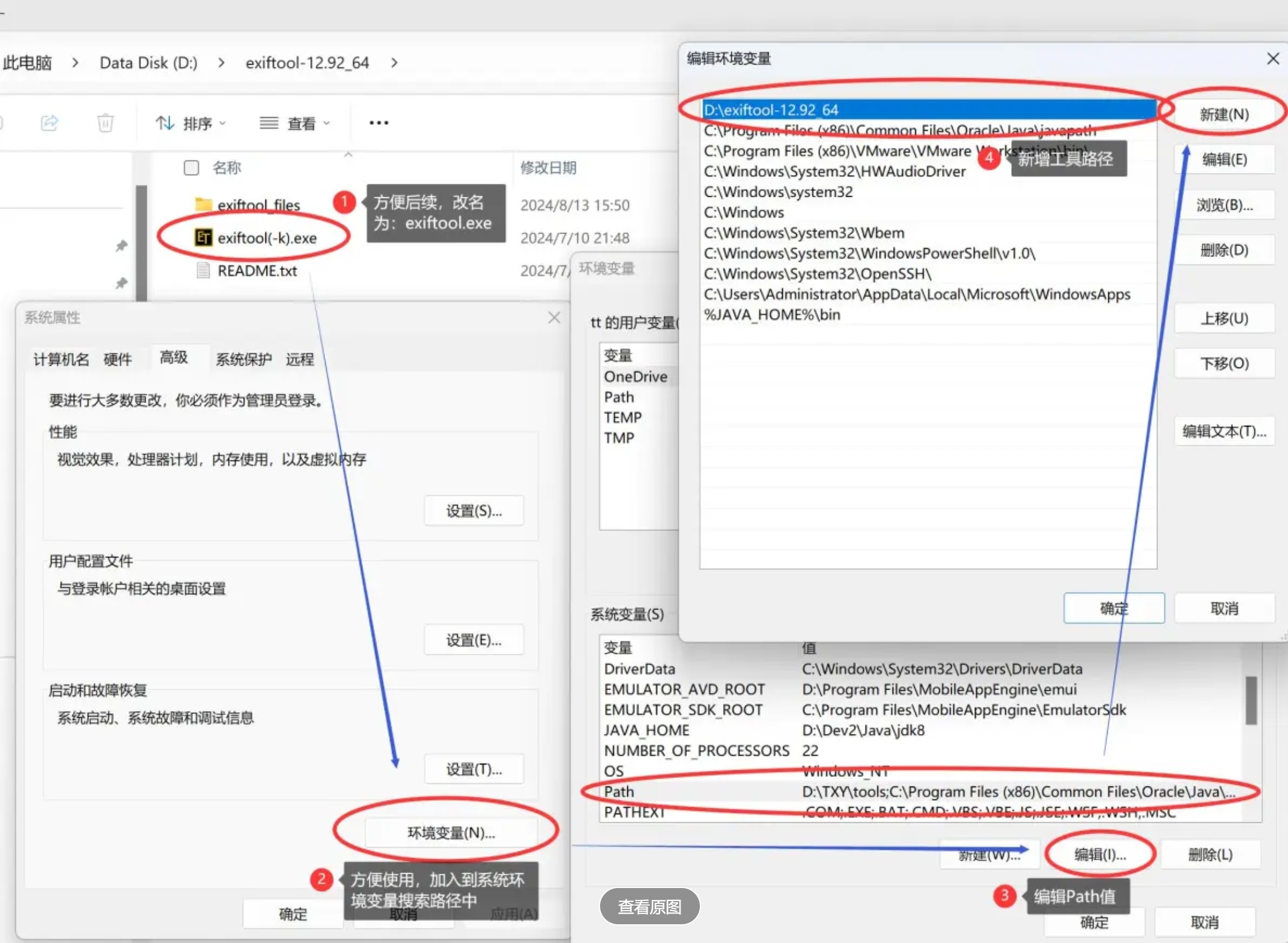
- 首先,去官网下载ExifTool工具
- 下载后把工具重命名为“exiftool.exe”,然后放到系统的搜索路径里(比如C:\Windows\System32)
- 打开命令提示符(CMD),切换到照片所在的目录
- 输入相应的命令来调整照片信息
比如说,你要把所有照片的相机型号改成“Canon EOS 5D Mark IV”,可以输入这条命令:
exiftool -Model="Canon EOS 5D Mark IV" *.jpg
搞定!一下子就把所有JPG格式的照片都改了。
不过这个方法门槛比较高,得会基本的命令行操作。如果你不是特别追求效率,或者对命令行不熟悉,我还是建议用汇帮元数据编辑器,点几下鼠标就完事了,多省心。
 ---
注意事项(必看)
修改照片的拍摄数据虽然不难,但有几个点咱们必须注意:
- 版权问题:只能修改自己拍的照片,不要随便改别人的照片信息,尤其是用于商业用途时,这可能会侵犯版权。
- 备份原件:修改前最好把原始照片备份一下,万一改坏了或者后悔了,还能恢复。
- 平台规则:有些平台不接受带有修改痕迹的照片,比如某些摄影比赛、投稿平台等。在提交作品前,一定要了解清楚平台的规则。
- 格式兼容性:不同软件对不同格式的支持不一样。比如我之前提到的MagicEXIF对RAW格式支持不好,如果你拍的是RAW,最好用汇帮元数据编辑器。
结尾总结
好了,以上就是关于“图片的拍摄数据怎么改?”的5种方法。咱们简单回顾一下:
- 汇帮元数据编辑器:功能全面,操作简单,支持批量处理,适合绝大多数用户,强烈推荐
- 图片EXIF元数据编辑器:修改能力很强,但不支持批量处理,适合少量图片
- MagicEXIF:老牌工具,JPEG格式效果不错,但界面老旧,RAW格式容易出问题
- 手机自带功能:最方便,但只能改基础信息
- ExifTool:效率最高,适合技术控,但需要会命令行操作
综合来看,如果你想快速、省心地修改照片的相机信息,我个人最推荐“汇帮元数据编辑器”。它既不像命令行那样难上手,也不像手机功能那样局限,而且支持批量操作,几十张照片一起改也就几分钟的事。
好了,今天的分享就到这里。如果你在操作过程中遇到什么问题,欢迎留言交流。咱们下期再见!
