

你是否也遇到过这样的困扰?精心剪辑的旅行vlog,角落里的拍摄日期却显示错误;整理工作视频时,文件的创建时间与项目归档要求对不上;甚至想分享一段旧日回忆,也因日期混乱而显得美中不足。视频的日期信息,就像是每段素材的“时间身份证”,一旦出错,总会带来诸多不便。别担心,今天我们就来聊聊如何轻松修正视频的“时间密码”。无论是嵌入文件内部的元数据,还是叠加在画面上的时间水印,都有对应的解决之道。下面分享的几种方法,从手机到电脑,从简单操作到批量处理,总有一款适合你。

方法一:汇帮元数据编辑器
软件名称:汇帮元数据编辑器
下载地址:https://www.huibang168.com/download/ybpPhybrHzJu
这是一款功能比较集中的元数据修改工具,支持多种视频格式,操作逻辑清晰。
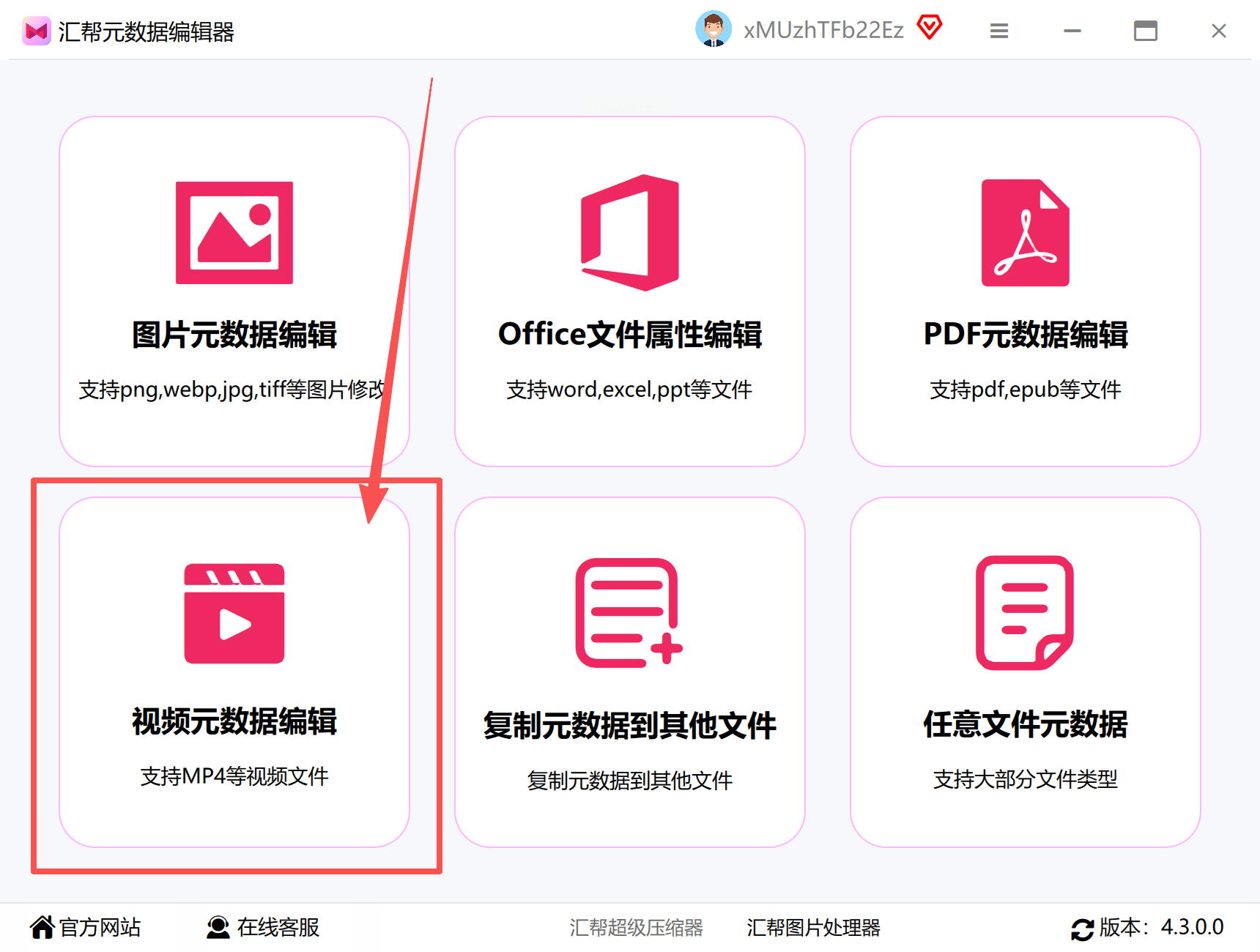
步骤一:启动软件后,在主界面找到并选择“视频元数据编辑”相关的功能模块。
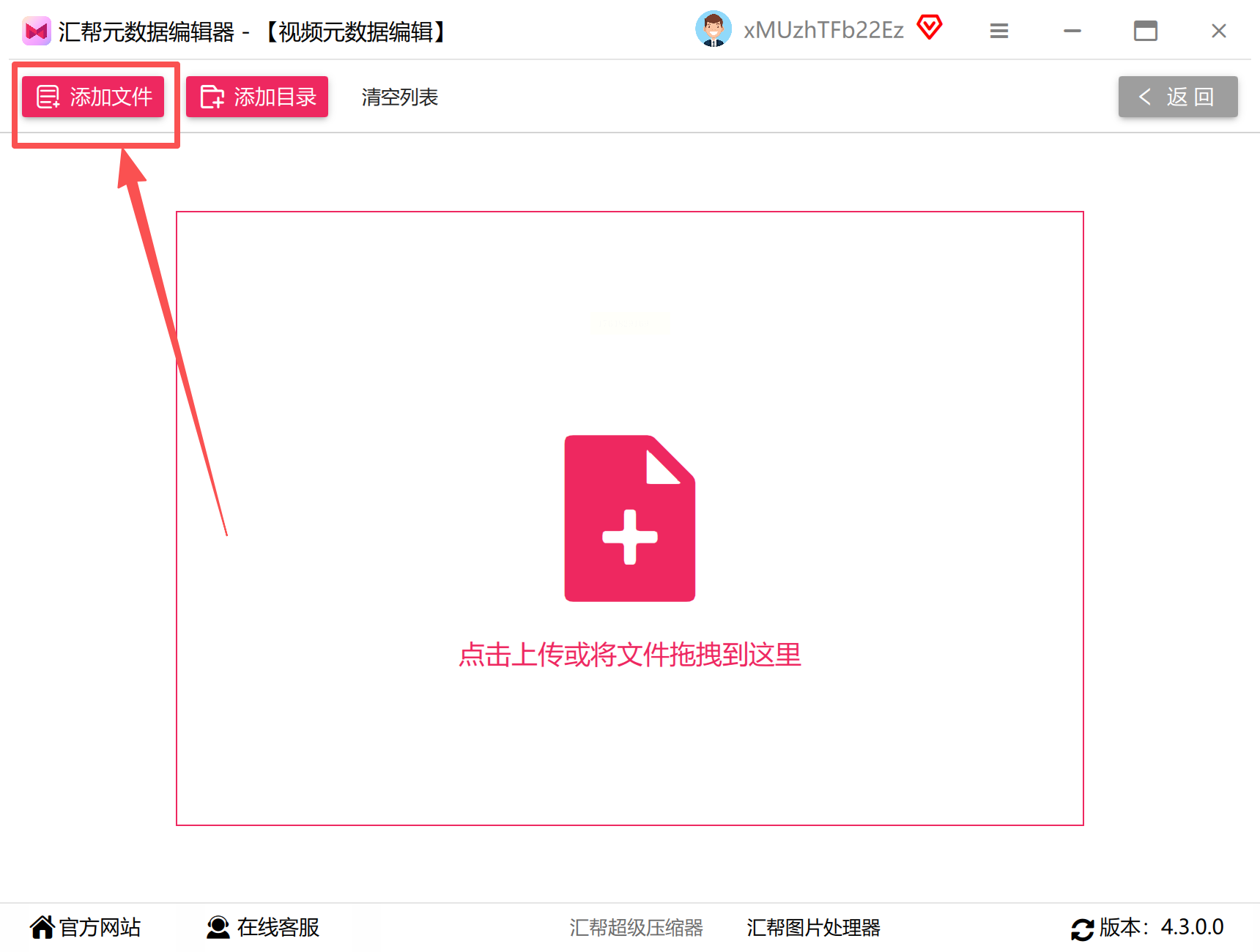
步骤二:通过点击“添加文件”按钮,或者直接将视频文件拖拽到软件窗口里,来导入你想修改的视频。它支持一次性添加多个文件,批量处理很方便。
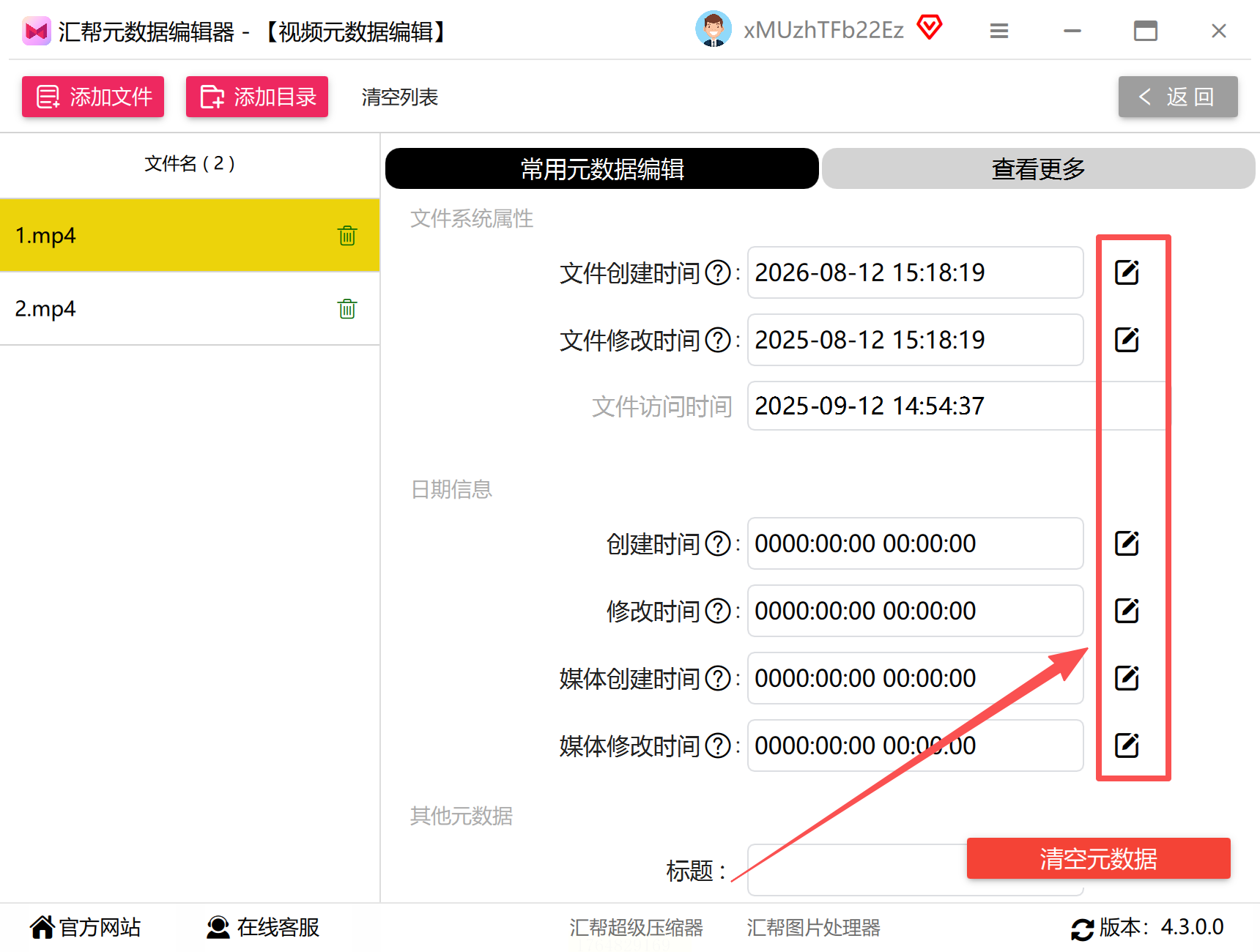
步骤三:文件导入后,软件右侧通常会展示出该视频现有的元数据信息,找到“创建时间”、“修改时间”等字段,旁边会有“编辑”或类似的按钮。
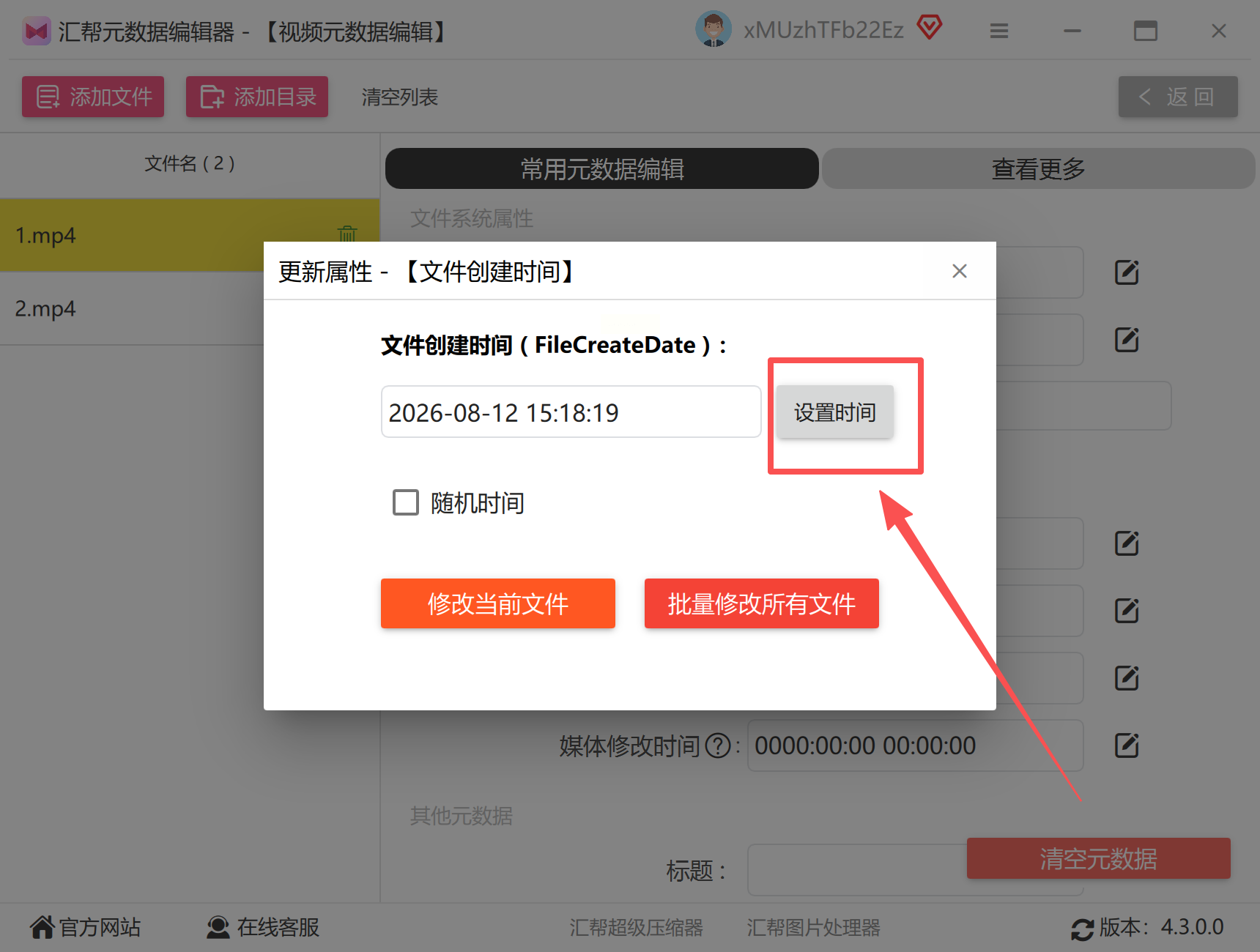
步骤四:点击“编辑”按钮,会弹出一个小窗口让你设置新的日期和时间。你可以手动输入,也可以从日历中选择。
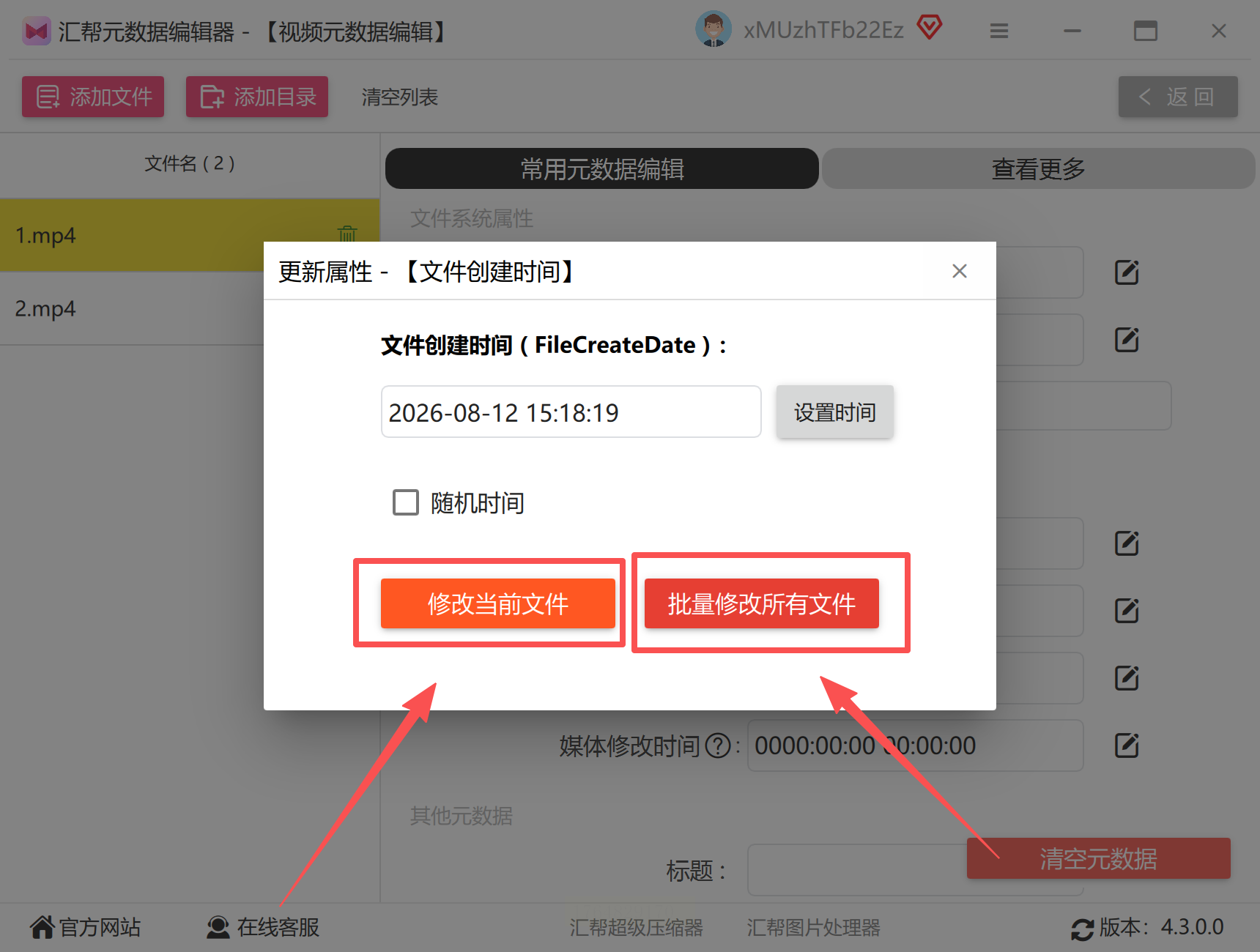
步骤五:设置好后,如果只修改一个文件,就点击“修改当前文件”;如果导入了多个文件,记得选择“批量修改所有文件”的选项。
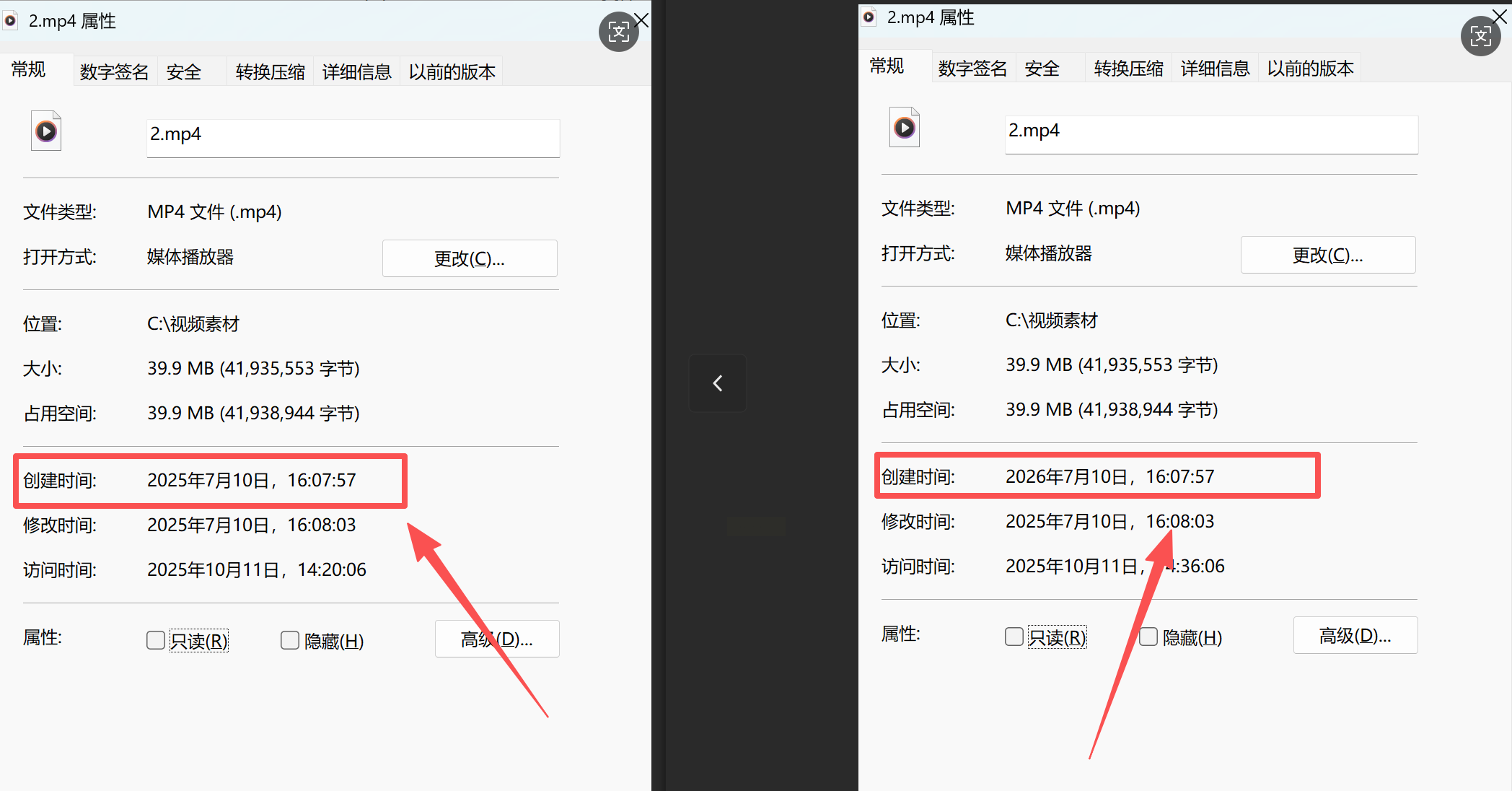
步骤六:操作完成后,建议你右键点击修改后的视频文件,查看“属性”中的“详细信息”,确认日期是否已经成功更新。
方法二:格式工厂
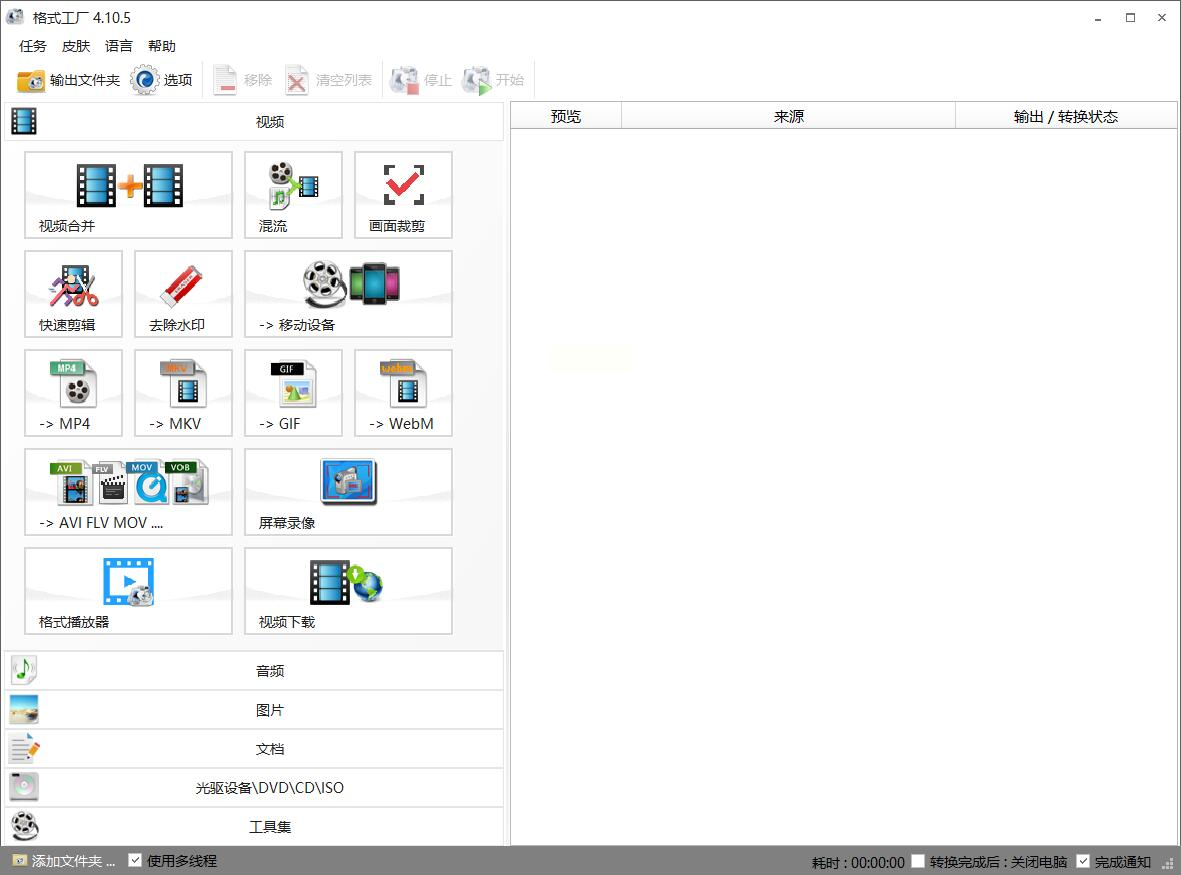
很多人知道格式工厂是用来转换视频格式的,其实它也有修改元数据的功能,适合需要“一举两得”的场景。
打开格式工厂,在“视频”大类下选择你需要的输出格式(比如保持为MP4)。点击“添加文件”导入视频。然后,关键的一步来了:不要直接点开始转换,先点击“输出配置”按钮。在弹出的高级设置窗口里,仔细找找“元数据”或“Metadata”选项。取消“使用默认值”之类的勾选,你就能手动填写“创建时间”和“修改时间”了。填写完毕后,确定设置,选择好输出文件夹,再点击“开始”转换。这样,新生成的视频文件就会带着你设定的新日期了。
方法三:Adobe Premiere Pro
对于经常使用专业剪辑软件的朋友,完全可以在剪辑流程中顺手完成元数据的修改,无需借助额外工具。
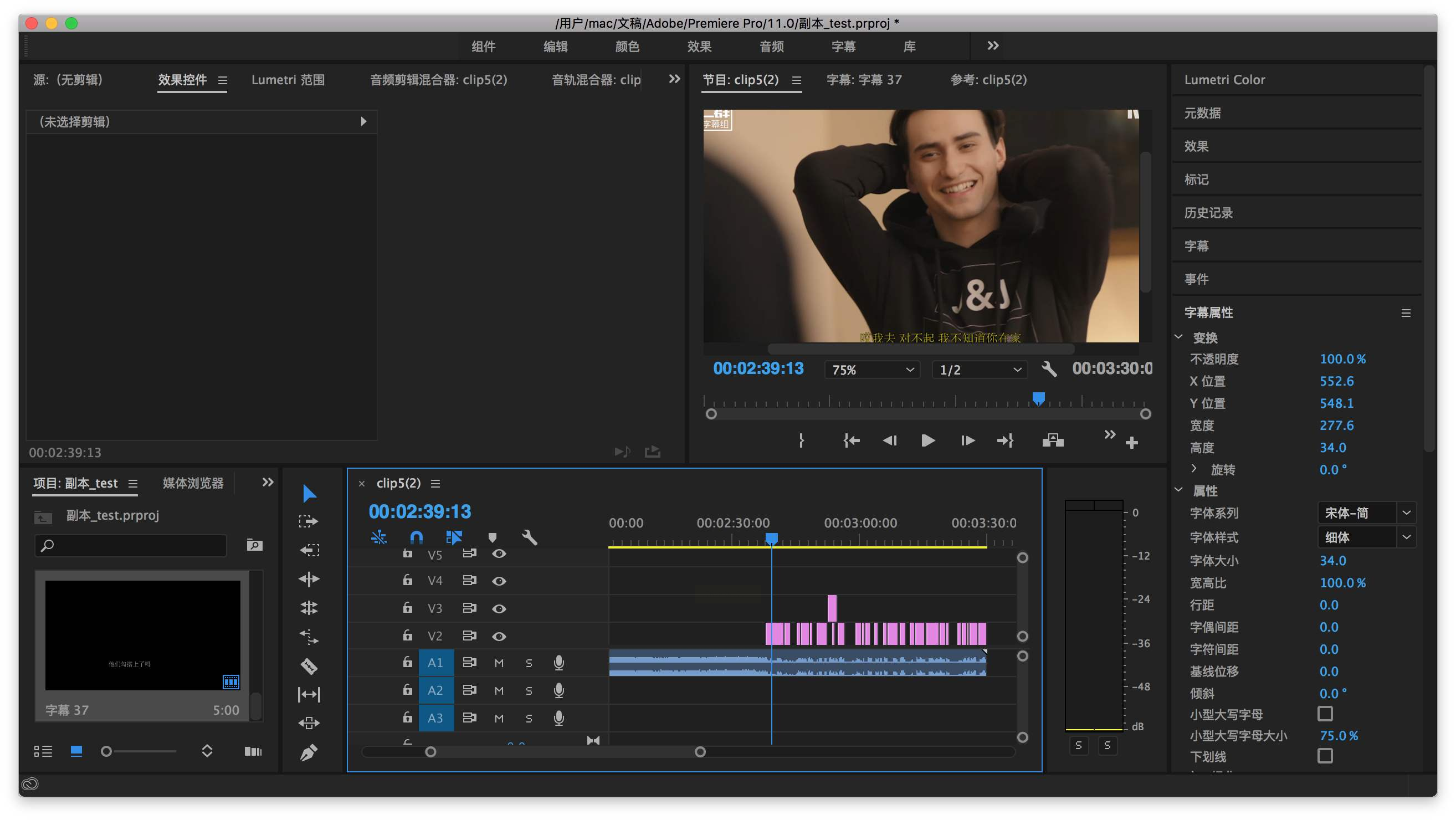
将视频素材导入Premiere Pro的项目面板。右键点击这个素材,在弹出的菜单中选择“元数据”。这时,软件界面一侧会打开元数据面板。在“文件”属性分类下,你可以直接找到“创建日期”和“修改日期”的字段,点击它们就能进行编辑。修改后,点击其他空白处即可自动保存。需要提醒的是,这种修改会直接作用于原始源文件,所以操作前最好备份一下。如果视频画面上有需要修改的时间码(比如一些摄像机录制的素材内嵌时间码),你还可以在“图形和标题”里找到“时间码”发生器,将它拖到视频轨道上方进行覆盖和调整。
方法四:快剪辑
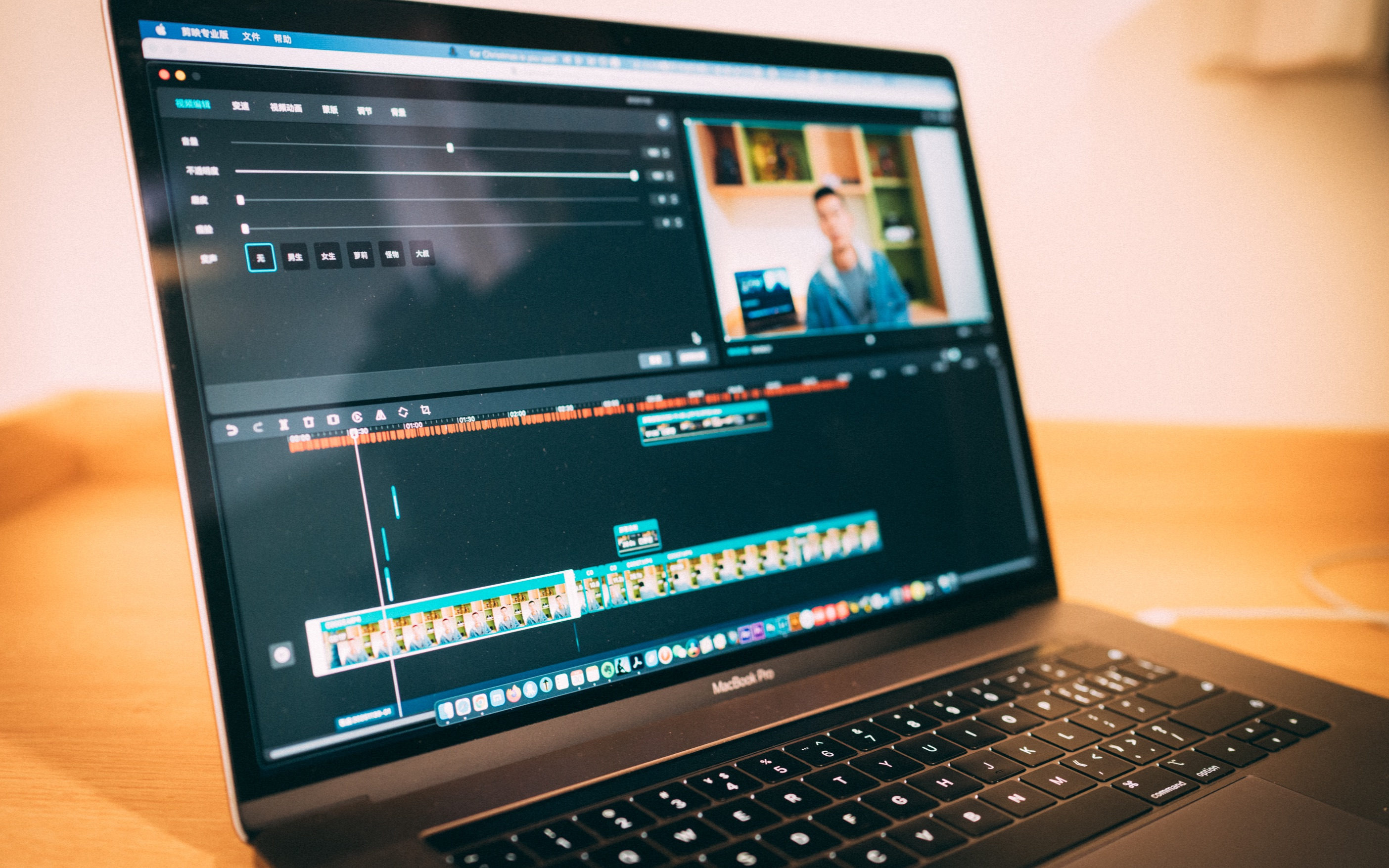
如果你的视频日期是像水印一样印在画面角落里的,那么思路就要从“修改数据”转变为“擦除并替换”。快剪辑这类免费、易用的软件很适合处理这个问题。
把视频导入软件并拖到时间轴上。在特效或工具菜单里找到“去水印”功能(通常位于“叠加素材”或类似分类下)。用软件提供的矩形框,精准框选住画面上的旧日期水印。记得勾选“柔化边缘”选项,并适当调整强度,让擦除的区域和周围画面自然融合,不留生硬的修补痕迹。旧日期去掉后,接下来在“字幕”或“文字”功能里,选择添加新字幕。在合适的位置输入正确的日期,调整好字体、大小和颜色,使其与视频风格协调。为了让日期看起来更像原生的,建议取消复杂的“出现动画”,只保留静态展示。最后,导出视频时选择如1080P这样的清晰分辨率,确保新添加的日期清晰可读。
方法五:Bulk Rename Utility
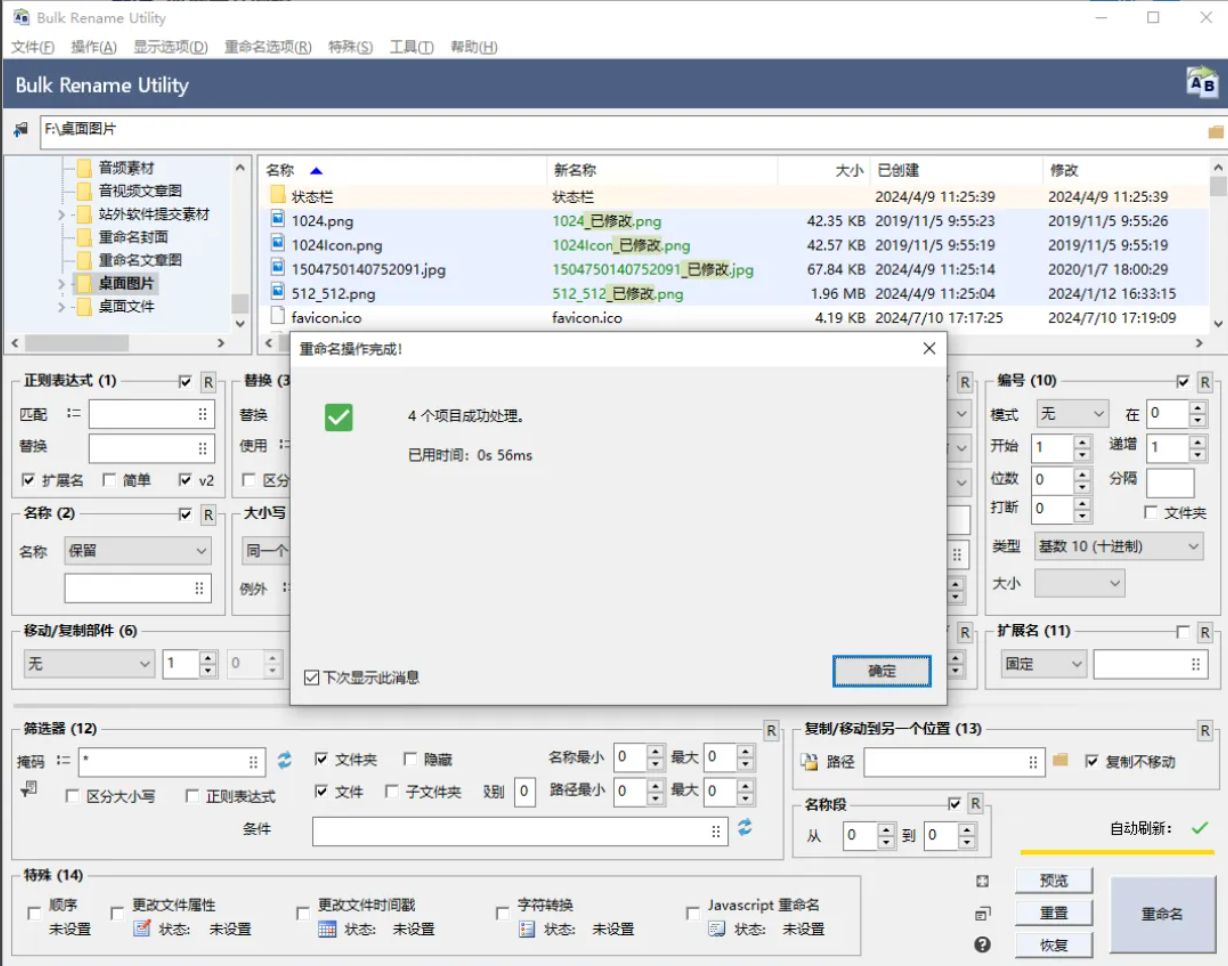
当你面对的是一个文件夹里几十上百个视频文件,需要批量、规律地修改它们的系统创建/修改时间时,这款小巧强大的免费工具会是效率神器。
运行软件后,通过左侧的目录树导航到你的视频文件夹。在右侧文件列表中,配合Ctrl或Shift键选中所有需要处理的视频文件。接着,看软件顶部的菜单栏,找到“Actions”(操作)菜单,选择里面的“Change Timestamps”(更改时间戳)。在弹出的窗口中,你可以看到“Created”(创建时间)、“Modified”(修改时间)等标签。比如,在“Created”栏下勾选“Set to”(设置为),然后直接输入一个统一的目标日期和时间。更厉害的是,它还支持按规律递增,比如你可以设置让第一个视频的创建时间为某个起点,然后后续每个视频自动增加1分钟,这对于整理连续拍摄的片段非常有用。所有设置完成后,点击“Do It”(执行)按钮,批量修改瞬间完成。
方法六:Windows系统自带功能
对于最基础的元数据修改,其实Windows系统本身就提供了入口,虽然能改的内容有限,但胜在方便快捷。
步骤一:在电脑文件夹里找到目标视频文件,右键点击它,选择最下面的“属性”。
步骤二:在弹出的属性窗口中,点击顶部的“详细信息”选项卡。
步骤三:这里会列出许多属性,如标题、主题、作者、标记等。你会发现,有一部分项目(通常是靠上的描述性信息)是可以直接点击进行编辑的。把光标放上去,输入新的内容即可。
步骤四:修改完毕后,点击窗口下方的“确定”或“应用”按钮来保存更改。
需要注意的是,这个方法能修改的信息比较有限,主要是一些描述性标签,而且对于不同格式的视频文件,可编辑的项目可能不一样。像视频的编码参数、时长等核心信息是无法通过这里更改的。
以上就是几种修改视频日期的主流方法。从Windows自带的简单编辑,到专业软件的深度调整,再到针对画面水印的“外科手术”和应对海量文件的批量处理,基本覆盖了日常可能遇到的各种情况。选择工具时,不必追求最强大,而是要根据你的具体问题(是改数据还是去水印?)、操作频率(是偶尔一次还是经常批量处理?)和软件熟悉度来决定。希望这些方法能帮你理清混乱的视频时间线,让每一段数字记忆都准确无误。如果你有更多关于视频处理的小技巧,也欢迎一起交流分享。
