

你是不是也遇到过这种情况?在朋友圈分享了一段随手拍的视频,结果被朋友调侃"原来你家住这个小区啊",这才惊觉视频里居然暴露了自己的位置信息!没错,现在的智能手机拍摄的视频,都会自动记录一大堆属性信息,包括拍摄时间、地点、设备型号等等。这些看似不起眼的数据,搞不好就会成为泄露你隐私的原因。
想想看,如果这些包含你家庭住址、日常活动轨迹的视频被不怀好意的人获取,就不好了,在我们发布视频前,学会清除视频文件的拍摄详细信息就可以放心使用了。
如何快速清除视频文件里的拍摄信息和属性详情?简单几步搞定!

方法一:使用“汇帮元数据编辑器”批量清除视频的拍摄时间,拍摄地点等属性信息
软件名称:汇帮元数据编辑器
下载地址:https://www.huibang168.com/download/ybpPhybrHzJu
1. 启动软件选对功能
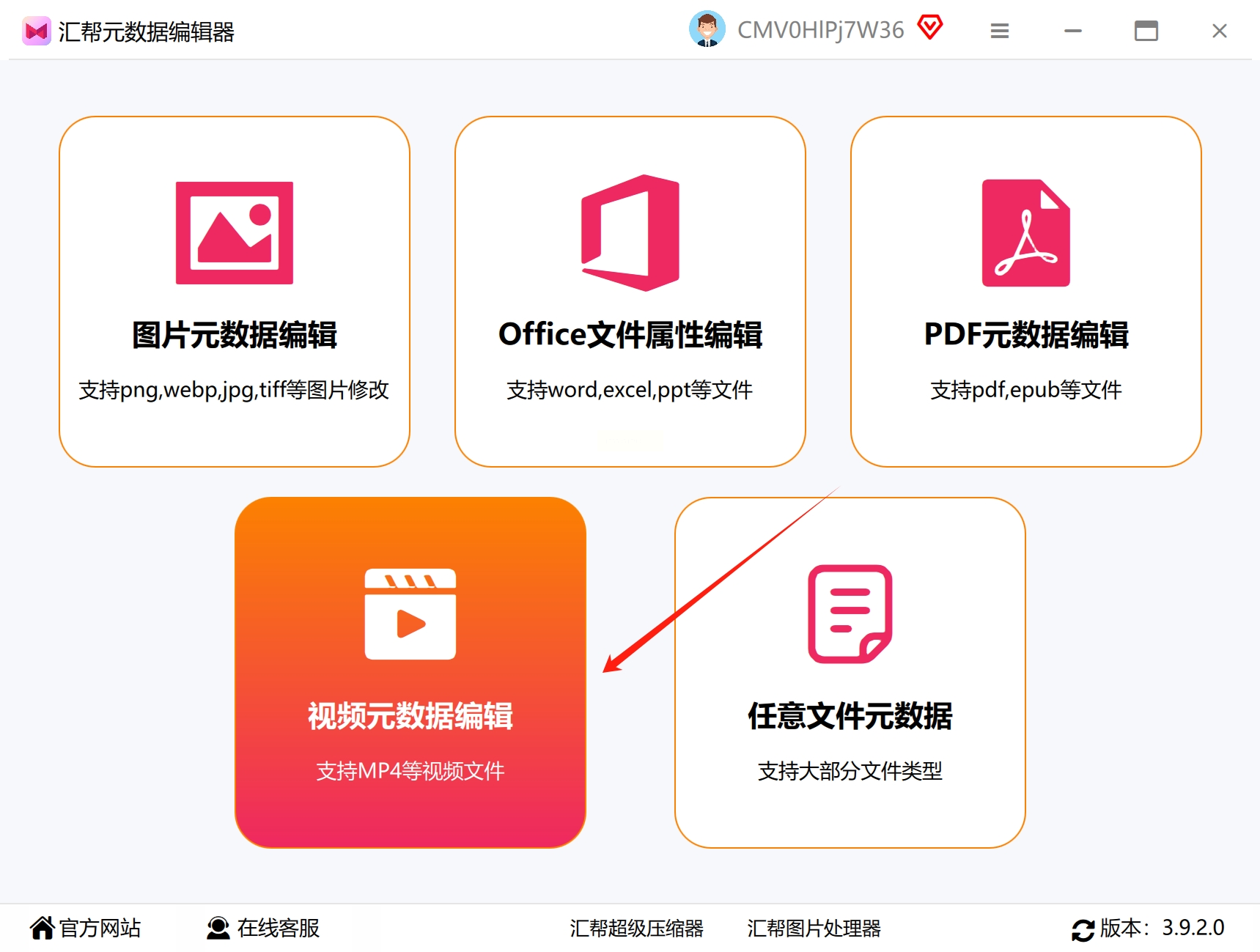
安装后打开软件,首页就能看到"视频元数据编辑"的大图标,别犹豫直接点。
2. 批量添加视频文件
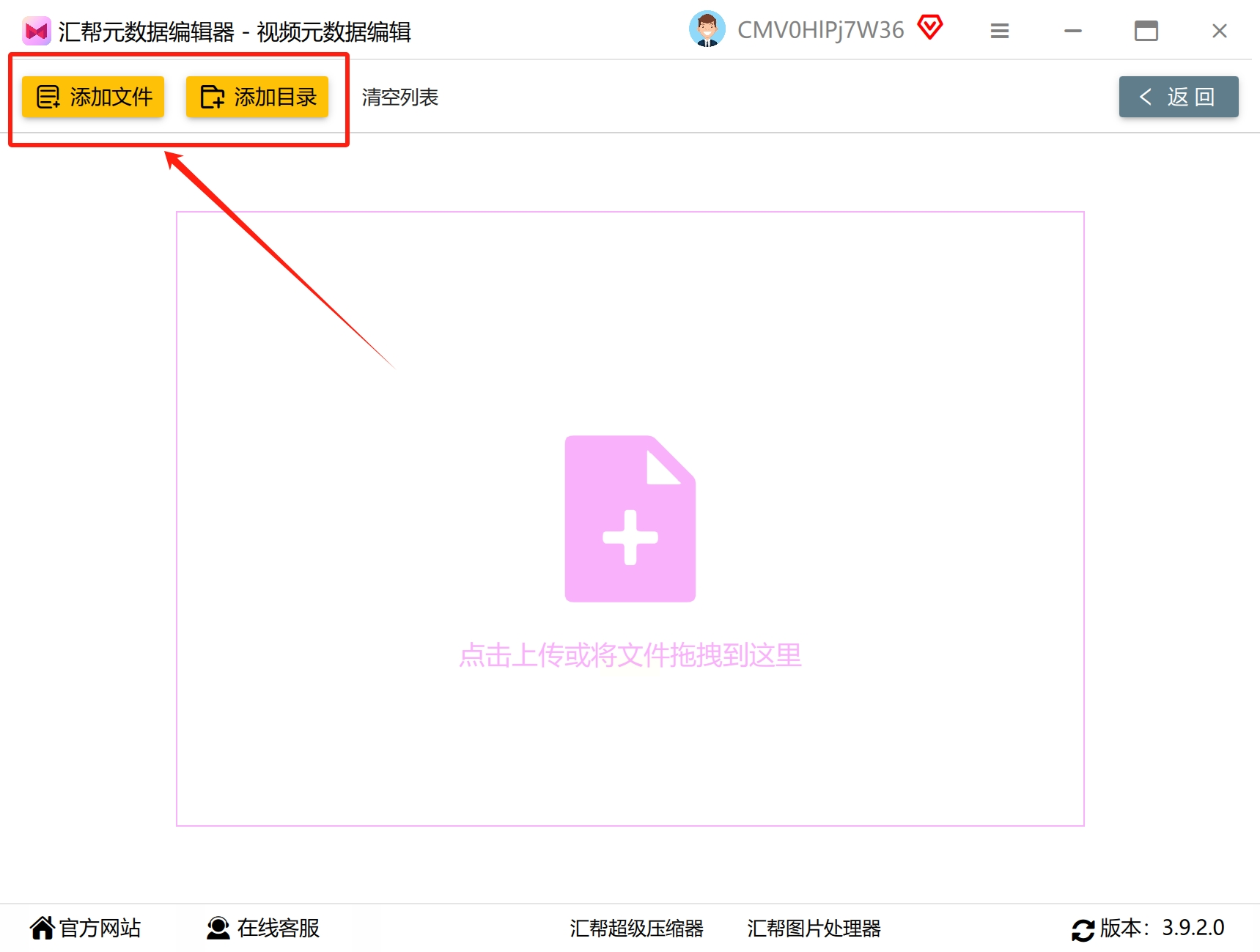
点击"添加文件"按钮,按住Ctrl键可以多选,或者直接把文件夹拖进来,超方便。
3. 一键清除所有属性
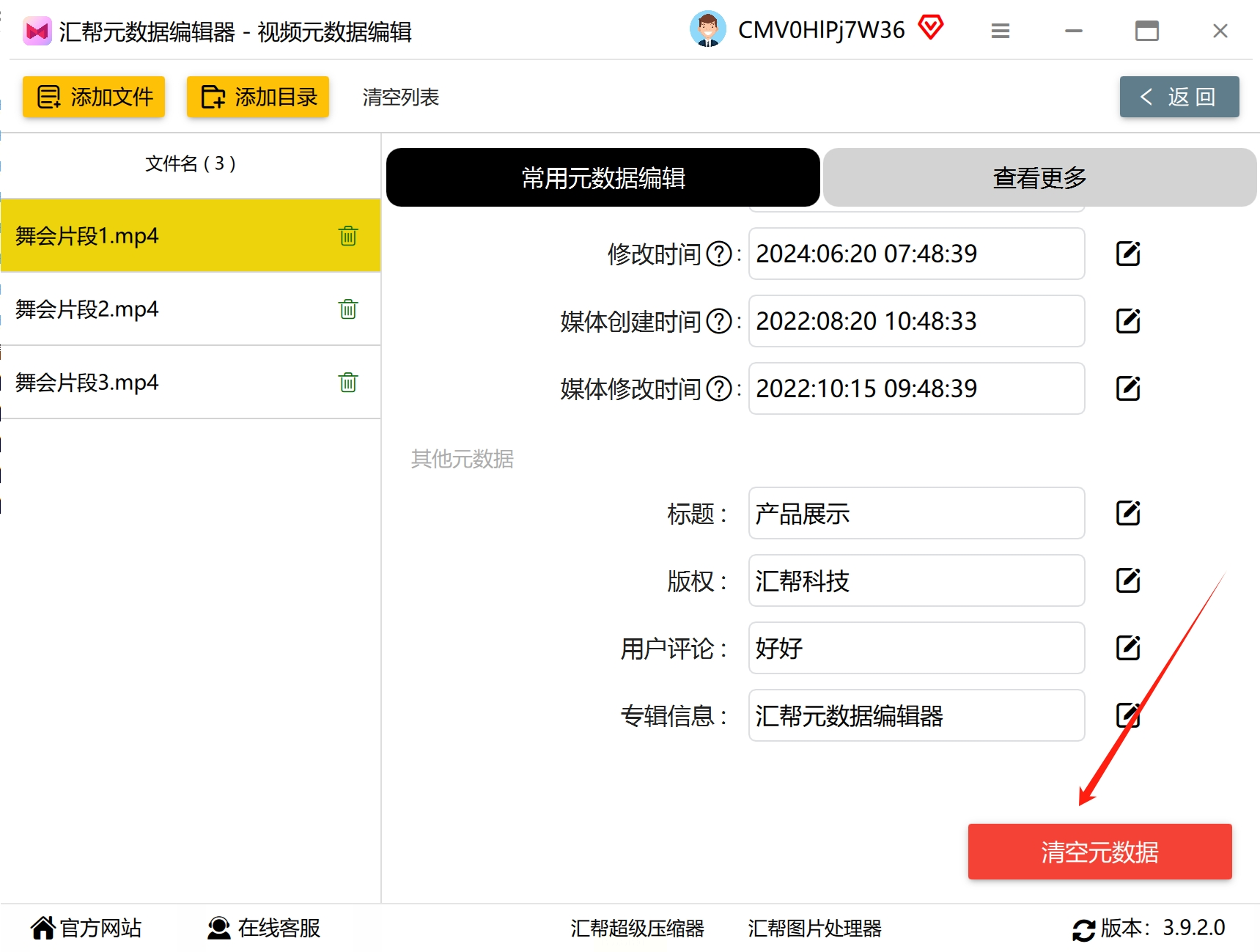
所有视频信息会整齐列出来,确认后直接点击"清空元数据"按钮,记得选"清空所有文件属性"。
4. 检查处理结果
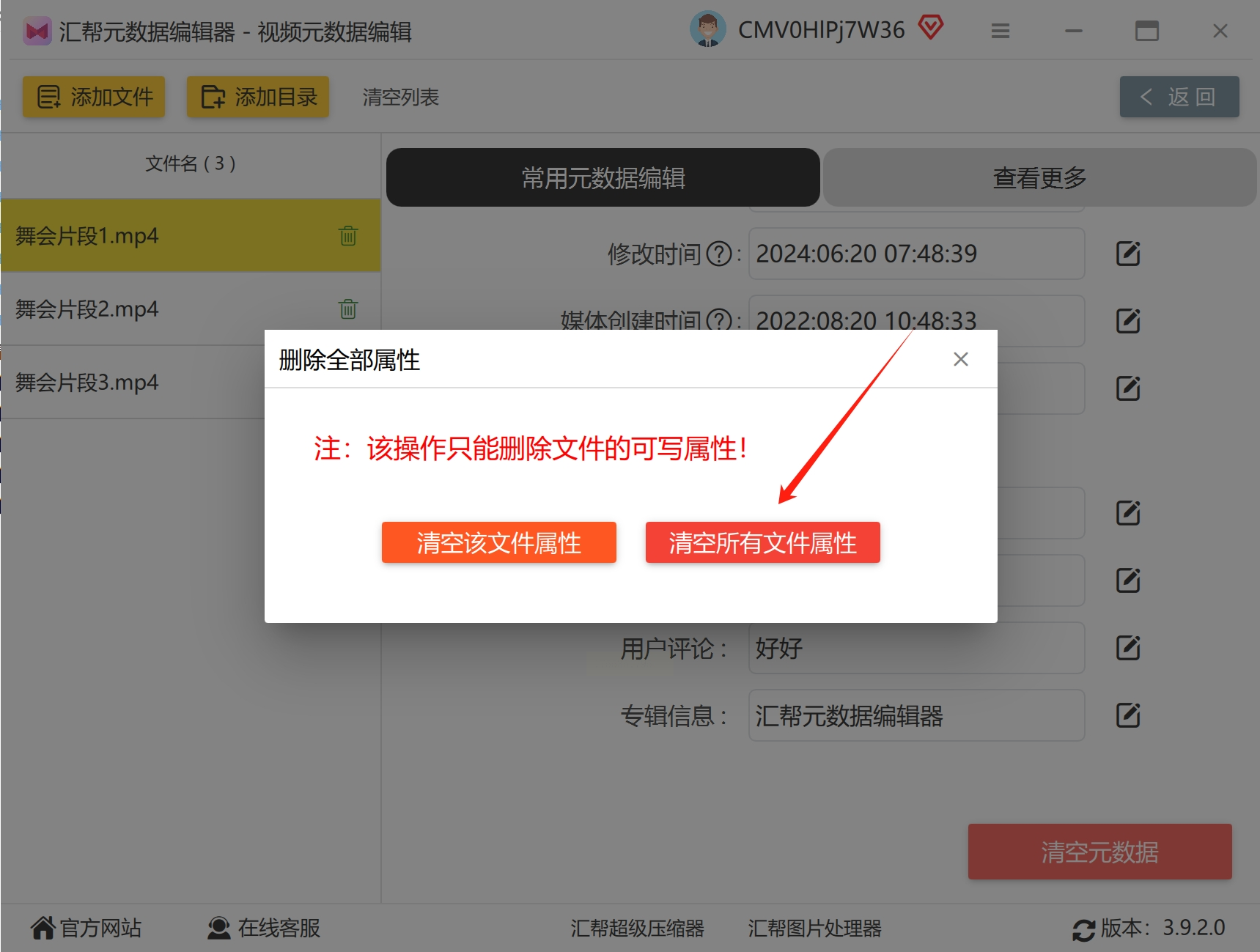
完成后所有字段都会变成空白,我们也可以查看视频的属性,这些数据也被清除了
方法二:天创智能快剪软件帮我们清除视频的属性信息
1. 打开软件等加载
双击桌面图标启动软件,泡杯咖啡等它完全打开(第一次用可能会慢点)。
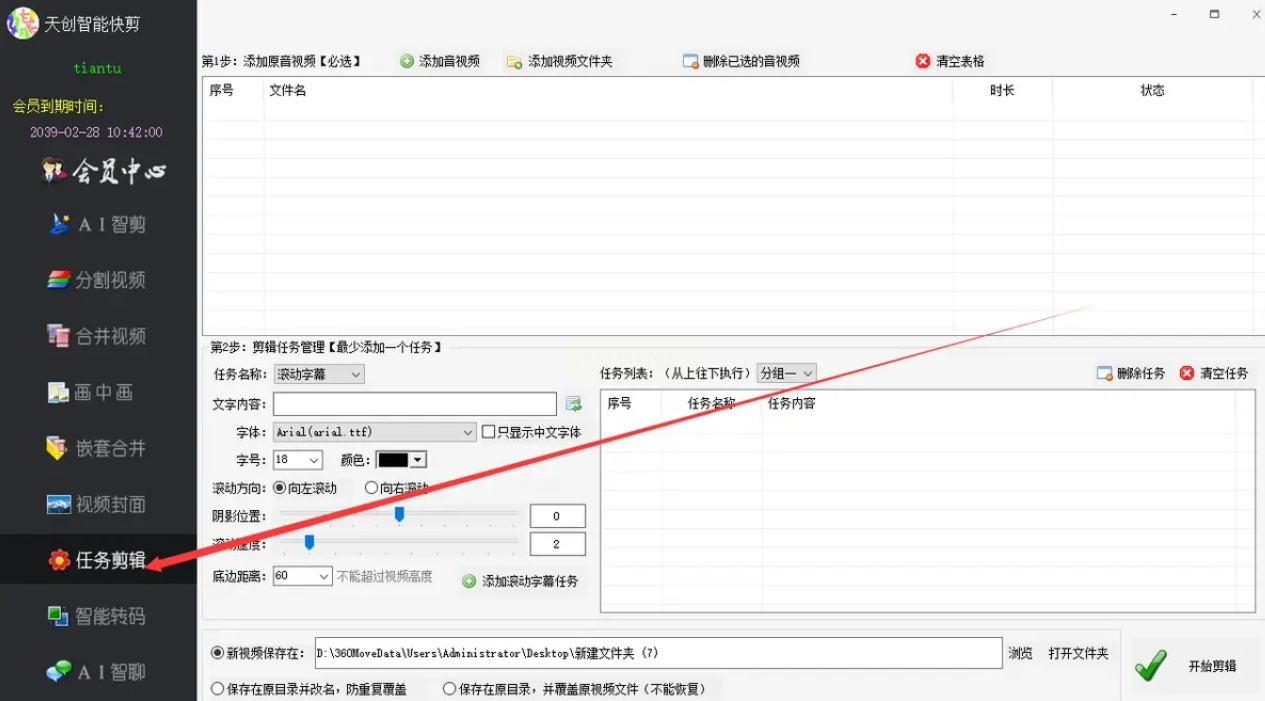
2. 找到任务剪辑入口
在主界面顶部菜单栏,有个很显眼的"任务剪辑"标签,点它就对了。
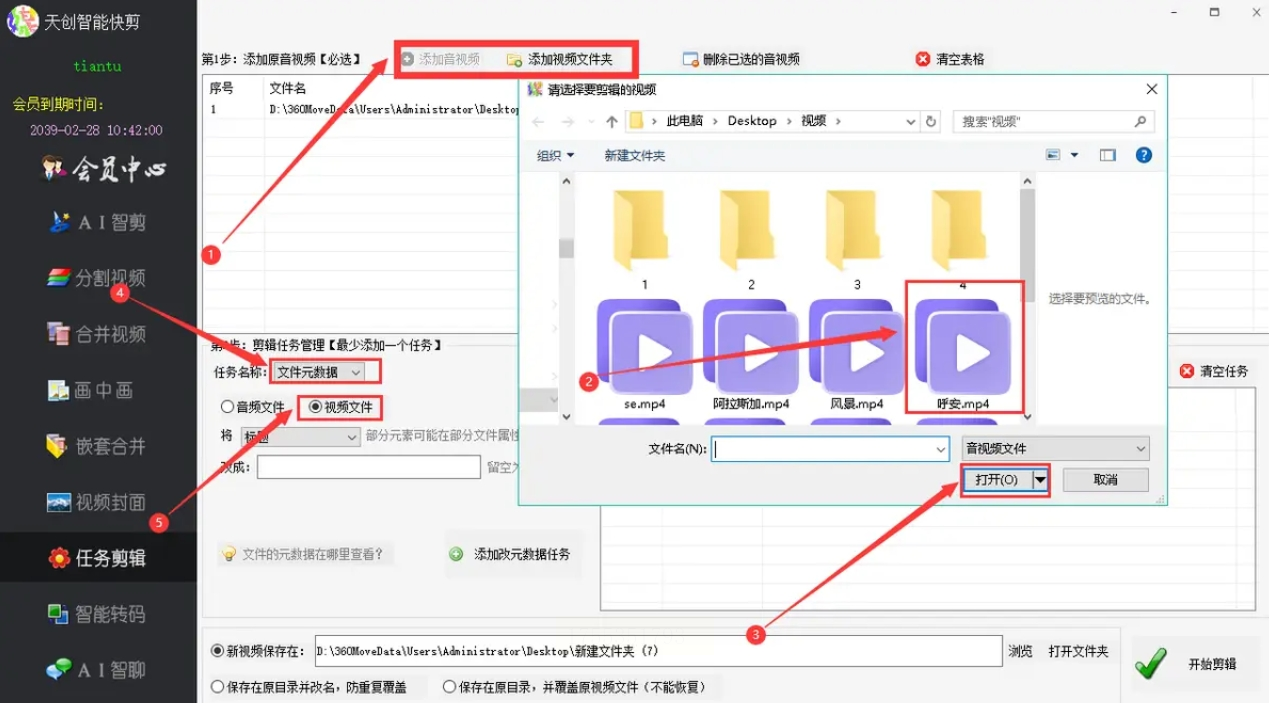
3. 导入要处理的视频
右边有个"添加音视频"的蓝色按钮,点开后就像平常选文件一样找到你的视频,支持一次性添加多个哦。
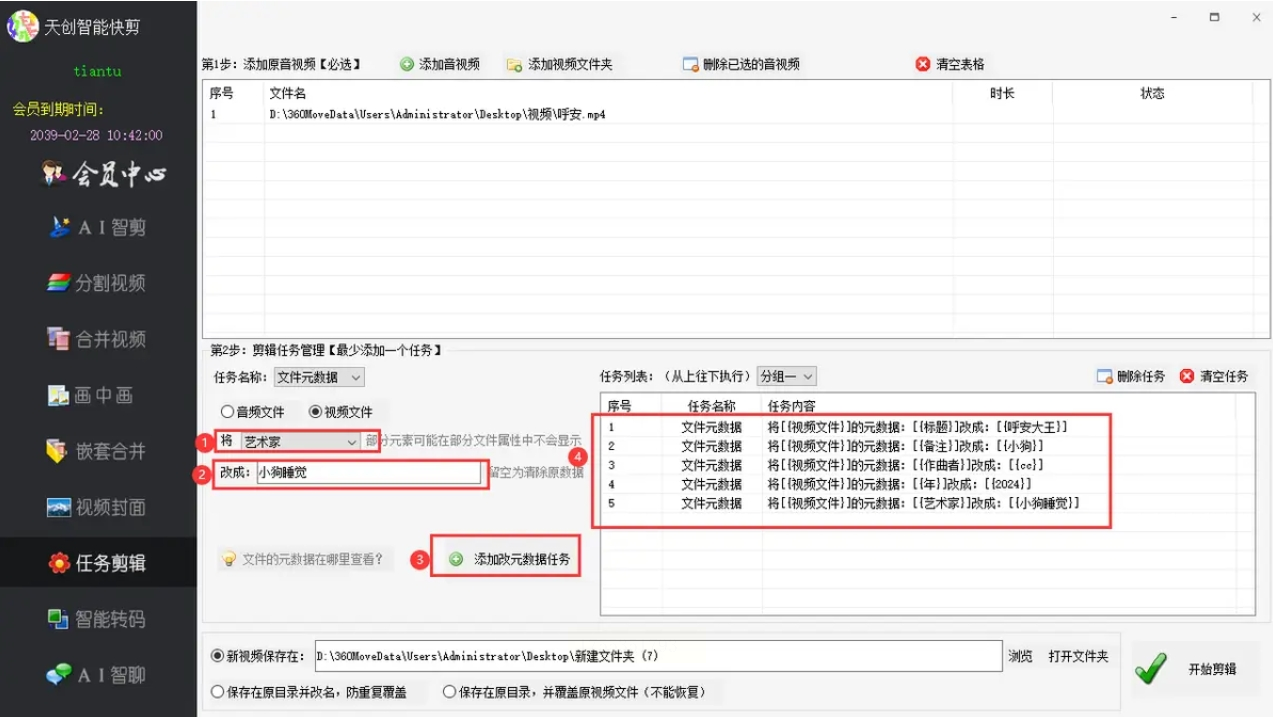
4. 切换到元数据编辑
在任务列表上方,找到"任务名称"下拉框,选择"文件元数据"这个选项。
5. 自定义或清除信息
这里能看到视频的所有属性信息,想修改就手动输入新内容,想彻底清除就找到"清空元数据"的选项。
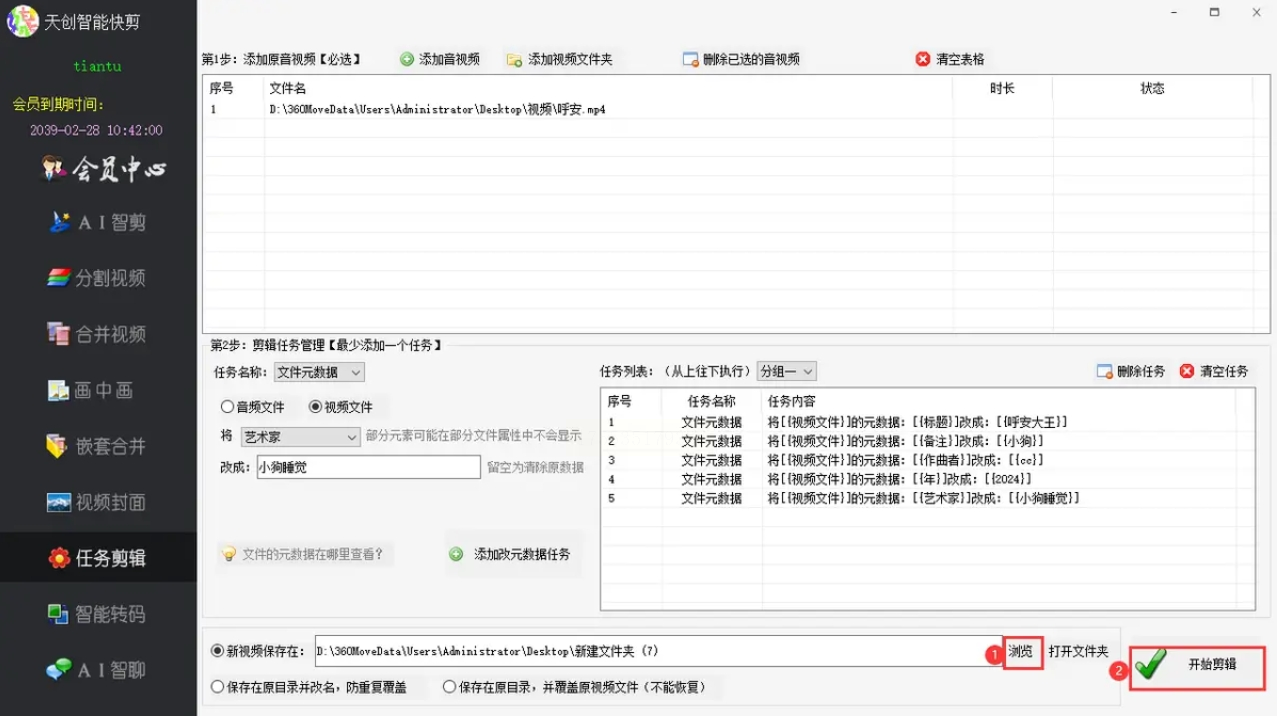
6. 保存处理后的视频
最后点击"开始剪辑",选择保存位置,等进度条走完就大功告成啦!
优点:操作直观,还能顺便做简单剪辑,适合不想折腾的普通用户。
缺点:软件体积有点大,处理超高清视频时可能会卡顿。
方法三:Python脚本 - 技术宅的选择
适合会写代码的朋友,用几行命令就能搞定,还能集成到自动化流程里。我把它设置成了右键快捷命令,分享给爱折腾的你:
```python
import ffmpeg
def clean_metadata(input_path, output_path):
(
ffmpeg
.input(input_path)
.output(output_path, metadata="", {'metadata:g': ''})
.run()
)
# 使用方法
clean_metadata('原视频.mp4', '干净视频.mp4')
```
1. 安装必备工具
先确保电脑装了Python和ffmpeg(百度搜"ffmpeg安装教程"一大堆)。
2. 保存上面的代码
新建个.py文件,把代码复制进去保存。
3. 修改文件路径
把'原视频.mp4'和'干净视频.mp4'换成你的实际文件路径。
4. 运行脚本
命令行进入脚本所在目录,输入"python 脚本名.py"回车就行。
优点:可以定制扩展,处理速度最快,适合程序员。
缺点:需要技术基础,出错时排查比较麻烦。
处理前记得复制一份原视频,万一操作失误还能补救。有些工具会默认转码,如果只想清除元数据记得选"无损"选项。手机相册记得每月清理一次,养成隐私保护习惯。
在这个数据裸奔的时代,保护隐私真的不能马虎。花10分钟学会这些方法,就能避免大部分的视频信息泄露风险。如果觉得有用,不妨转发给身边总是晒视频的朋友们,大家一起安全分享快乐~
