

你先别急着一个个右键重命名。
健身房一起撸铁的教练老周,昨天发来一个文件传输请求——200多张学员体测报告图片,命名全是乱的,需要在每个文件名后面统一加上“_2026体测”这几个字。他原话是“手动改到眼花了才改了30个”。文件名后缀怎么设置?从手动到批量,6种方法一次讲透
 这种批量加后缀的活儿,手动做就是绕弯路。汇帮批量重命名能直接解决这个问题:导入文件、选插入位置、输入后缀内容,三步设置完,200个文件不到10秒统一改完。
一、汇帮批量重命名:后缀设置的核心操作
这个工具的操作路径很直接,下面按实际使用顺序一步步说。
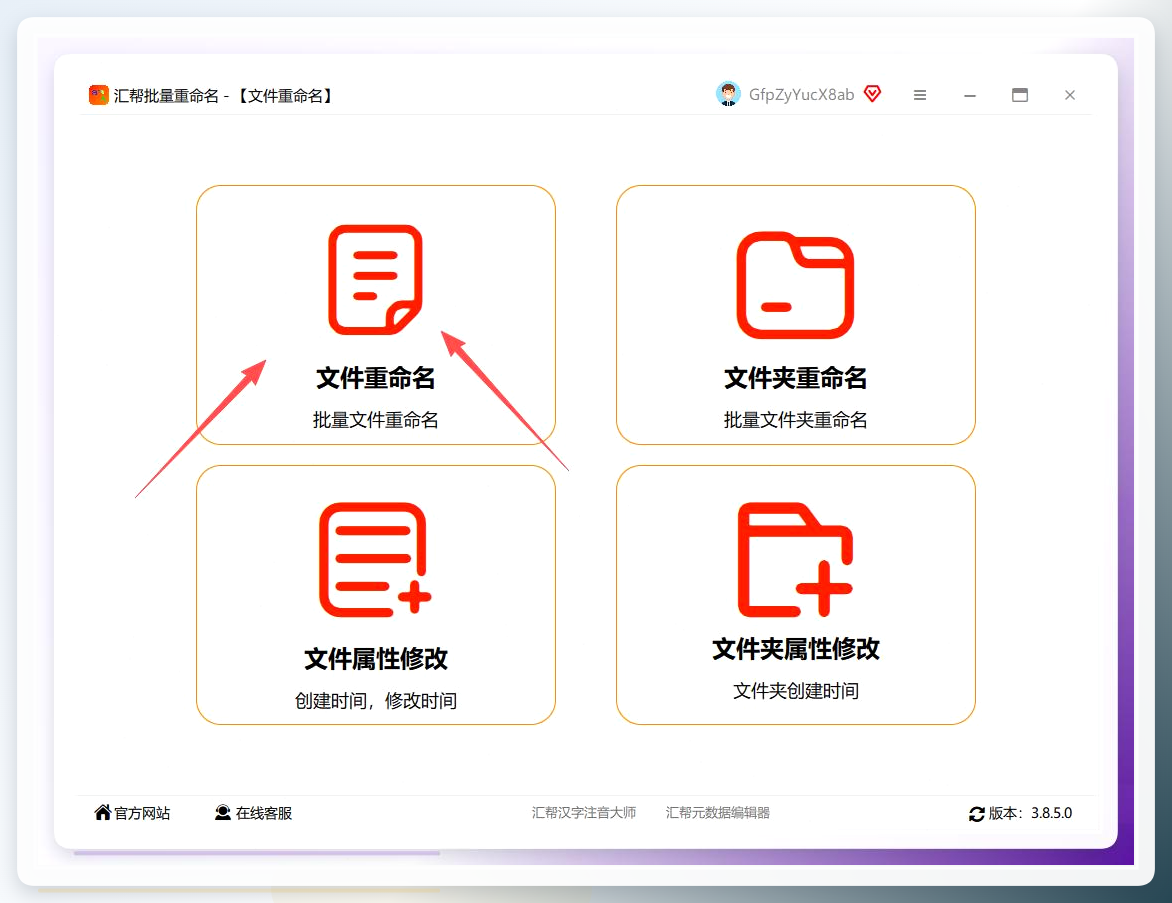
第1步:启动软件,进入文件重命名模块
安装完成后打开汇帮批量重命名,主界面上有多个功能入口,找到并点击“文件重命名”。
 第2步:把要改的文件批量导进去
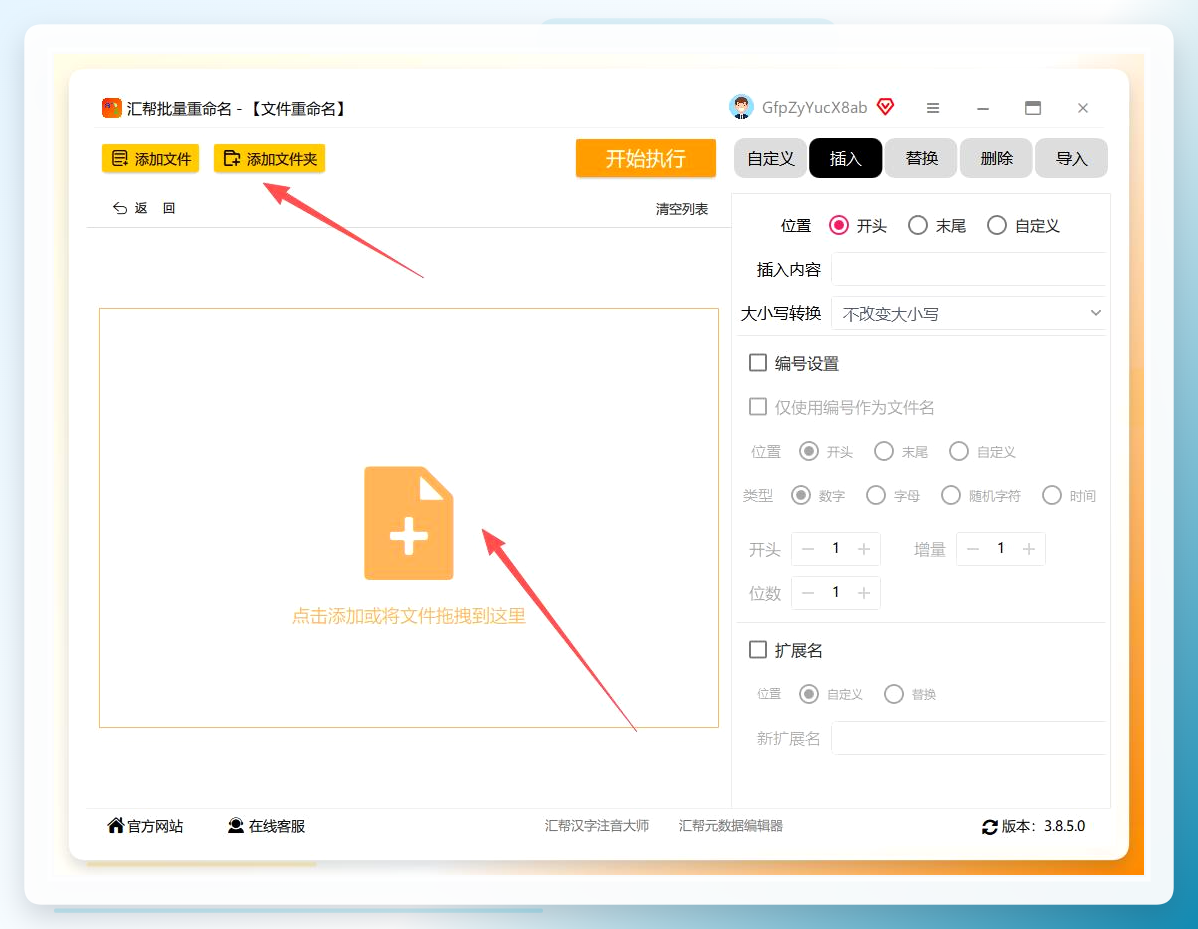
在软件内点击上传文件按钮,支持一次框选多个文件批量导入。不限制文件格式和大小,图片、文档、视频混着选也行。
 第3步:在右侧操作区选“插入”
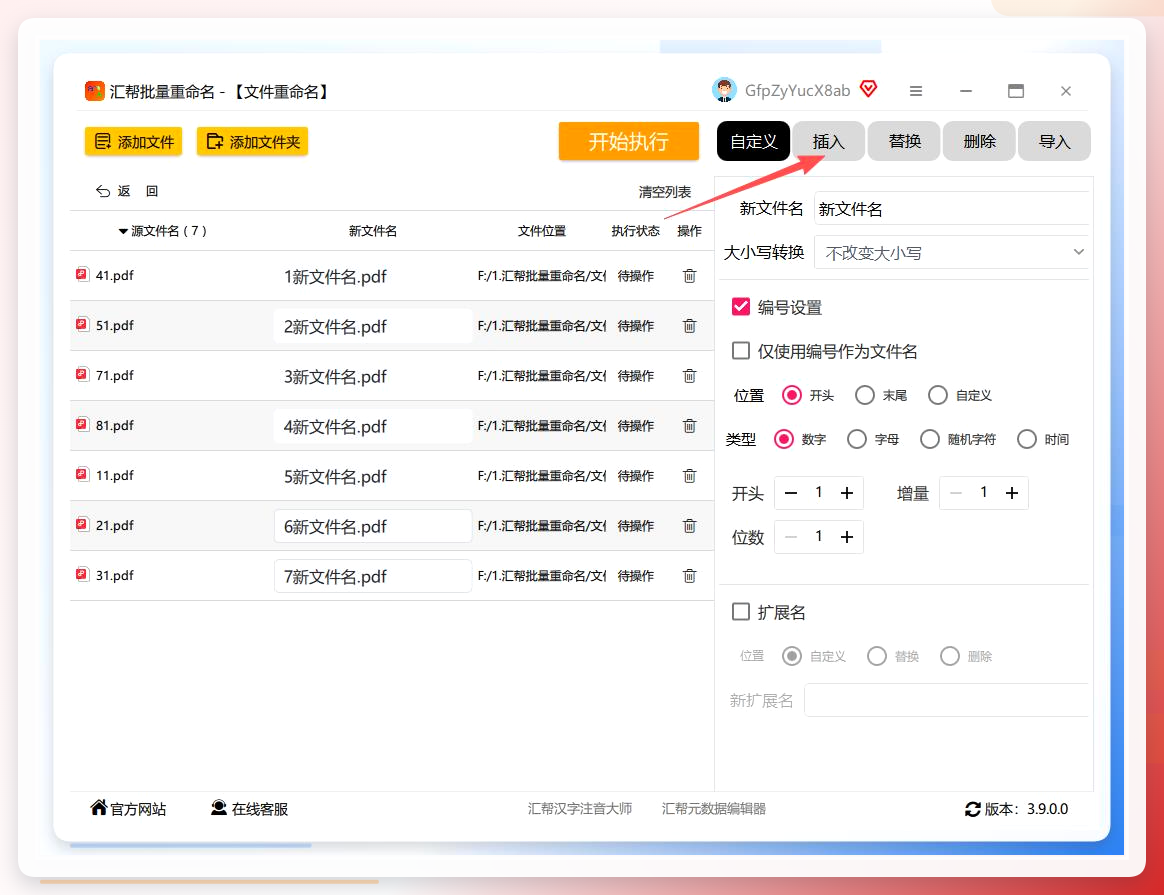
文件导入后,右侧操作区域会列出多种命名规则。找到“插入”选项,点进去进行后缀设置。
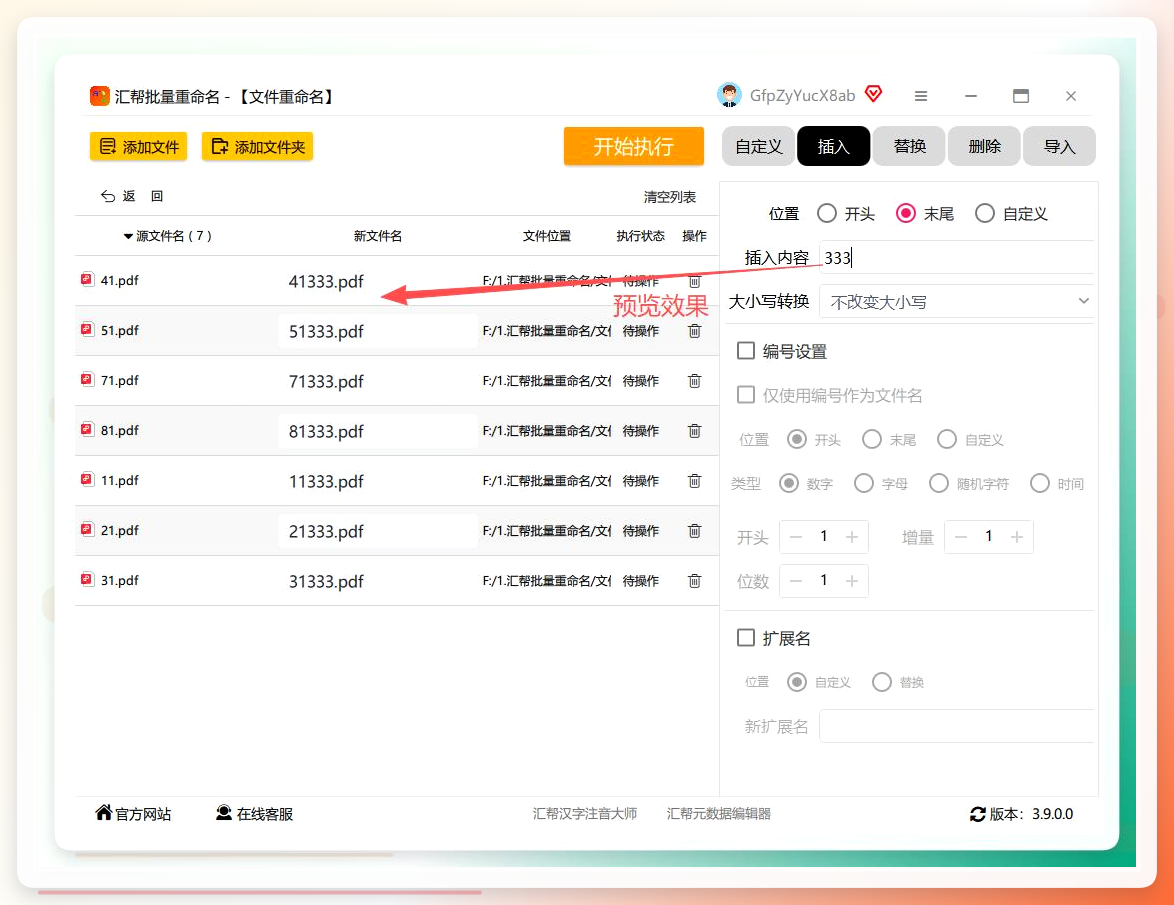
 第4步:把插入位置设为“末尾”,输入后缀文字
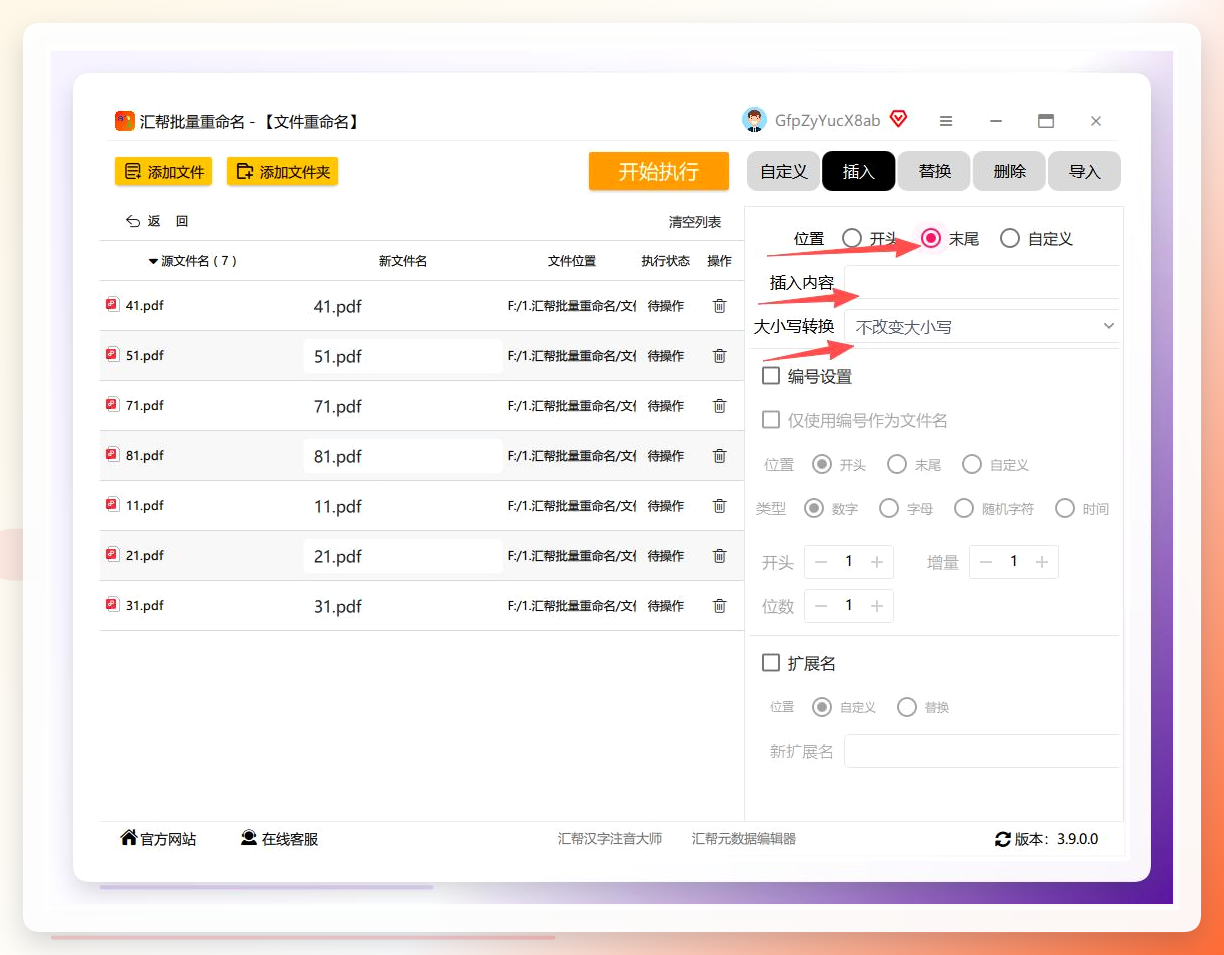
这一步是文件名后缀怎么设置的关键。在插入设置面板里,将位置选为“末尾”——意思是新内容加在原文件名最后面。接着在输入框中敲入你要的后缀内容。如果原文件名有大写小写混用的情况,可以顺手勾选大小写转换选项。
 第5步:看左侧预览,确认效果
右侧编辑的同时,左侧文件列表会实时刷新预览。每个文件改完长什么样,一眼就能看到。有不对的地方直接改输入框,预览跟着变。
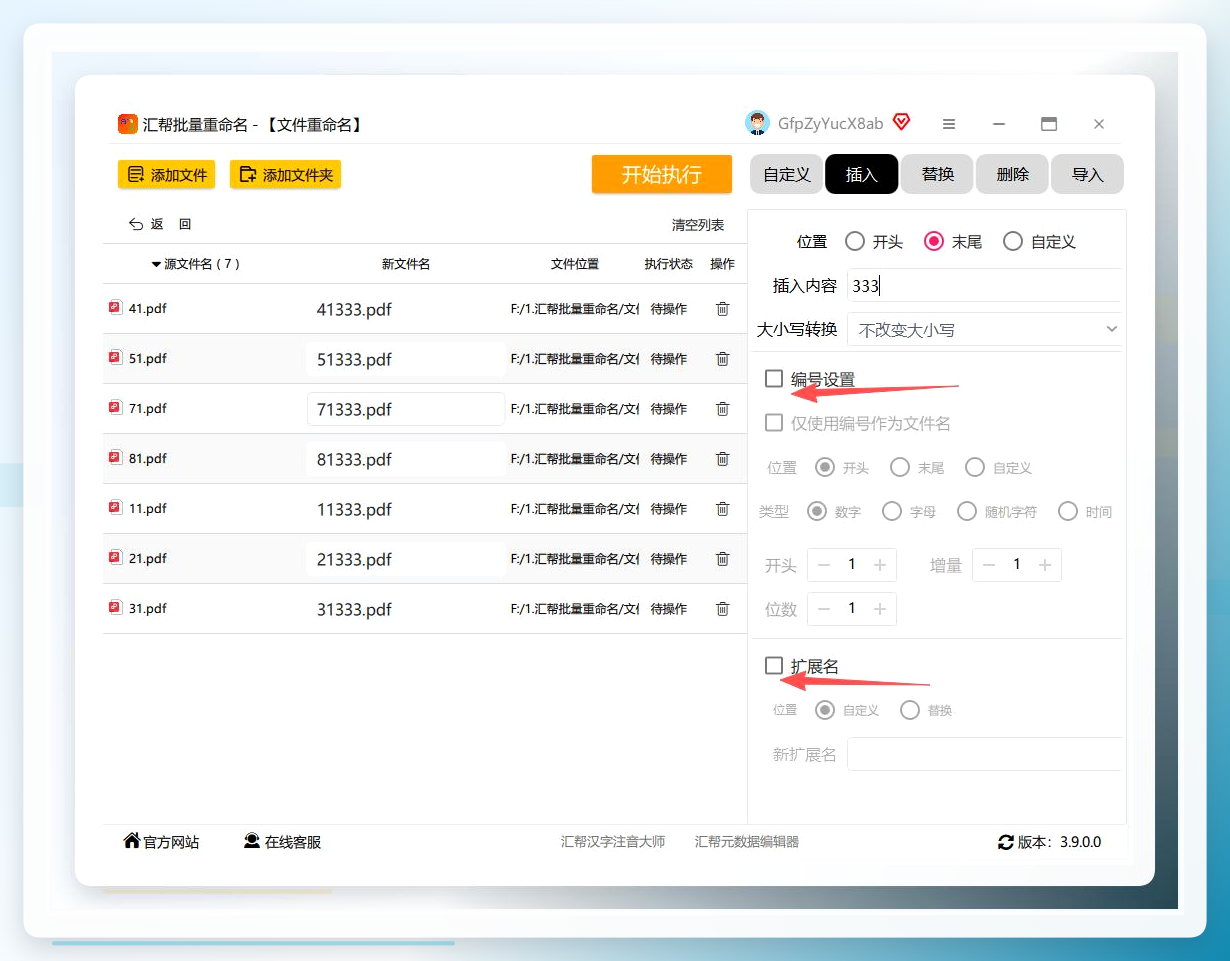
 第6步:按需勾选编号或扩展名选项
如果除了加后缀,还需要给文件编个序号,或者要保留原扩展名不动,在对应选项前打勾就行。
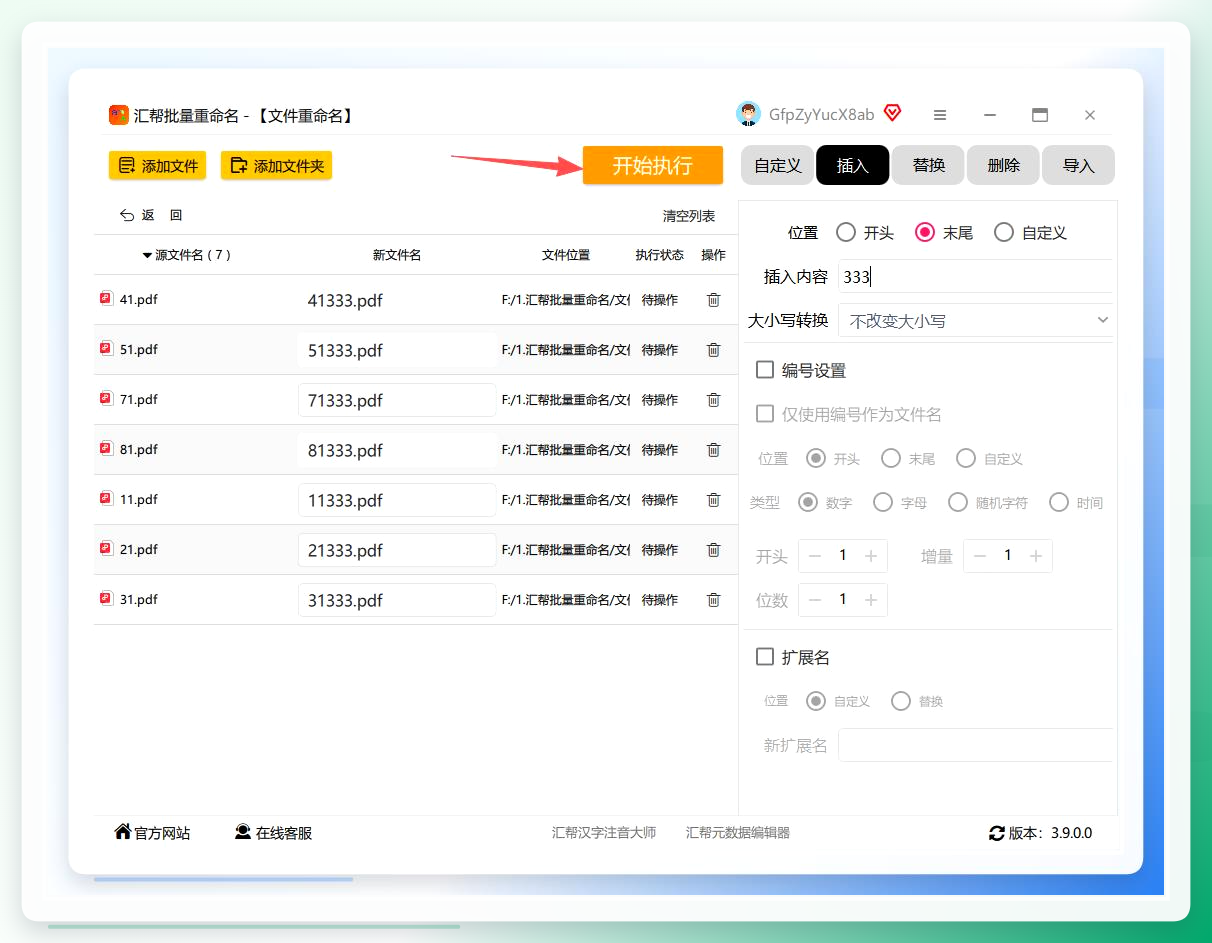
 第7步:点“开始执行”,批量处理
确认所有设置没问题后,按下“开始执行”按钮。软件按你定的规则自动跑,文件多也不用守着。
 第8步:打开文件夹验收结果
处理完毕,软件生成新文件列表。打开文件所在文件夹,所有文件已经统一加上了后缀。
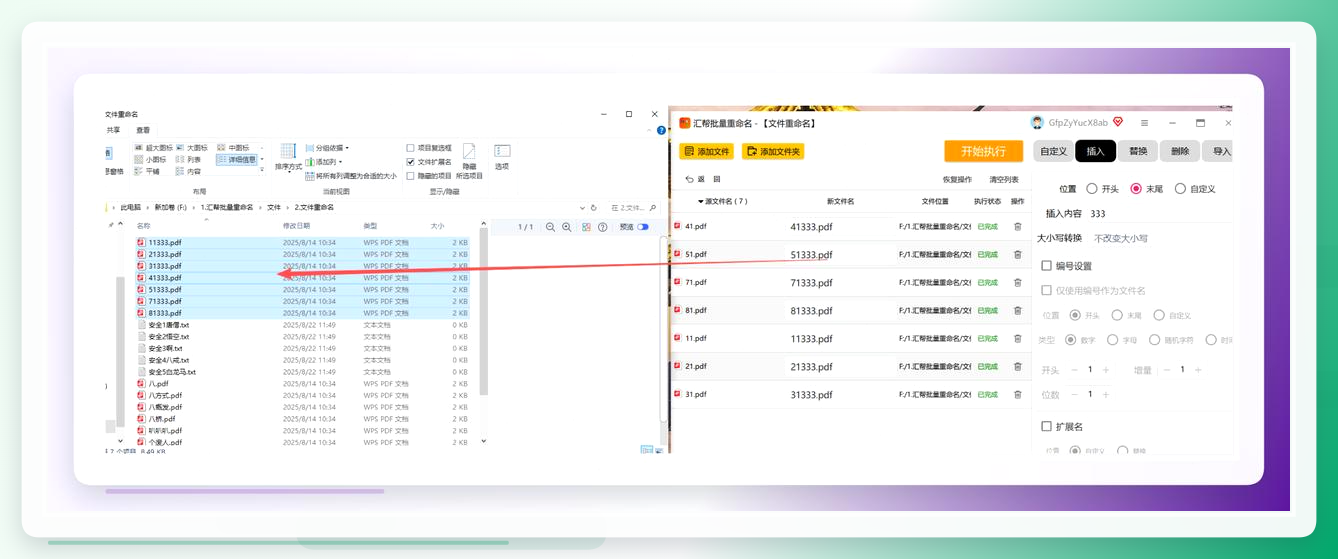 这8步走完,200个文件的后缀设置就全部完成了。整个过程核心就三个动作:导入、设位置、输内容。整挺好。
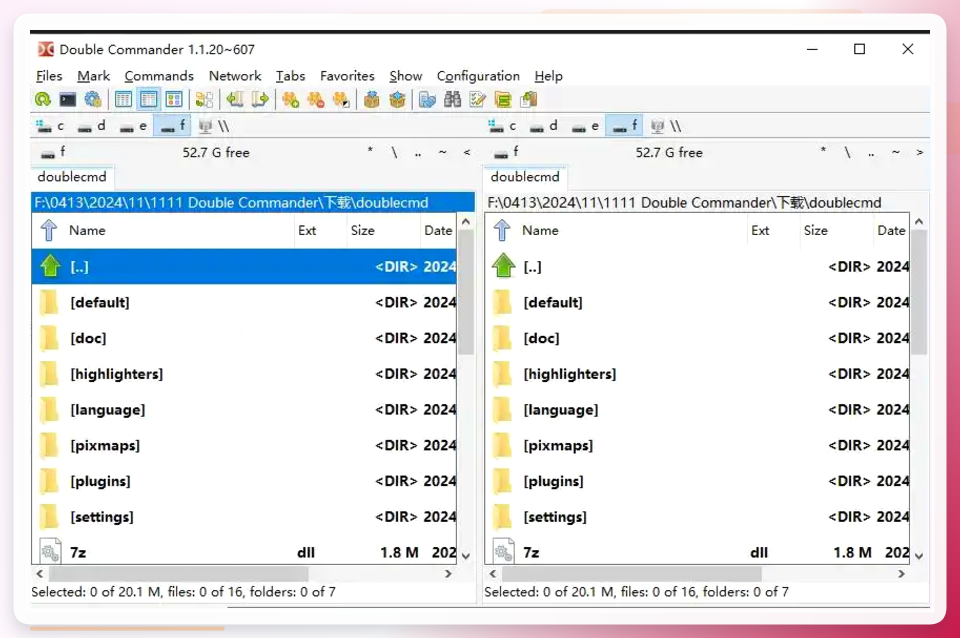
二、Double Commander:双窗口批量重命名
这是一款免费的双窗口文件管理器,自带批量重命名功能。
- 打开后界面分左右两栏,左边显示源文件,右边是目标文件夹
- 在左边选中要处理的文件,按Ctrl+A全选
- 右键点击文件列表,选“重命名”→“批量重命名”
- 弹窗里选“添加文本”,位置选“末尾”,输入后缀内容
- 点“确定”,文件名后缀自动加上
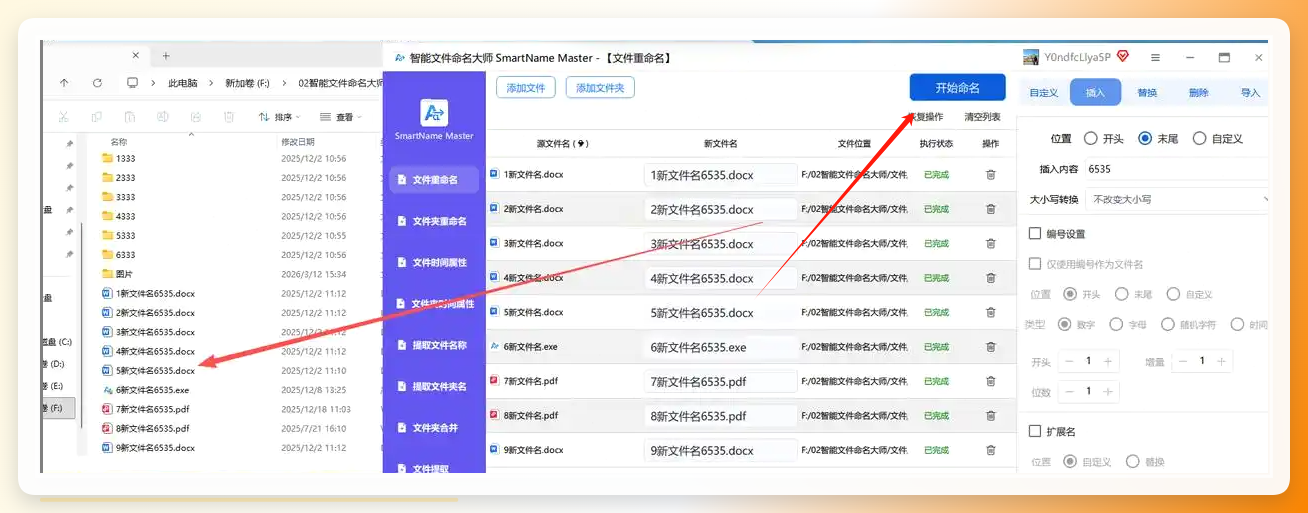
三、智能文件命名大师:拖拽式后缀添加
这款工具主打简洁,操作门槛低。
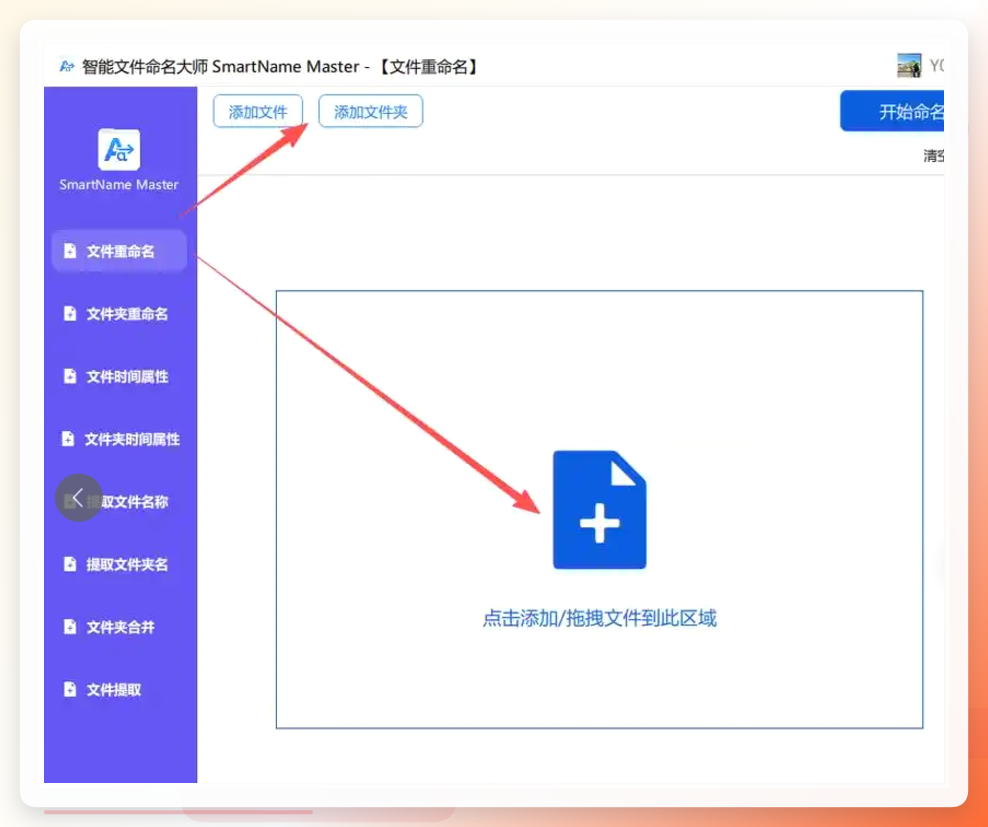
- 打开后选“文件重命名”
- 把文件直接拖进窗口,支持按文件夹批量选
- 选“插入操作”,位置设为“末尾”
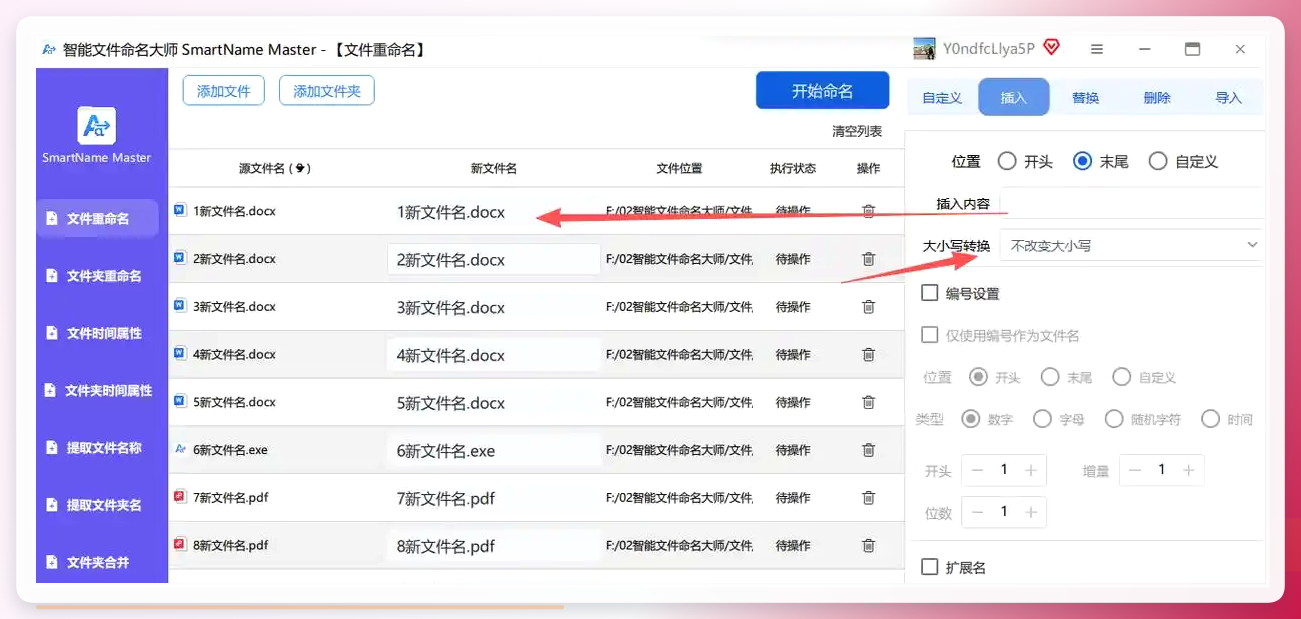
 4. 输入后缀内容,可勾选是否保留原文件名大小写
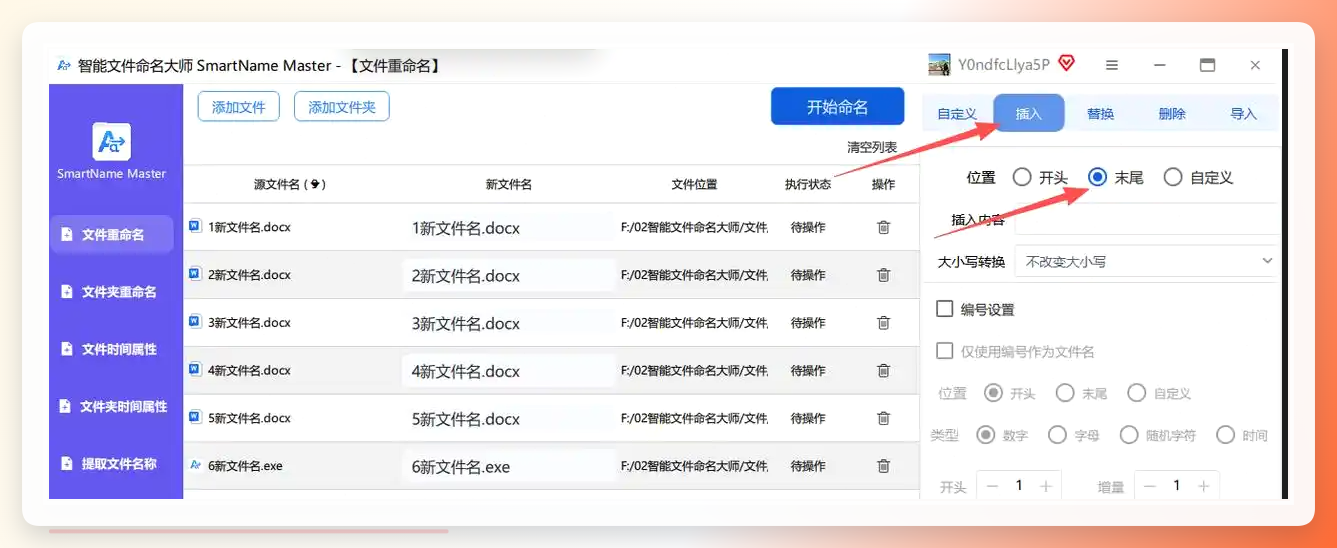 5. 左侧预览区实时显示修改效果
6. 需要序号排列就勾选“序号”选项
7. 点“开始重命名”完成
四、Excel公式法:用连接符拼接后缀
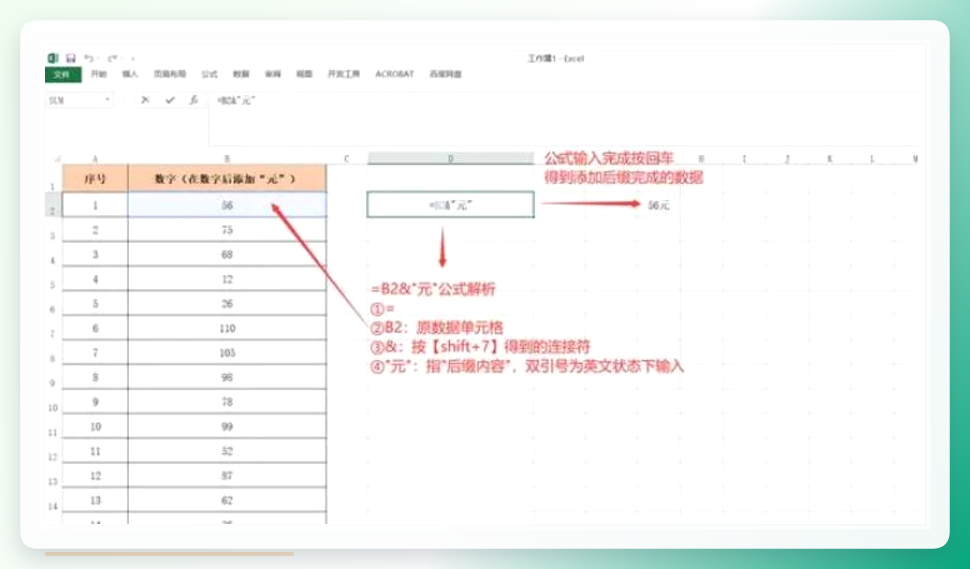
如果文件信息已经在表格里,用公式批量生成新文件名最快。
- 打开Excel表格,在原始文件名旁边找空白单元格
- 输入公式:
=B2&"_2026体测",按回车 - 公式解析:
=是起始符,B2是原数据单元格,&是连接符(按Shift+7输入),引号内是后缀内容(英文状态下输入双引号) - 双击填充柄,整列自动生成带后缀的新文件名
五、Ctrl+E智能填充:Excel快捷键搞定
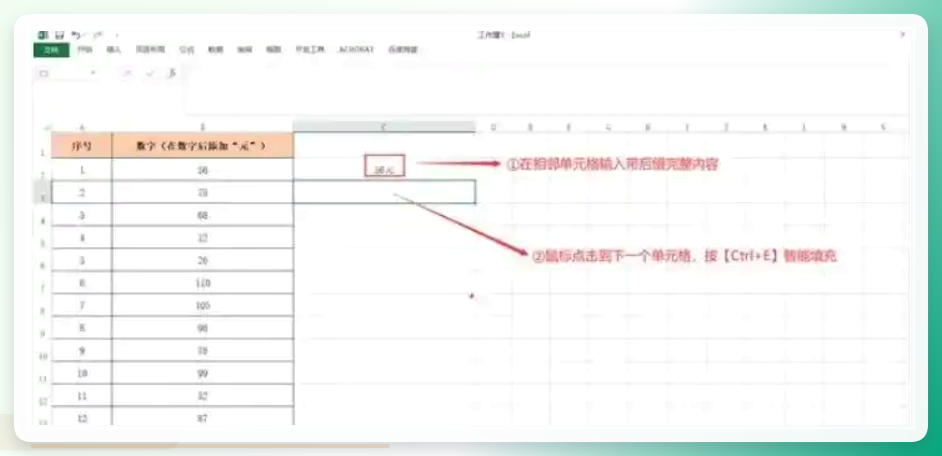
这个方法比公式还快,适合有规律的后缀添加。
- 在文件名旁边空白列,手动输入第一个加好后缀的完整文件名
- 光标移到下一个单元格,按回车
- 按下 Ctrl+E,Excel自动识别规律并填充整列
- 检查填充结果,个别不对的手动修正
六、PowerShell命令行:一行代码批量处理
适合熟悉命令行的用户,处理大量文件效率很高。
- 按Win键搜索“PowerShell”,打开命令行窗口
- 用
cd命令切换到文件所在目录,比如cd D:\体测报告 - 输入命令:
Get-ChildItem *.jpg | Rename-Item -NewName {$_.BaseName + "_2026体测" + $_.Extension} - 按回车执行,当前目录下所有jpg文件自动加上后缀
- 把
*.jpg换成*.*可处理全部文件,换成*.png只处理PNG
七、手机端文件管理器:安卓批量加后缀
手机上也能操作,以常见文件管理器为例。
- 打开手机上的文件管理器,进入目标文件夹
- 长按第一个文件,然后逐个点选其他文件进入多选模式
- 点右下角“更多”菜单,选“重命名”
- 在批量重命名界面,选择“添加后缀”或手动输入后缀内容
- 确认后系统自动批量处理
八、在线批量重命名工具:免安装方案
不想装软件的话,网页工具可以应急。
- 浏览器搜索“在线批量重命名”,打开任意一个在线工具页面
- 把文件拖拽上传到网页指定区域
- 在设置区找到“添加后缀”选项,输入后缀文字
- 点击“开始处理”,等待完成
- 下载处理后的文件压缩包,解压即可
需要提醒的是,在线工具涉及文件上传,敏感文件不建议用这种方式。
关于文件名后缀设置的几个提醒
后缀内容别用特殊符号。 Windows文件名不允许包含\ / : * ? " < > |这些字符,输入前检查一下。
操作前先备份。 批量处理不可逆,建议先复制一份原始文件到其他文件夹,改错了还能找回来。
汇帮批量重命名对超大体积文件的支持。 实测处理总大小约2.3GB的186个混合格式文件,导入和预览都没有卡顿。但如果是单个超过4GB的视频文件,导入速度会明显变慢,这种场景建议分批处理。
扩展名别误改。 设置后缀时注意区分“文件名后缀”和“扩展名”——前者加在.jpg前面,后者是.jpg本身。汇帮的插入功能默认在扩展名前操作,不会动到格式。
常见问题
Q:加完后缀想撤销怎么办? A:汇帮批量重命名支持撤销操作,处理完成后在软件内按Ctrl+Z即可回退。如果已经关闭软件,需要手动改回或从备份恢复。
Q:后缀内容可以用中文吗? A:可以。中文、英文、数字、下划线都支持。但部分老旧系统对中文文件名兼容性不好,跨平台传输时建议用英文或拼音。
Q:一次最多能处理多少个文件? A:汇帮批量重命名实测同时导入300个文件运行正常。文件数量主要受电脑内存影响,普通办公电脑处理500个以内没问题。
数据复盘
这次帮老周处理的是186个文件、总大小2.3GB的体测报告图片。手动改的话,按每个文件右键→重命名→输入→确认约8秒算,186个需要将近25分钟,还不算中间输错返工的时间。用汇帮批量重命名,从导入到完成不到2分钟。
这中间的差距,就是“手动绕弯路”和“工具走直道”的区别。文件名后缀怎么设置?选对方法,200个文件也就3分钟的事。
