登录
- 微信登录
- 手机号登录
微信扫码关注“汇帮科技”快速登录
Loading...
点击刷新
请在微信【汇帮科技】内点击授权
300秒后二维码将过期
二维码已过期,点击刷新获取新二维码
登录
登录
其他登录方式
来源:汇帮科技 修改日期:2026-04-07 21:00
宝子们!是不是每次想发个vlog给闺蜜,结果视频大到微信转圈圈?或者客户催你传资料,几十兆的文件发半天还被限传?别慌!今天我掏心窝子分享3个超实用的视频压缩神技,让你从此和“大文件焦虑”说拜拜~
为什么视频压缩这么重要?
想象一下:你熬夜剪了3分钟的vlog,导出后居然有200MB!传微信时提示“文件过大”,发邮件又怕被退回,发网盘还得等半天加载… 这时候压缩工具就是你的“救星”!不仅能省空间,朋友圈、工作群、甚至剪映草稿箱都能轻松搞定,压缩完直接秒传,简直爽到飞起~

视频太大传不了?教你快速压缩变小的好方法!简单几步把视频压缩到更小还清晰!
步骤1:下载安装,认准正规渠道!
先去汇帮科技官网搜“汇帮超级压缩器”,别乱点第三方链接!下载后安装超简单,双击exe文件一路“下一步”就行,全程5分钟搞定~
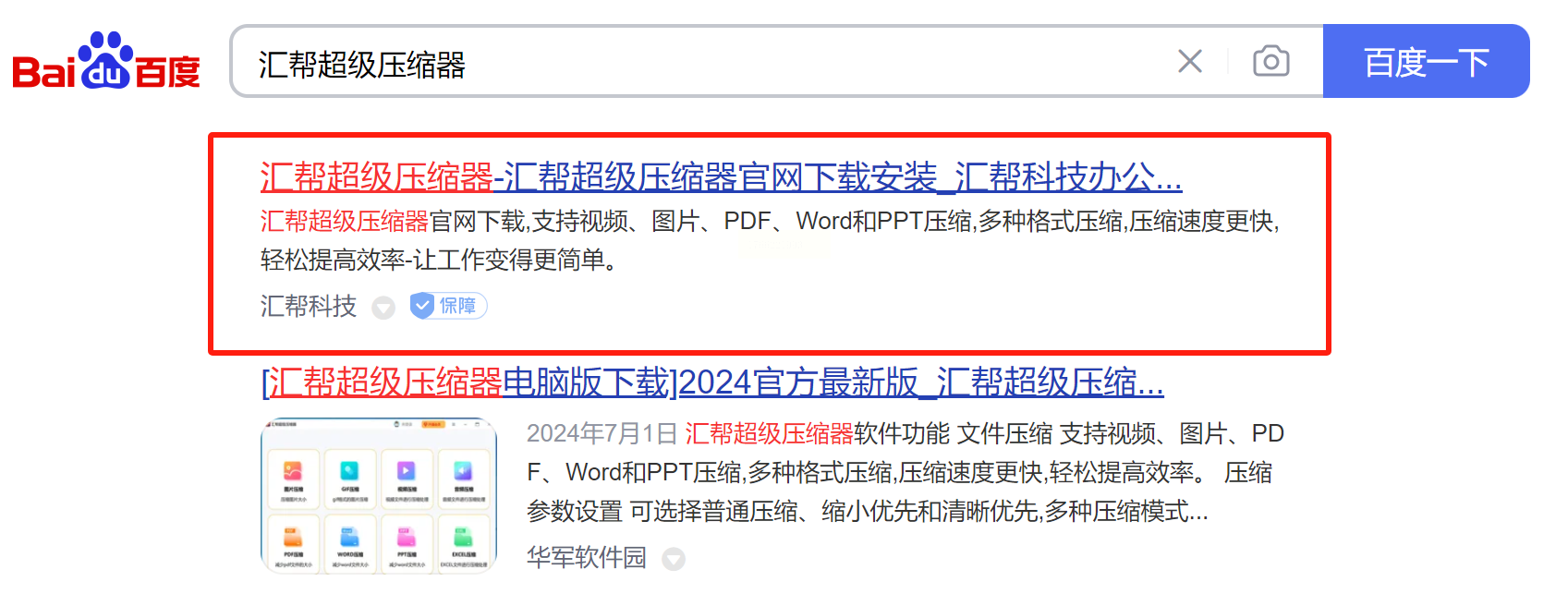
步骤2:打开软件,选择视频压缩功能
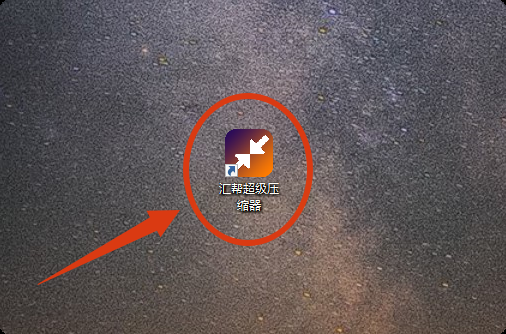
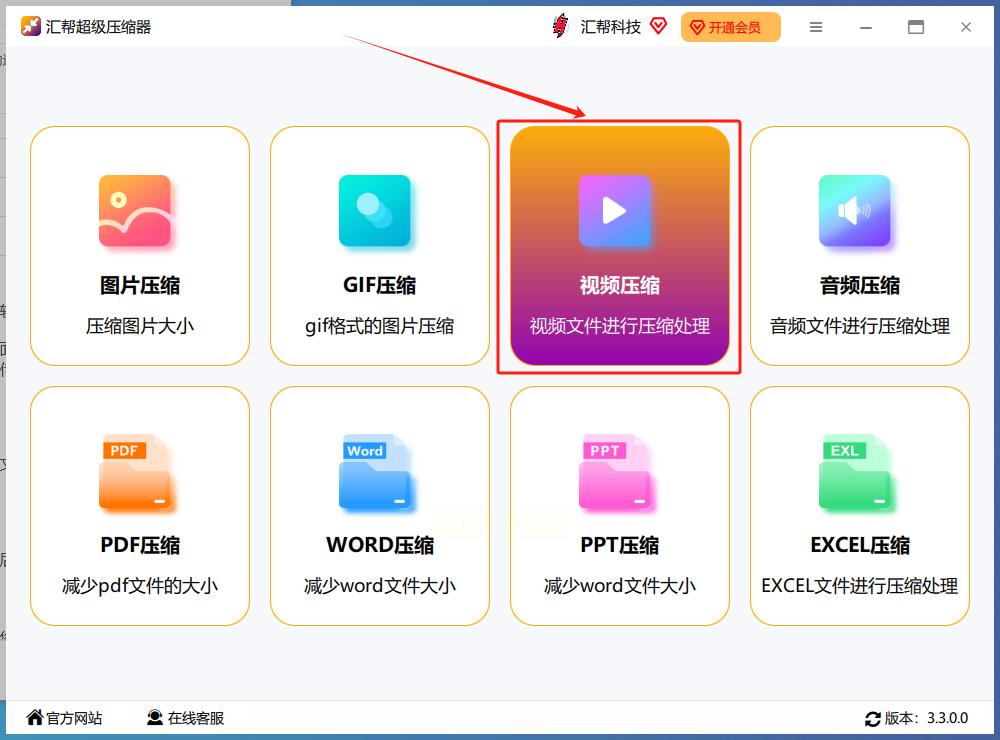
安装完桌面会有个小图标,双击打开后,主界面超清爽!找到第三个选项——视频压缩,点进去!
步骤3:添加要压缩的视频
这里支持“拖放”操作!直接把视频文件从文件夹拖到软件窗口,或者点“添加文件”按钮,还能批量选视频(比如一次压缩10个文件),懒人狂喜!
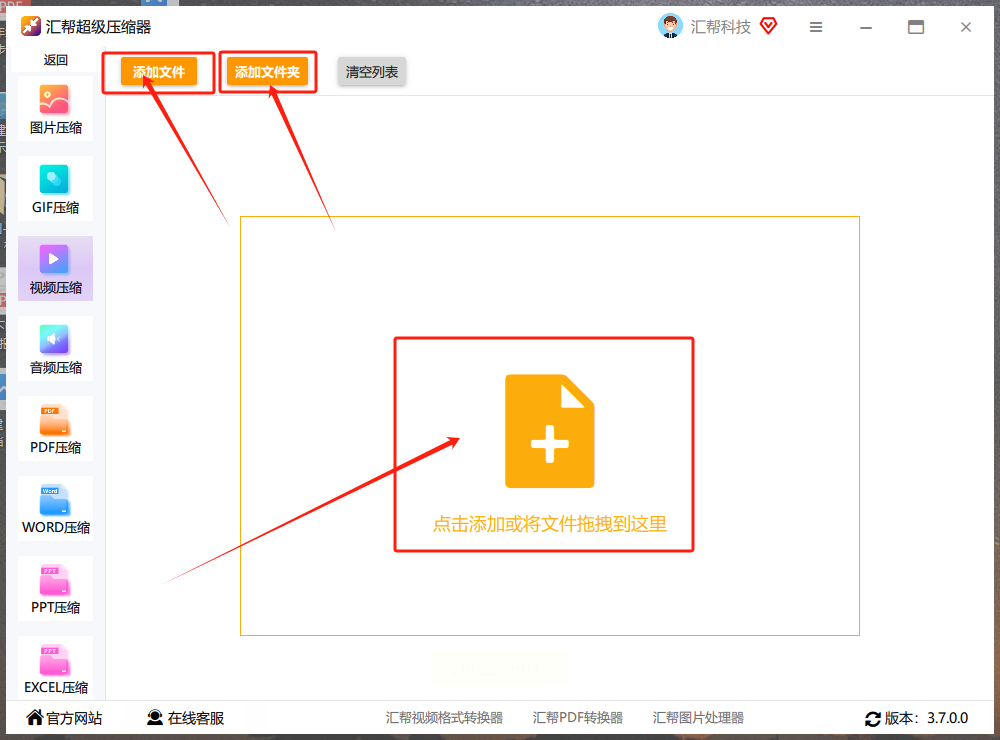
步骤4:自定义压缩参数,效果看得见
- 格式选择:默认MP4格式兼容性最强,发朋友圈、传钉钉都能用;想更小?试试AVI格式!
- 分辨率调节:如果视频是1080P,改成720P能小一半(画质肉眼几乎看不出差别!)
- 码率设置:码率调越低,文件越小!新手建议选“自动压缩”,高手可以手动拉低(比如从5000kbps调到2000kbps)
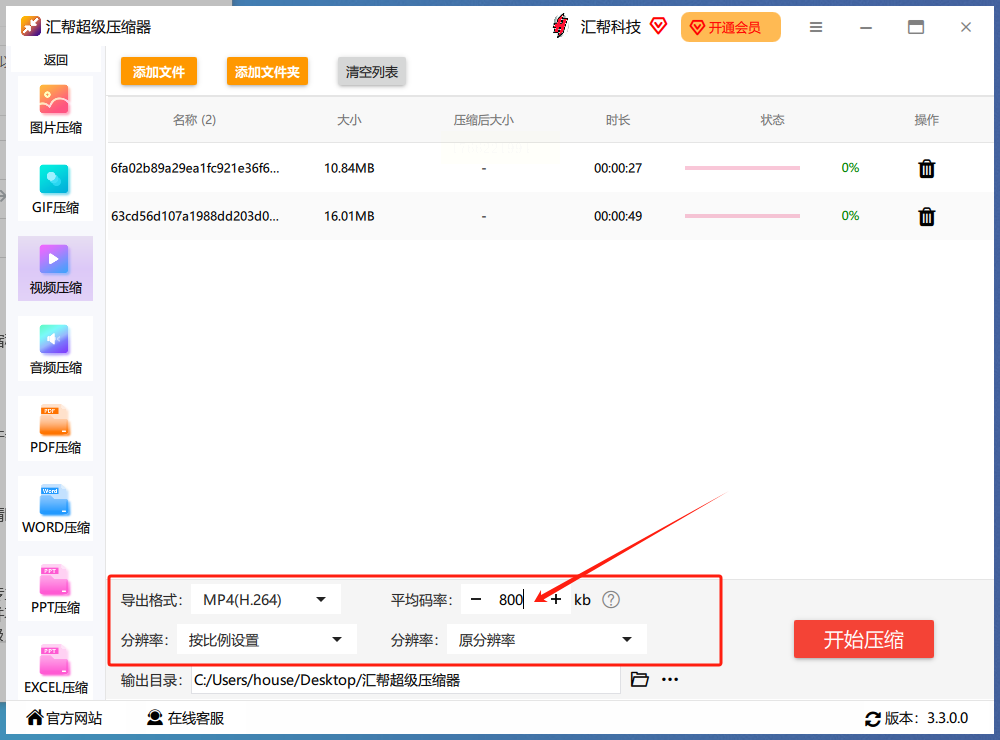
步骤5:选好保存位置,一键开始压缩!
设置好输出文件夹(比如存到桌面新建的“压缩视频”文件夹),点右下角的开始压缩!进度条咻咻跑,压缩完直接弹窗提示“文件已生成”,点“查看文件”就能看到瘦身成功的视频~
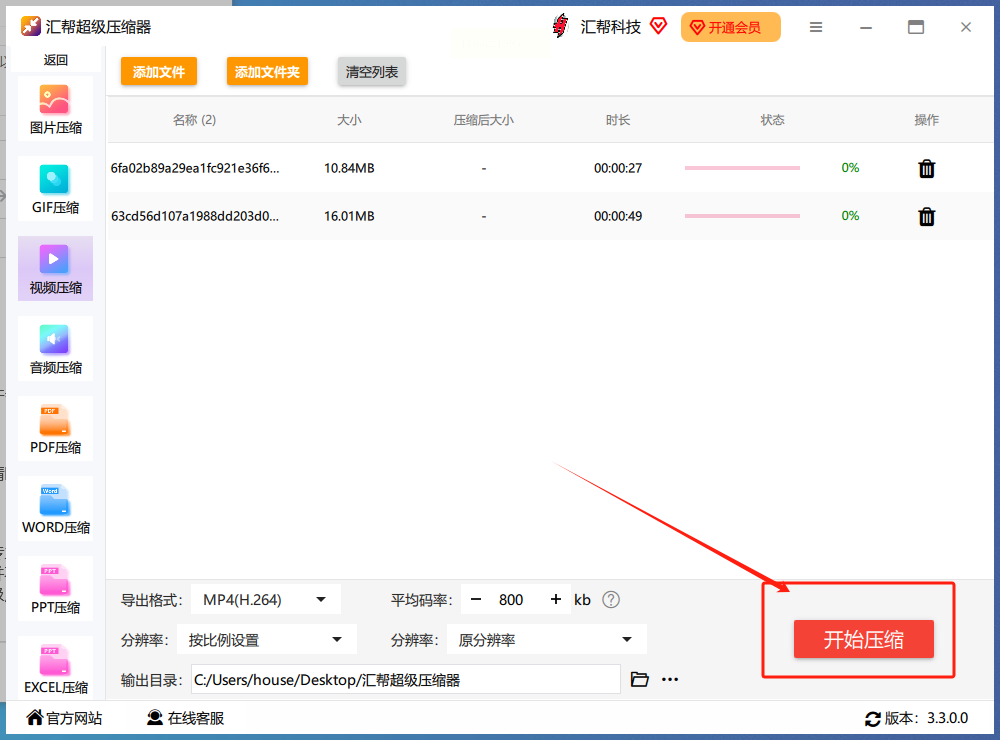
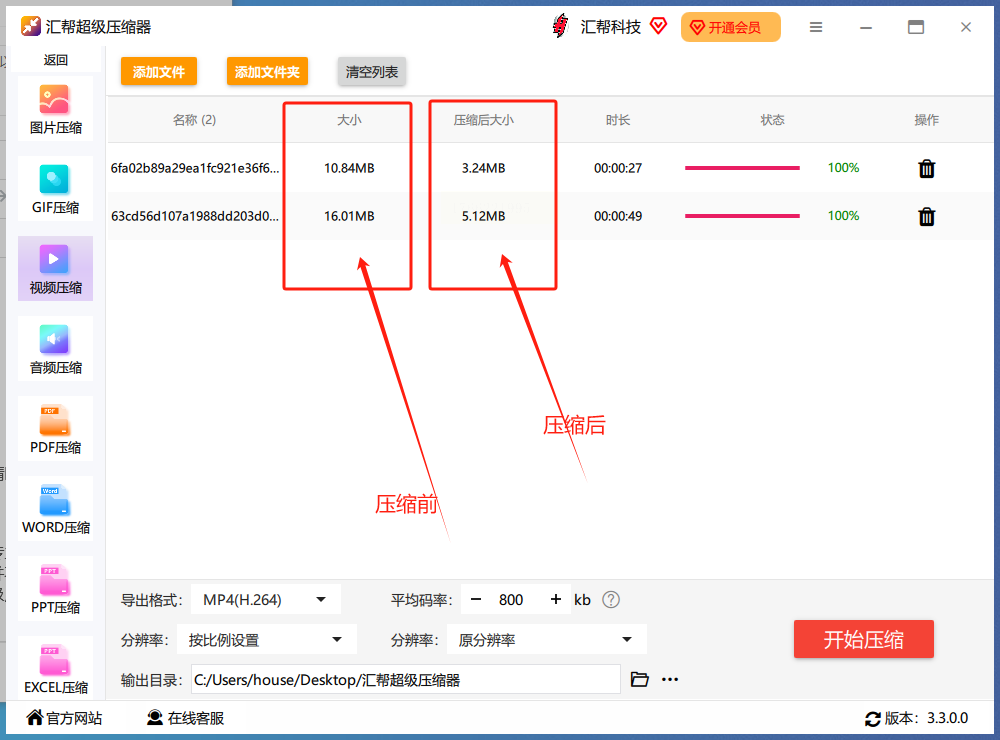
对比效果:压缩前后差距惊人!
我随便找个200MB的视频试了下,压缩后居然只有30MB!画质几乎没变化,发微信秒传,发朋友圈再也不用“审核中”了,爽!
常见问题Q&A
Q:压缩后画质会糊吗?
A:不会!汇帮用的是“智能压缩算法”,720P和1080P肉眼几乎看不出区别,除非你用4K原片硬压~
Q:电脑配置低能用吗?
A:超适合!我3年前的老电脑都能秒压,CPU占用率低到忽略不计,办公党放心冲~
【终极建议】压缩工具选对,效率翻倍!
除了汇帮,我还整理了2个“备用方案”:
1. 在线压缩:网页版工具(比如“压缩图”),适合临时传小文件,不用安装软件
2. 手机端压缩:剪映APP自带“画质增强”+“文件压缩”,但只能单文件处理
不过论批量处理+安全可靠,汇帮绝对是首选!毕竟大文件压缩最怕泄露信息,本地软件处理完直接删除源文件,数据安全感拉满~
最后总结:3步搞定视频压缩
1. 选工具:汇帮超级压缩器
2. 加文件:拖进去,选格式+分辨率
3. 点压缩:等进度条走完,直接发!
从此告别“文件太大”的尴尬,微信传文件再也不用等半小时,朋友圈秒发大片,客户催稿也能淡定回复“发你压缩版啦~”!赶紧去试试,不好用你回来打我(不是)~
小彩蛋:关注我,下期教你“1键压缩100个视频”的终极技巧,记得点赞收藏哦~
如果想要深入了解我们的产品,请到 汇帮科技官网 中了解更多产品信息!
没有找到您需要的答案?
不着急,我们有专业的在线客服为您解答!

请扫描客服二维码


 官方正版
官方正版 纯净安全
纯净安全


