

大伙儿平时办公,是不是总遇到这种糟心事:刚收到一个文件,结果后缀是.docx,自己电脑里的老版Word打不开;或者领导要的是.doc格式,自己死活存不成那个格式。文件名后缀这东西,平时不注意,急用时真能卡住人。
今天我也不藏着掖着,直接把我常用的7个方法掏出来分享给大家。
 #### 方法一:汇帮PDF转换器(最推荐,能批量处理)
具体操作分四步,你跟着点就行:
第一步:打开软件,首页功能很多,咱们别管其他的,直接找到并点击“Word文件操作”进去。
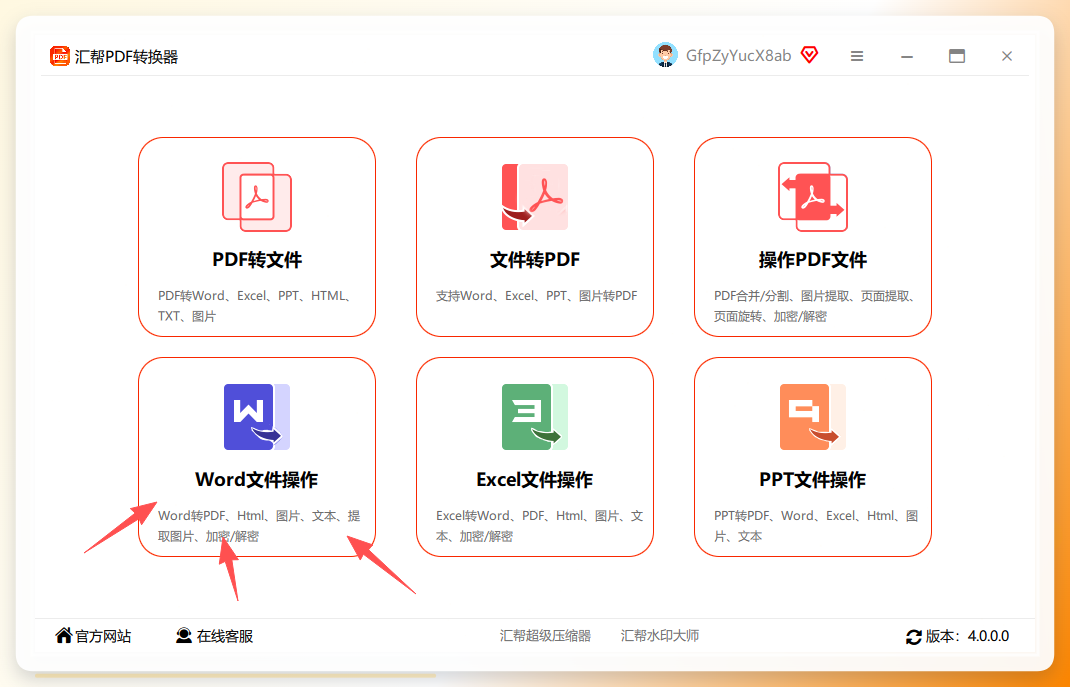 第二步:进去之后,左边是操作选项栏,右边是上传区域。你可以直接点“添加文件”或者是把文件拖拽进去,支持批量拖拽上传。然后看左边,选“doc和docx互转”功能,搞清楚谁是原文件,谁是要转成的格式,别选反了就行。
 第三步:文件导入后,往下看找到输出目录设置,默认是C盘桌面,我强烈建议大家改成D盘或者其他非系统盘,不然C盘容易爆红。这个操作顺手就改了,免得后面卡顿。
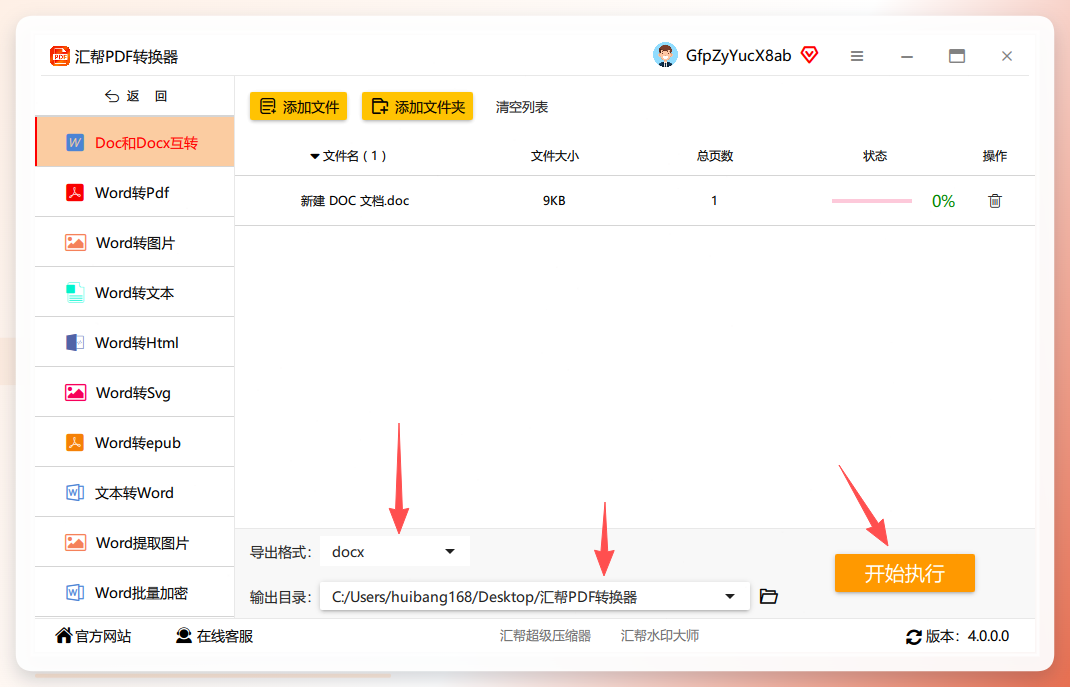 第四步:最后一步就是点击“开始执行”。这时候软件会自动处理。
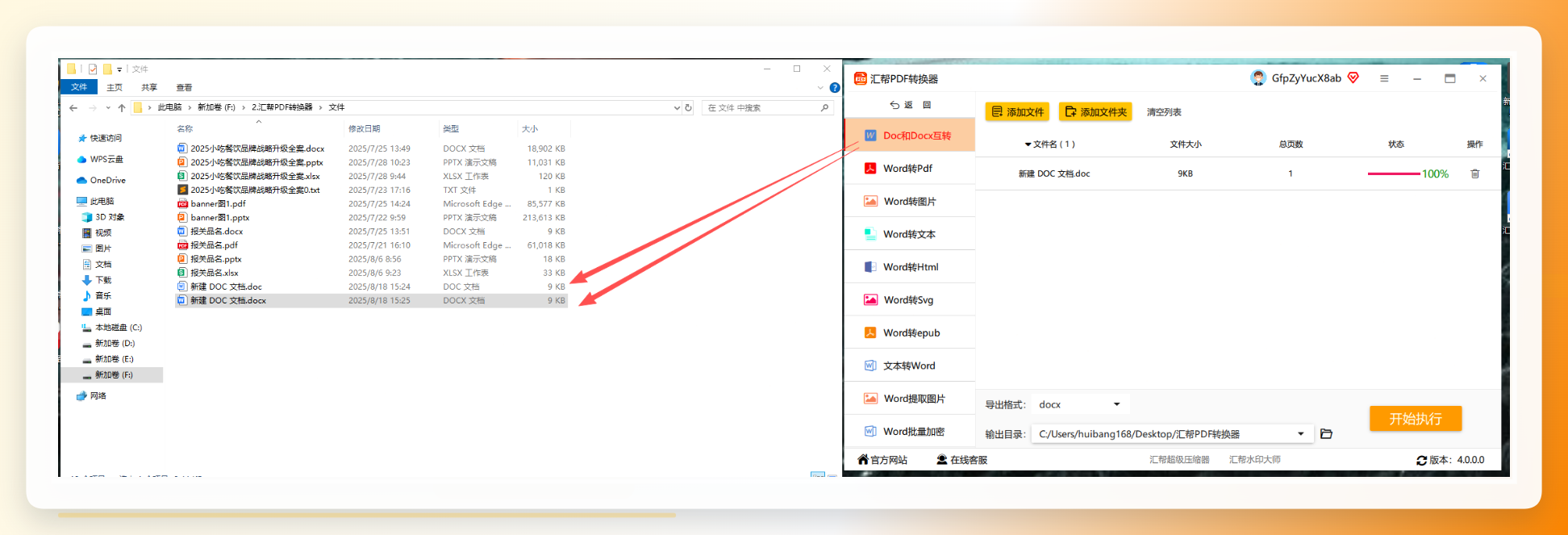 这套操作下来,整体不需要你有什么电脑基础,只要认识字就能搞定。如果你文件很多,它的批量处理能力能帮你节省大把时间。
方法二:利用WPS Office的“另存为”功能
如果你电脑装的是WPS,那这个转换就更“傻瓜化”了。这个工具跟汇帮那个是两种路子,这个适合单文件快速处理。
右键点击你的.docx文件,选择“打开方式”为WPS Office。打开后,点击左上角的“文件”菜单,选择“另存为”。在保存类型那个下拉框里,把文件类型选为“Word 97-2003文档 (.doc)”,点击保存就行。如果是要把.doc变成.docx,那就在另存为里选“Word文档 (.docx)”。这个属于最基础的简单操作,我就不赘述了。
方法三:Microsoft Word官方另存为
这个方法跟WPS那个类似,但要注意的是,它只对完整版的MS Office有效,WPS那个兼容模式有时候会隐藏这个选项。同样是用Word打开文档,点击“文件”>“另存为”>“浏览”,在“保存类型”里选择目标格式。注意,微软官方这个另存为不支持批量操作,一次性只能转一个文件,胜在格式标准,兼容性最好。
方法四:在线转换网站(应急用)
有时候我人在外面,电脑没装软件,手边只有别人的电脑,这时候就会用在线转换。打开浏览器,搜索“doc转docx在线转换”,能出来一堆网站。比较常用的有Convertio、Smallpdf这类。
不过这里我要提醒一嘴,千万别上传涉密或私密文件,毕竟是传到别人服务器上。而且在线转换有文件大小限制,太大会失败。所以这个方案只适合救急,日常批量文档处理,还是建议用本地软件,比如前面提的汇帮。
方法五:格式工厂等万能格式转换软件
这个说出来你可能不信,格式工厂这软件,大家是不是都只拿它转视频?其实它也能转文档格式!虽然它的文档转换界面做得不够精致,速度也一般,但架不住它确实是免费的,而且不用额外下载其他杂七杂八的工具。如果你电脑上已有格式工厂,那就可以直接用里面的“文档文件”>“DOC”功能,把文件拖进去后设置输出格式为.doc或.docx,然后开始转换。
方法六:重命名后缀法(只适合简单场景)
这个方法是个土办法,说白了就是只改名字,不改内核。右键点击文件,选择“重命名”,把文件后缀改掉。比如把工作报告.docx改成工作报告.doc。但我强烈不建议你们这么做,因为这种操作只是骗过了电脑的显示,实际上文件内部结构还是原来的。如果文件里有特殊的宏或新格式的图表,这样做会直接导致文件打不开或乱码。除非你有十足把握文件内容很简单,不然千万别用。
方法七:使用命令行粗制滥造(大佬请无视)
这个方法是给那些喜欢敲代码的兄弟准备的。Windows系统下可以用PowerShell,通过调用Word的COM对象来实现单文件的批量转换。Mac系统下可以用AppleScript。这个门槛比较高,普通用户看着头疼,这里我就简单提一下,知道有这回事就行,不建议大家花时间研究。办公场景下,软件工具更实在。
总结一下:
这么一对比,大家应该心里有数了。如果是偶尔转一两个文件,用WPS或Word自带功能足够;如果人在外面着急用,可以考虑在线网站;但如果文件多、格式标准、不想花时间折腾,那还是直接用汇帮PDF转换器这种专业工具最省心。毕竟时间就是金钱,把精力省下来干点正事不好吗?
希望这篇啰嗦的分享能帮到你,下次遇到doc和docx文档需要转换时,别再犯难了。如果觉得有用,欢迎收藏转发,让更多人看到。
