登录
- 微信登录
- 手机号登录
微信扫码关注“汇帮科技”快速登录
Loading...
点击刷新
请在微信【汇帮科技】内点击授权
300秒后二维码将过期
二维码已过期,点击刷新获取新二维码
登录
登录
其他登录方式
来源:汇帮科技 修改日期:2026-04-02 17:00
在日常使用电脑整理照片或工作图片时,我们常常会遇到这样的困扰:面对文件夹里几十张甚至上百张看起来相似的图片,很难快速想起某一张图片的具体背景、用途或背后的故事。比如,你为孩子的作文收集了多张秋天落叶的图片,一个月后再打开文件夹,可能已经分不清哪一张是校园银杏叶、哪一张是公园枫叶;又或者,工作中保存了多个版本的产品设计图,时间一长就弄不清哪个是最新修改的版本。这时候,如果能在图片里添加一些“隐形备注”,不占用画面空间,又能随时查看,整理和查找效率就会大大提高。

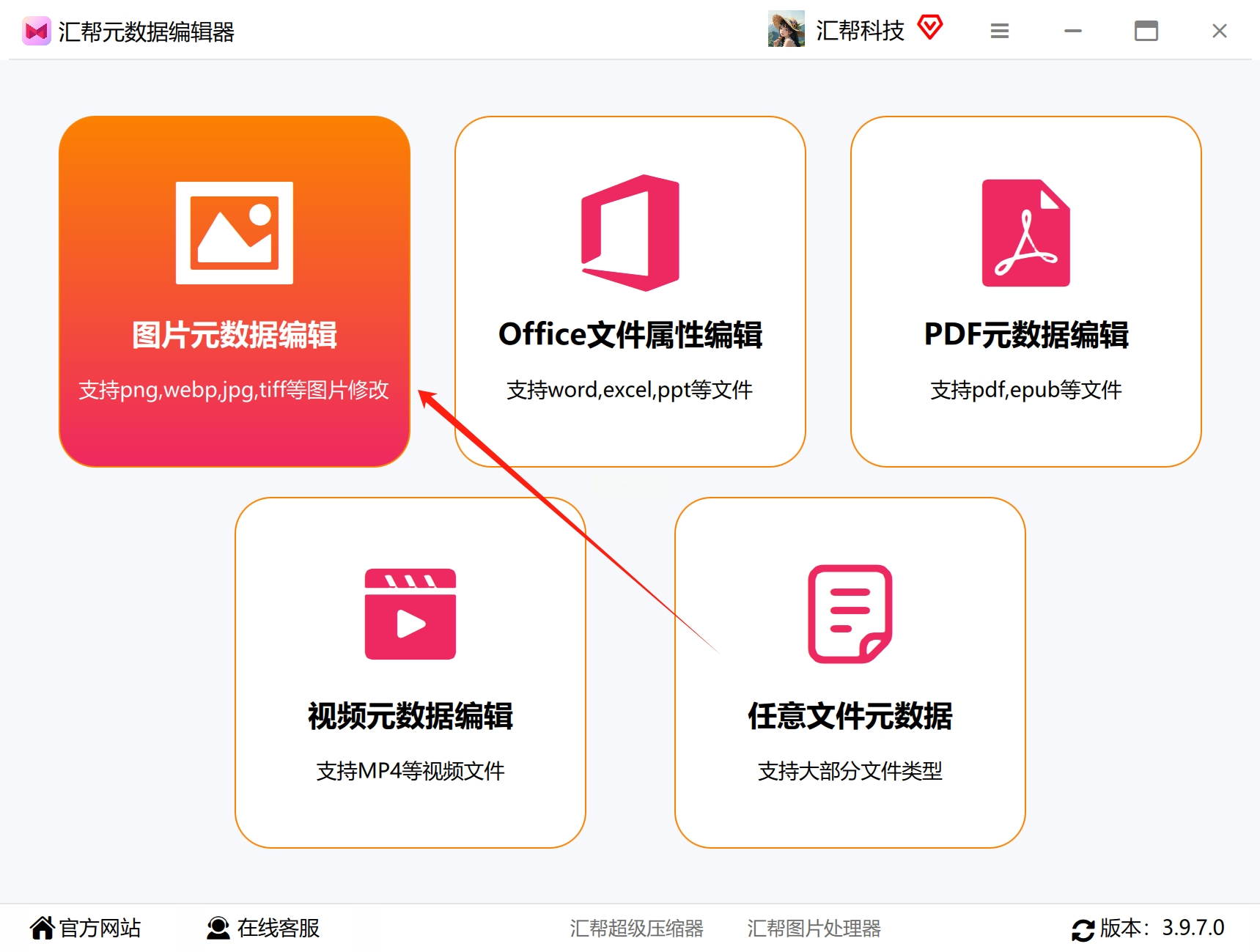
1. 打开软件并进入编辑界面
首先,在电脑上安装并打开“汇帮元数据编辑器”软件。启动后,你会在主界面上看到多个功能选项,找到类似“图片属性编辑”或“元数据编辑”的入口,点击进入图片编辑模式。
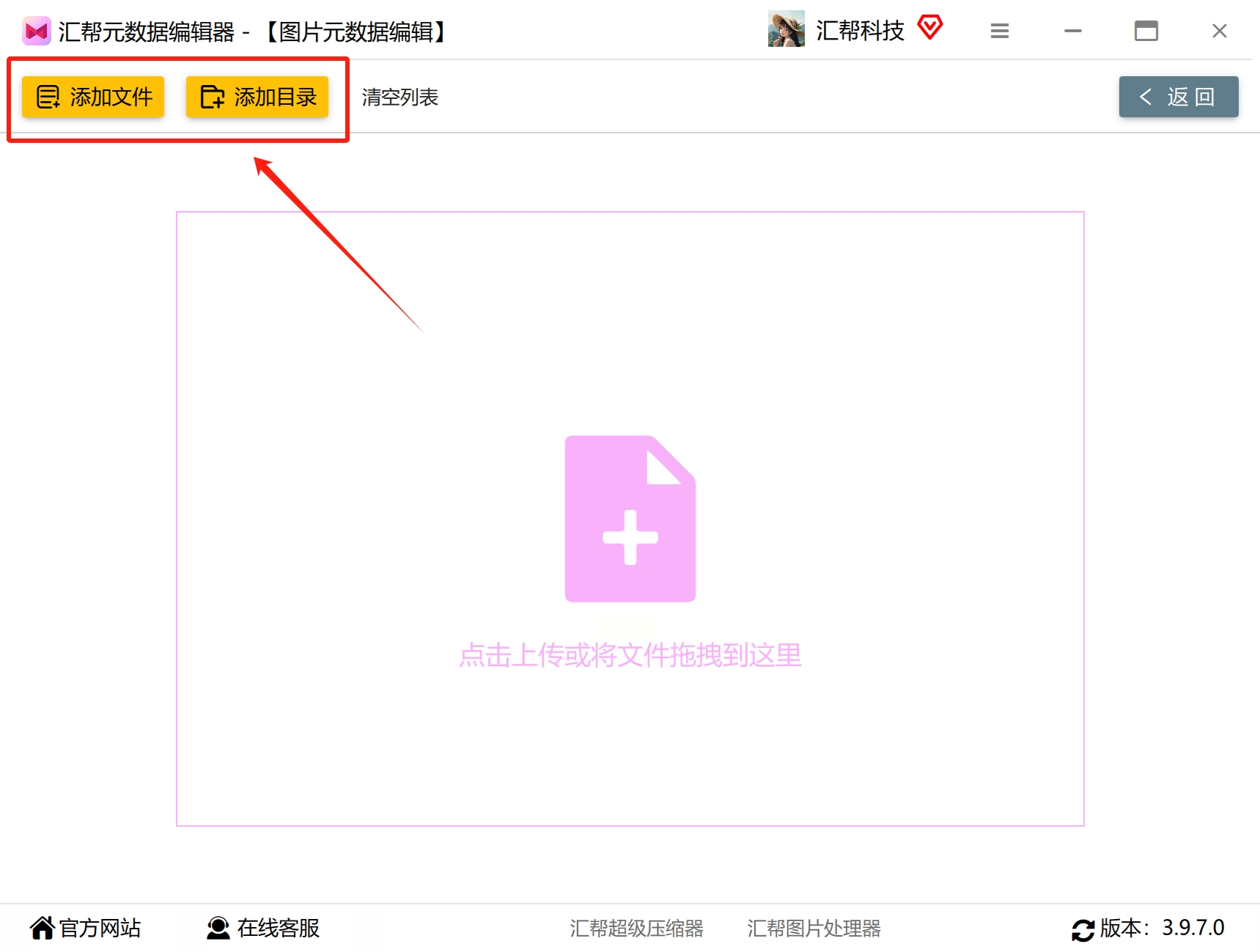
2. 添加需要编辑的图片
在编辑界面中,你会看到“添加文件”或“导入图片”按钮。点击后,从电脑文件夹中选择一张或多张需要修改评论的图片。软件通常支持批量添加,你可以一次性选中多张图片导入,方便统一处理。
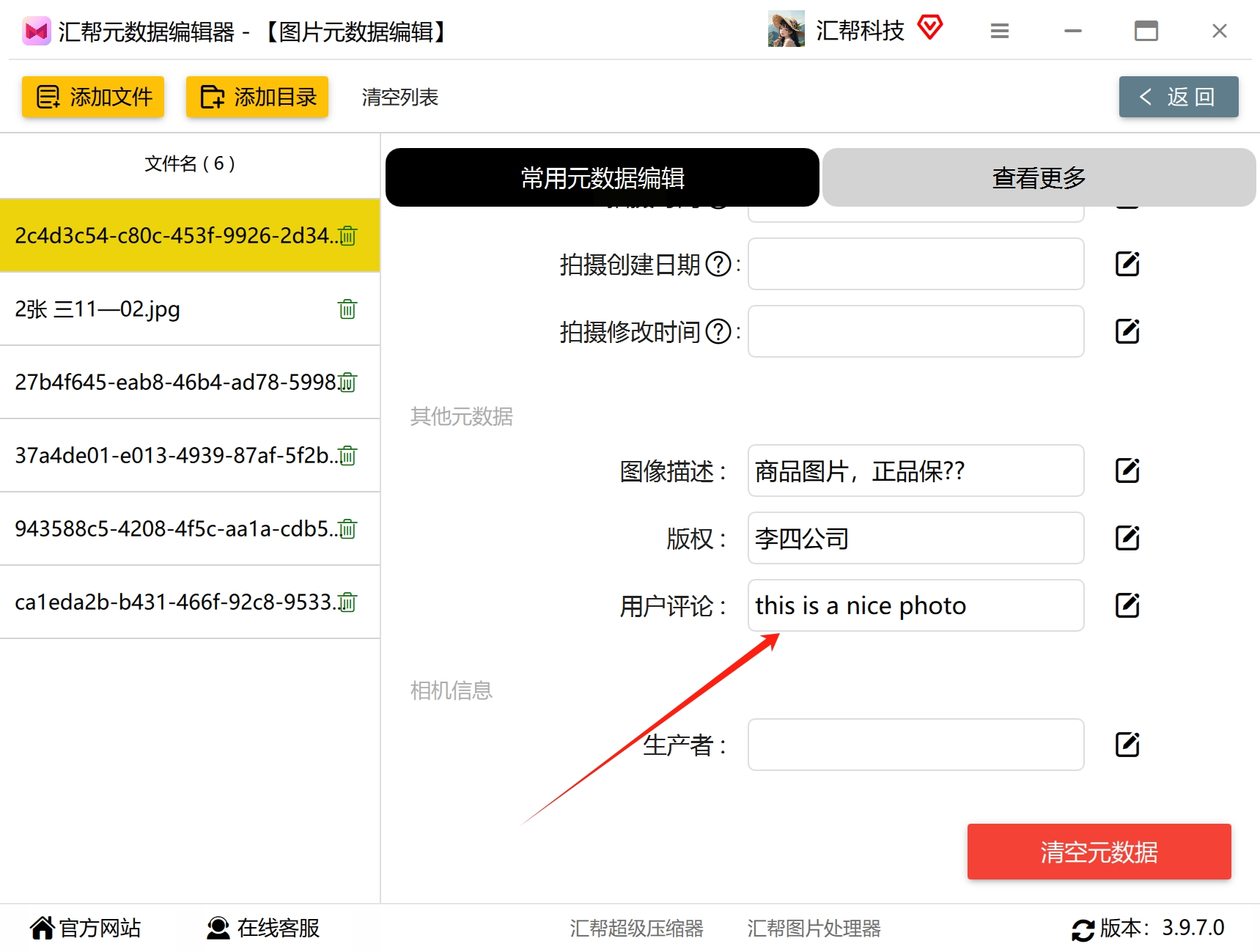
3. 定位“用户评论”属性
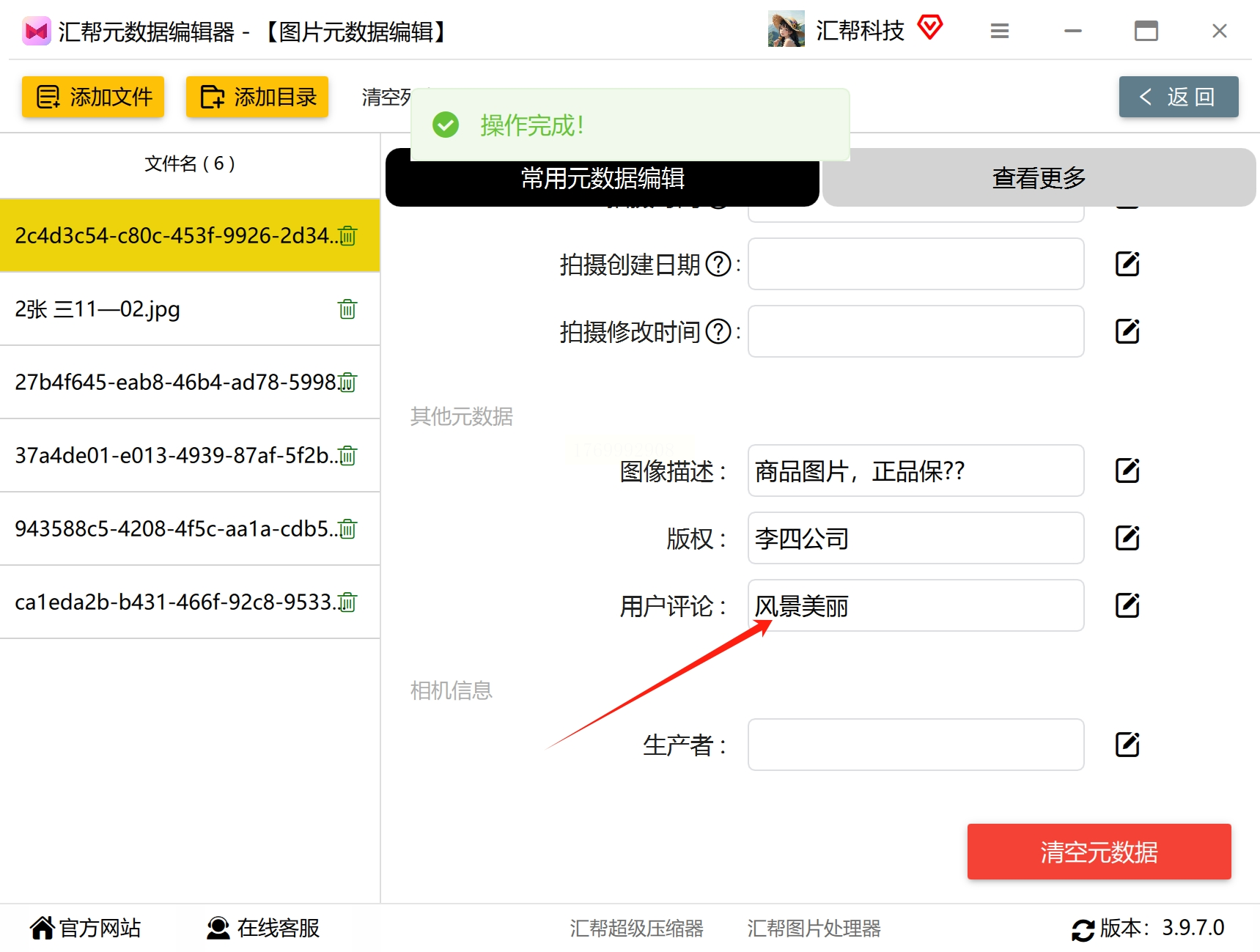
图片添加成功后,软件会以列表或缩略图形式显示图片信息。在属性编辑区域,找到“常用元数据”或“EXIF信息”分类,在下拉列表或属性栏中查找“用户评论”(有时也可能显示为“注释”“备注”等)。如果该属性已有内容,会直接显示原有评论;如果为空,则表示这张图片尚未添加过评论。
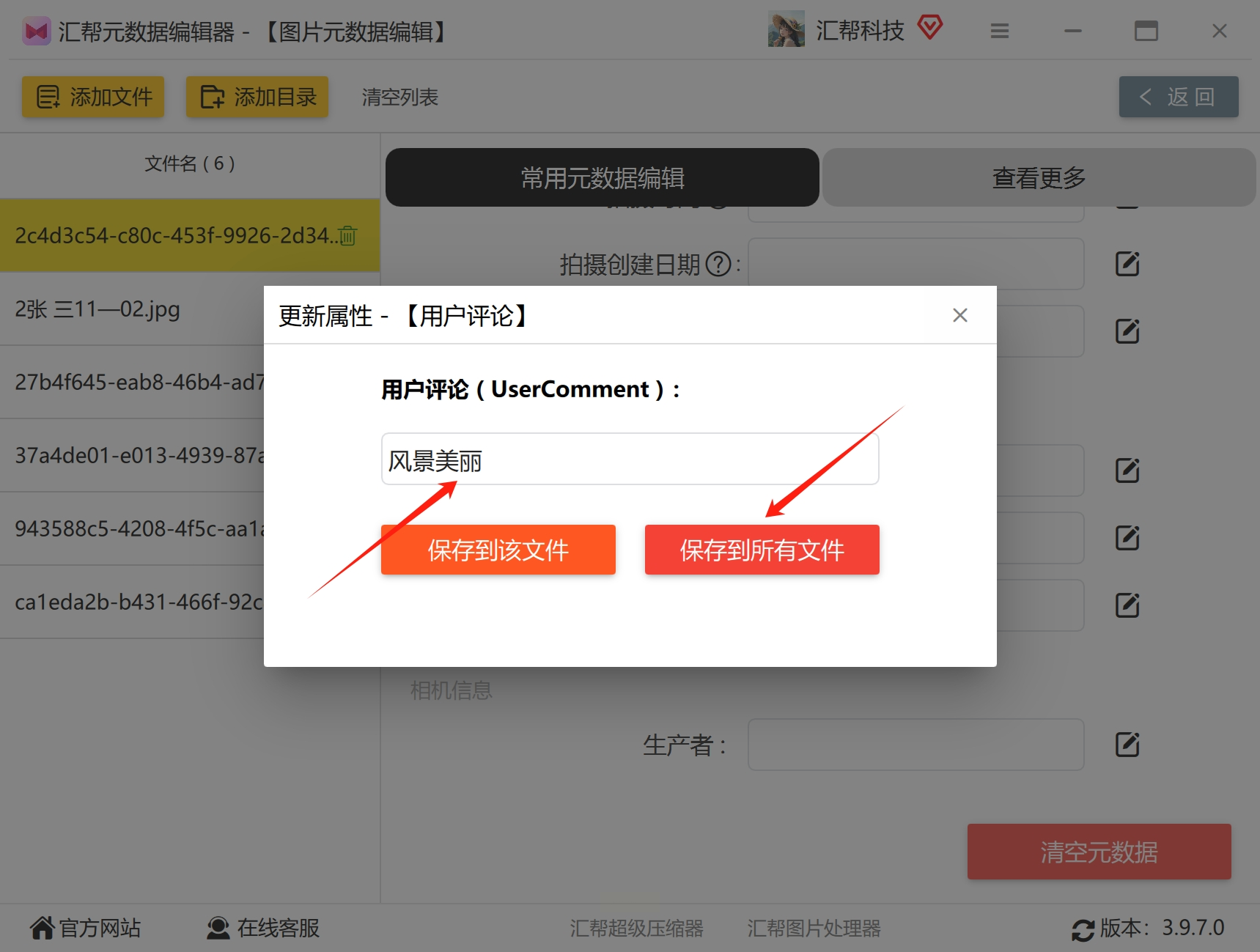
4. 输入并保存评论内容
点击“用户评论”旁边的编辑按钮(通常是铅笔图标或“修改”文字),会弹出一个小文本框。在框中输入你想添加的评论文字,比如“2025年10月校园银杏叶-作文素材”。输入完成后,记得点击“保存到所有文件”或“应用修改”按钮,将评论信息写入图片文件中。
5. 完成并验证修改结果
保存后,软件通常会提示操作完成。此时,你可以直接在软件中查看修改后的评论内容,或者关闭软件,回到电脑文件夹中,右键点击图片选择“属性”→“详细信息”,在“备注”或“评论”栏中确认新内容是否已成功保存。
1. 用GIMP打开图片
首先,确保电脑上已安装GIMP(如果没有,可以从官网免费下载)。打开软件后,点击菜单栏的“文件”→“打开”,选择需要添加或修改评论的图片。
2. 进入元数据编辑窗口
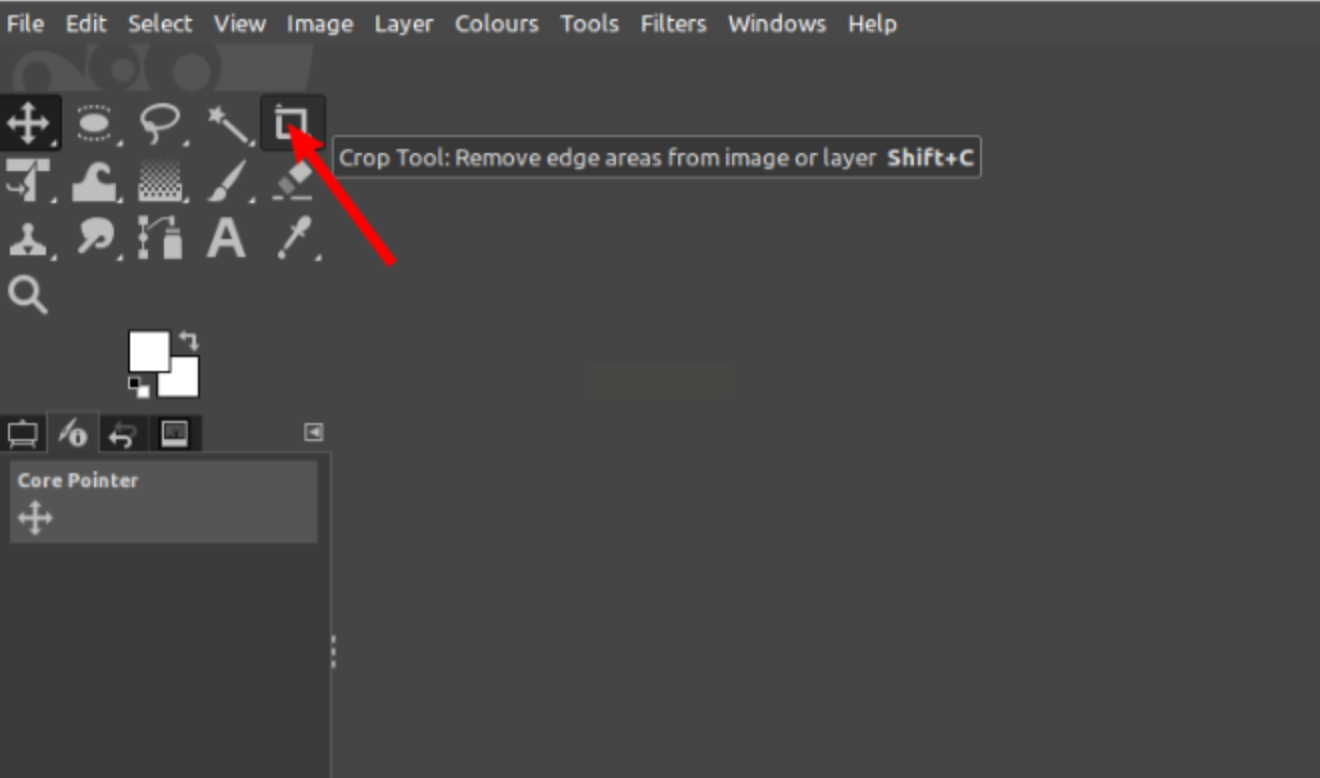
图片加载后,点击顶部菜单栏的“图像”,在下拉菜单中选择“元数据”,再点击“编辑元数据”。这会弹出一个新的窗口,里面列出了图片现有的各种元数据信息。
3. 修改评论内容
在元数据编辑窗口中,你会看到多个标签页。切换到“描述”或“注释”标签页(不同版本可能名称略有不同),找到“用户评论”“注释”或类似字段。在对应的文本框内,直接输入或修改你的评论文字。
4. 保存元数据并导出图片
修改完成后,点击窗口下方的“写入元数据”或“确定”按钮,将评论信息保存到图片文件中。需要注意的是,GIMP中直接点击“保存”可能会覆盖原始图片,如果你希望保留原图,建议点击“文件”→“导出为”,将图片另存为一个新文件,这样元数据修改也会一并保存。
对于习惯用代码解决问题的用户,尤其是程序员或技术爱好者,通过Python脚本修改图片评论可能更高效灵活。这种方法适合需要批量、自动化处理图片的场景,比如定期整理下载的图片素材库。下面简要介绍使用Python库Piexif的基本步骤。
步骤说明:
1. 安装所需库
首先,确保电脑已安装Python环境。打开命令行工具(如终端或CMD),输入安装命令来获取Piexif库:`pip install piexif`。这个库专门用于读写图片的EXIF元数据,包括用户评论信息。
2. 准备Python脚本
新建一个文本文件,将后缀改为`.py`,用代码编辑器打开。在文件开头引入安装好的库:`import piexif`。
3. 读取图片并加载元数据
在脚本中指定需要修改的图片路径(可以使用绝对路径或相对路径),例如:`image_path = "photo.jpg"`。然后使用`piexif.load(image_path)`加载图片的所有元数据信息,这些数据会以字典形式存储。
4. 定位并修改评论字段
在元数据字典中,用户评论通常位于`"0th"`或`"Exif"`键下的`piexif.ImageIFD.ImageDescription`或`piexif.ExifIFD.UserComment`字段。你可以通过赋值方式修改内容,例如:`exif_dict["0th"][piexif.ImageIFD.ImageDescription] = "新的评论内容"`。
5. 写回元数据并保存图片
修改完成后,使用`piexif.insert(piexif.dump(exif_dict), image_path)`将更新后的元数据写回原图片文件。如果希望另存为新文件,可以先复制原图再写入元数据。
示例代码片段:
```python
import piexif
# 加载图片元数据
exif_dict = piexif.load("input.jpg")
# 修改用户评论(描述字段)
exif_dict["0th"][piexif.ImageIFD.ImageDescription] = "这是新的评论内容".encode("utf-8")
# 将元数据写回图片
piexif.insert(piexif.dump(exif_dict), "input.jpg")
```
这种方法需要一定的编程基础,如果对Python不熟悉,建议先从图形化方法入手。另外,修改前最好备份原图,避免代码错误导致文件损坏。Piexif库的文档中有更多字段说明,可以根据需要调整。
像修改图片评论这样的小技巧,看似微不足道,却往往是提升日常工作效率的关键。在信息爆炸的今天,我们每天都会接触大量文件,良好的整理习惯不仅能节省时间,还能减少失误和压力。学习并灵活运用这些技巧,本质上是在培养一种结构化、系统化的思维方式,这种能力在工作和生活中都大有裨益。
无论你是摄影爱好者、职场人士,还是普通家庭用户,希望这篇文章能帮助你更轻松地管理自己的图片库。技术工具的本质是服务于人,选择最让你感到舒适的方式,持续积累,慢慢你会发现,整理不再是一项繁琐的任务,而成为记录生活、优化流程的愉快习惯。如果在尝试中遇到问题,不妨多搜索、多交流,总有适合你的解决方案。祝你整理愉快!
如果想要深入了解我们的产品,请到 汇帮科技官网 中了解更多产品信息!
没有找到您需要的答案?
不着急,我们有专业的在线客服为您解答!

请扫描客服二维码


 官方正版
官方正版 纯净安全
纯净安全


