

平时做设计、整理素材或者分享原创图,最怕的就是被人盗用还留不下版权痕迹。其实图片添加版权超简单,只要用对工具,几十张图片几分钟就能搞定,不用手动一张张改。今天整理了4款实用工具,收藏好以后直接用!
一、汇帮元数据编辑器
适用场景:纯元数据修改(不影响图片像素)、对版权信息有基础要求
核心优势:完全免费、批量上传无格式限制、操作像填表格一样简单,是图片添加版权的基础首选工具
操作步骤(纯拖拽+点击)
1. 打开软件后点「图片元数据编辑」模块(界面最显眼的那个按钮)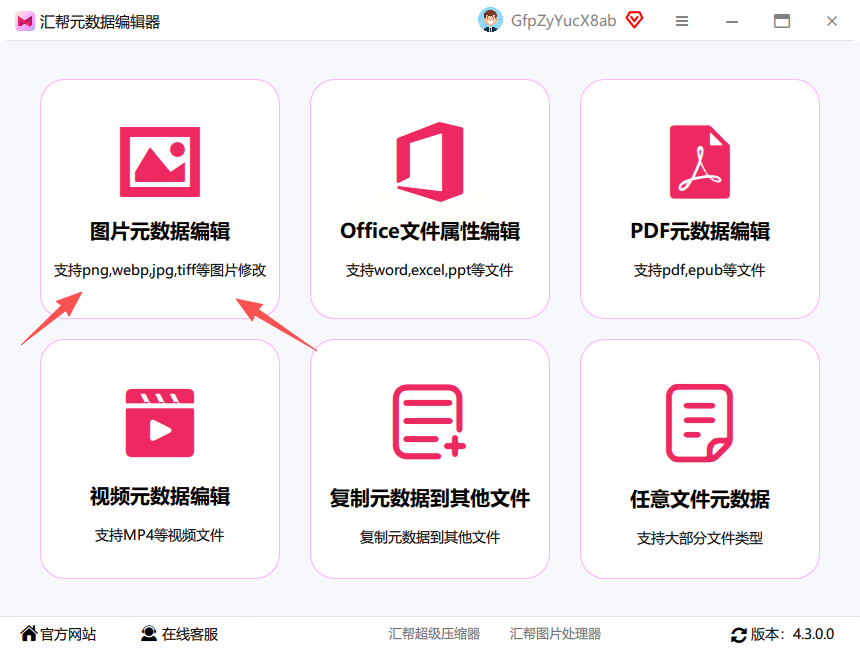
2. 把要改的图片文件夹拖到软件窗口(支持.jpg/png/psd等格式,大文件也能传)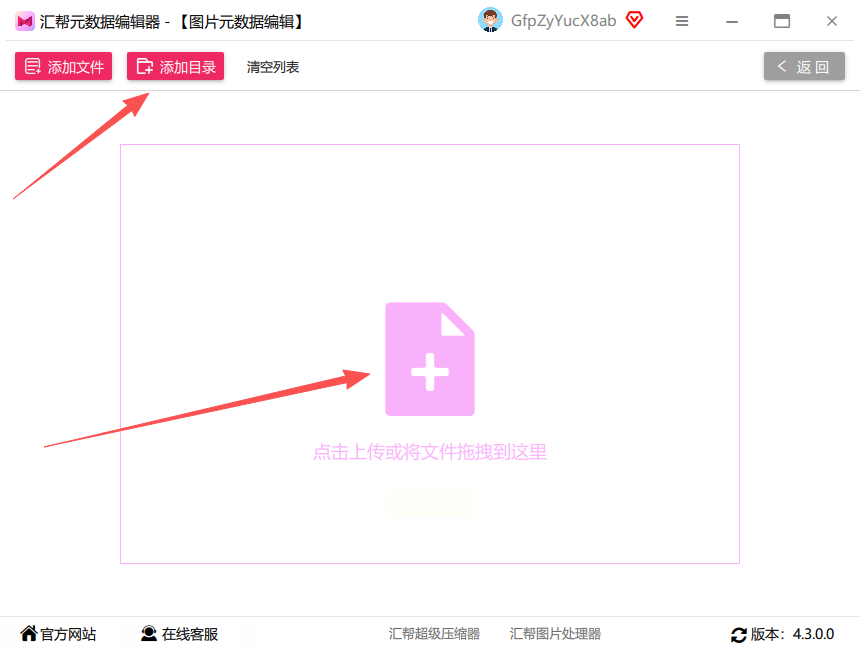
3. 右侧找到「版权信息」栏,输入你的署名、联系方式、版权声明(比如“©2024XXX原创”)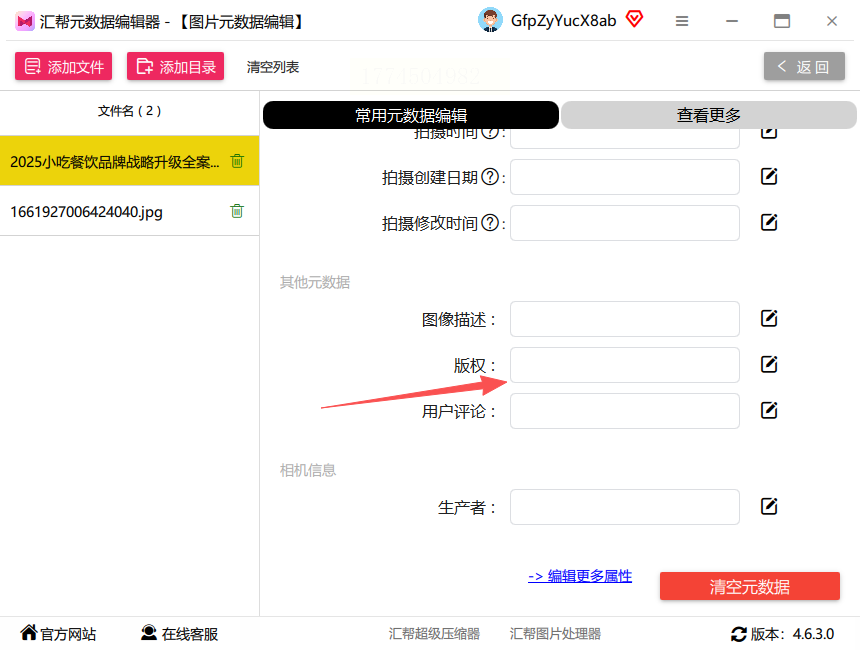
4. 选“修改当前文件”或“修改所有图片”(前者改单张,后者批量改超省心)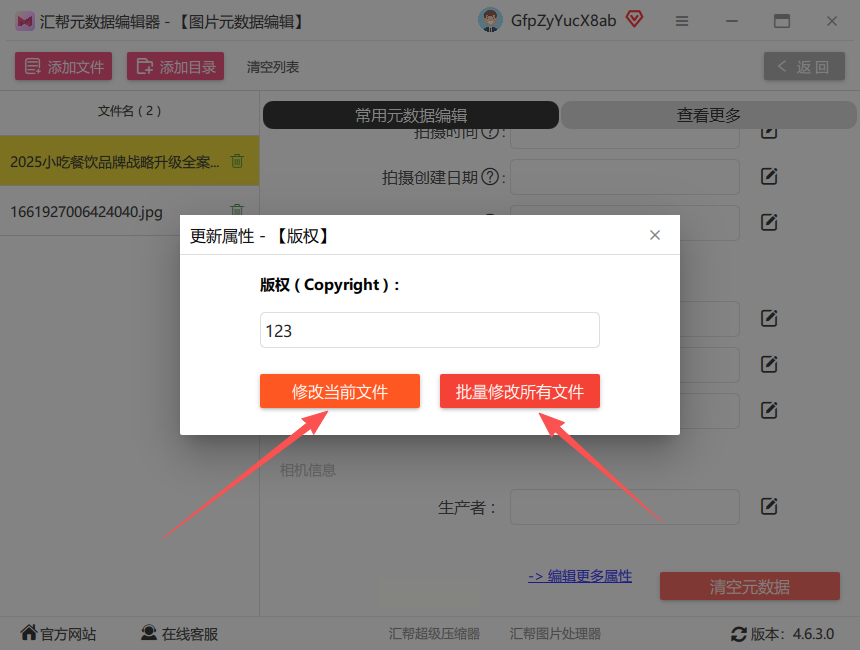
5. 改完后在属性栏看,能直接验证是否成功(比如右键图片属性里的详细信息)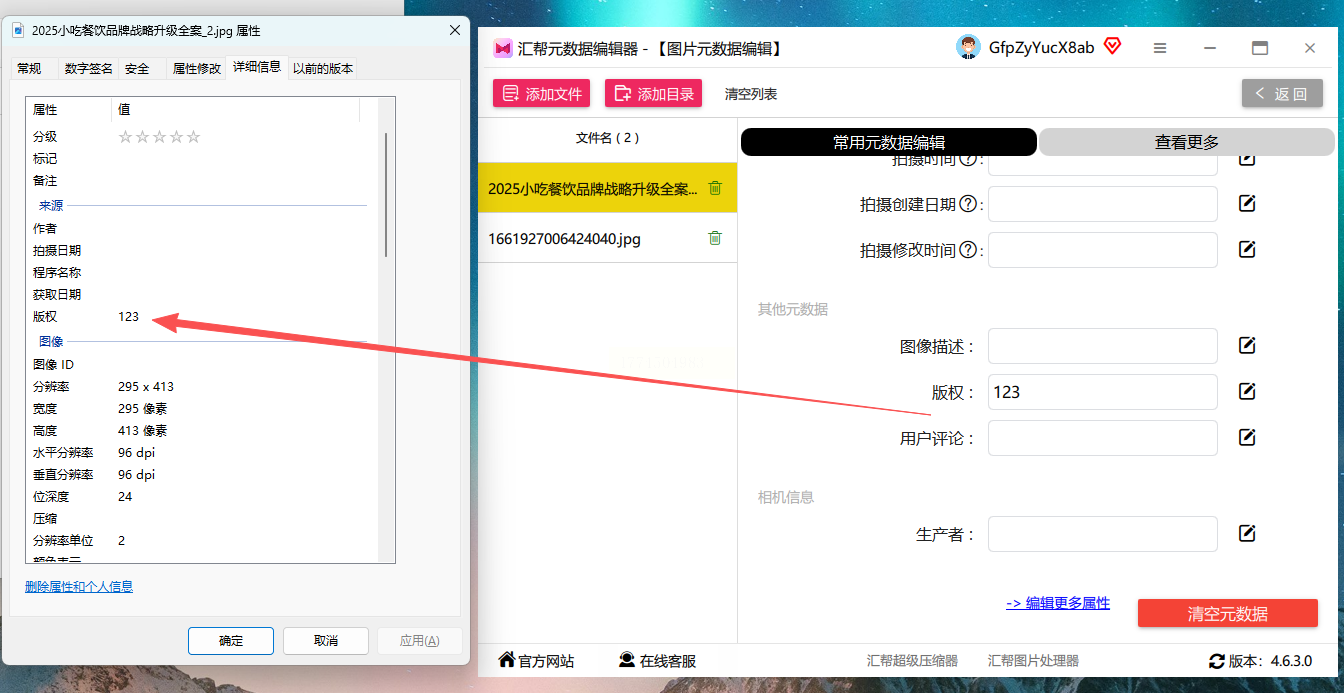
用户痛点复盘:汇帮适合只想改版权文本(不想加水印)的场景,适合做素材整理的新手,不用担心水印破坏原图美观,轻松完成图片添加版权。
二、IrfanView(轻量版)
适用场景:日常看图+批量改版权、电脑内存小的用户,适合日常简单图片添加版权
核心优势:体积不到10M、启动秒开、自带格式转换功能
操作步骤(按步骤点就行)
1. 打开软件后点顶部「文件」→「批量重命名/元数据」(老版本叫“批量处理”)
2. 选“元数据编辑器”,导入要改的图片(支持拖放文件夹,按Ctrl选多图)
3. 在右侧元数据里找到「版权」字段,输入文字(支持换行,比如换行写邮箱和版权声明)
4. 点「应用到所有」按钮,软件就会自动处理所有图片
5. 处理完直接打开图片属性看,版权信息会显示在“详细信息”里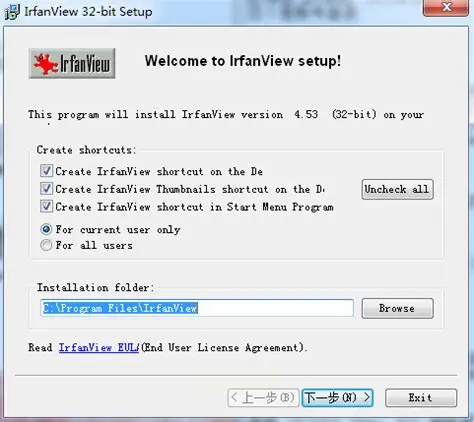
用户痛点复盘:轻量工具的缺点是水印功能弱,适合纯文字版权标注,日常处理图片版权足够用,快速完成图片添加版权操作。
三、Corel PaintShop Pro(专业级)
适用场景:设计师批量处理带水印的版权图、需要调色+改版权双任务,满足专业图片添加版权需求
核心优势:水印样式自定义(加文字/图案)、调色修图一步到位
操作步骤(专业级但不难)
1. 打开软件后点「工具」→「批量处理」(或者直接拖图到工作区)
2. 选“新建批处理项目”,导入要改的图片(支持PSD/RAW等格式)
3. 左侧选「元数据」标签,输入版权文本(可以复制之前写好的版权声明)
4. 想加水印的话,在「效果」里选「添加水印」,设置文字大小+颜色+位置(建议留20%透明度防遮挡)
5. 点「应用到所有文件」,等软件处理完,就能看到改好版权图的新文件夹
用户痛点复盘:专业工具能解决“既要改版权又要调色调”的需求,适合每周要发一套视觉统一的图的设计师,高效完成图片添加版权。
四、Affinity Photo(全能版)
适用场景:摄影师/设计师需要跨平台处理(Mac/Win通用)、版权文本要复杂排版
核心优势:跨系统同步设置、支持SVG格式水印
操作步骤(功能多但逻辑顺)
1. 打开软件后点「文件」→「批量操作」→「元数据编辑」(新版叫“元数据导出/导入”)
2. 把图片拖到列表,右侧元数据面板选「版权」字段
3. 输入版权文本(可以用占位符比如{文件名}自动填充图片名)
4. 若需要水印,在「效果」→「文本」里加文字,设置字体大小(建议12-16px)
5. 点「运行批处理」,软件会按顺序处理所有图片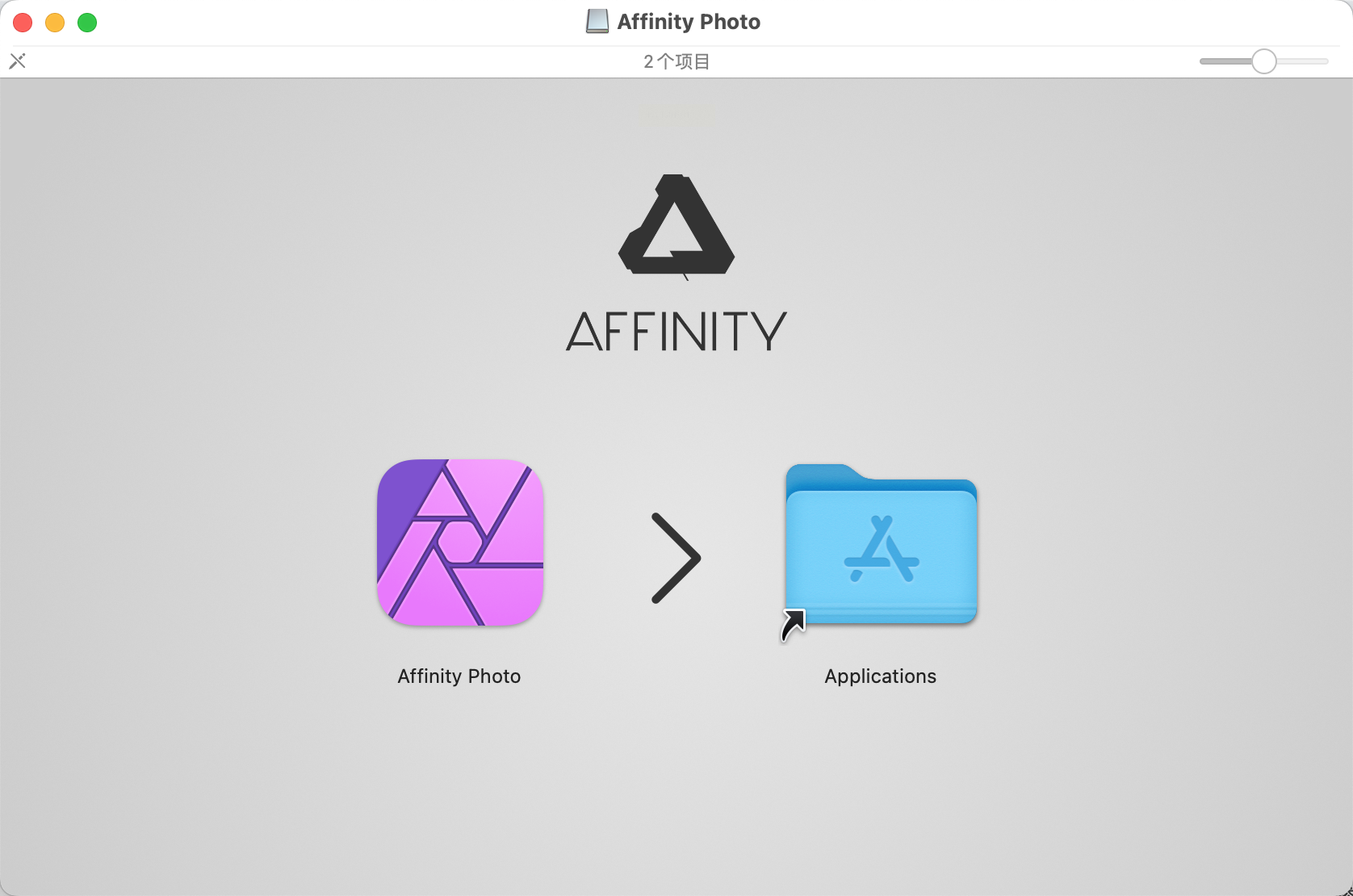
用户痛点复盘:专业软件偶尔卡顿,适合单张图片不超过50张的场景,大文件处理要等几秒。
总结
如果只是简单标版权文字,用汇帮元数据编辑器最快;如果想加图案水印,选Corel PaintShop Pro;日常看图处理图片,IrfanView就够了。记住,不管用哪个工具,改完后一定要抽查几张图片,确保版权信息真的加上了!
以后处理图片版权再也不用手动改了,这几个工具都是亲测有效的,图片添加版权变得简单高效,赶紧收藏起来,下次要处理的时候直接翻出来用。如果觉得某个步骤不懂,或者发现更好用的工具,也欢迎在评论区交流~
