

在日常办公场景中,PDF 文件的属性管理是一项基础却重要的工作。无论是统一文档的作者信息、规范标题格式,还是调整创建与修改时间、补充关键词,这些操作都能让 PDF 文件更便于分类和检索,避免因信息混乱导致的管理困难。掌握高效的 PDF 属性修改方法,能显著提升文档整理的效率,尤其在处理大量文件时,正确的工具和操作步骤可以节省大量时间,做好 PDF 属性修改是关键。
接下来,我将介绍几种实用的 PDF 属性修改工具及具体操作方法,帮助你快速掌握这项技能,让 PDF 文件管理变得更加简单有序。
方法一:汇帮元数据编辑器(重点工具推荐)
汇帮元数据编辑器是一款专注于 PDF 元数据编辑的工具,适合需要批量或单个修改 PDF 属性的场景,也是高效完成 PDF 属性修改的首选。以下是具体操作步骤:
步骤一:打开软件并选择功能首先启动汇帮元数据编辑器,在主界面中找到并点击 “PDF 元数据编辑” 选项,进入属性编辑界面。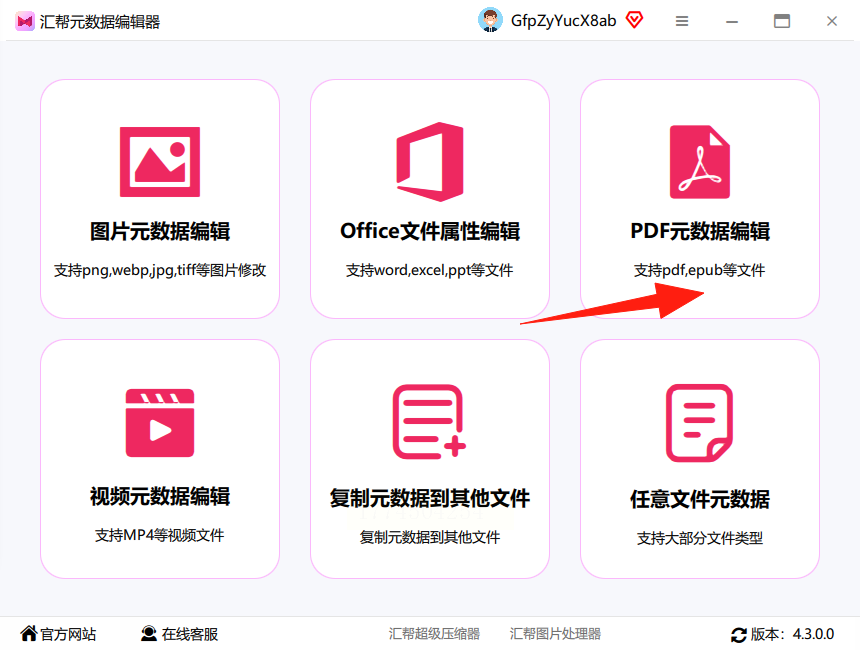
步骤二:上传 PDF 文件点击界面上的 “添加文件” 按钮,选择需要修改的 PDF 文件。这里支持批量上传,你可以一次性选择多个文件,大大提高效率。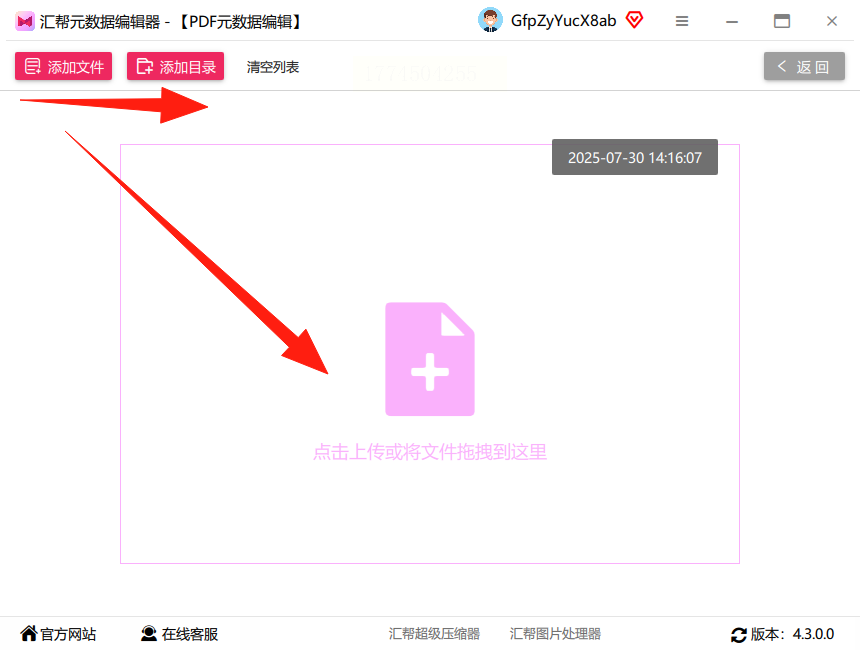
步骤三:查看与上传文件列表文件上传完成后,左侧区域会显示所有上传的 PDF 文件列表,右侧则是对应文件的元数据属性信息,包括作者、标题、创建时间、修改时间、关键词等内容。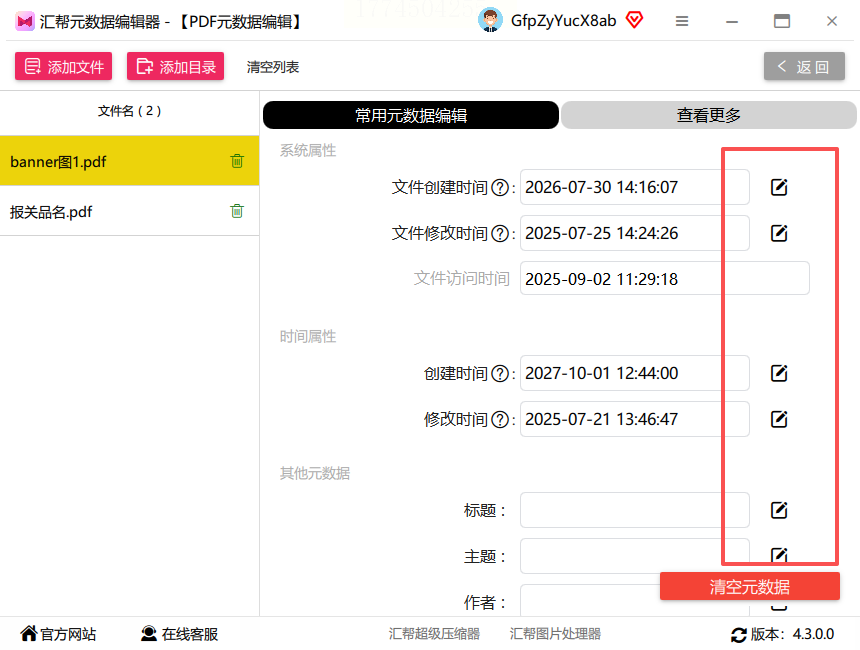
步骤四:修改基础属性在右侧属性信息区域,你可以直接修改常用属性(如作者、标题、关键词)。如果需要调整时间或查看更多隐藏属性,只需点击对应属性项右侧的小箭头(下拉菜单按钮),即可展开详细设置界面。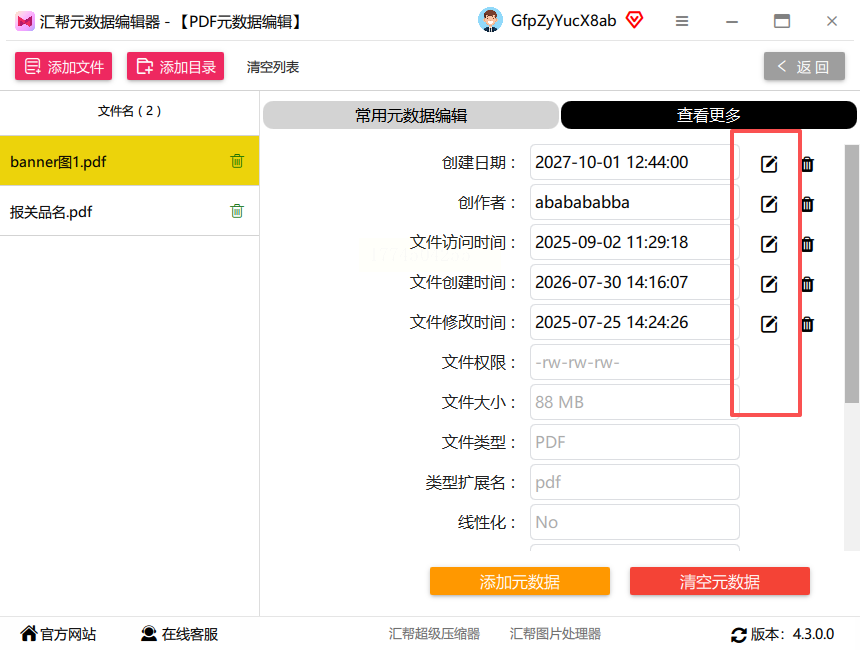
步骤五:设置时间属性以修改时间为例,点击时间属性右侧的小箭头后,会弹出时间设置选项。点击 “设置时间” 按钮,进入时间选择界面,你可以直接选择历史时间或自定义时间范围,设置完成后保存即可。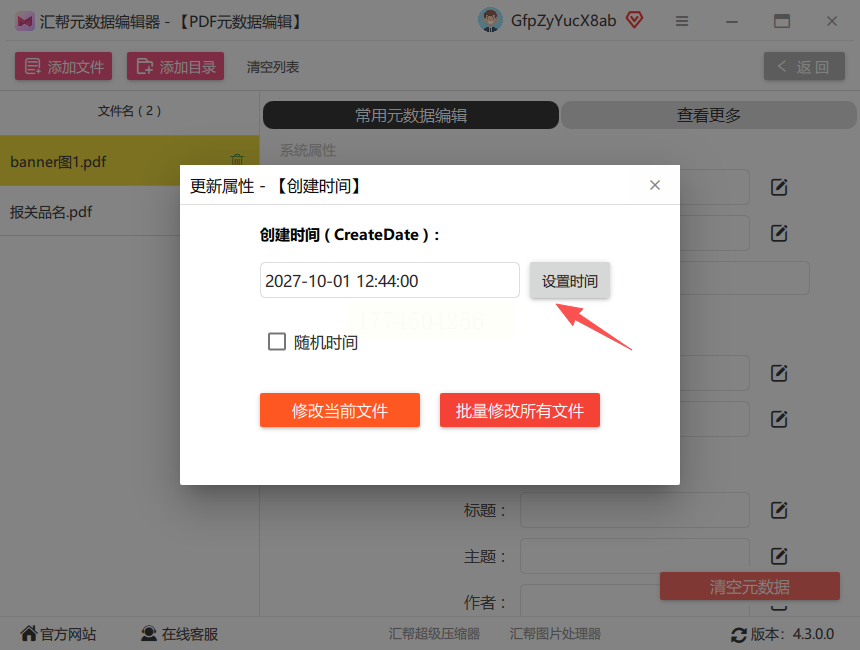
步骤六:选择修改范围设置好属性后,软件会提示你选择修改范围:是仅修改当前文件,还是批量修改所有上传的文件。如果需要统一调整所有文件的属性,建议选择 “修改所有文件”。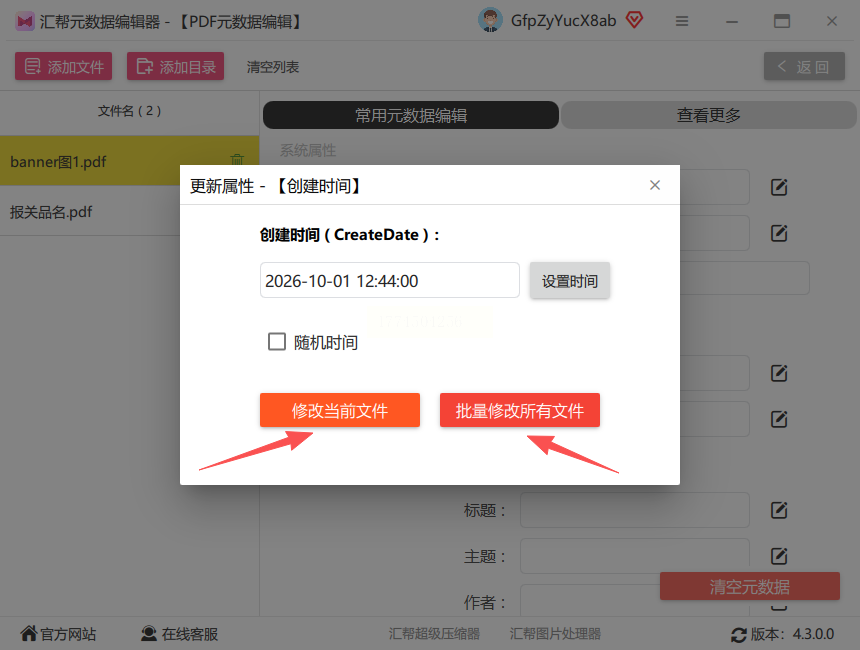
步骤七:验证修改结果完成设置后,点击 “应用” 或 “保存” 按钮,软件会自动完成属性修改。此时你可以查看文件列表中的时间等属性是否已更新,确保修改效果符合预期,完美完成 PDF 属性修改。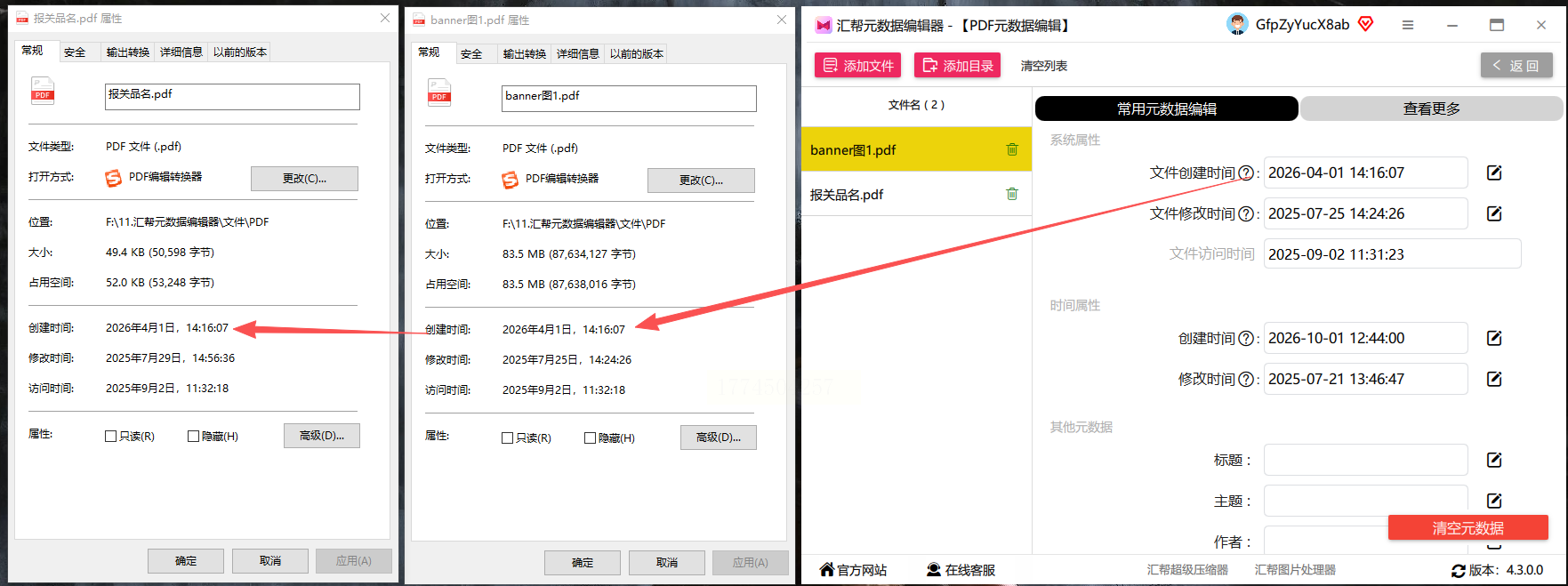
方法二:CutePDF Editor
CutePDF Editor 是一款轻量级 PDF 编辑工具,适合快速处理基础属性修改需求。它的特点是操作简单、体积小巧,启动速度快,适合日常零散修改文件属性的场景,轻松完成 PDF 属性修改。
使用方法如下:
打开 CutePDF Editor,点击 “属性编辑” 功能;
导入需要修改的 PDF 文件;
在属性面板中直接修改作者、标题、关键词等基础信息;
如需调整时间,可通过时间设置选项自定义;
完成后点击 “保存”,即可更新文件属性。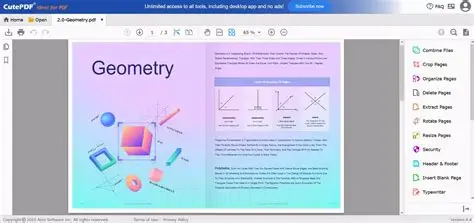
方法三:PDF-XChange Editor
PDF-XChange Editor 是一款功能全面的轻量级 PDF 工具,免费版已能满足日常属性修改需求。它支持批量处理,对电脑配置要求低,适合小白快速上手,高效完成 PDF 属性修改。
使用步骤:
启动软件后,选择 “文件”→“属性”(或直接使用快捷键);
在弹出的属性窗口中,可直接修改作者、标题、创建日期、修改日期等信息;
如需添加关键词,可在 “元数据” 选项卡中输入或删除关键词;
点击 “确定” 保存修改,支持单个文件或批量文件操作。
方法四:PDF Info
PDF Info 是一款专注于元数据管理的工具,体积小巧,启动速度快,适合快速修改基础属性。它无需复杂设置,打开文件后可直接在属性面板中编辑信息,轻松实现 PDF 属性修改。
使用流程:
打开 PDF Info,点击 “打开文件” 导入 PDF;
在右侧属性面板中,直接编辑作者、标题、关键词等基础属性;
如需调整时间,可通过 “修改日期” 功能自定义;
完成后点击 “保存”,文件属性将立即更新。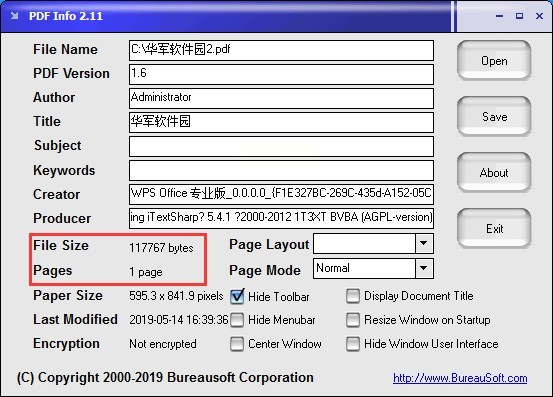
方法五:Soda PDF
Soda PDF 是一款功能丰富的 PDF 编辑工具,适合兼顾内容编辑和属性修改的需求。它支持批量处理,且操作界面直观,能高效完成 PDF 属性修改。
使用方法:
导入 PDF 文件后,点击 “文件”→“属性”;
在属性设置窗口中,修改作者、标题、时间等元数据;
如需添加关键词,可在 “文档信息” 中填写;
完成后点击 “应用”,支持同步保存文件内容和属性信息。
方法六:PrimoPDF
PrimoPDF 是一款简洁易用的 PDF 工具,专注于基础属性修改。它无需复杂设置,适合纯属性调整场景,如修改作者名称、标题等,轻松完成 PDF 属性修改。
使用步骤:
打开 PrimoPDF,选择 “属性编辑” 功能;
导入 PDF 文件后,在属性面板中修改对应字段;
完成后点击 “保存”,属性修改即刻生效。
总结与技巧
以上六种工具各有特点:汇帮元数据编辑器适合批量修改和时间调整,CutePDF Editor 和 PDF Info 适合轻量快速操作,PDF-XChange Editor 适合功能兼顾需求。选择工具时,可根据实际场景判断,高效完成 PDF 属性修改:
大量文件批量修改:优先使用汇帮元数据编辑器或 PDF-XChange Editor;
快速单个文件修改:CutePDF Editor、PDF Info、PrimoPDF 更适合;
兼顾内容与属性编辑:Soda PDF 是不错的选择。
掌握这些方法后,无论是统一文档作者信息、规范标题格式,还是调整时间戳、添加关键词,都能高效完成。修改完成后,建议检查文件属性是否准确更新,确保元数据无误。平时整理 PDF 时,养成定期修改属性的习惯,能让文件管理更加清晰,提升工作效率。
