

更改ppt修改日期这事儿吧,很多人遇到都会头疼。比如你辛辛苦苦改完PPT,结果系统自动生成的修改日期跟你实际改的时间对不上,归档的时候就很麻烦。或者公司要求统一文件日期格式,手改一个个PPT简直要人命。其实这事儿真没那么复杂,今天就给大家整理6个亲测好用的方法,从单个PPT到批量处理都有,照着做就能搞定更改ppt修改日期,不用再问同事要教程了。
一、汇帮元数据编辑器
步骤拆解:
1. 打开软件后找到「office文件属性编辑」模块(界面上应该有个醒目的按钮,点它就行)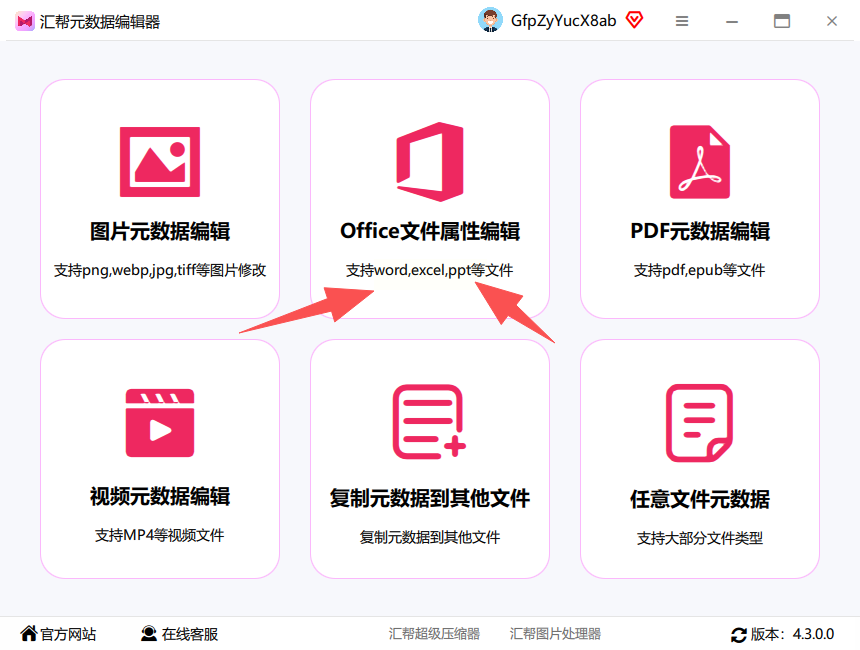
2. 把要改日期的PPT文件拖进去,支持批量拖,多个文件一起选也不耽误时间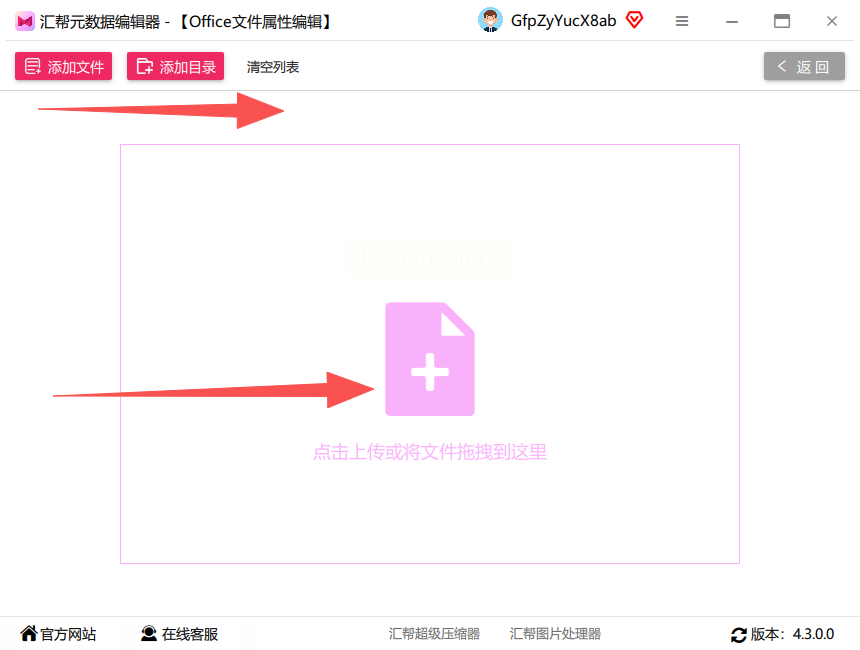
3. 右边会显示PPT现在的属性信息,找到「修改时间」那栏,点进去选新时间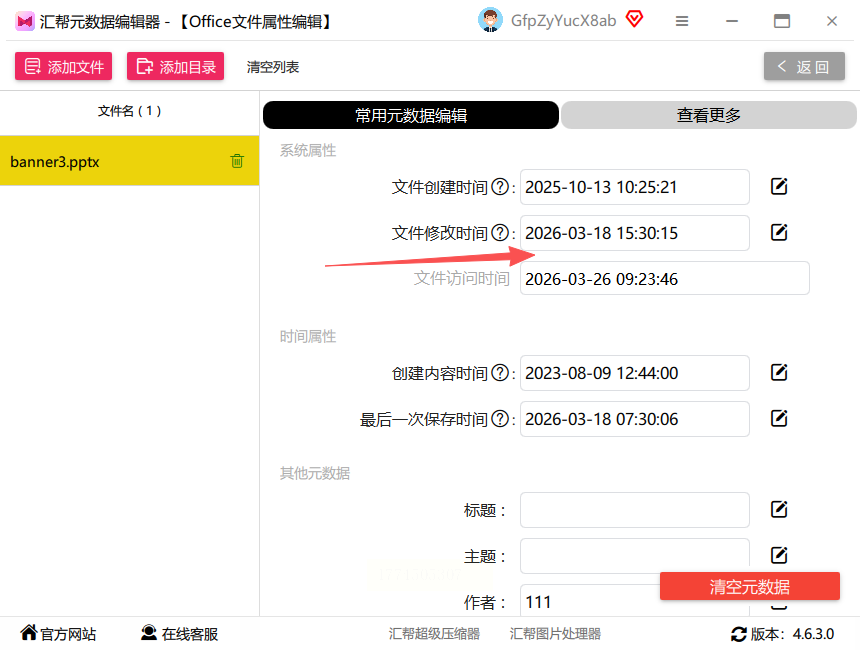
4. 直接选日期,还能手动调具体时间,改完点保存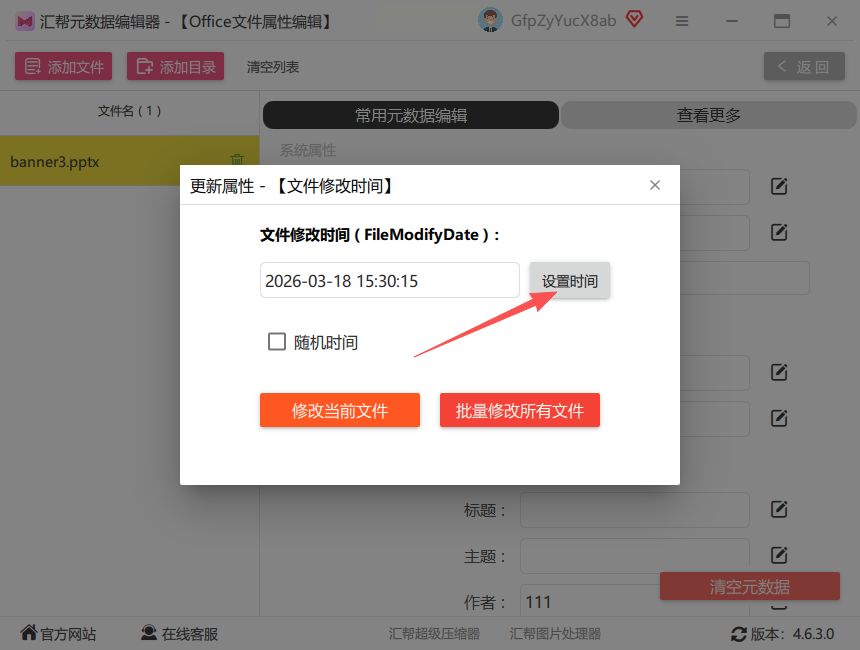
5. 选是改当前这个文件还是全部选中的文件(看你需求)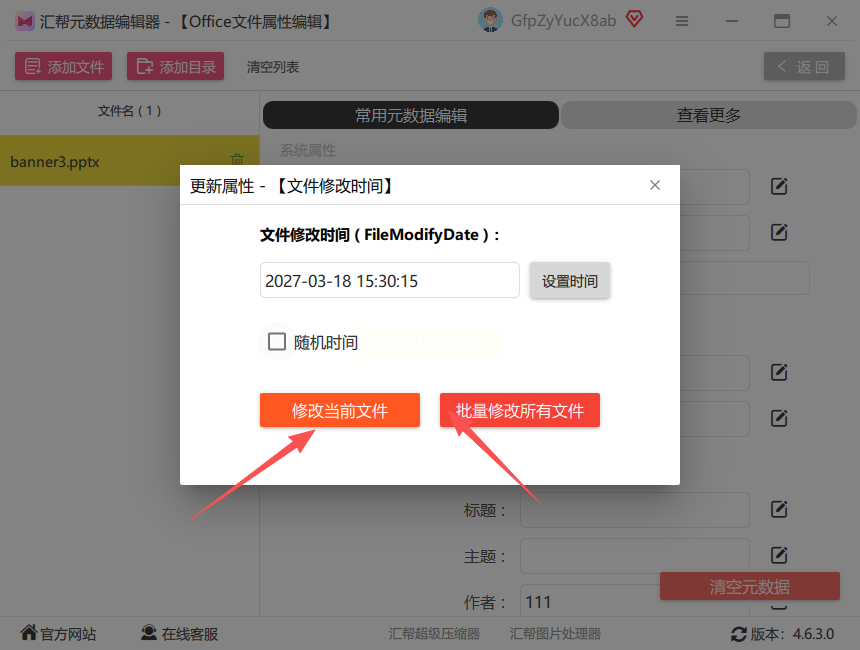
6. 改完后去PPT属性里看看,时间是不是已经变了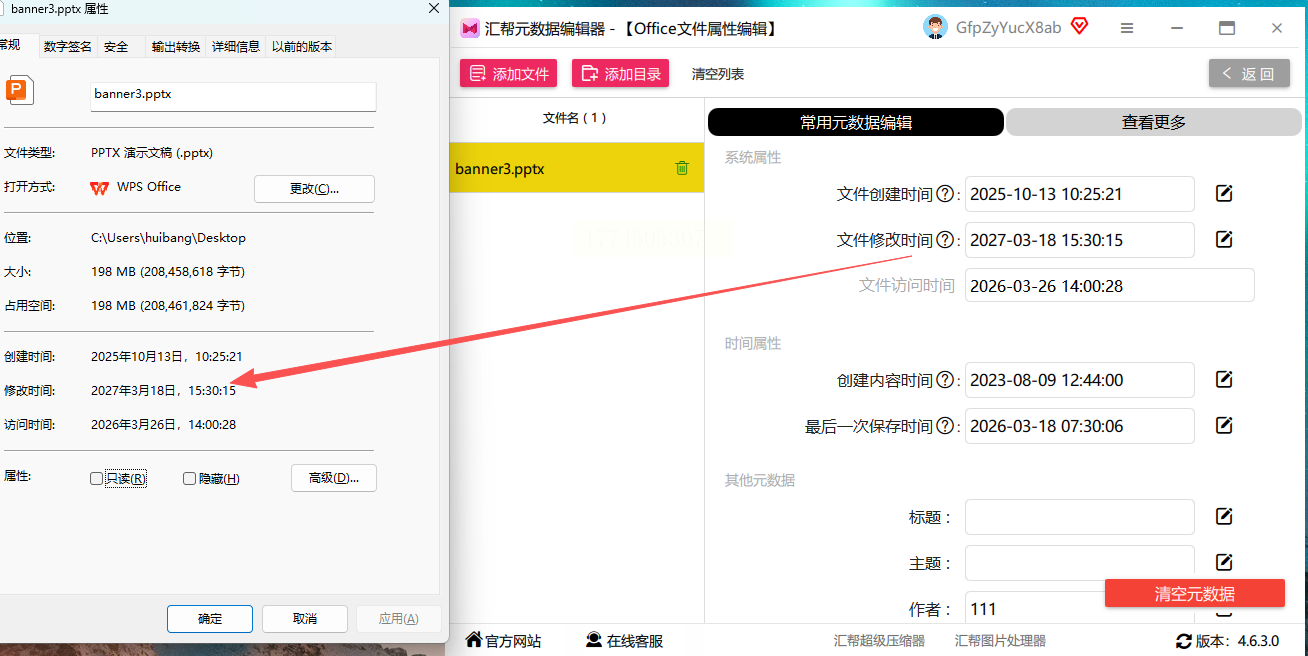
适用场景:单个或少量PPT需要改日期,尤其是经常要调整汇报文件日期的人,比如老师改学生作业PPT,或者职员给领导改汇报材料,快速完成更改ppt修改日期。
核心优势:支持批量操作,界面简单,改完直接看效果,不用装多余插件,对新手很友好,轻松搞定更改ppt修改日期。
二、Smart File Date Changer
步骤拆解:
1. 打开软件后界面应该有「日期修改」选项,点进去
2. 添文件(单个或批量都行,拖文件夹也可以)
3. 系统会自动记住你上次改的日期,下次改的时候直接选就行(这点挺方便)
4. 直接改修改时间,还能选日期范围,比如改成昨天或者今天
5. 改完点应用,等几秒就好了,不用等太久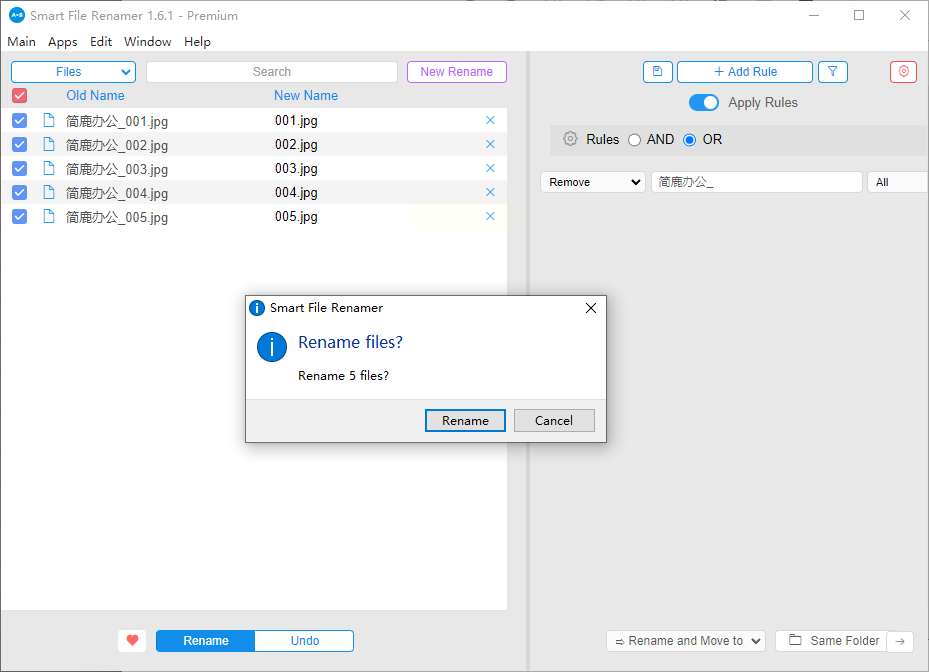
适用场景:经常要改同一类PPT日期的,比如做月度报告,每个月都要调整日期,用这个工具不用每次手动输日期,直接选历史记录就行,高效完成更改ppt修改日期。
核心优势:自带日期记忆功能,操作步骤少,改完直接生效,适合高频使用的办公场景,轻松应对更改ppt修改日期需求。
三、Date Changer Pro
步骤拆解:
1. 打开软件后先点「选择文件」,把PPT文件加进来
2. 右边会显示文件详细信息,找到「修改时间」,可以选「自定义日期」
3. 能选不同的日期格式,比如2023-10-01或者2023年10月1日,根据公司要求选就行
4. 点「预览」看看改完是不是你想要的效果(这点很重要,避免改错)
5. 确认没问题就点「应用修改」,批量改的话就等一会儿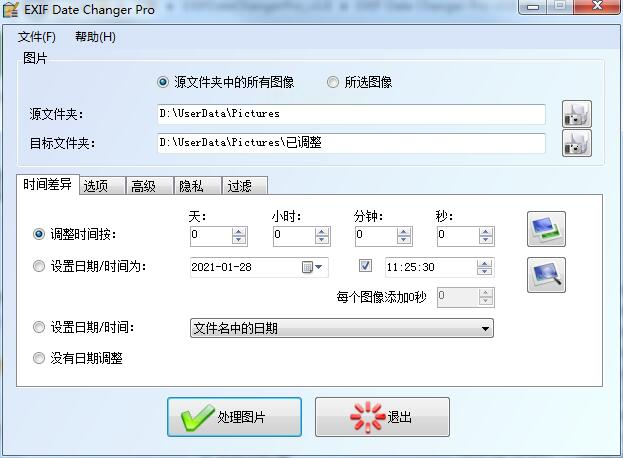
适用场景:需要改多个PPT且格式要求严格的,比如国企或外企要求统一日期格式,或者学生作业需要统一日期格式,规范完成更改ppt修改日期。
核心优势:支持格式自定义和预览,新手能提前看效果,适合既要改日期又要格式规范的办公场景,精准完成更改ppt修改日期。
四、TimeStamper
步骤拆解:
1. 软件不用安装(这点超棒),直接点开就能用,界面很小巧
2. 点「添加文件」,把PPT拖进去,支持单个或多个一起拖
3. 选「修改时间」,可以选具体日期,还能调上午下午的时间
4. 改完点「修改文件」,几秒钟就搞定,文件不会变大
5. 改完直接关软件就行,不用特意保存
适用场景:临时需要改日期,比如今天突然要补上个月的报告,没改日期被领导发现要挨批。这种小工具不用安装,打开就能用,拖进去改完就走,特别适合临时救急更改ppt修改日期。
核心优势:体积小启动快,不用装复杂插件,改完自动生效,适合日常办公中的快速调整,应急更改ppt修改日期超方便。
五、Attribute Changer
步骤拆解:
1. 打开软件后找到「PPT属性修改」,点进去
2. 把PPT文件加进来,能改的日期类型有好几种(修改时间、创建时间、访问时间)
3. 选「修改时间」,手动输入日期,还能选年份月份
4. 改完点「应用修改」,会提示改了几个文件,改完去PPT属性里检查
5. 如果是多个PPT,会显示每个文件的修改状态,一目了然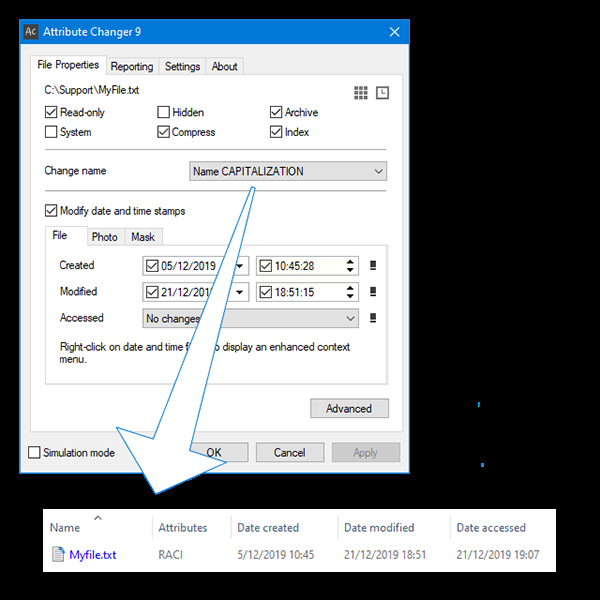
适用场景:需要精确调整日期的,比如做档案管理时,要求修改日期必须和实际提交日期一致,或者老师给学生改作业,需要保证每个PPT日期正确,精准更改ppt修改日期。
核心优势:能改创建时间和修改时间两种,适合需要区分文件创建和修改时间的场景,预览清晰,改完能看到具体信息,精准完成更改ppt修改日期。
六、BulkFileChanger
步骤拆解:
1. 打开软件后界面很简单,就几个按钮,先点「添加文件」
2. 把所有要改日期的PPT都选进来,或者直接拖个文件夹进去
3. 找到「修改时间」选项,选要改成的日期(支持批量改同一日期)
4. 点「应用」,软件会自动处理所有文件,状态栏能看到进度
5. 改完后系统会提示“完成”,直接关闭就行,不用复杂设置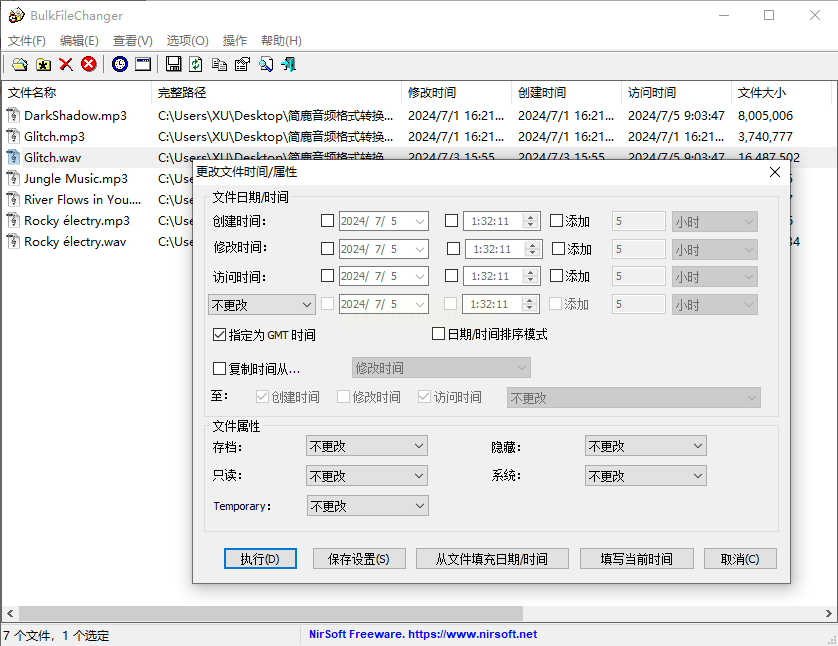
适用场景:需要批量改一堆PPT日期的,比如公司开大会前统一改所有参会文件日期,或者整理旧项目资料时批量调整时间,批量更改ppt修改日期超高效。
核心优势:专门做批量文件属性修改的,操作极简,不用设置复杂参数,直接改日期就行,小白也能上手,快速批量更改ppt修改日期。
新手最常见的3个问题(附解决办法)
1. 改完日期后PPT打开报错:大概率是选了错误的日期格式,比如年份输错(比如2023写成23),或者时间格式不对(比如凌晨3点写成30点),改的时候注意日期格式要正确,一般默认YYYY-MM-DD就行。
2. 改完后日期没变化:检查是不是没点「保存」,或者文件没拖进去(有些软件拖完要按个确认按钮),再或者是不是用了错误的模块(比如有的工具分图片和文档,要选office文件才对)。
3. 不知道该选单个还是批量改:如果是同一个汇报PPT改日期,单个改就行;如果是公司要求统一所有旧文件日期,就选批量工具,比如BulkFileChanger或者汇帮元数据编辑器,高效完成更改ppt修改日期。
总结怎么选工具
如果是单个PPT改日期:优先选TimeStamper(小巧)或Attribute Changer(能改创建时间);
如果是批量改日期:直接用BulkFileChanger(操作最简单)或汇帮元数据编辑器(支持预览);
如果是需要改格式规范:Date Changer Pro(自定义格式+预览)或Smart File Date Changer(日期记忆)。
这些工具都是亲测过的,改日期的速度比手动改快10倍,尤其是批量改的时候,不用一个个PPT点属性,直接拖进去改就行。以后遇到日期混乱的情况,直接按上面的步骤操作,保准不出错,轻松搞定更改ppt修改日期。如果还有问题,评论区问我也行,我看到会回复的~
