

处理繁体字文稿、阅读古籍资料,或给孩子制作繁体字学习材料时,很多人会遇到同一个问题:单个繁体字不认识,逐个手动查拼音效率低,标注后格式又容易乱。繁体字加拼音大全 所涉及的,实际上是一套从文本识别、拼音匹配到格式输出的完整处理流程。本文基于多款Windows工具的实际操作,梳理一套可直接复用的注音标注方案,帮助大家在面对不同规模的繁体文本时,快速找到合适的处理路径。
 ### 汇帮注音大师:批量繁体文稿注音实操
对于需要整篇处理繁体文稿的办公场景,汇帮注音大师是一个效率较高的选择。以下是基于软件真实界面的操作流程:
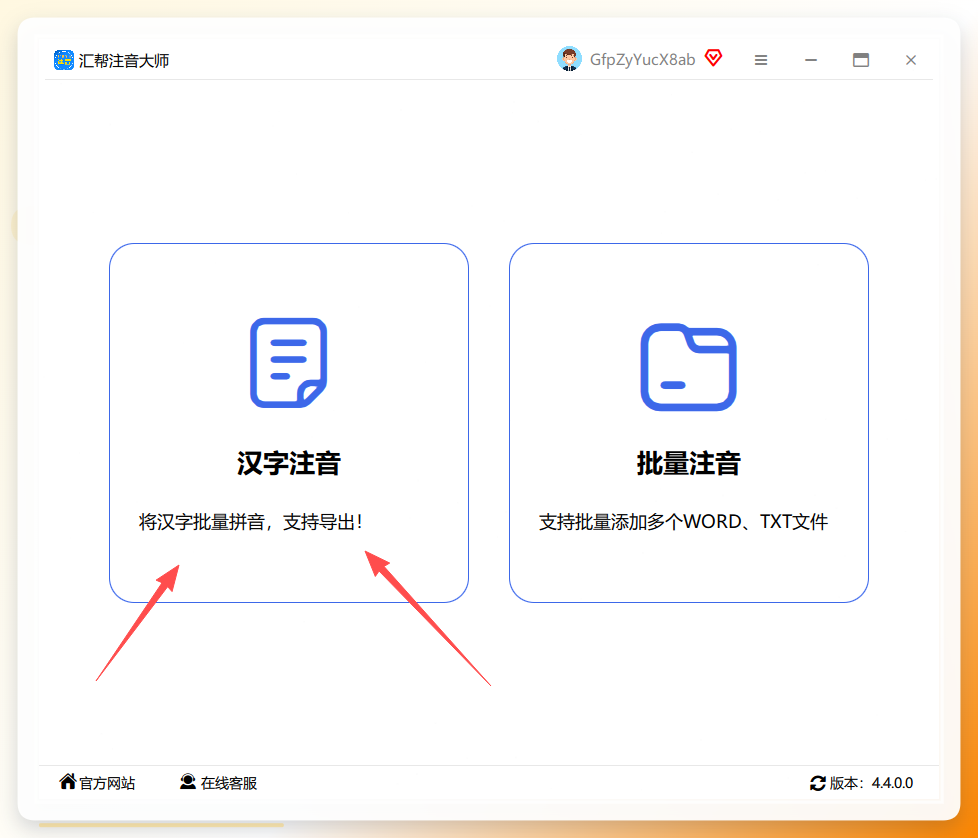
步骤1. 打开软件,在主界面点击 “汉字注音” 功能模块。
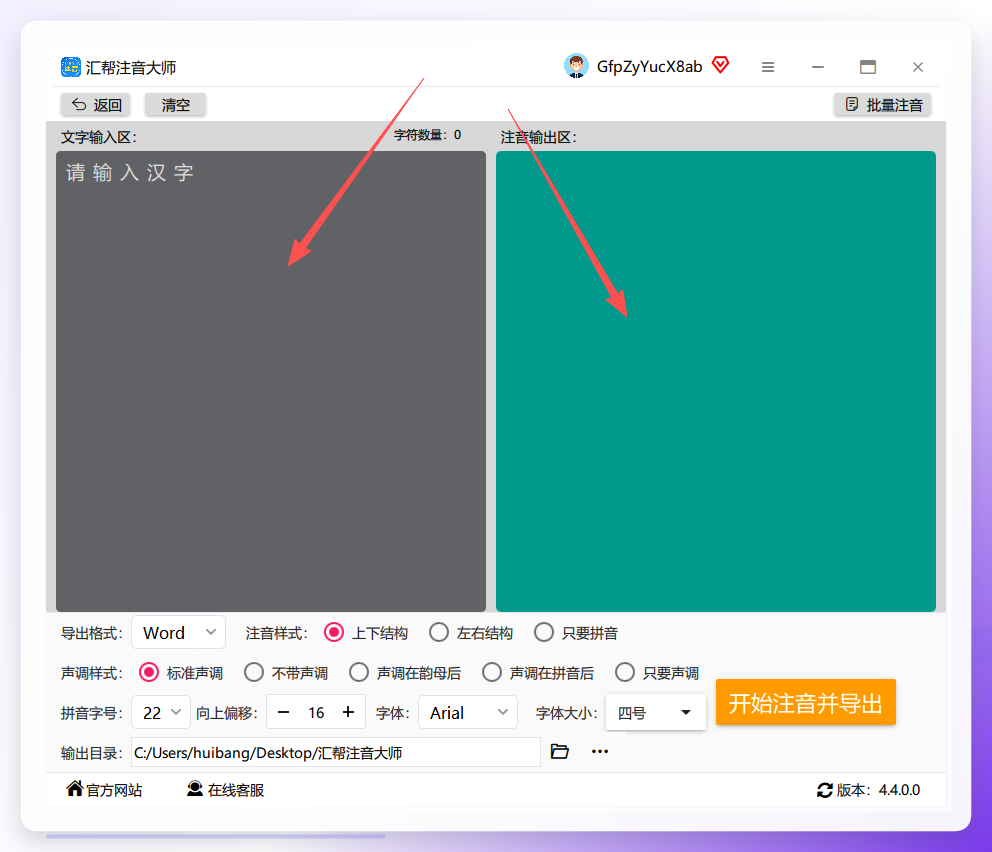
 步骤2. 进入操作界面后,左侧为 文字输入区,右侧为 注音输出预览区,结构直观,无需额外配置。
 步骤3. 将需要注音的繁体字文本复制粘贴到左侧输入区,在底部选择导出格式,软件支持 TXT、Word、PDF 三种输出格式,可根据后续使用场景灵活选择。
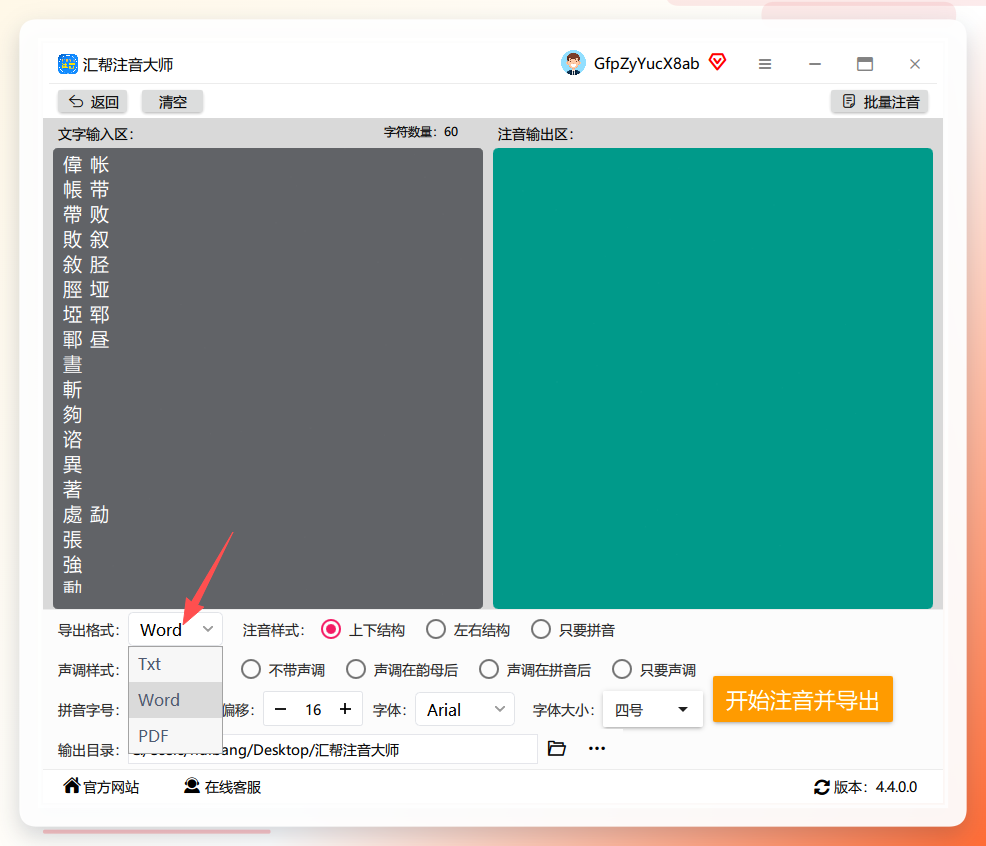 步骤4. 根据排版需求,设置 声调样式、拼音结构、字号及字体,这些参数会直接影响最终标注效果。
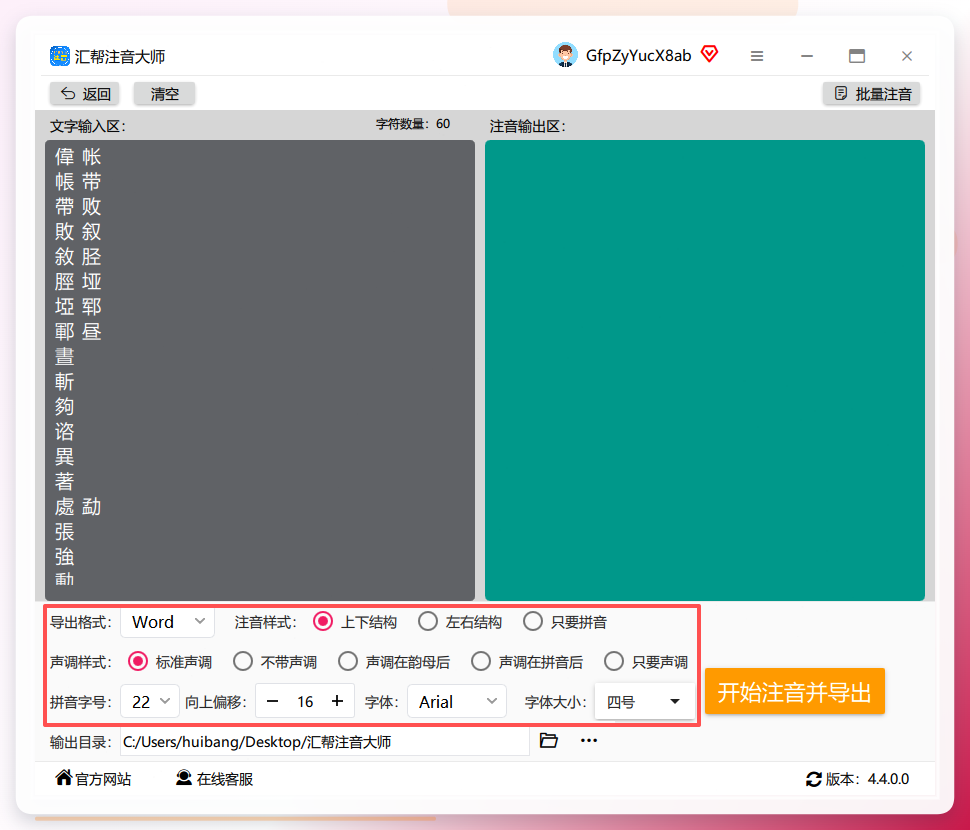 步骤5. 点击 “开始注音并导出”,软件自动处理文本,执行多音字匹配与拼音标注。
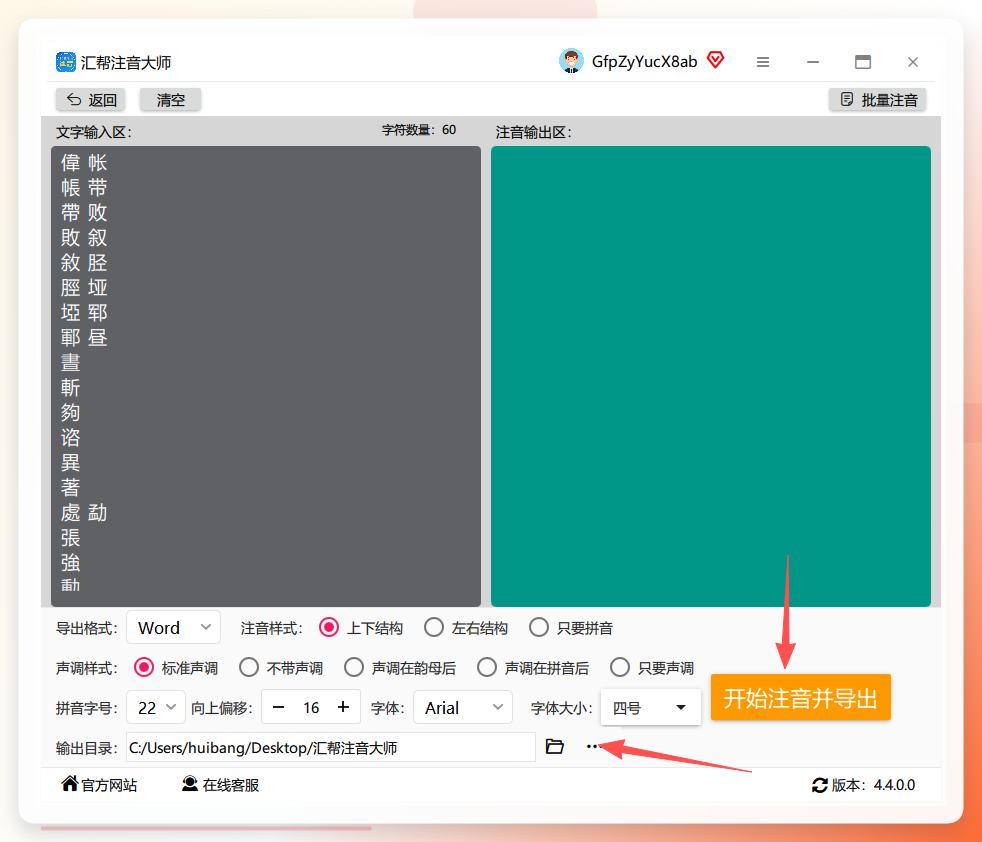 步骤6. 执行完成后,弹出输出文件夹,导出的文件中拼音已标注完毕,原文格式保持不变,可直接用于打印或继续编辑。
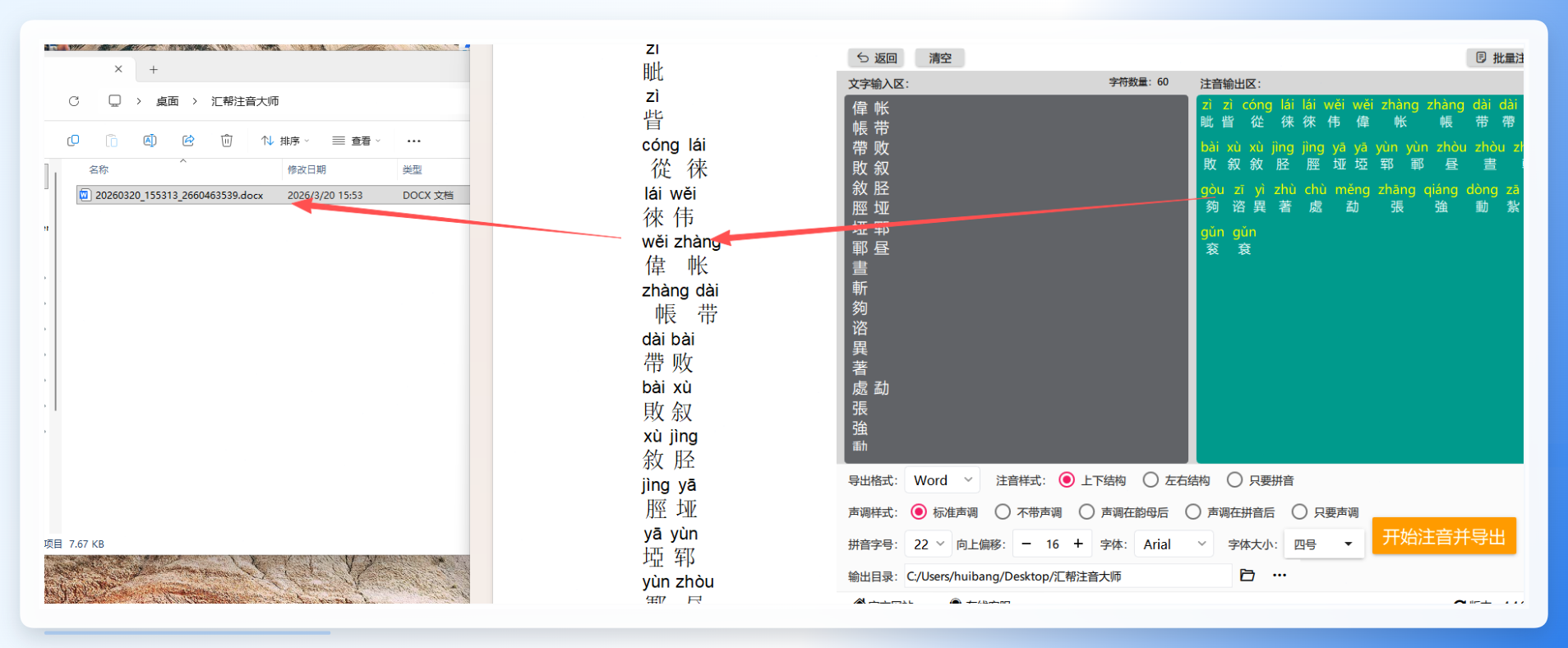 这套流程的关键在于批量处理能力:几千字的繁体文稿,从导入到导出只需要几十秒,相比逐字查询,效率提升明显。此外,本地处理的方式避免了文本内容经过第三方服务器的环节,在数据隐私方面相对更安全。
六款编辑器/软件补充方案参考
除了专注注音的专业软件,部分代码编辑器也能通过插件实现繁体字标注,适合已熟悉这些工具的用户。
Atom
Atom 支持通过插件扩展实现注音功能。安装后新建文件,粘贴繁体文本,在插件中心搜索 "pinyin" 插件安装,选中文字后右键选择标注拼音即可。优点是插件生态丰富,缺点是初次配置插件需要一定时间。
 Brackets
Brackets 是开源免费的编辑器,在扩展中心搜索 "Pinyin Annotator" 插件,安装后重启软件,选中文本后通过顶部扩展菜单添加拼音。适合轻量级使用。
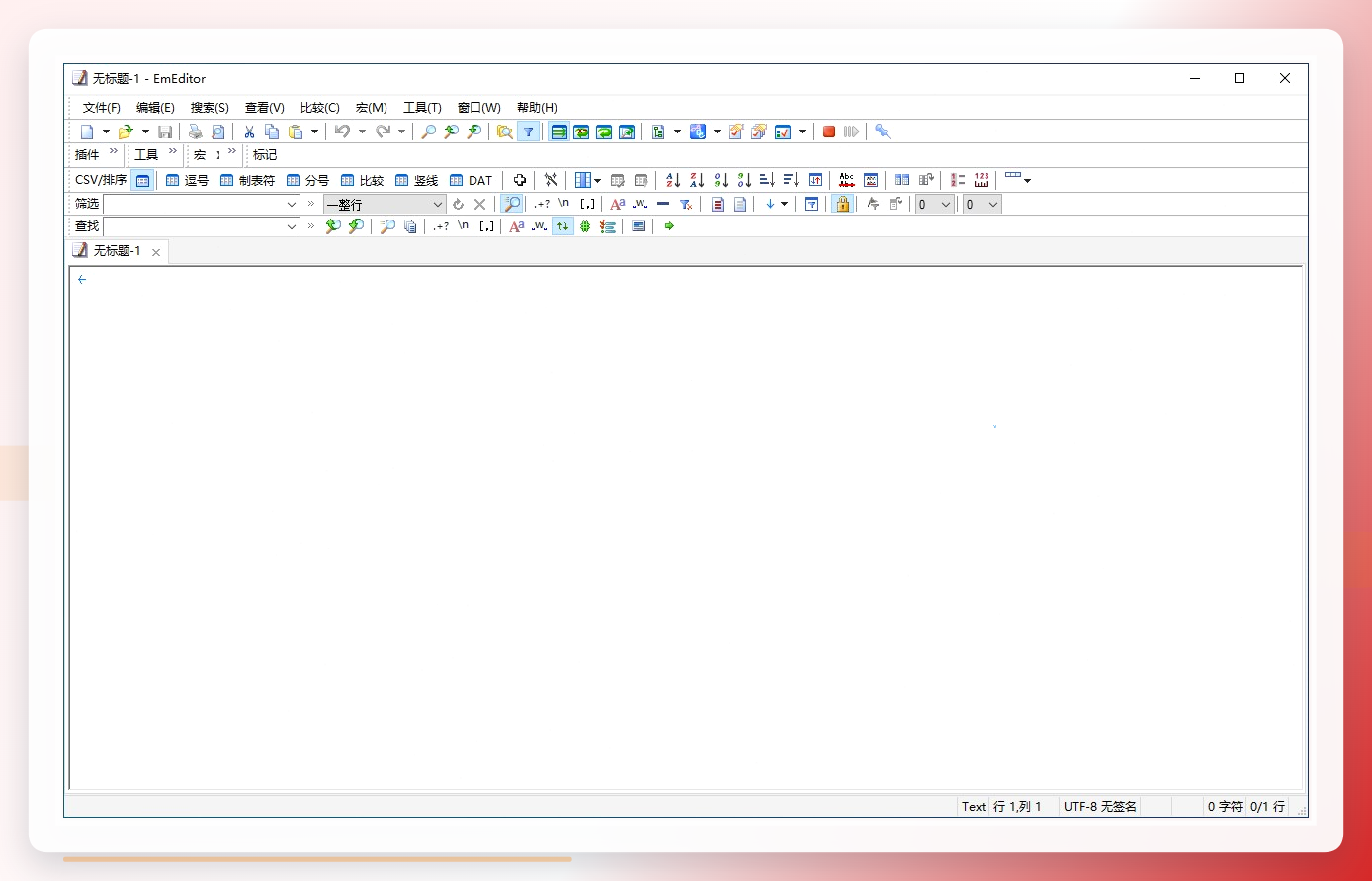
 EmEditor
EmEditor 主打轻量快速。打开后新建文档,粘贴文本,选中目标内容后通过 “编辑”菜单 → “插入” → “拼音” 调出注音设置窗口,可调整拼音显示位置与字体,适合处理超大文件的场景。
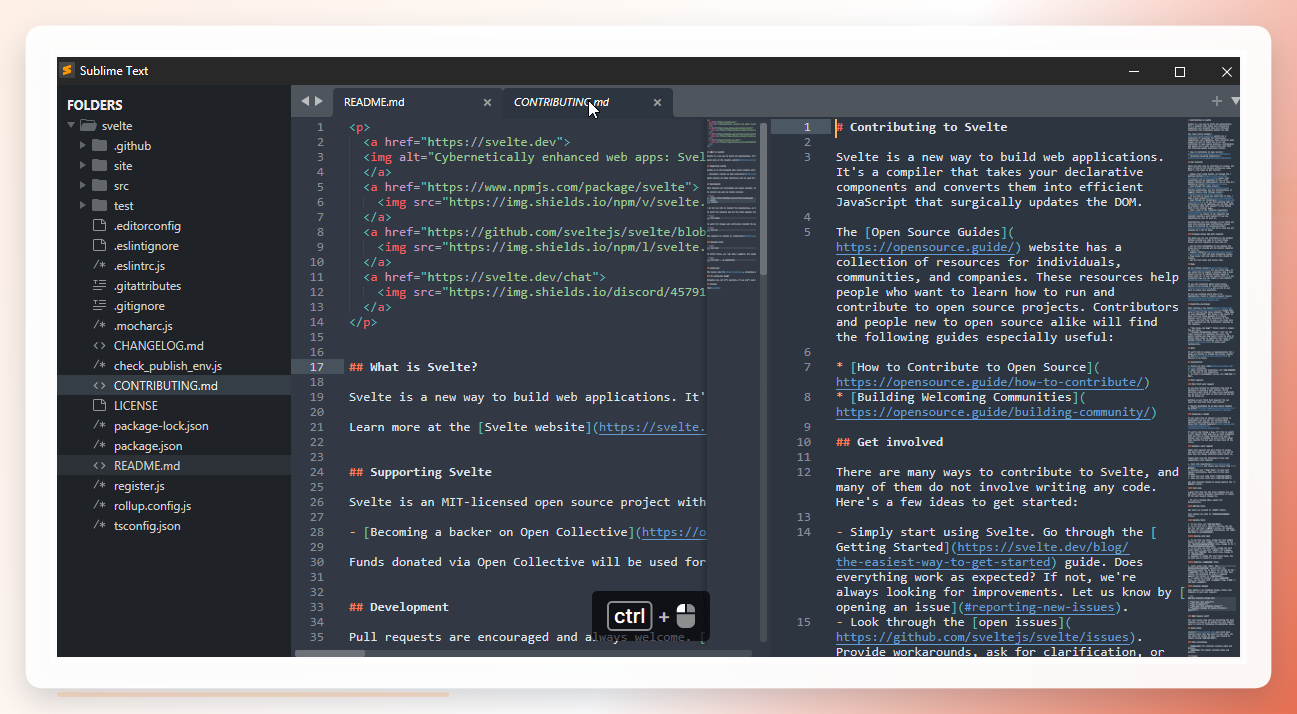
 Sublime Text
Sublime Text 也是常见选择。通过 Package Control 安装 "Pinyin Input" 插件,选中文本后右键选择添加拼音标注,完成后可调整拼音字号与位置,灵活性较高。
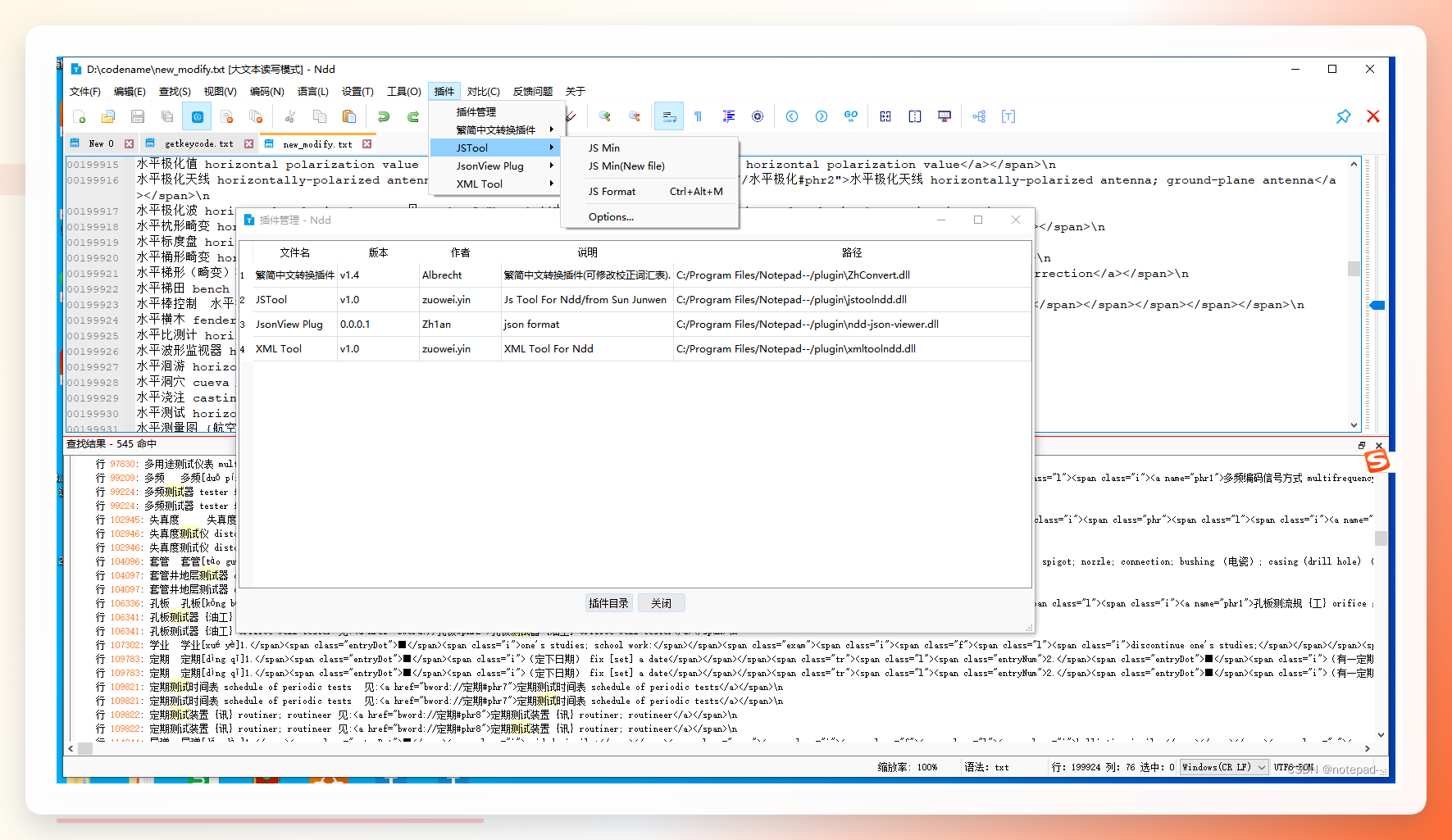
 Notepad++
Notepad++ 界面简洁,在“插件管理”中搜索 "Chinese Pinyin" 插件,安装重启后,选中文本,在插件菜单中执行“给选中文本添加拼音”,几秒内即可完成,适合初学者快速上手。
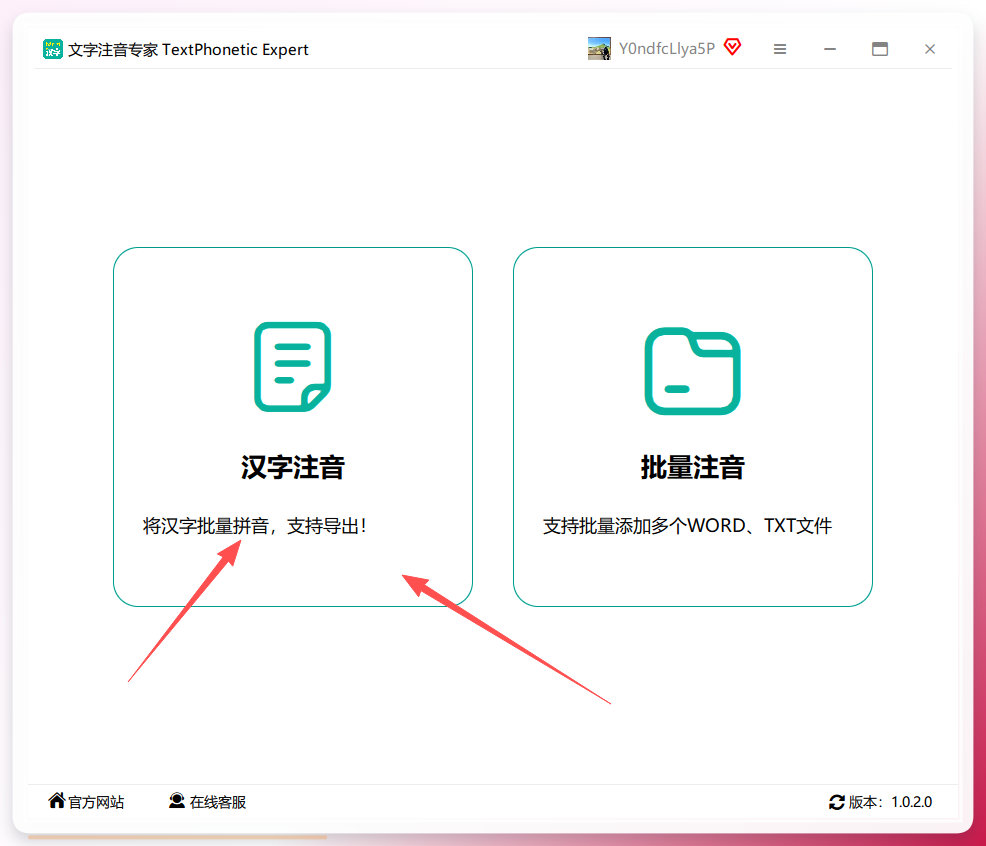
 汉字注音专家
汉字注音专家的操作逻辑与汇帮注音大师类似,同样提供“汉字注音”入口,支持文字输入、格式选择、声调设置和批量导出。两款软件在核心功能上高度一致,选型时可以根据界面偏好决定。
 ### 选型建议与避坑要点
在实际操作中,有几个细节值得留意:
- 多音字问题:不同工具对多音字的判断有差异,导出后建议抽查部分常用多音字,确认注音是否符合上下文语义。
- 格式兼容性:若文稿需要交给他人编辑,优先选择 Word 或 PDF 导出,TXT 格式会丢失字体、字号等排版信息。
- 文本清理:粘贴前检查文本中是否含有特殊符号或全角空格,这些字符可能导致注音错位。
回到 繁体字加拼音大全 这个需求本身:选择哪种工具,取决于文本规模与使用场景。若只是偶尔给几个字注音,编辑器插件或在线工具就够用;若面对整篇繁体文稿,需要批量导出 Word 或 PDF 格式,使用汇帮注音大师这类本地专业软件会更稳妥。建议在正式处理前,先用一小段测试文本跑通流程,确认声调与格式符合预期,再应用到完整文稿,这样可以减少返工成本。关于繁体字加拼音工具的选型与具体操作要点,希望本文能提供一个清晰的参考路径。
