登录
- 微信登录
- 手机号登录
微信扫码关注“汇帮科技”快速登录
Loading...
点击刷新
请在微信【汇帮科技】内点击授权
300秒后二维码将过期
二维码已过期,点击刷新获取新二维码
登录
登录
其他登录方式
来源:汇帮科技 修改日期:2026-04-09 15:00
在日常工作和社交中,GIF动图因其生动性被广泛应用,但过大的文件尺寸常导致无法发送、网页加载缓慢等问题。本文将介绍五种适合普通用户的批量压缩GIF图片的方法,涵盖专业软件、在线工具、图像编辑软件等不同场景,帮助读者根据自身需求选择合适方案,轻松解决GIF文件过大的困扰。
一、为什么需要批量压缩GIF图片?
在这个移动互联网时代,我们每天都会接触大量动图内容——从聊天软件中的表情包到工作汇报里的流程演示,GIF格式凭借其体积小、兼容性强的特点成为首选。但当你精心制作的GIF文件超过20MB,发送到微信、邮件时可能提示“文件过大”;或者在网页上展示时,因加载速度过慢导致用户体验下降。这时,批量压缩GIF图片就成了必备技能。
无论是职场人士制作简洁的产品演示,还是自媒体创作者优化内容传播,掌批量压缩GIF图片技巧都能显著提升工作效率。比如在电商平台上架商品时,压缩后的GIF能加快商品详情页加载速度,减少用户流失;而在社交媒体分享旅行视频时,合适的文件大小能确保内容快速被好友查看。接下来我们将从不同使用场景出发,介绍五种实用方法。
二,怎么批量压缩GIF图片?分享5个批量压缩GIF图片的方法,新手也能轻松搞定动图瘦身
适用场景:需要频繁处理GIF、追求批量操作效率的用户
操作步骤:
1. 安装与启动
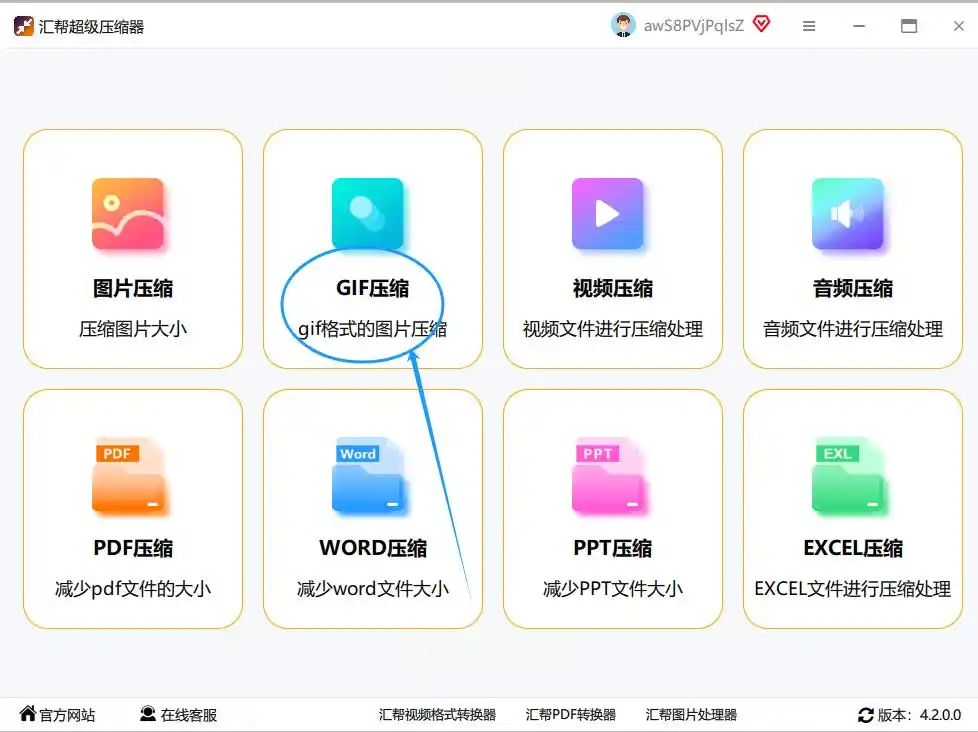
从官网下载安装包后,双击运行安装程序,按提示完成安装。启动软件后,在主界面找到“图片压缩”模块,点击进入功能区。
2. 选择GIF压缩功能
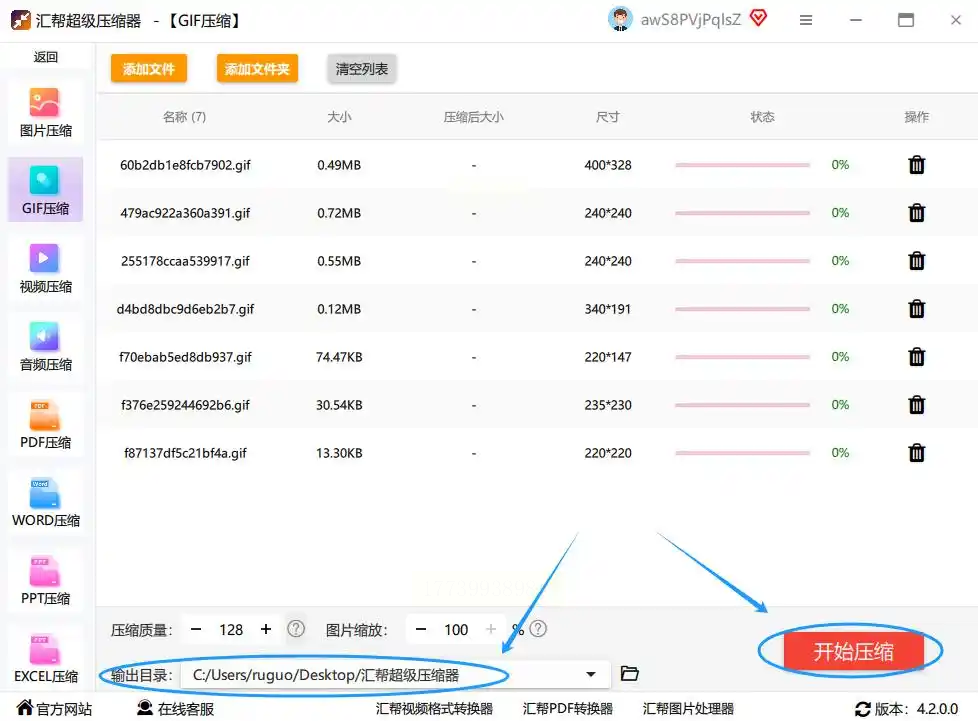
在左侧功能菜单中找到“GIF压缩”选项,点击进入专属压缩界面。
3. 添加待压缩文件
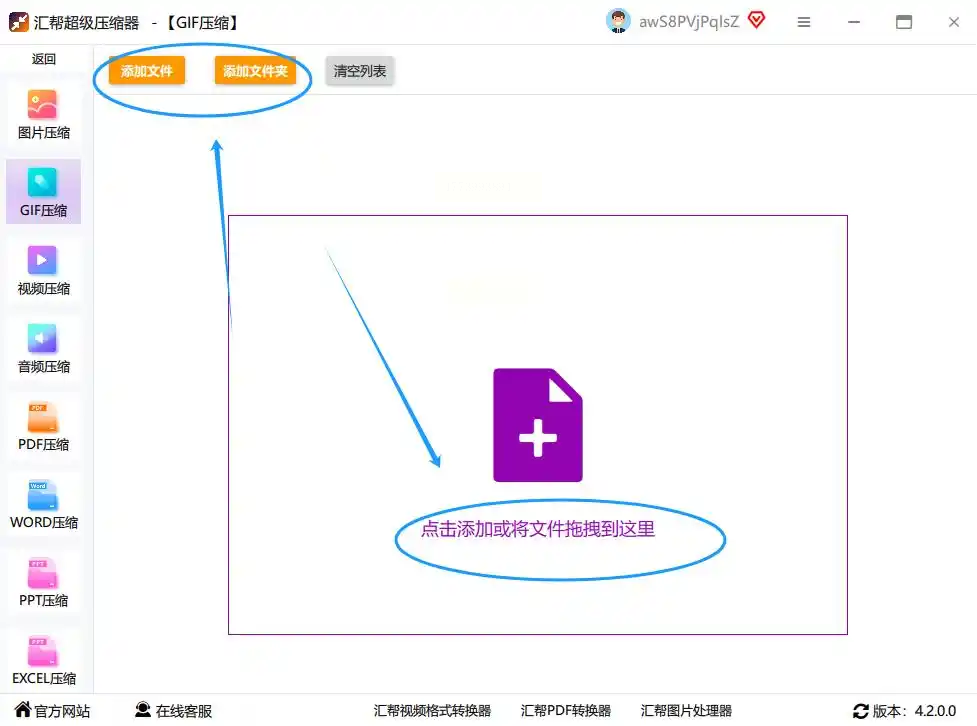
- 若需压缩单张GIF:点击“添加文件”按钮,在本地文件夹中选择目标文件
- 若需批量处理:点击“添加文件夹”,直接指定包含多个GIF的文件夹路径,软件会自动扫描所有符合格式的文件(支持jpg、png等图片格式的GIF混合导入)
4. 设置压缩参数
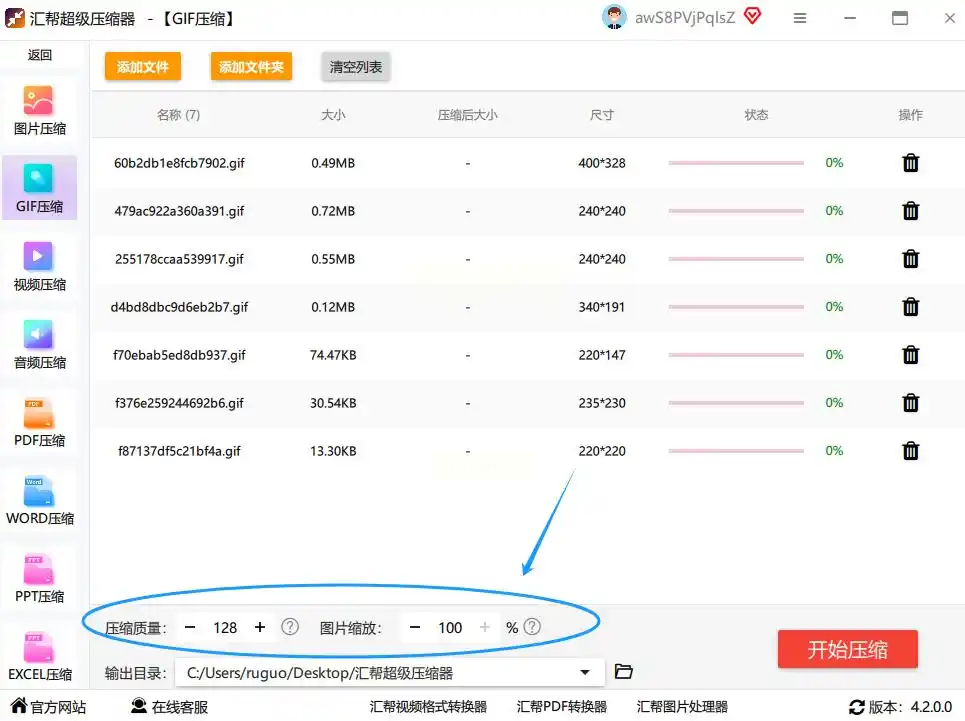
界面右侧提供“压缩质量”和“尺寸调整”两个核心选项:
- 压缩质量:拖动滑块调整压缩强度
- 尺寸调整:支持按比例缩放(勾选“等比例”更安全),也可手动输入宽高数值
5. 指定输出路径
点击“浏览”按钮,选择压缩后文件的保存位置
6. 开始批量压缩
点击“开始压缩”按钮,软件会自动处理所有文件,进度条显示当前压缩状态。
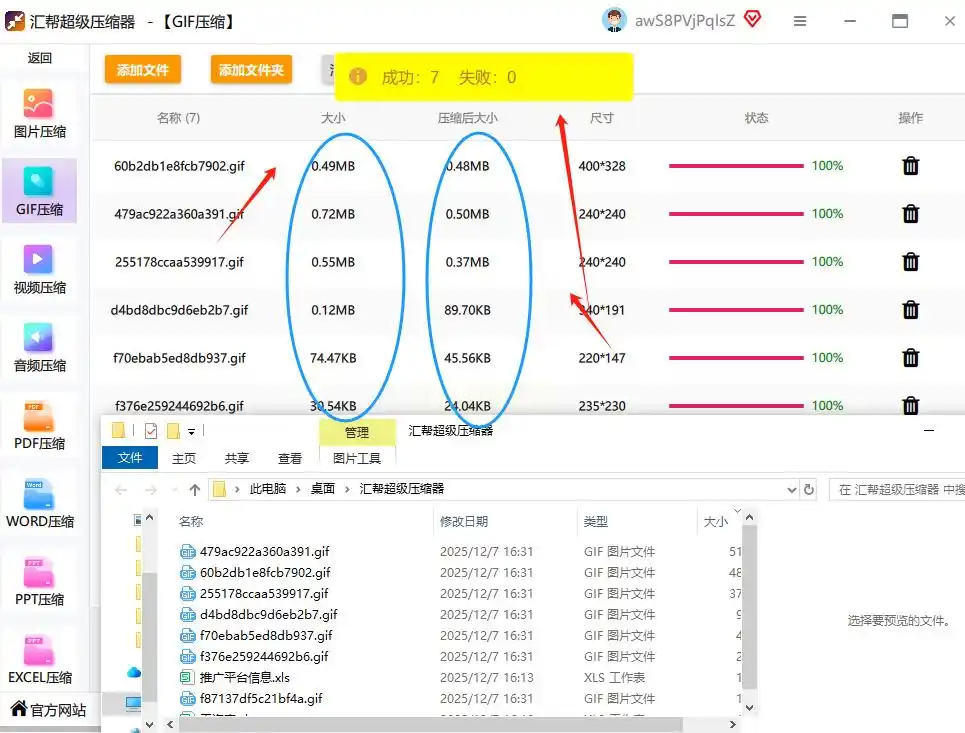
完成后会弹出“任务完成”提示,点击“打开文件夹”即可查看压缩成果。
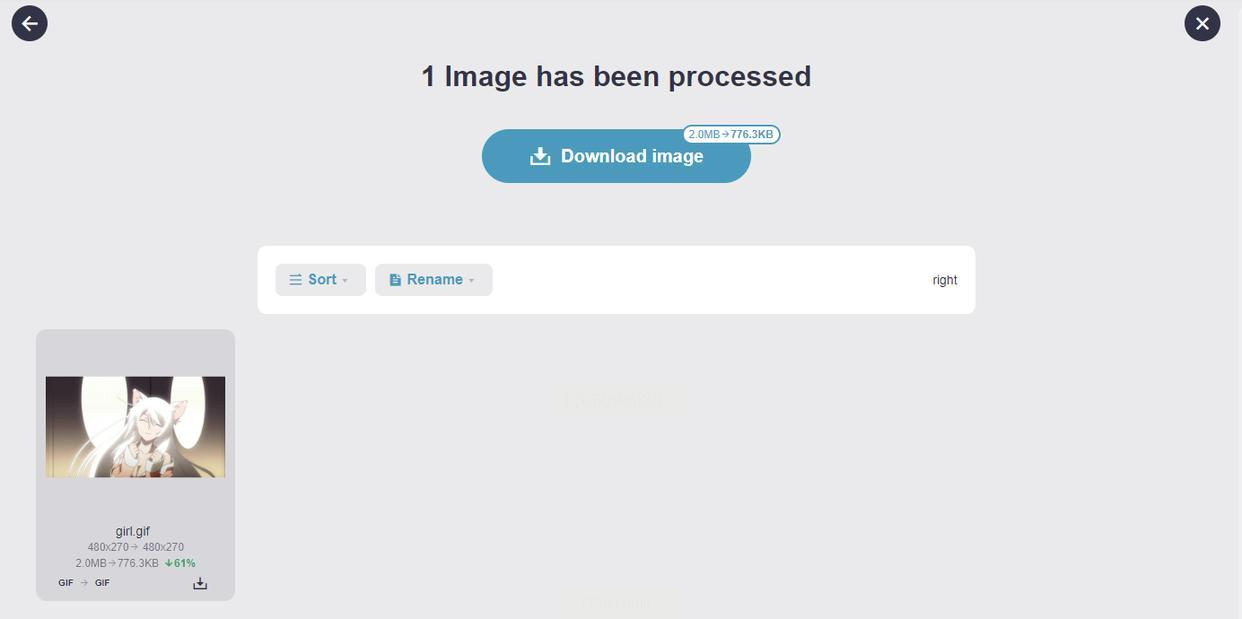
操作步骤:
1. 选择平台
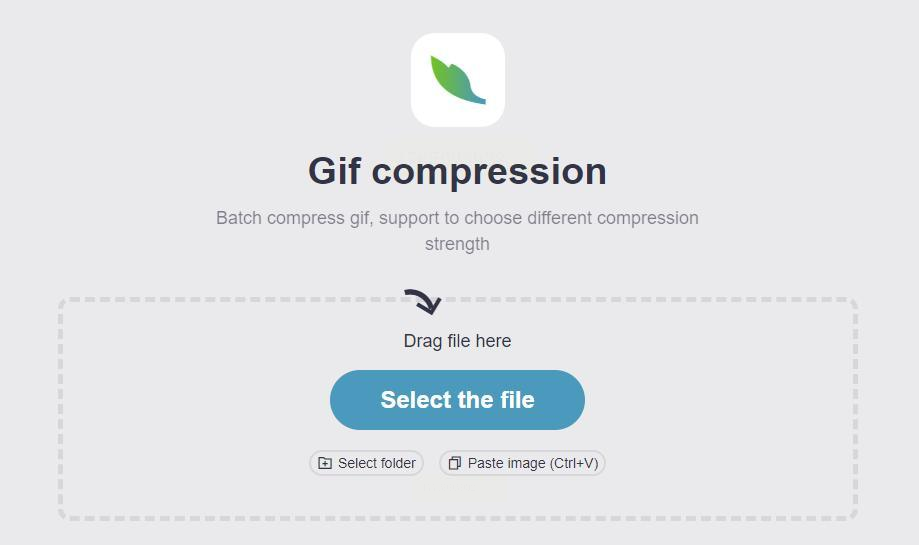
打开浏览器,在工具列表中找到“GIF压缩”功能。
2. 上传文件
点击“选择文件”按钮,从本地电脑或云端导入GIF。
3. 设置压缩选项
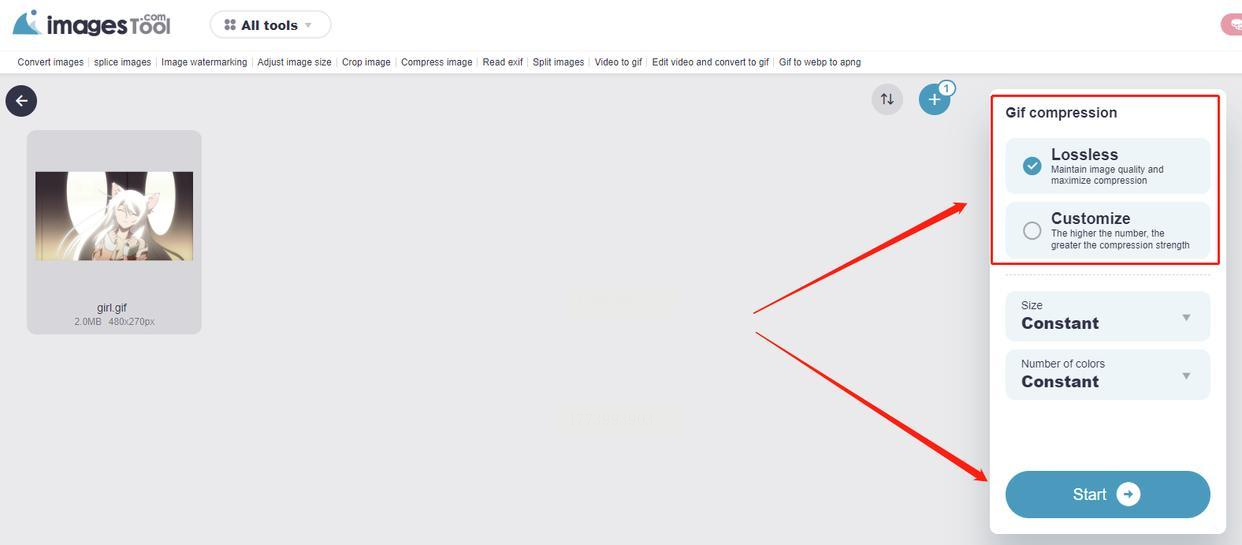
- 压缩强度:选择“轻度”“中度”或“深度”
- 输出格式:默认保持GIF格式,部分平台支持转换为WebP格式
4. 开始压缩与下载
点击“压缩图片”按钮,等待系统处理(大型文件需1-3分钟)。处理完成后,点击“下载全部”按钮即可批量获取压缩后的GIF文件。
推荐工具:Adobe Photoshop(需基础操作能力)
操作步骤:
1. 打开软件与导入GIF
启动Photoshop,通过“文件-打开”导入需要处理的GIF动图。
2. 调整图像尺寸
点击顶部菜单“图像-图像大小”,在弹出窗口中:
- 勾选“重定图像像素”
- 调整宽度/高度
- 分辨率建议保持72dpi
3. 优化GIF设置
点击“存储为Web所用格式”(快捷键Alt+Shift+Ctrl+S),在右侧面板:
- 选择“GIF”格式
- 调整“颜色减少”至256色(默认)
- 可勾选“交错”提高加载速度
- 预览时观察文件大小,逐步降低尺寸至目标范围
4. 导出与保存
设置完成后点击“存储”,选择保存路径并命名文件,完成导出。
操作步骤:
1. 访问在线平台
打开浏览器找到“GIF Resize”功能。
2. 上传GIF文件
点击“Choose File”按钮,从本地选择GIF文件。
3. 设置压缩参数
- 尺寸调整:输入新宽度和高度(如原尺寸1000×600可缩小至600×360)
- 压缩级别:选择“Reduce size”选项卡,调整质量滑块(向左降低质量)
- 帧优化:可选择“Remove duplicate frames”删除重复帧(适合有静态背景的GIF)
4. 预览与下载
点击“Resize”按钮生成新GIF,查看预览效果。若满意,点击“Save”按钮下载压缩后的文件。
操作步骤:
1. 选择帧频压缩功能
点击“GIF Frame Rate”。
2. 上传并设置参数
- 上传GIF后,选择“Reduce frame rate”
- 可按时间间隔(如每0.5秒取1帧)或百分比降低帧数
- 同步调整尺寸和颜色数量,平衡文件大小
3. 压缩与导出
点击“Set frame rate”,系统会自动处理并生成新GIF,完成后直接下载。
通过对比五种方法,我们可以看出:对于需要高频处理的职场用户,专业软件是最可靠的选择;对于学生、自媒体创作者等临时使用场景,在线工具或网页专用工具更便捷;而图像编辑软件则适合有设计基础、需要精细调整的用户。
作者寄语:GIF压缩不仅是技术问题,更是优化工作流程的细节体现。建议大家根据实际需求储备2-3种压缩方法,在遇到问题时能快速切换方案。记住:好的GIF应该既能生动传递信息,又不影响使用体验。随着技术发展,未来会有更多AI驱动的智能压缩工具出现,但掌握基础方法永远是应对复杂场景的底气。
希望这篇教程能帮助你轻松解决GIF压缩难题,让每一份创意都能高效传播!
如果想要深入了解我们的产品,请到 汇帮科技官网 中了解更多产品信息!
没有找到您需要的答案?
不着急,我们有专业的在线客服为您解答!

请扫描客服二维码


 官方正版
官方正版 纯净安全
纯净安全


