

不知道大家有没有这种经历——刚做好的图标、截图,或者从设计那边接过来的PNG素材,动不动就几十MB。上次我往公司群里发个活动海报,好家伙,原图直接把我企业微信给干“转圈”了,同事在那边等得花儿都谢了,最后私聊我说:“姐,你发的是压缩包还是图片啊?”
真是服了。其实PNG这格式吧,好处大家都知道,能扛透明背景,细节保留得也到位,做UI、放logo都离不开它。但坏处也明摆着——它是无损压缩,文件体积那叫一个实在。尤其是那种带复杂渐变或者高分辨率截图的,一张图顶人家一个PPT,占内存不说,上传网页还慢吞吞的。
所以怎么压缩PNG文件大小,就成了咱们这些天天跟图打交道的人绕不开的坎儿。今儿我就把电脑里翻出来的、网上淘来的、还有自己踩坑试出来的几个法子,一股脑儿全倒给你们。不整那些虚头巴脑的术语,就说人话,你跟着一步步来就行。
怎么压缩PNG文件大小?这五种方法值得收藏
 先说个能“偷懒”又干得漂亮的——汇帮图片处理器
这软件是我用了好几年的老伙计了。为啥先提它?因为如果你手头有一堆PNG要处理,比如几十张活动照片、一套UI切图,一张张去弄那不得弄到后半夜去啊?它主打的就是一个批量操作,省心。
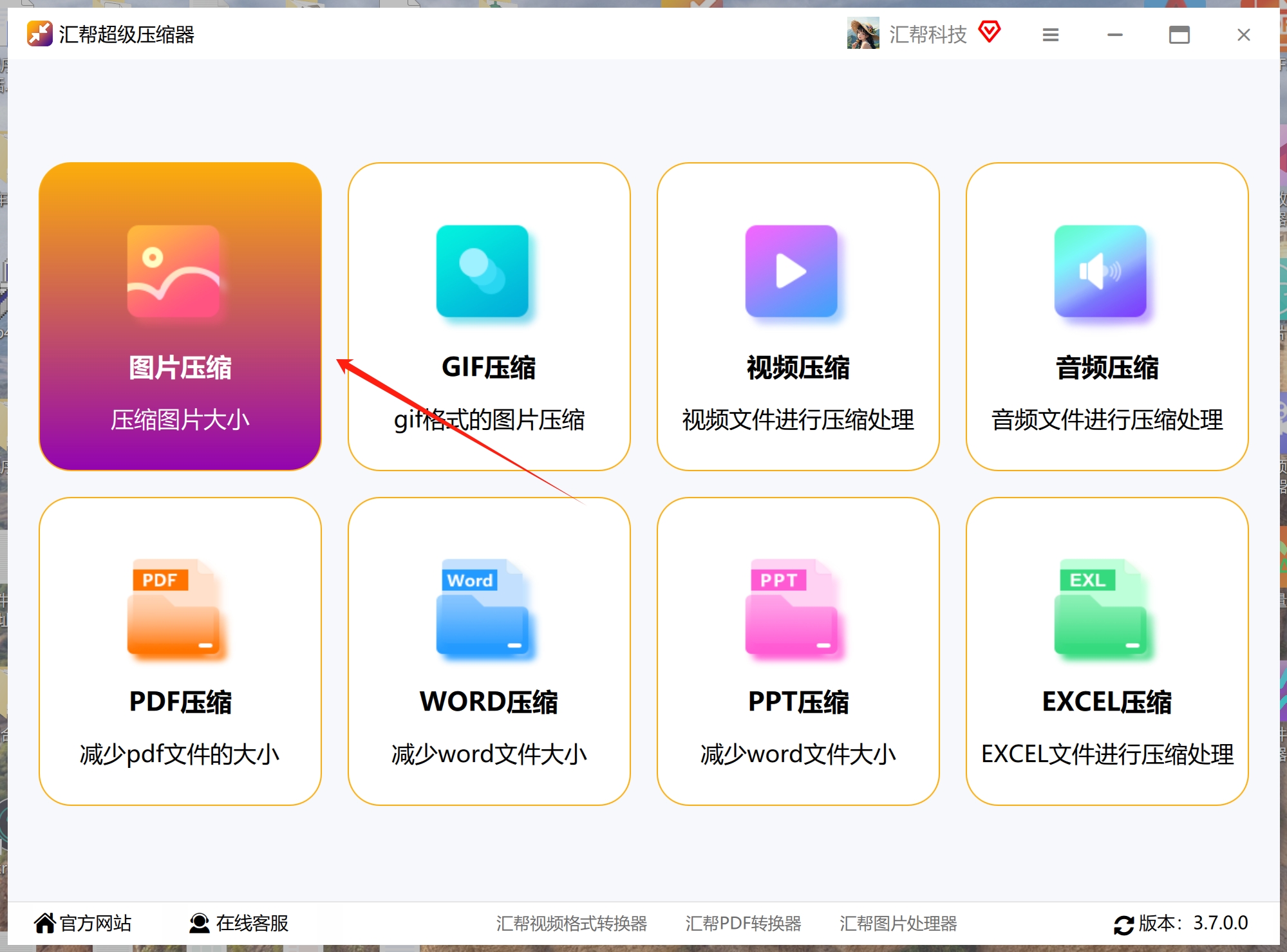
你直接在电脑上把它下载安装好,打开后界面很干净,左边功能列表里,咱们要用的就是那个【批量压缩】模块。
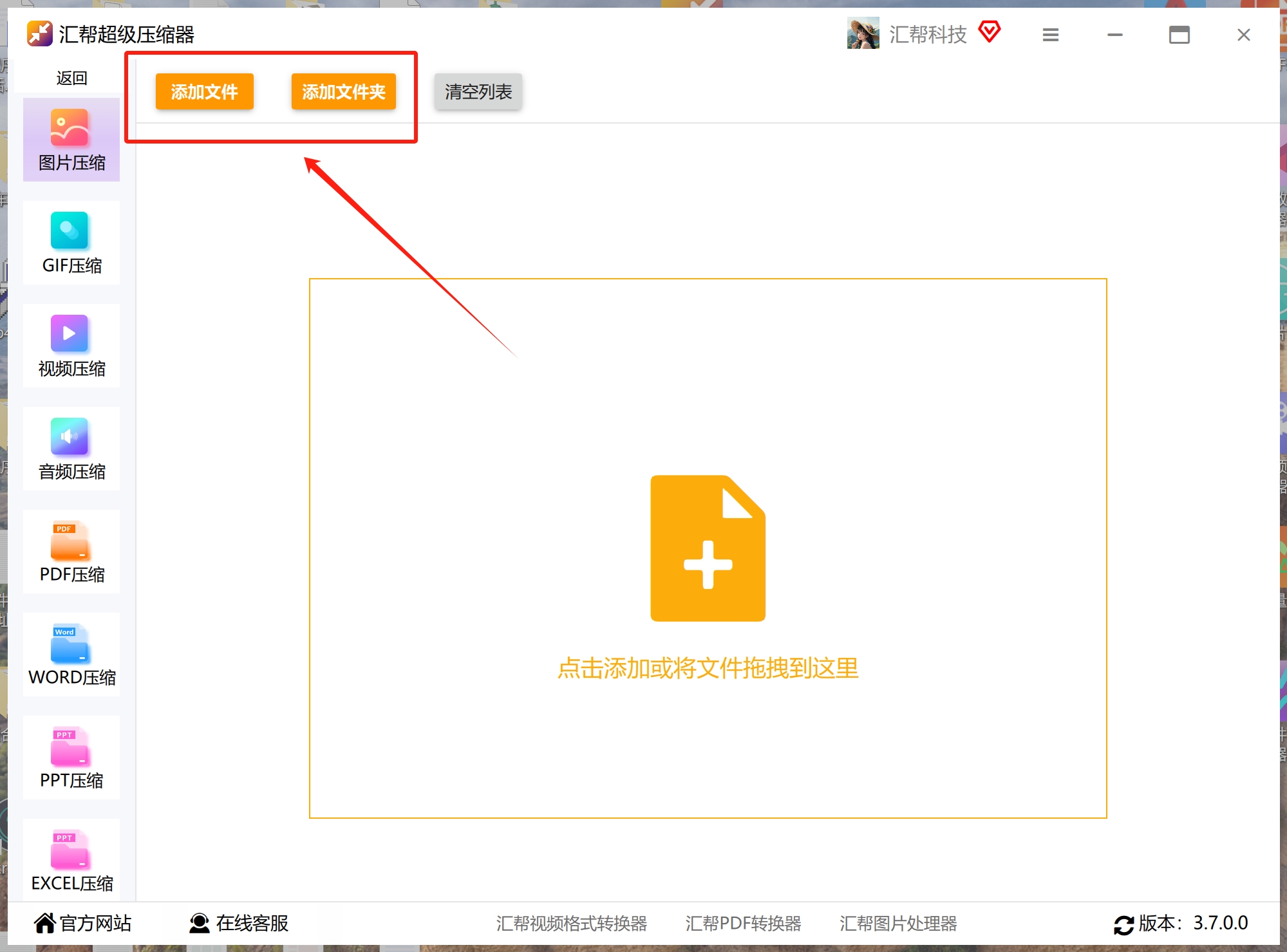
 点进去之后,把你那些“大块头”PNG图片全选拖进去,或者点“添加文件”一个个找出来也行。它这边不限制数量,我上次一次性丢了五十多张图进去,它眼皮都没眨一下。
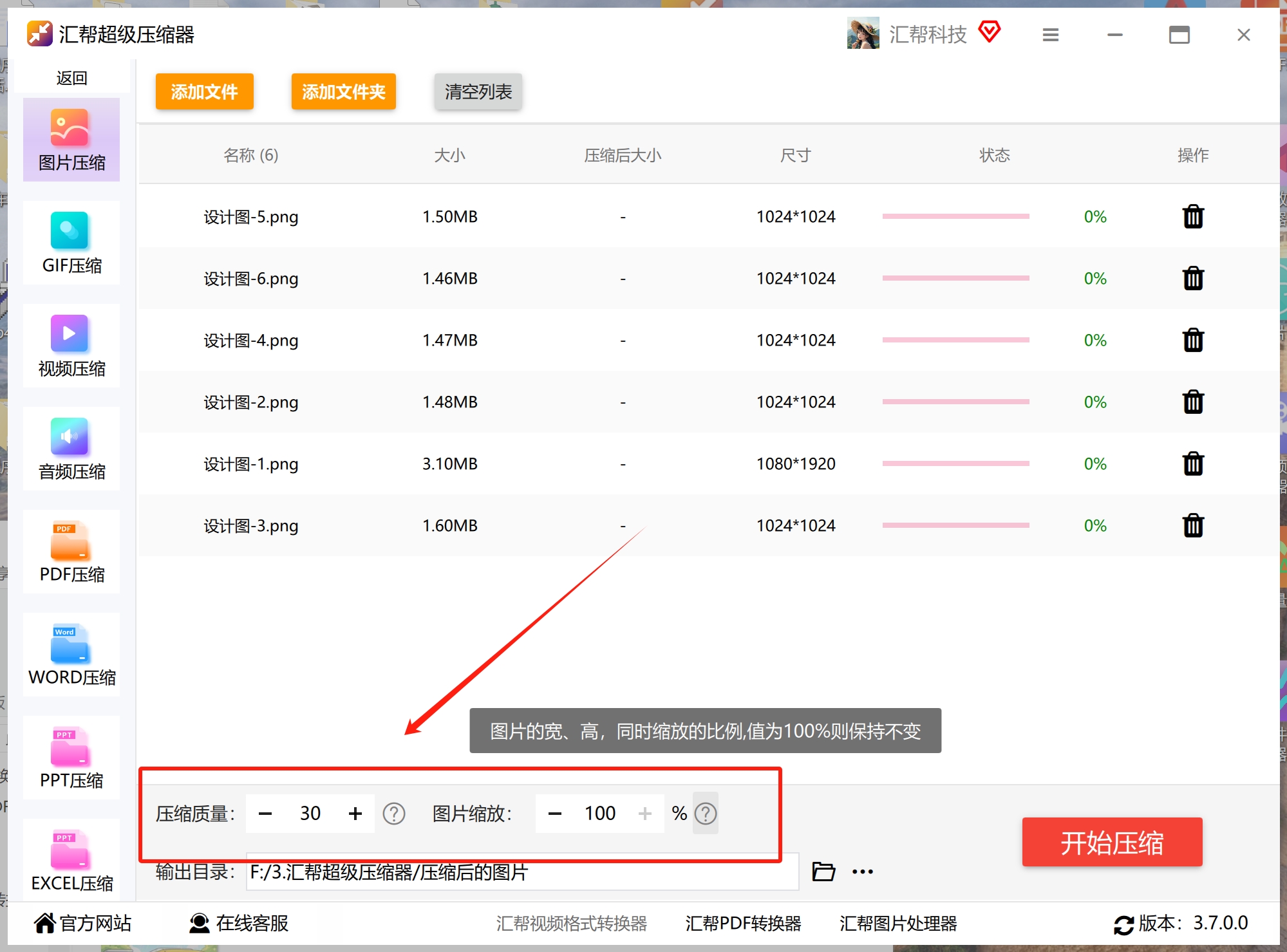
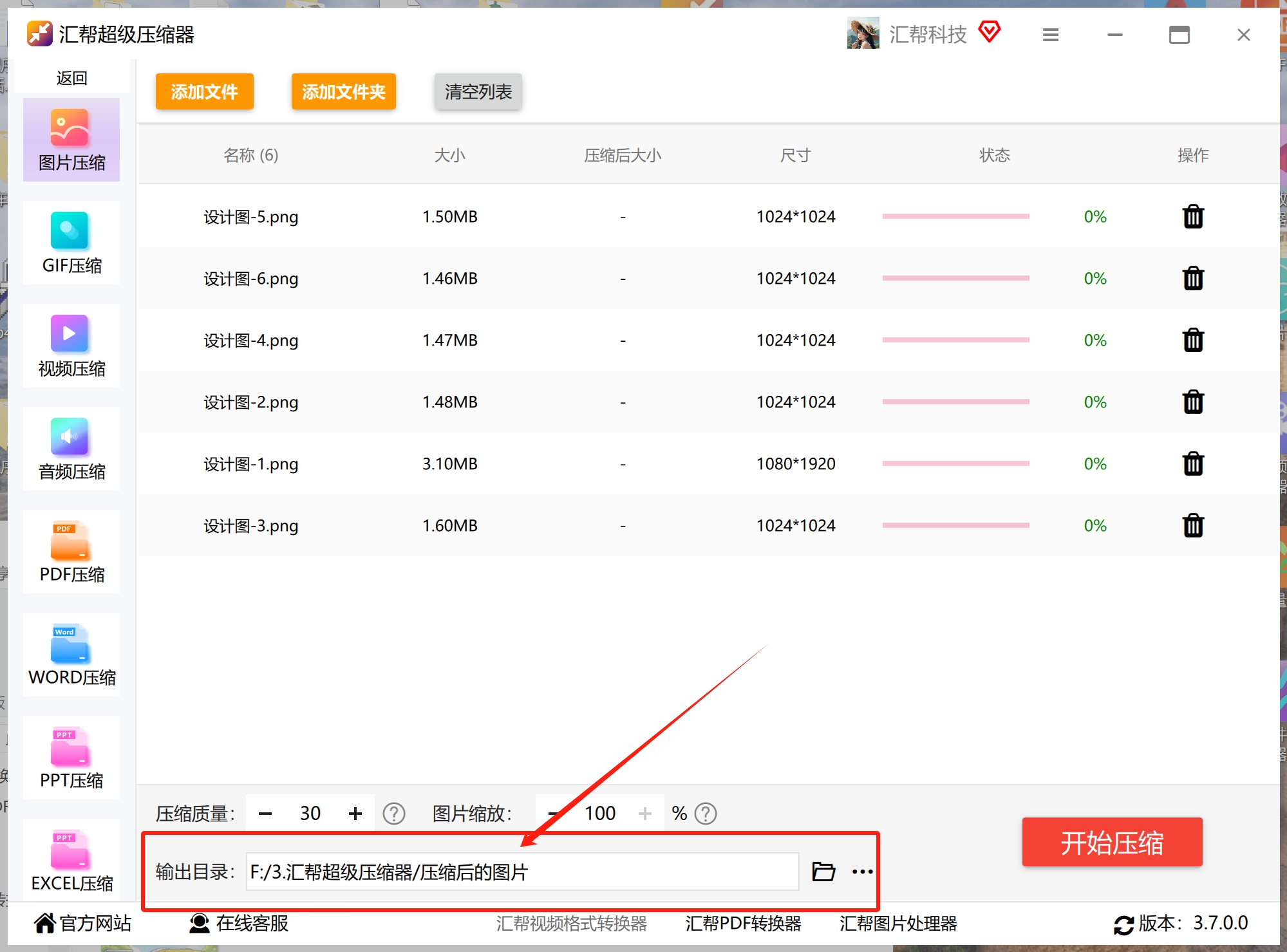
 图片导进去之后,能看到每张图的原大小都标得清清楚楚。这时候看软件底部,有个“压缩质量”的滑块或者输入框,你把这个数值调低,出来的文件就越小。旁边还有个“图片缩放”,默认是100%,意思是尺寸不变,你要是觉得尺寸太大,也可以在这儿按比例缩小,双管齐下,那压缩效果更明显。
 接下来一步别漏了,在“输出目录”那边选个你想存放压缩后图片的文件夹。要是懒得选,它默认会给你扔到电脑桌面上,到时候别找不着就行。
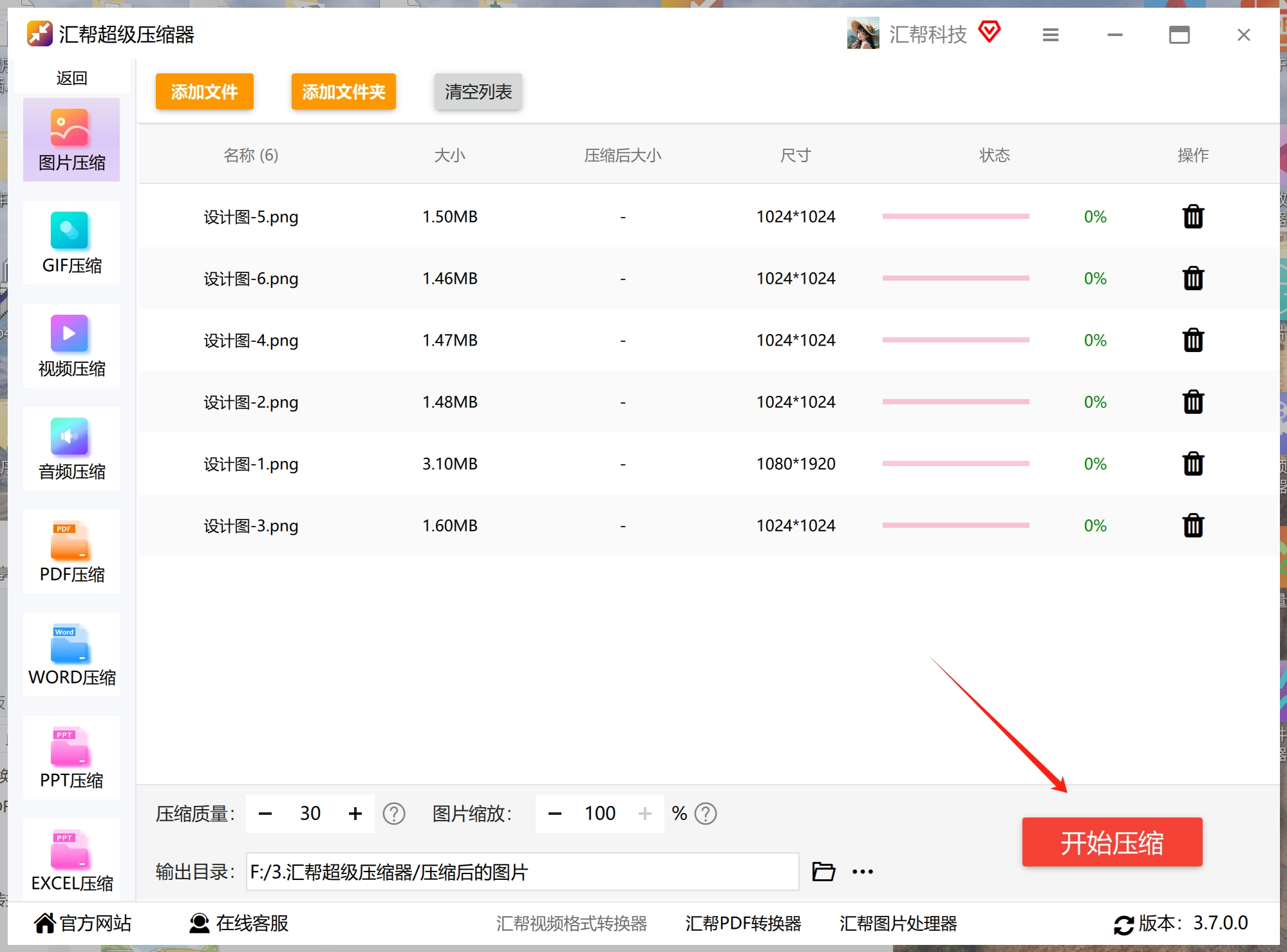
 都设置好了,就点那个醒目的【开始压缩】按钮。这时候你可以去倒杯水,它处理速度挺快的。
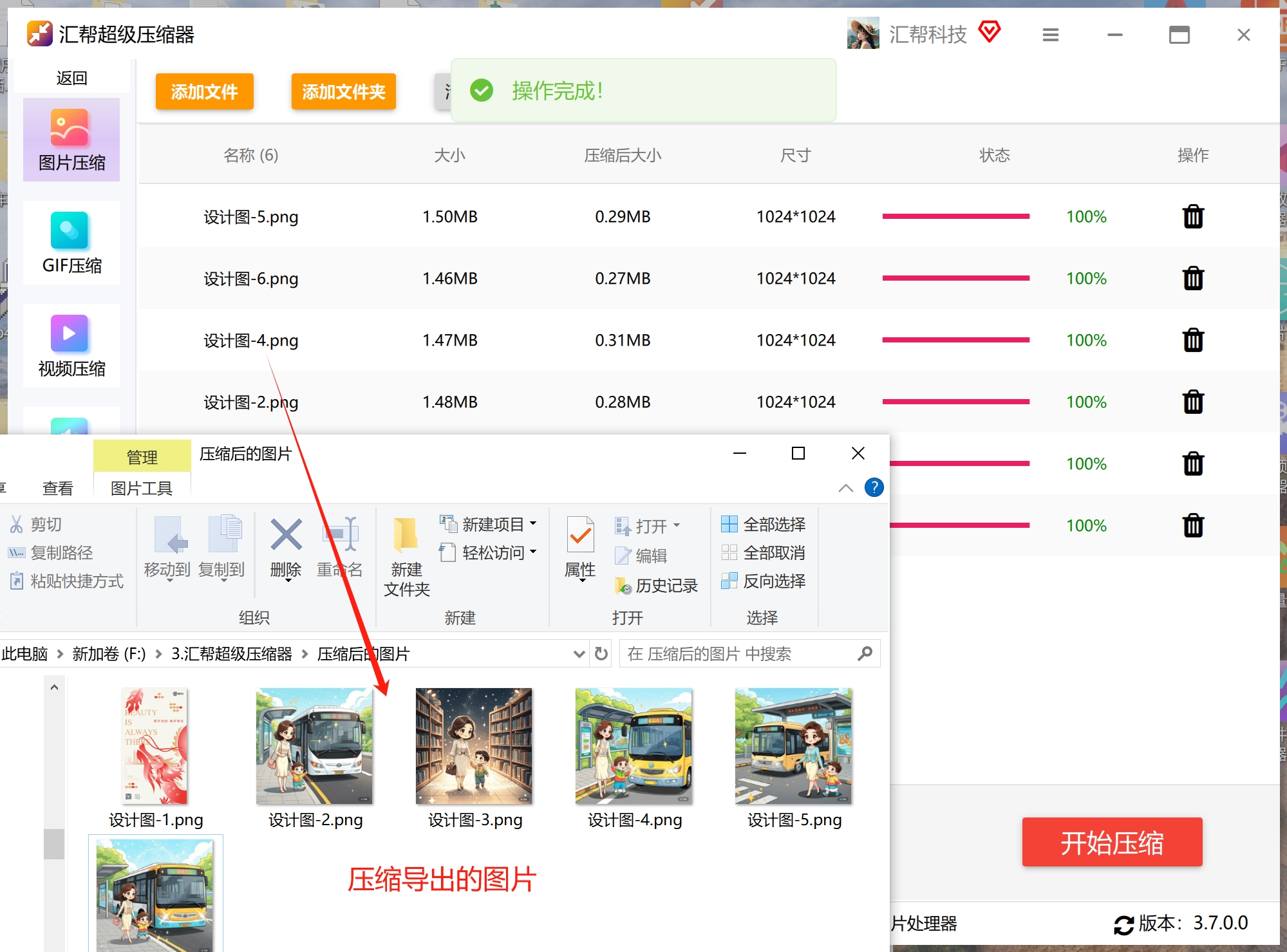
 等提示压缩完成,去你刚才设置的文件夹里瞅瞅,压缩好的图都安安静静躺在那儿呢。关键点是,原图它不会动,还在老地方待着,这点让人挺安心。
 我还特意对比过压缩前后的画质,说实话,在电脑屏幕上看,肉眼看不出啥区别来,清晰度基本没变。
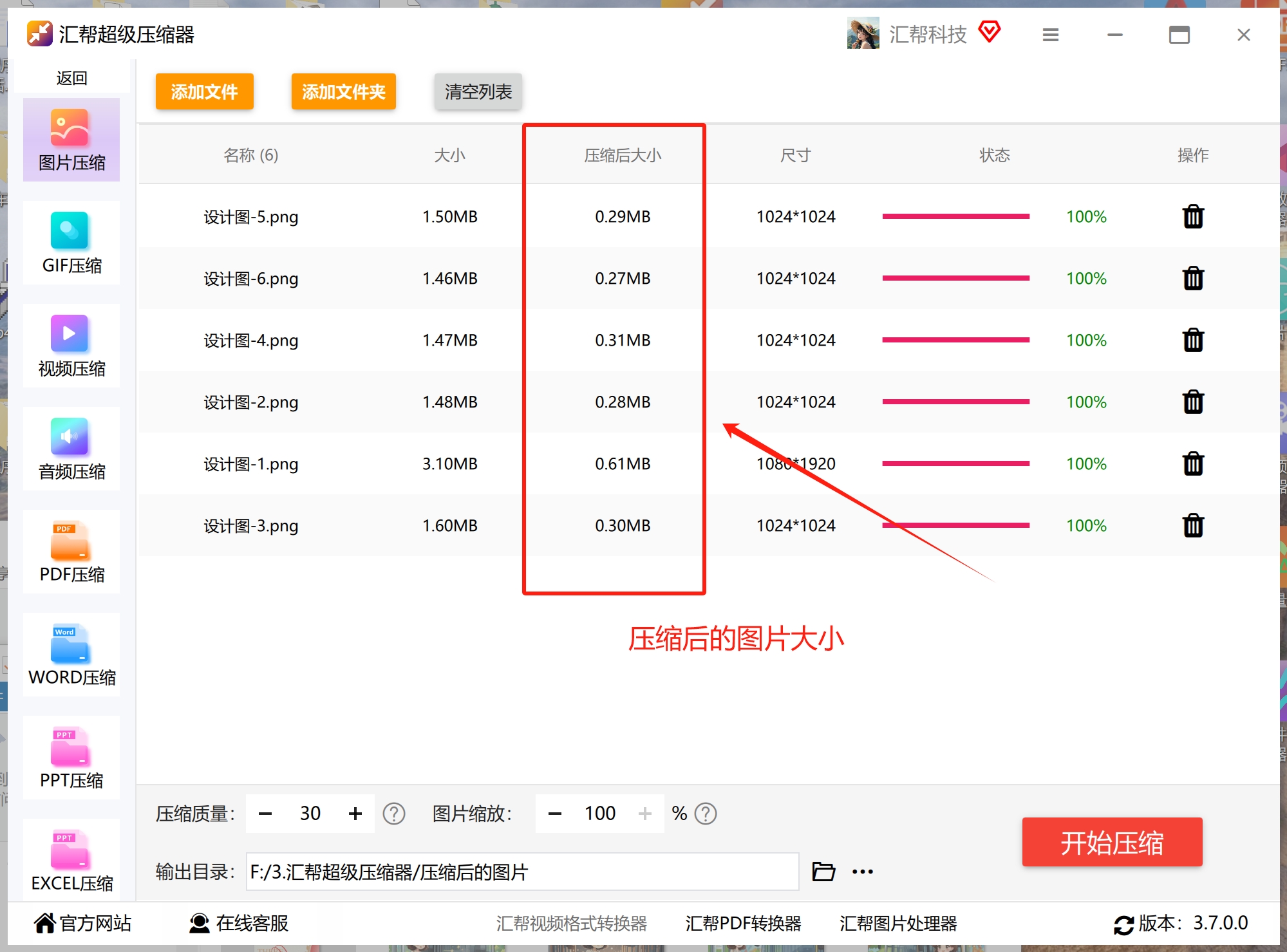
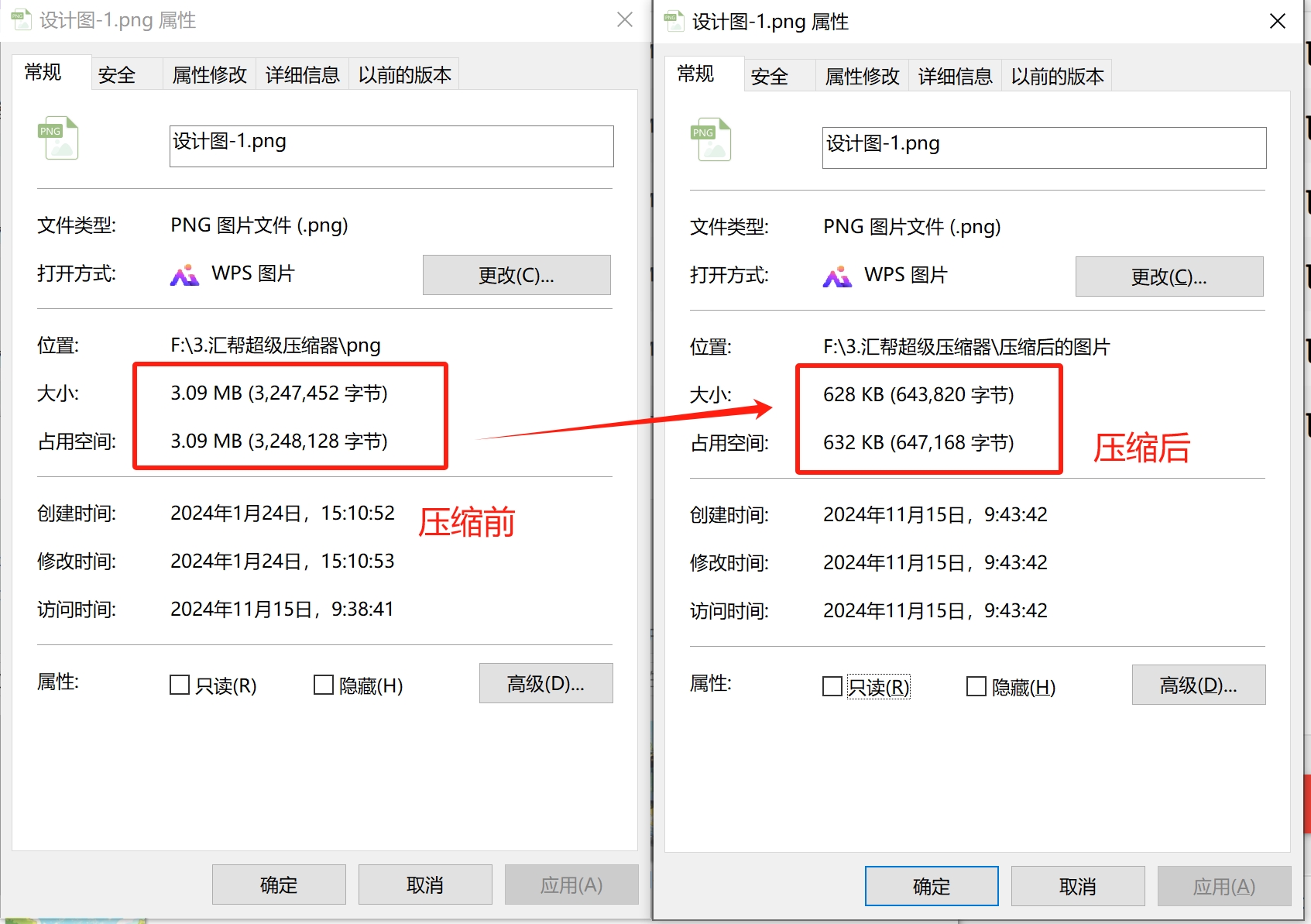 对了,用这个软件的时候有个小细节,就是压缩质量别一下子就拉到最低,除非你是要发那种仅预览的小样。一般我压个70%-80%左右,体积能小一半还多,画质也够用。你要是想压得更狠,那就在缩放那边再动动手脚。
再备一个后手——优速文件压缩器
这软件算是个多面手,不光能压图片,视频、PDF啥的也能管。如果你电脑里没装上面那个,用这个应急也挺好。
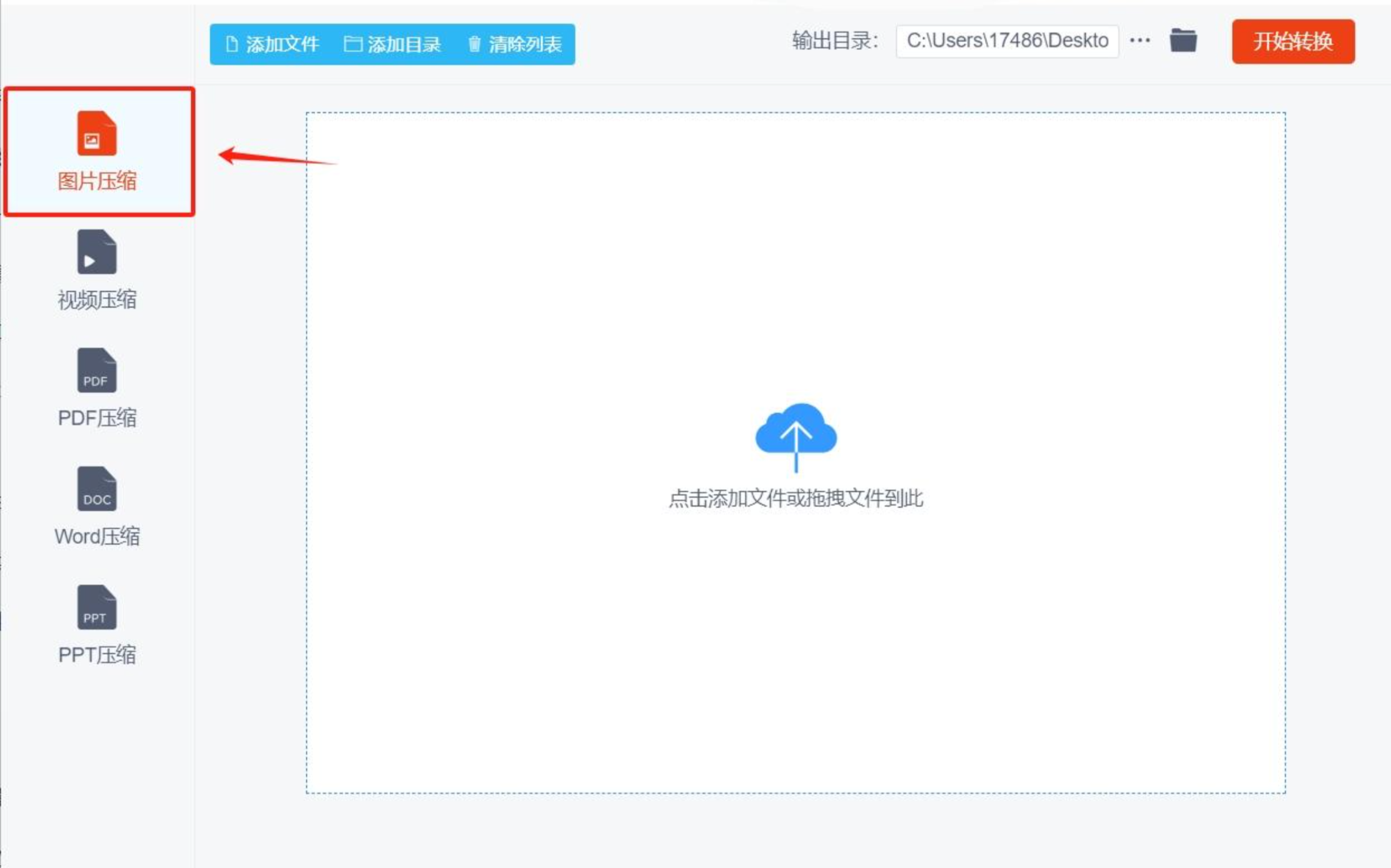
装好打开,主页面上找那个【图片压缩】的图标,点进去。
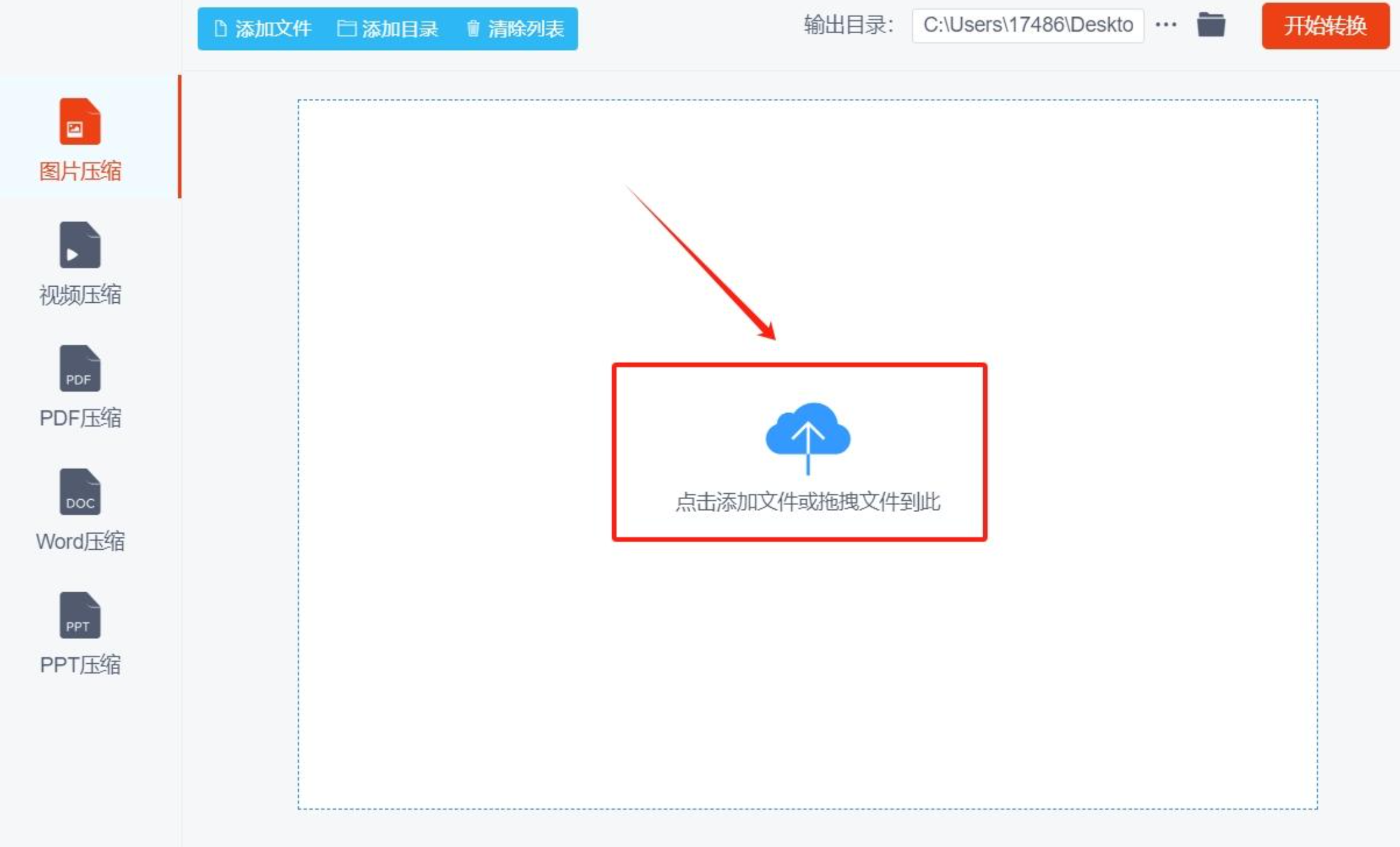
 进去之后,界面中间空荡荡的,你就在空白处点一下鼠标,会弹出文件选择框,把你要压的PNG文件选中导入就行。
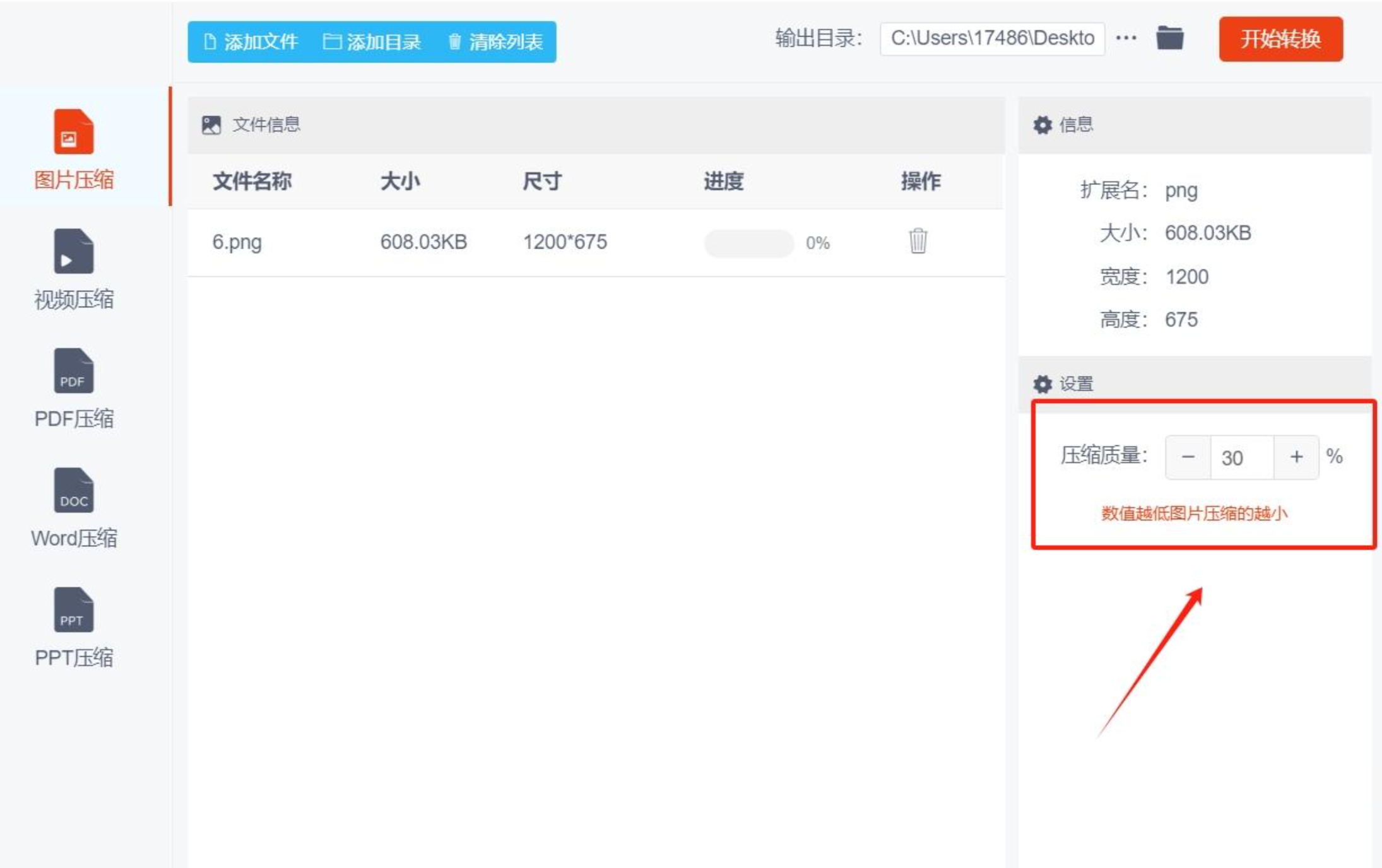
 文件列表出来后,右下角能看到【压缩质量】的选项,道理一样,数值越低,压得越狠。
 设置完了,点右上角那个【开始转换】按钮,它就吭哧吭哧开始干活了。
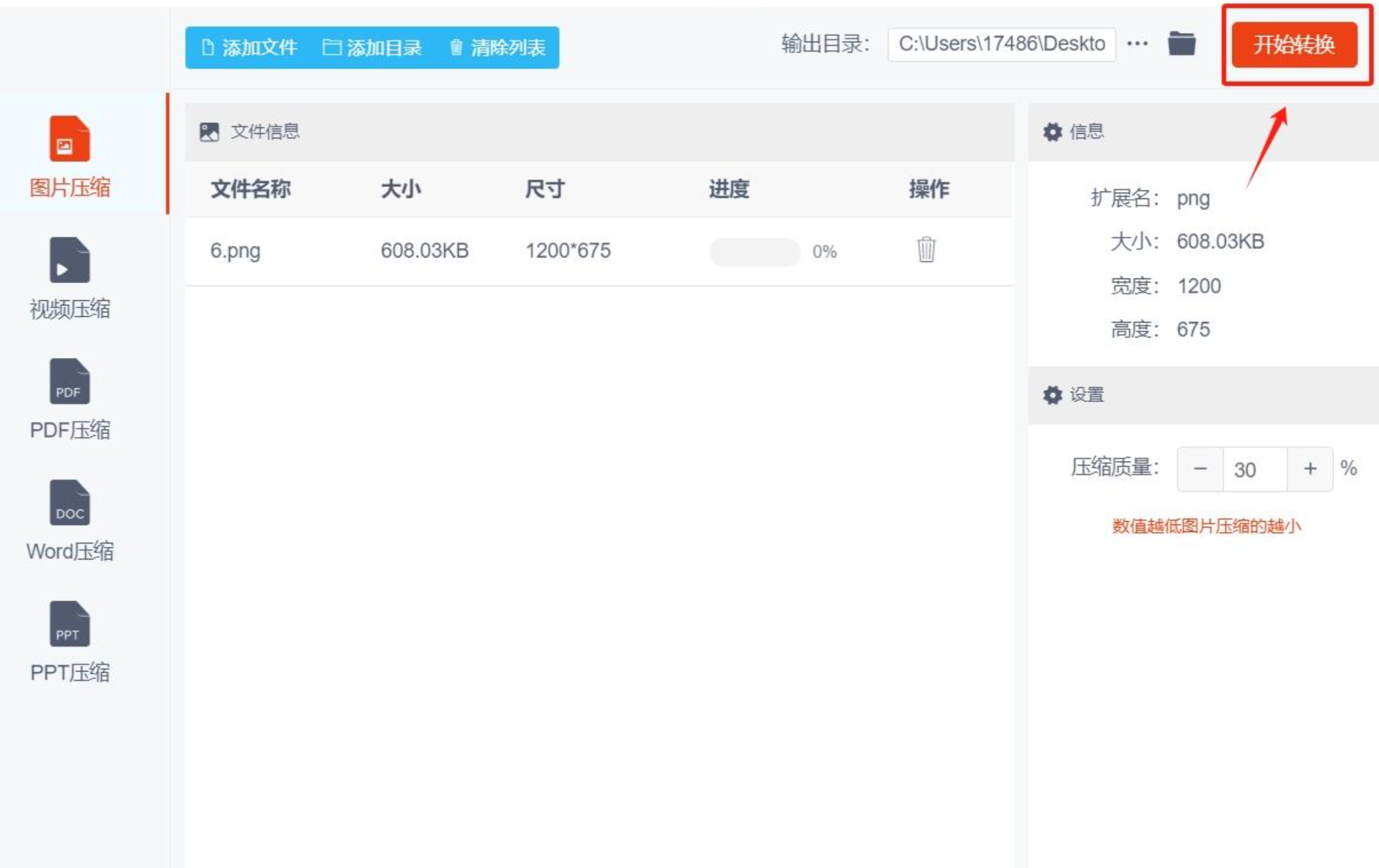 压完之后,输出目录就在软件右下角显示着,点开就能看到你的成果。
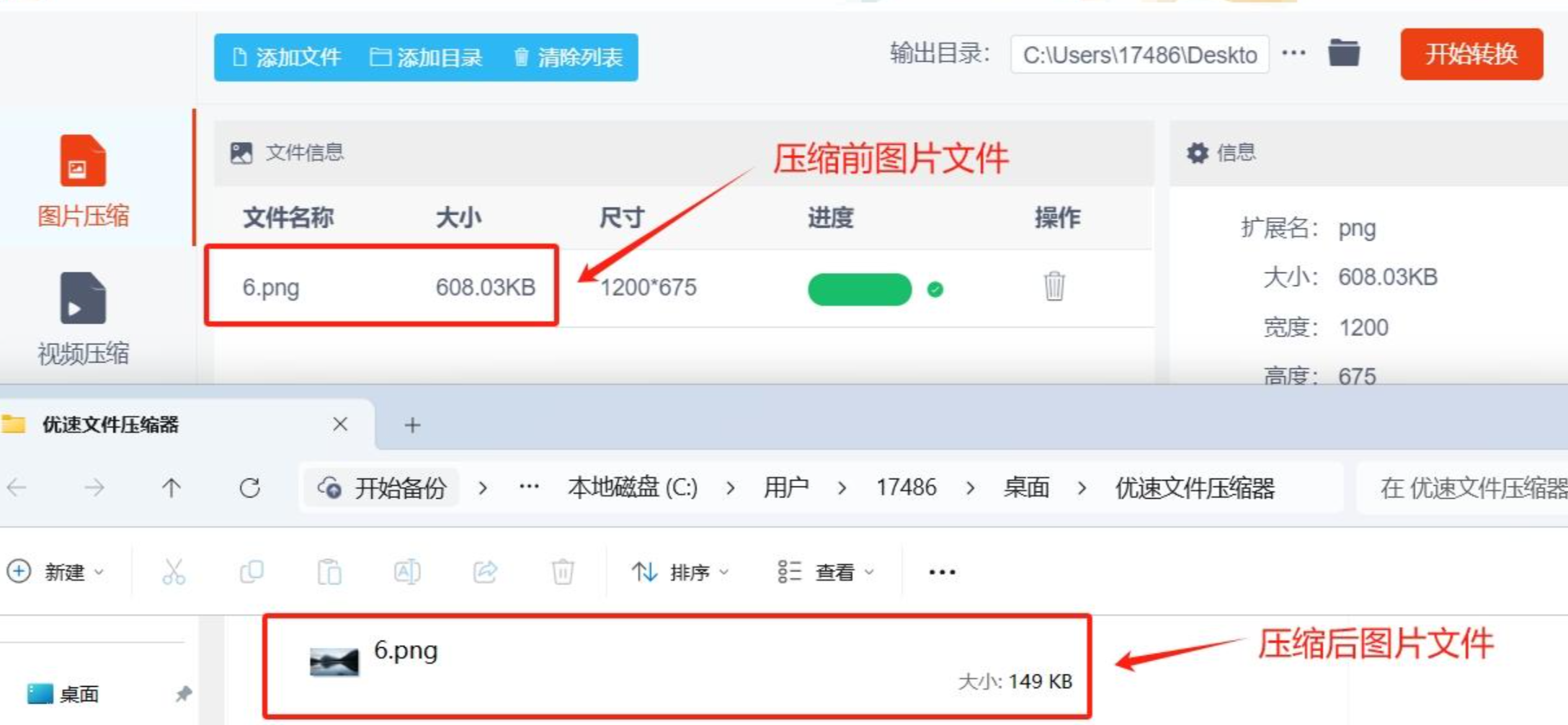 懒人专属——改图鸭在线工具
有时候就是不想装软件,或者就压那么一两张图,专门装个软件觉得亏得慌。那这种在线工具就派上用场了。
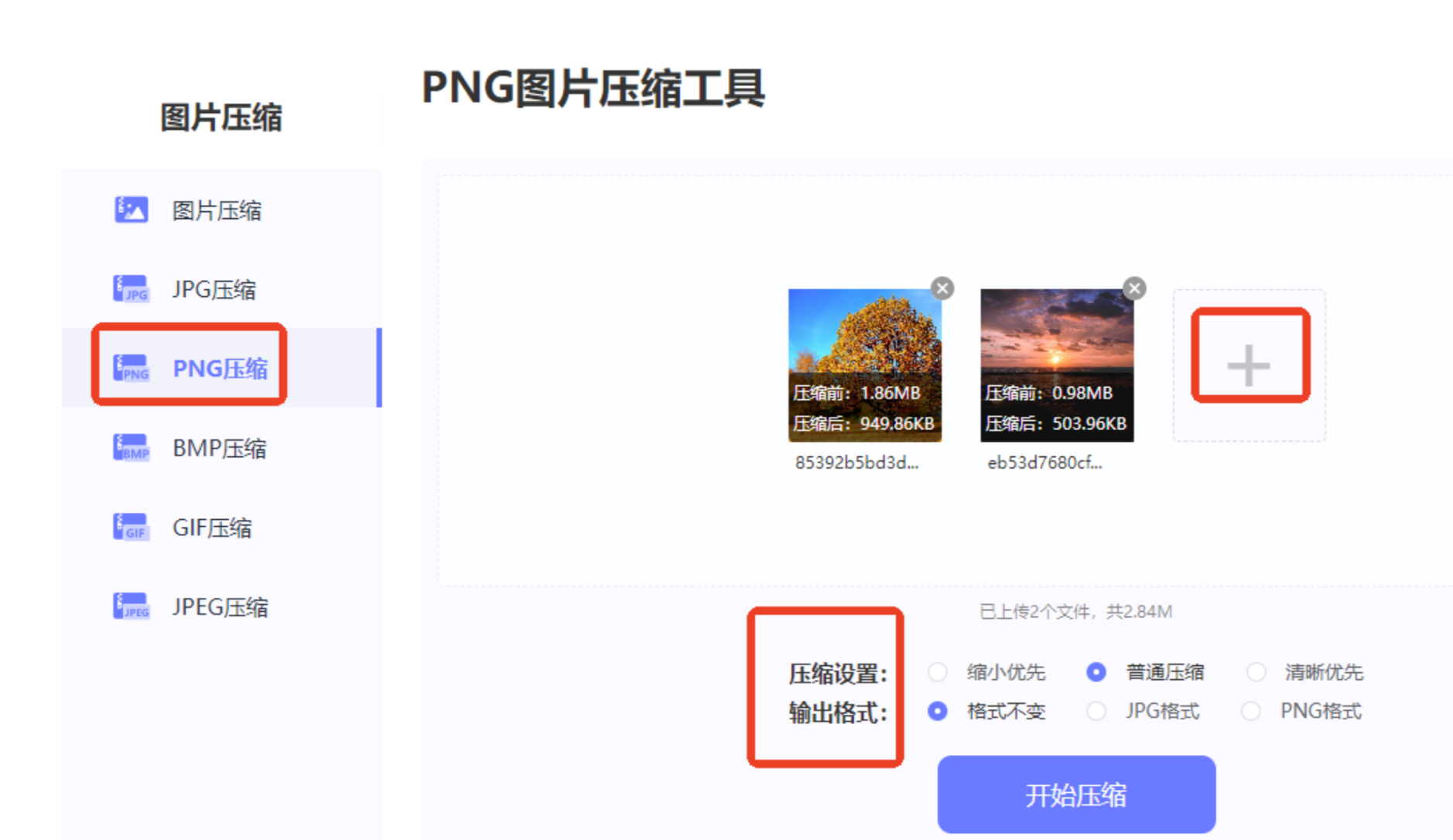
你搜“改图鸭”,进去找到【图片压缩】功能,它支持PNG压缩。这玩意儿对新手特别友好,不用学,上传就能用。
 它给你准备了三种压缩模式,页面上会直接显示压缩前大小,压缩后能到多少,也能实时预览。你要是对大小有明确要求,比如就得压到200KB以内,它也能帮你调。压完之后下载下来就行,整个过程挺顺滑的。
 功能更全的——迅捷压缩
这软件也是电脑端的,功能比上面的优速还要全一些,除了图片,还支持视频、PDF、Word、PPT这些文件的压缩,属于那种“全家桶”型选手。
它这个【图片压缩】功能,兼容JPG、PNG、GIF、BMP这些常见格式。上传方式也随意,点“添加文件”或者直接拖拽都行。
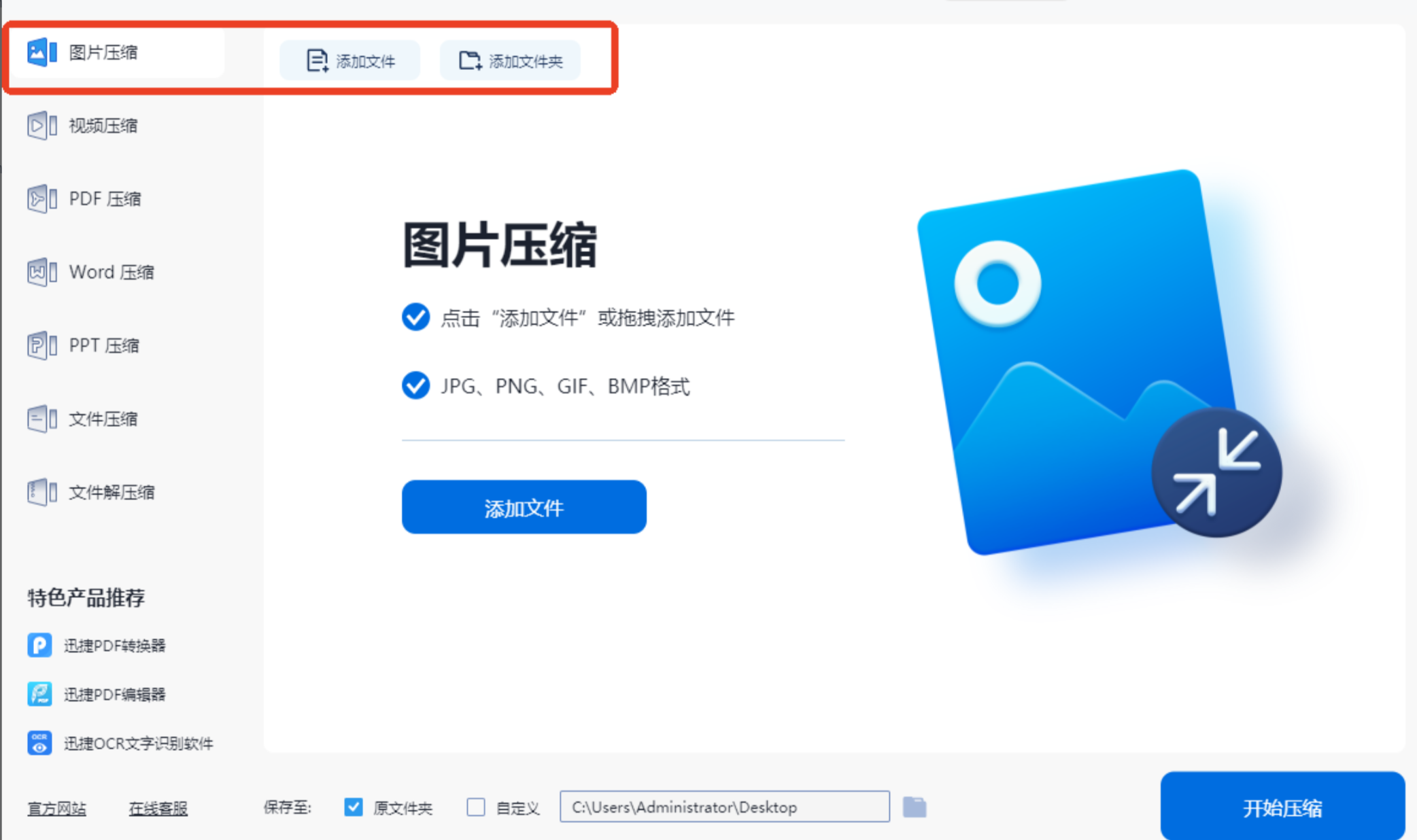 图片传上去之后,它会清清楚楚地告诉你文件名、原文件大小和分辨率。然后你可以根据需求来调参数。
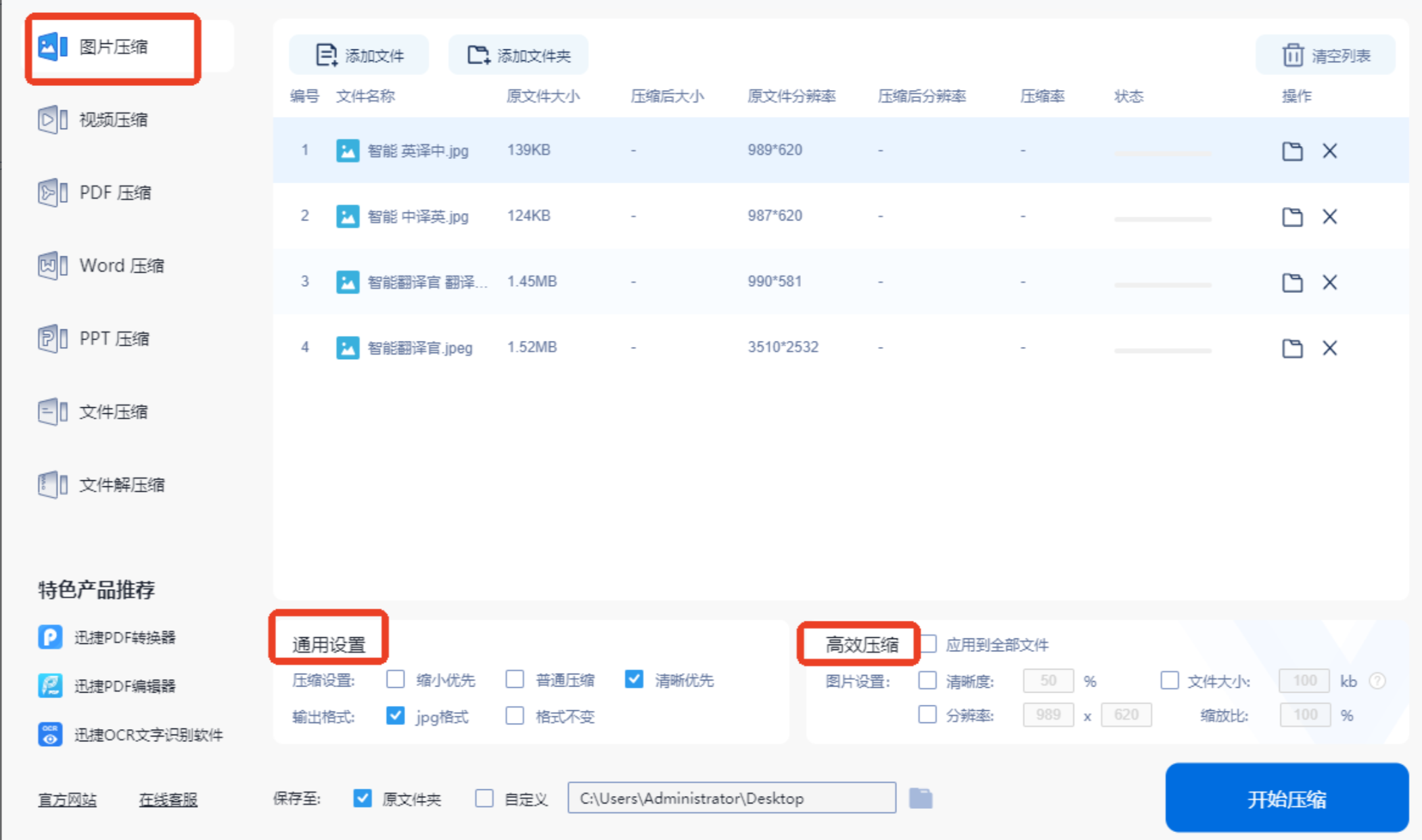 它有两种设置模式。一个是“通用设置”,里面给你分好了“缩小优先”、“普通压缩”、“清晰优先”三种类型,你要是懒得动脑子,直接选一个就行。输出格式还能顺便转成JPG,挺灵活的。
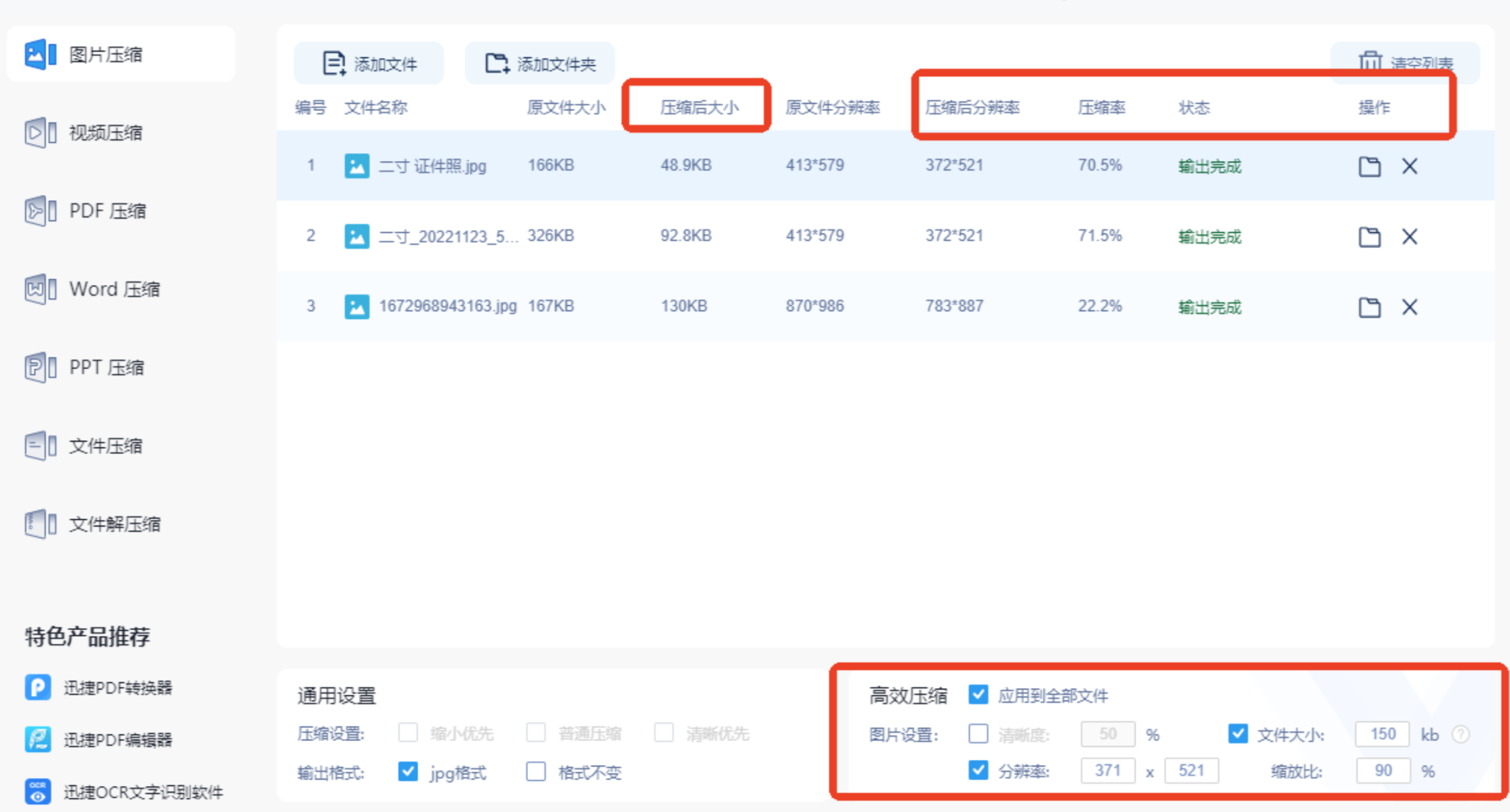
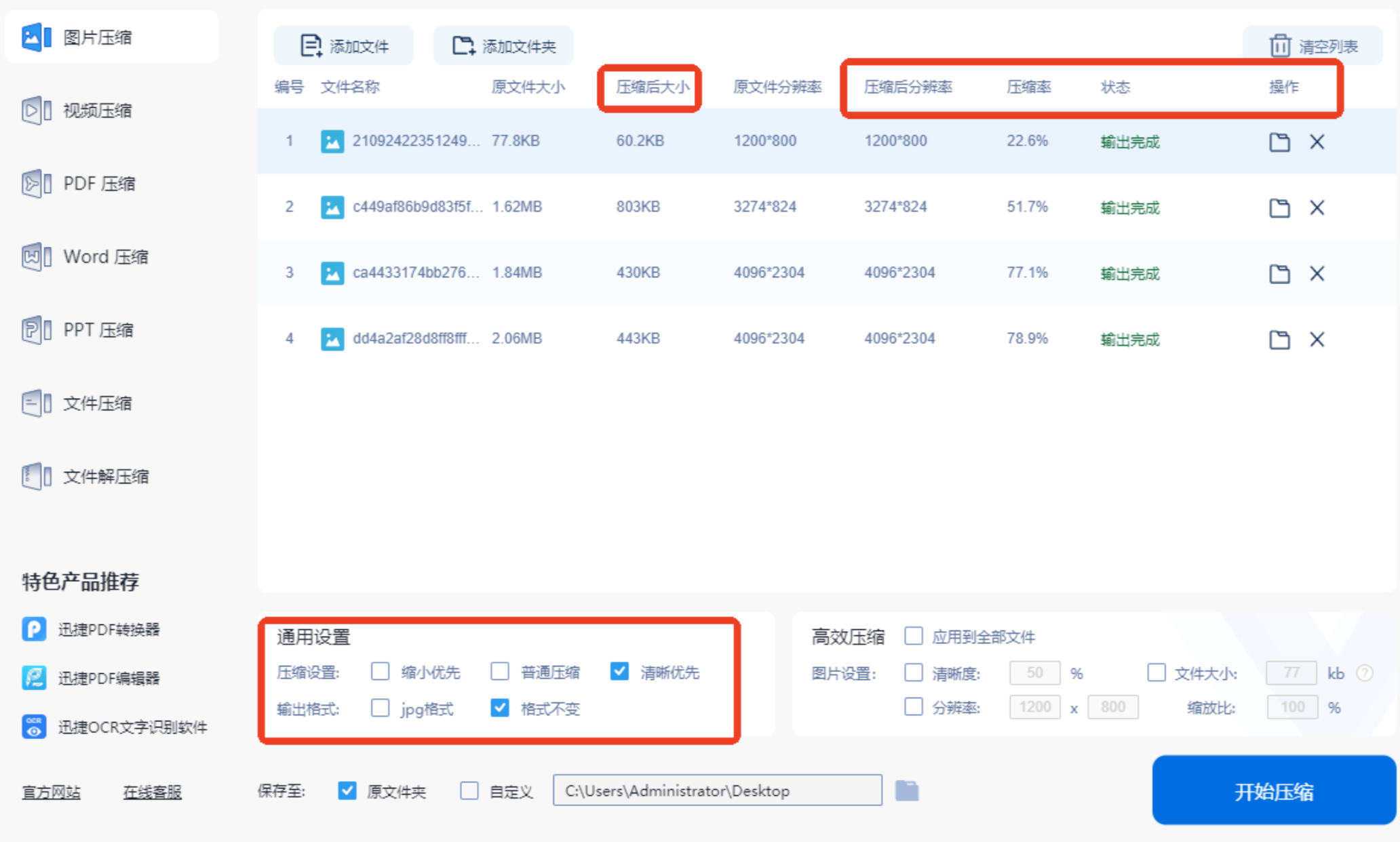 另一个是“特色压缩”,这个就更精细了。你可以手动去设置图片的清晰度、文件大小、分辨率、缩放比。比如你要求必须压到100KB以内,就在“文件大小”那个框里填上100,它能帮你往这个目标值上靠。而且还能勾选“应用到全部文件”,批量处理的时候效率很高。
 修图党顺手就能用的——图片编辑助手
这名字听着像个修图软件,没错,它确实是个综合性的图片编辑工具。但它的功能列表里,也藏着【图片压缩】这个实用功能。
打开软件,在“图片编辑”类别下能找到【图片压缩】。它支持批量添加JPG、PNG、GIF这些格式。
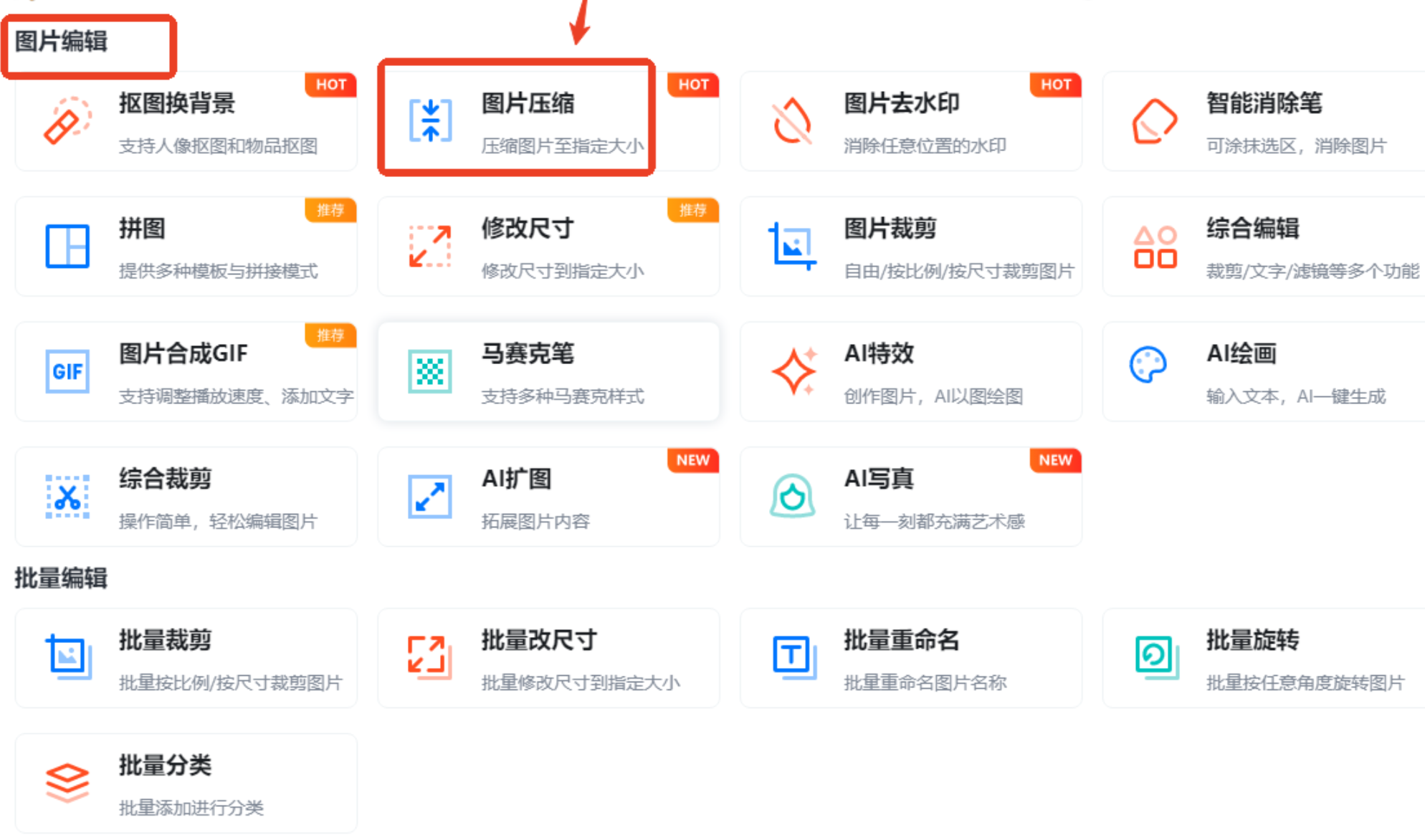 它的压缩模式有四种:自定义、缩小优先、均衡压缩、清晰优先。你要是想让软件自己看着办,就选后面那三个。要是心里有谱,就选“自定义”。
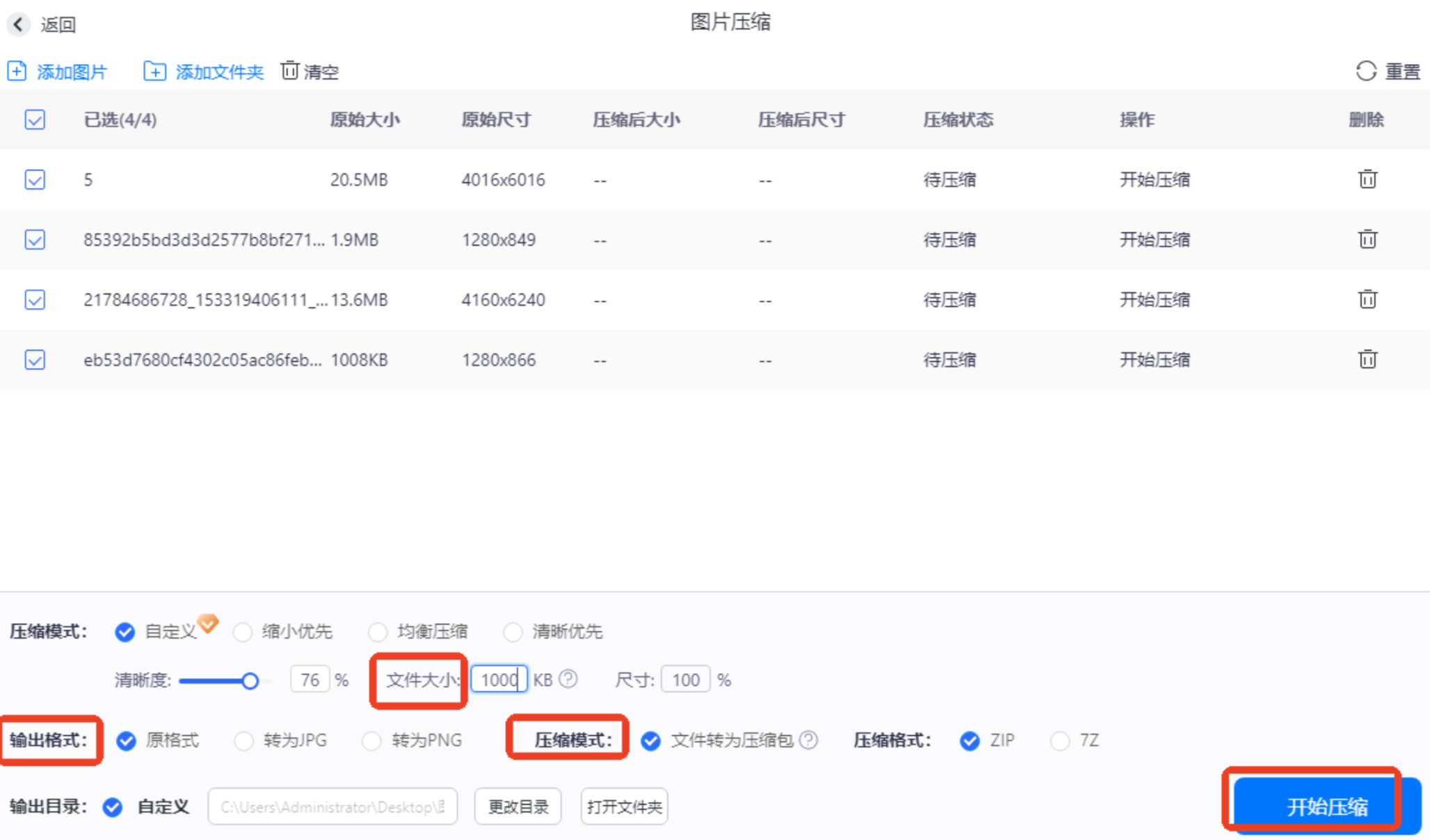
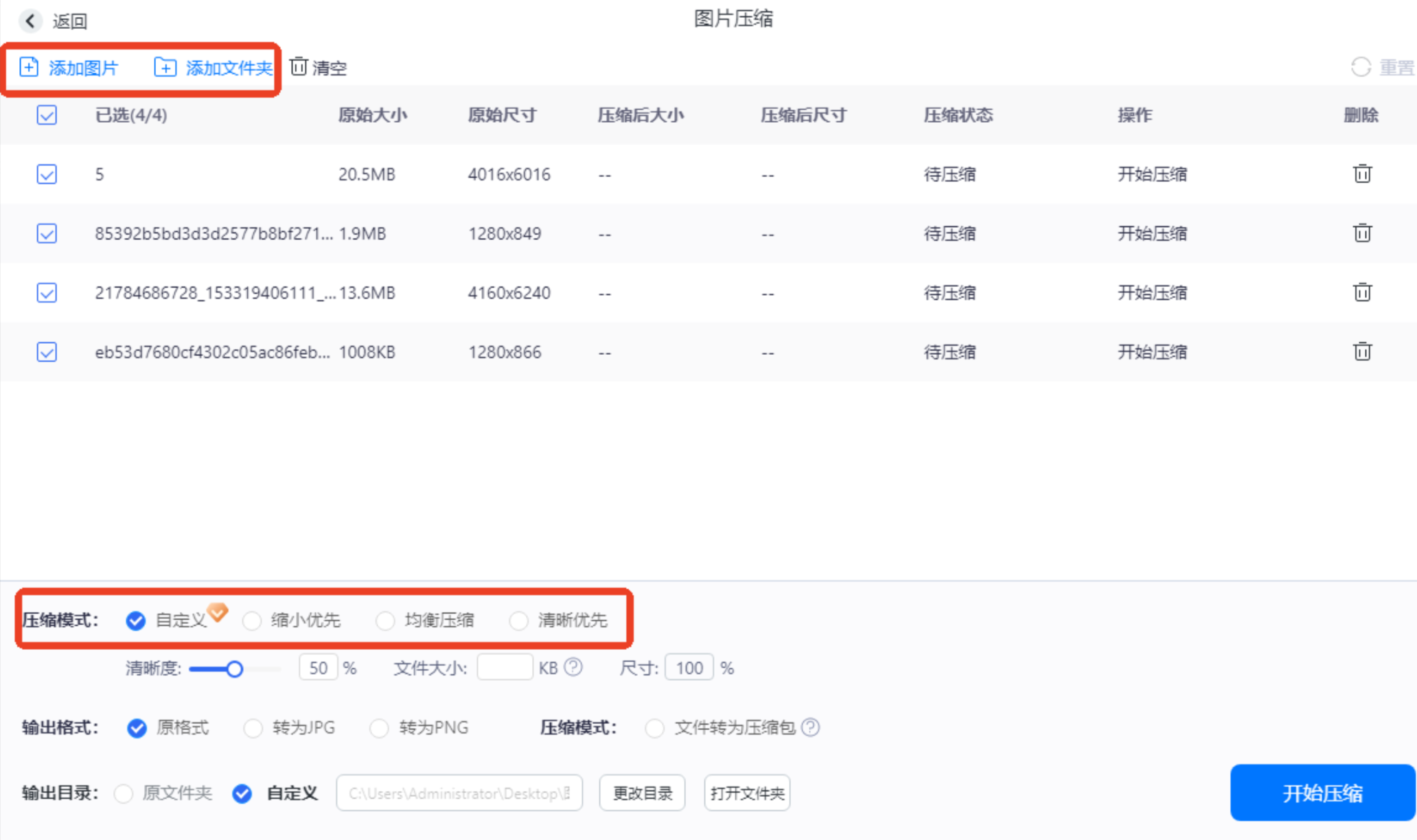 选“自定义”的话,你可以自己调整清晰度、大小和尺寸。在“文件大小”那个框里填个数字,它就能帮你把图压到差不多那么大,这个功能对于有特定上传要求的场景(比如某些网站限制图片不能超过多少KB)特别管用。
 要是追求效率、要批量处理,那就直接上汇帮图片处理器,一顿操作猛如虎,几十张图几秒钟就搞定;要是只是偶尔压一张两张,那在线工具或者WPS自带的就够了,不用特意去装新软件。
弄完这个基本就成了。反正方法都教给你们了,捡个顺手的去试试。要是压的过程中遇到啥画质糊了、文件没反应之类的怪问题,评论区喊我一声,我看到就回你。
