登录
- 微信登录
- 手机号登录
微信扫码关注“汇帮科技”快速登录
Loading...
点击刷新
请在微信【汇帮科技】内点击授权
300秒后二维码将过期
二维码已过期,点击刷新获取新二维码
登录
登录
其他登录方式
来源:汇帮科技 修改日期:2026-02-25 17:00
在数字内容创作日益活跃的当下,图片作为核心载体,其版权保护与品牌标识需求愈发凸显。无论是自媒体创作者防止作品被盗用,还是企业办公人员规范文档配图,亦或是摄影爱好者展示创作归属,给图片添加水印都成为必备技能。然而,不同用户对操作复杂度、功能深度和使用场景的需求差异显著——普通用户追求简单高效,专业用户需要灵活定制,预算有限者倾向免费开源方案,临时需求者则偏好即开即用的工具。本文将从不同用户视角出发,详解6种主流图片水印添加方法,帮助读者精准选择并快速掌握操作。

软件名称:汇帮水印大师
下载地址:https://www.huibang168.com/download/sQN6Za9YY6Dq
适用场景:普通用户快速加水印、办公场景批量处理
对于时间紧张、操作经验不足的用户,汇帮水印大师以"零门槛、高效率"为核心优势,能在3分钟内完成图片水印添加。其操作逻辑清晰,无需复杂参数设置,适合快速解决日常图片标注需求。
操作步骤:
1. 导入图片:打开软件后,点击界面中央"添加图片"按钮,或直接将图片文件拖入指定区域。支持批量导入JPG、PNG等常见格式,单次可处理数十张图片。
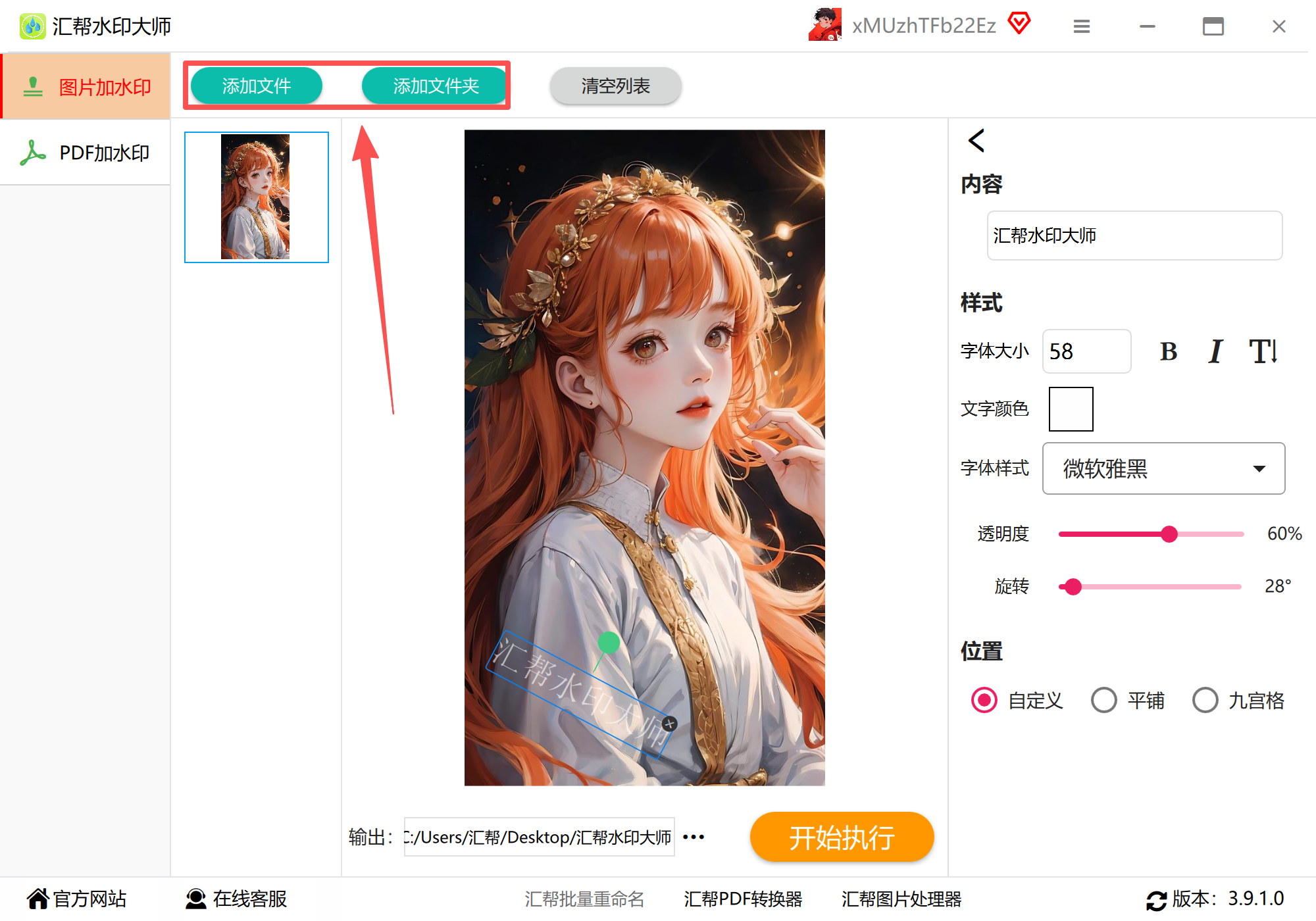
2. 设置水印内容:
- 选择"文字水印":在输入框中填写水印文字(如"原创作品"、"©2024 某某"),系统默认字体为微软雅黑,可直接替换为个性化字体(需提前安装)。
- 选择"图片水印":点击"添加图片"上传LOGO或签名,支持PNG透明底格式以保证水印清晰。
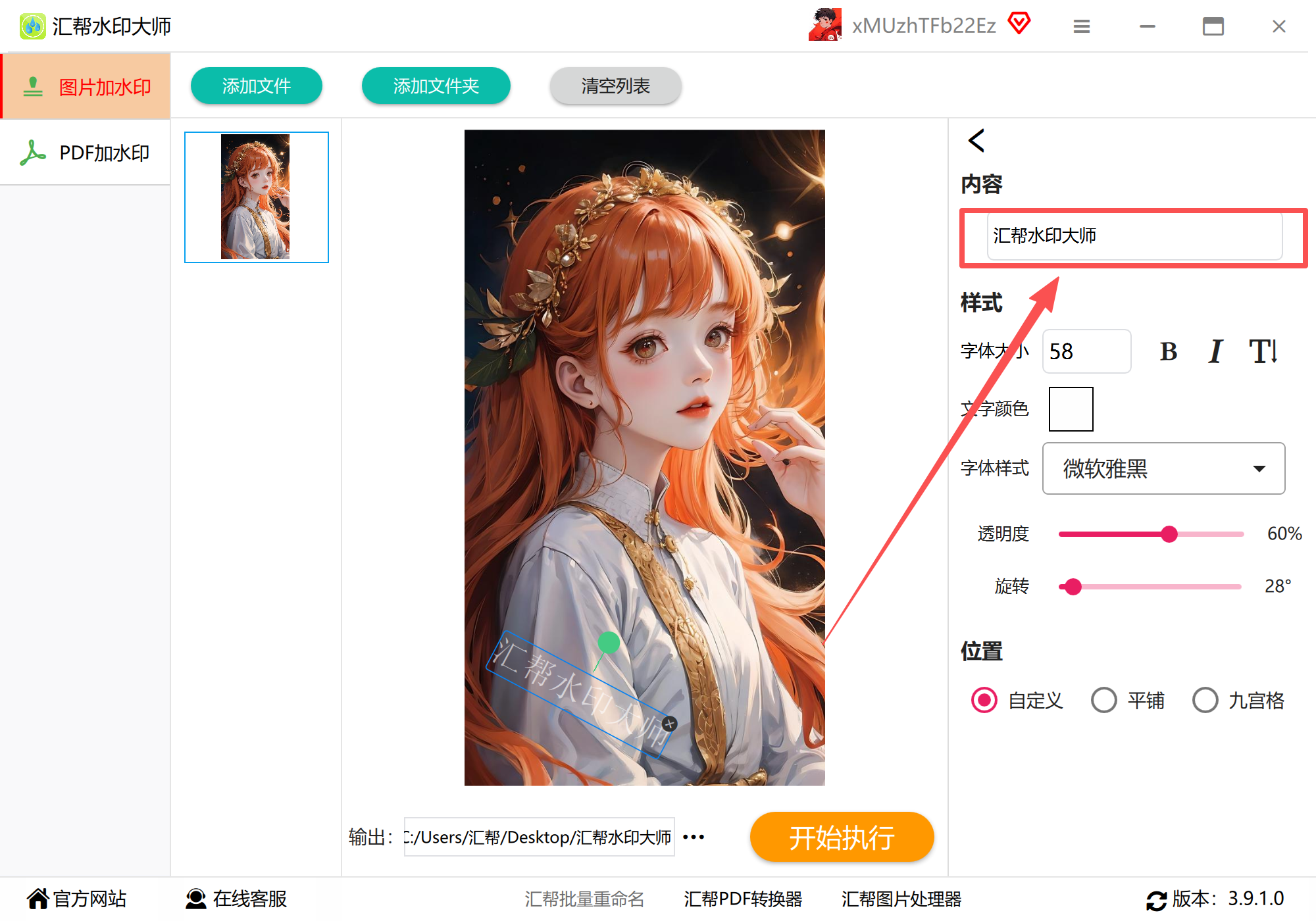
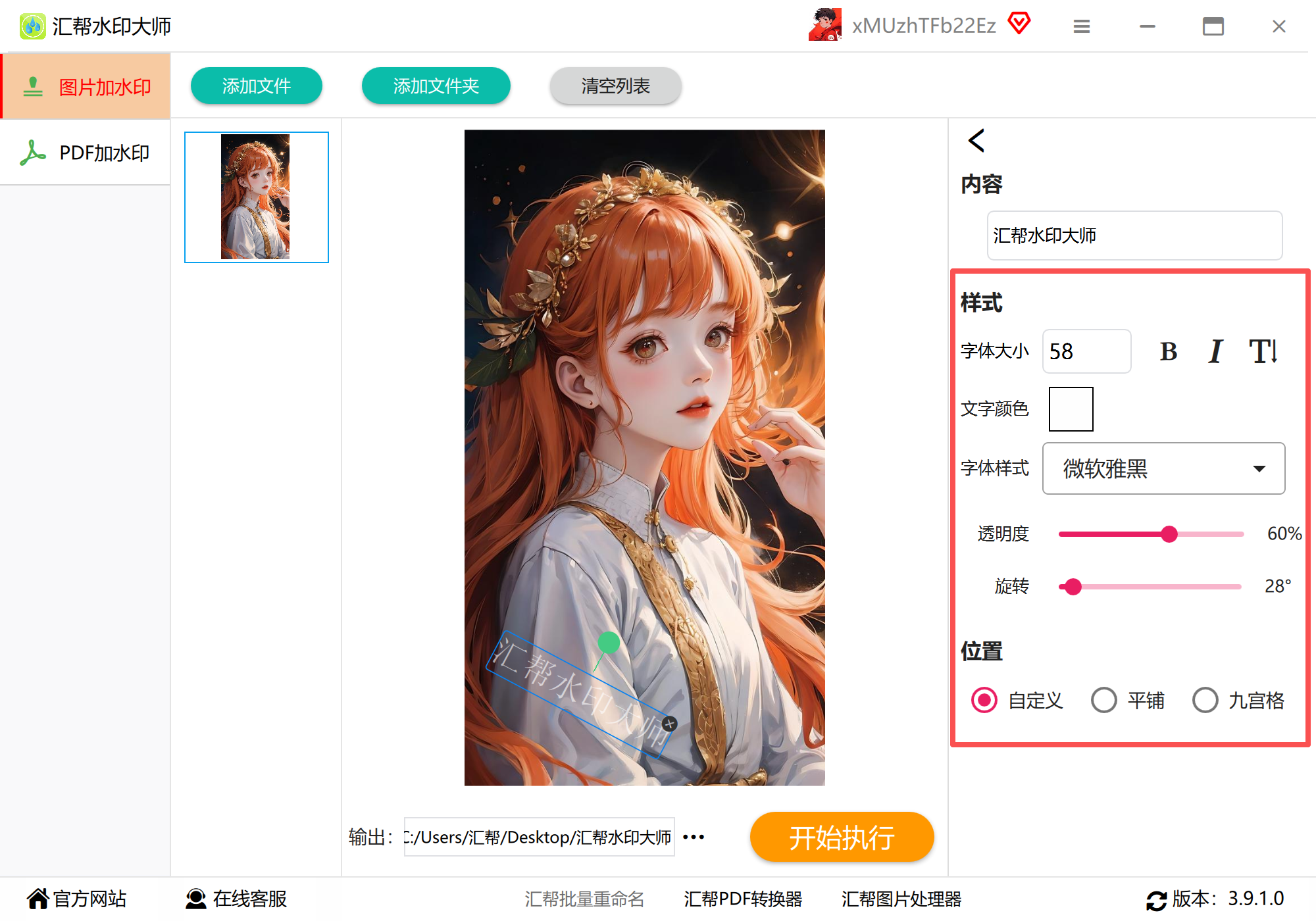
3. 调整水印样式:
- 文字参数:设置字体大小(12-72号)、颜色(RGB自定义或色板选择)、透明度(10%-100%调节)、旋转角度(0-360°)。
- 位置设置:通过拖拽控制点或坐标数值,精确调整水印在图片中的上下左右位置,支持居中、角落等预设位置。
- 高级功能:勾选"阴影效果"可增强水印立体感,"自动排版"能在多图导入时自动调整水印分布密度。
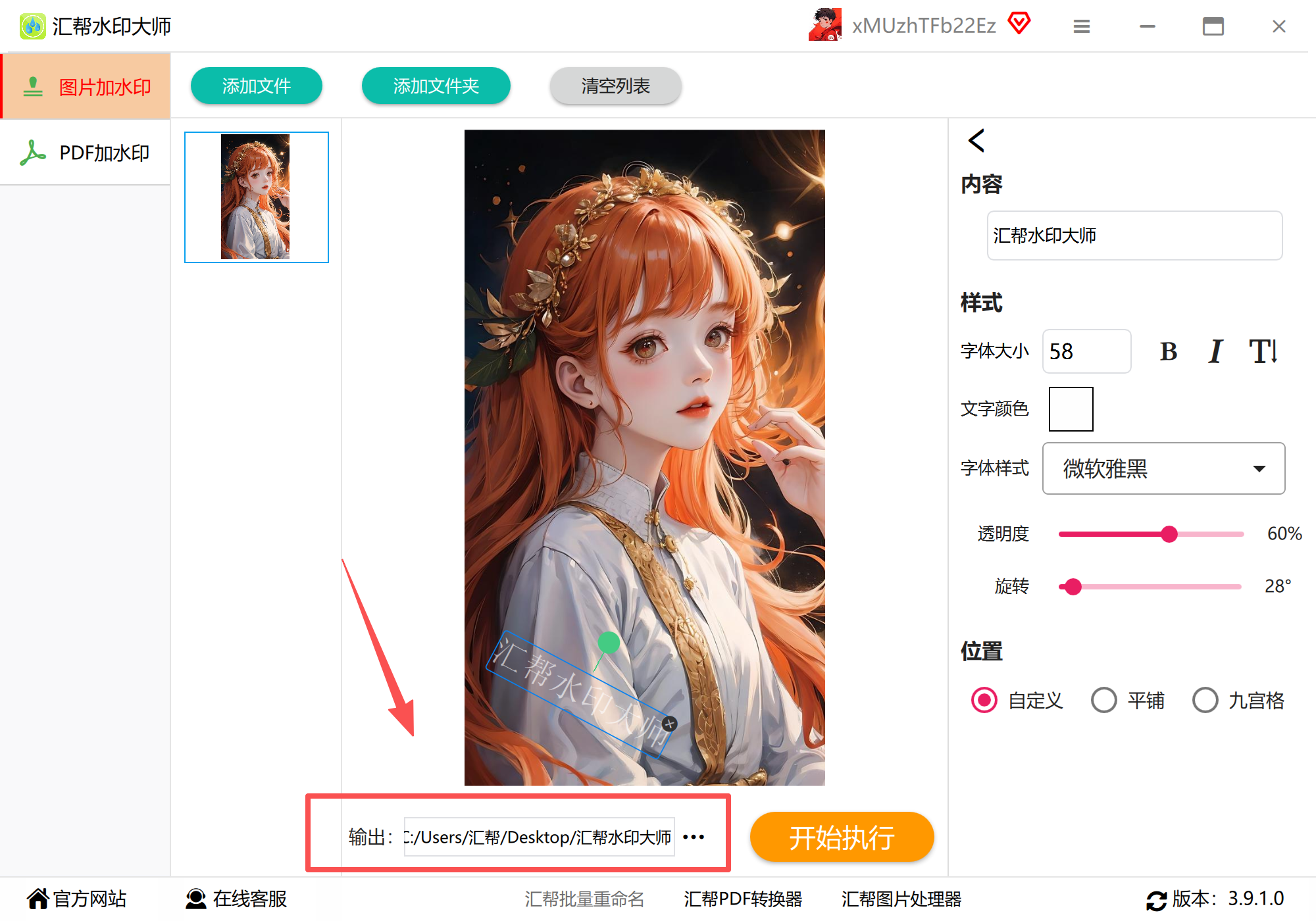
4. 文件输出设置:
- 自定义输出路径:点击"浏览"按钮选择保存文件夹,支持创建新文件夹分类管理。
5. 执行与预览:
- 点击"开始加水印"按钮,软件会在状态栏显示实时进度(如"正在处理第5/20张图片")。
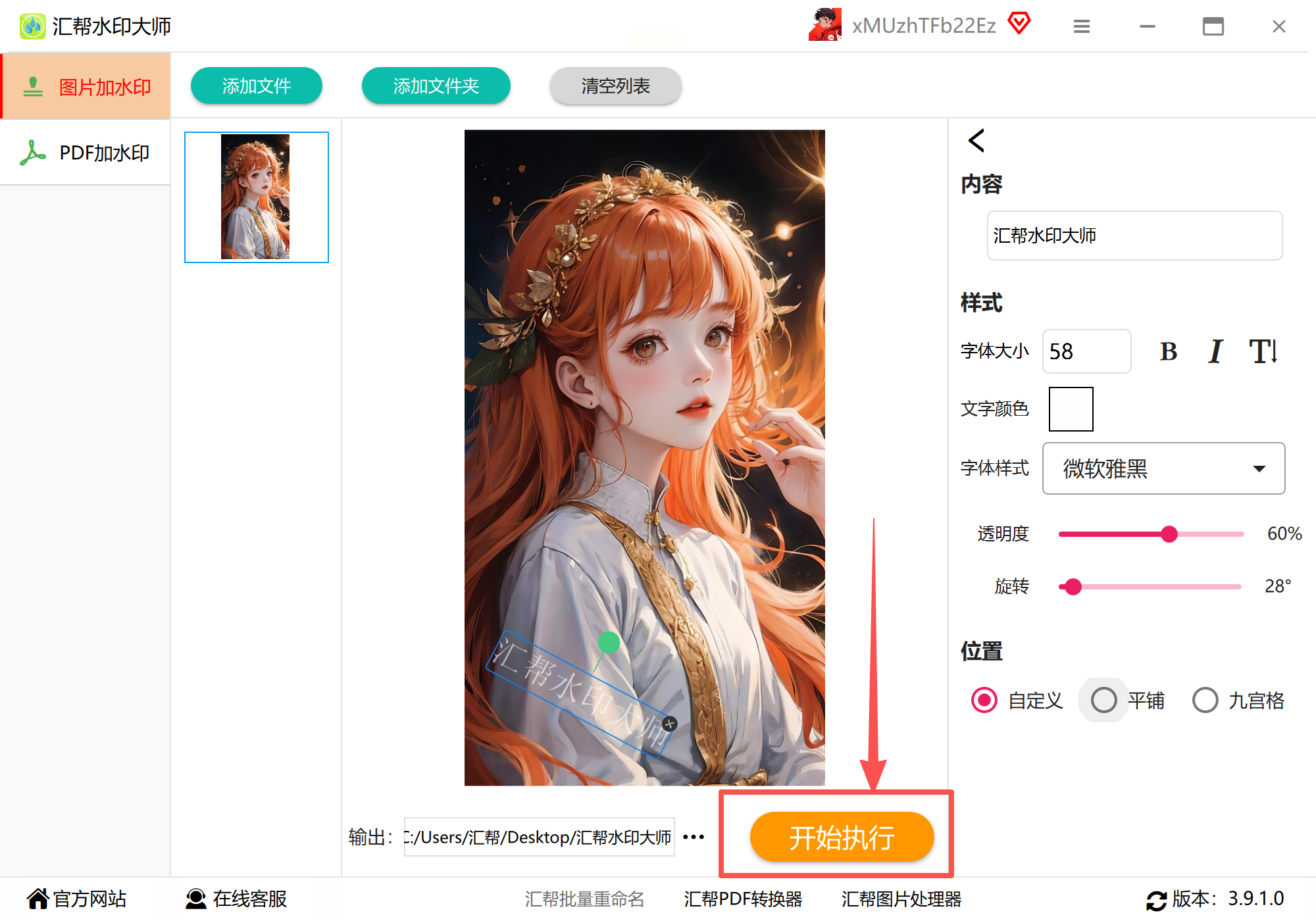
- 完成后自动弹出预览窗口,支持对比原图与加水印效果,确认无误后点击"打开文件夹"直达结果。

优势:全程可视化操作,界面简洁无广告,免费版支持基础水印功能,适合新手快速上手;不足:高级水印模板需付费解锁。
适用场景:摄影师版权保护、设计师作品展示、复杂水印定制
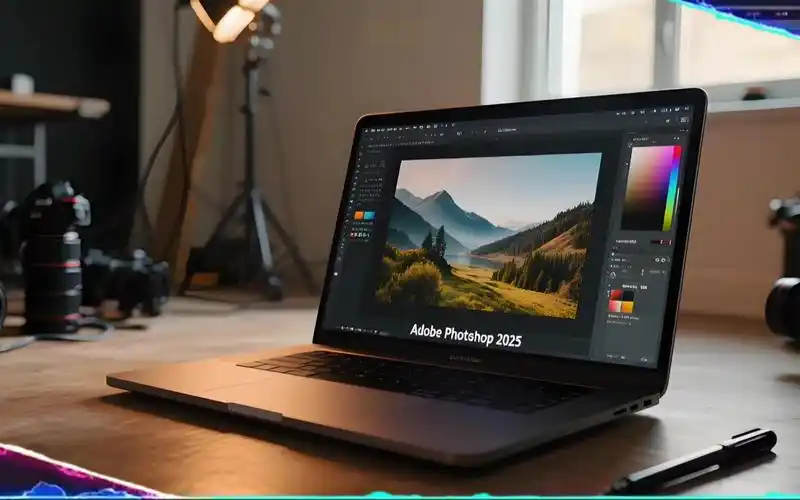
Photoshop作为行业标准图像处理软件,其水印功能堪称"全能选手"。通过图层混合模式、蒙版等专业技巧,能实现自然融合的水印效果,同时支持复杂图形与动态水印(如GIF水印)。但需注意:完整版功能需付费订阅,基础版适合新手入门。
操作步骤:
1. 导入素材:执行`文件>打开`,选择图片文件;若需处理多张,可执行`文件>脚本>将文件载入堆栈`批量导入。
2. 文字水印制作:
- 选择左侧文字工具(T),在图片上单击创建文本框,输入版权声明(如"©[年份] 作品名称")。
- 顶部菜单栏调整字体(推荐衬线字体如Times New Roman增强正式感)、大小(根据图片比例建议18-48pt)、颜色(RGB色值精确设置)。
- 右键图层选择"混合选项",添加"外发光"(颜色#FFFFFF不透明度30%)或"内阴影"(不透明度50%)增强质感,避免水印生硬。
3. 图片水印合成:
- 打开水印图片(`文件>打开`),使用移动工具(V)拖拽至主图,按Shift+Alt等比例缩小。
- 双击图层打开"图层样式",勾选"投影"(距离5px、大小15px)和"外发光"(颜色#CCCCCC不透明度20%),与背景自然融合。
- 叠加效果:将水印图层混合模式设为"正片叠底"(文字)或"柔光"(图片),通过不透明度滑块(30%-60%)控制可见度。
4. 批量自动化处理:
- 录制动作:执行`窗口>动作>创建新组>新建动作`,记录文字输入、样式调整、保存操作,点击"停止播放"。
- 应用动作:执行`文件>脚本>浏览`,选择所有待处理图片,软件自动按录制动作批量生成水印。
5. 导出优化:
- 执行`文件>存储为Web所用格式`,选择JPEG标准质量(8-12级),勾选"优化颜色"减少文件体积。
- 动态水印:将水印图层设为智能对象,执行`滤镜>模糊>高斯模糊`(半径2-5px),保存为PSD格式可重复编辑。
优势:支持百万级像素水印、矢量图形水印,支持RAW格式原图处理;不足:界面复杂,需学习图层与蒙版基础,正版订阅成本较高。
适用场景:学生党、预算有限用户、开源软件爱好者
GIMP作为开源免费的图像编辑工具,功能与PS相当且无版权限制,支持Windows/macOS/Linux全平台。其"无广告、无隐藏消费"特性使其成为专业用户的高性价比选择,适合需要精细化水印控制但追求免费的用户。
操作步骤:
1. 安装与启动:从官网下载对应系统版本(GIMP 2.10+支持中文界面),安装完成后打开软件。
2. 基础水印设置:
- 导入图片:`文件>打开`选择目标图片,或直接拖拽图片至软件界面。
- 文字水印:左侧工具栏选择"文本工具"(A图标),在图片上点击创建文本框,输入水印内容。
- 样式调整:顶部菜单栏设置字体(推荐开源字体如DejaVu Sans)、大小(14-36pt)、颜色(通过颜色选择器精确设置)。
- 位置控制:按Ctrl+拖动可微调位置,Shift+拖动实现等比例缩放,Alt+拖动实现中心对齐。
3. 高级效果实现:
- 水印融合:右键文字图层选择"图层属性",设置不透明度(30%-50%),混合模式选"叠加"或"正片叠底"。
- 图片水印:打开水印素材(`文件>打开`),用移动工具拖入主图,按Shift+Alt自由变换,右键图层选择"添加蒙版"。
- 蒙版擦除:选择画笔工具(B),硬度0%,颜色黑色,涂抹水印边缘实现自然过渡,避免遮挡图片主体。
4. 批量处理功能:
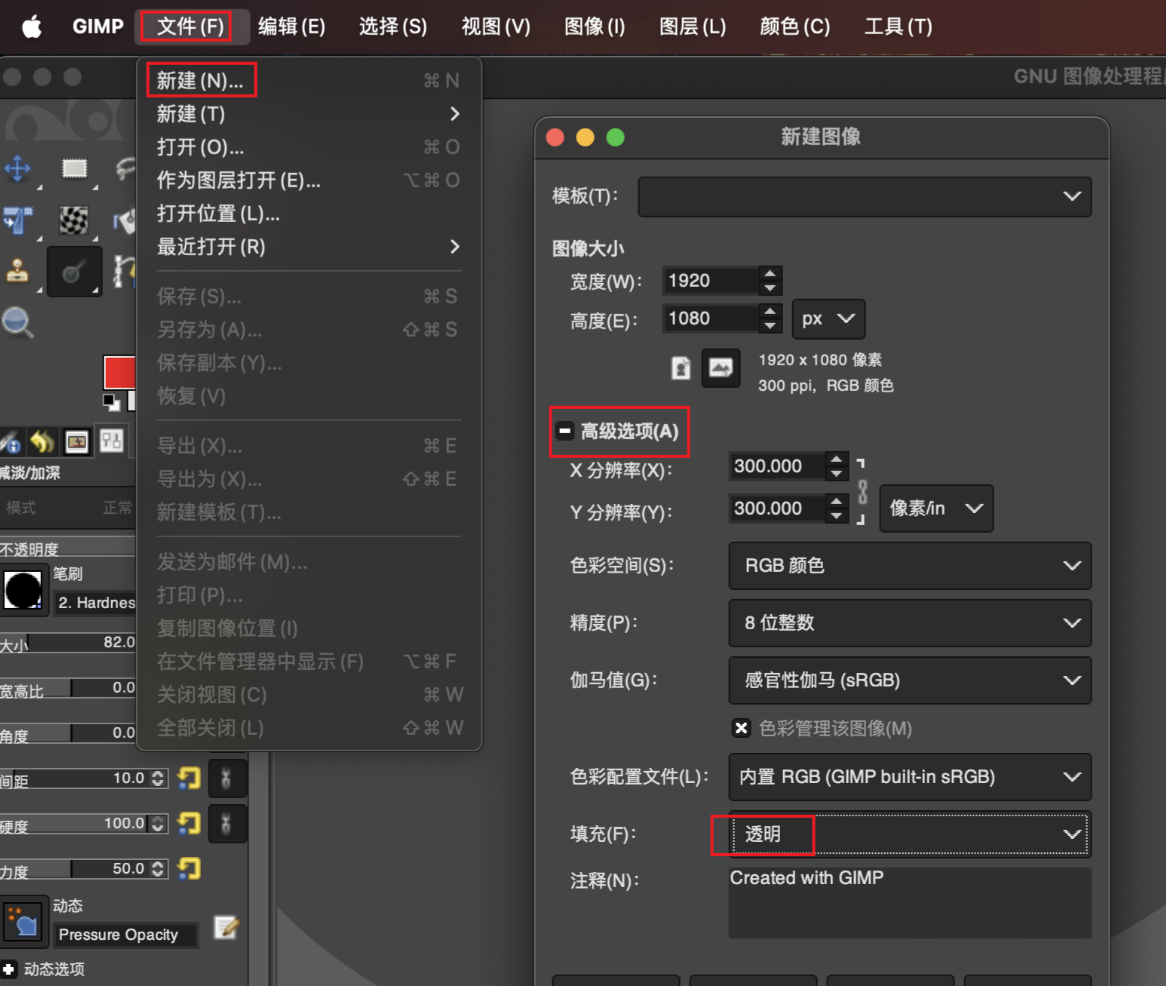
- 执行`文件>创建>批量处理`,选择所有待处理图片,设置"添加水印"参数(文字内容、图片路径、位置坐标)。
- 高级批量:通过Python插件(需自行安装)实现复杂逻辑,如按图片分辨率自动调整水印大小。
5. 导出设置:
- 执行`文件>导出为`,选择PNG格式(保留透明背景)或JPEG(质量80-95%),点击"导出"后在弹出窗口确认参数。
- 批量导出:勾选"导出为多个文件",选择输出路径,软件自动按序号命名(如"原图_1.jpg")。
优势:完全免费无广告,支持多平台,开源社区持续更新功能;不足:部分高级功能需手动编写脚本实现。
适用场景:企业文档配图、批量证件照水印、合同图片标注
金舟水印助手针对办公场景优化,支持批量处理图片(含PDF转图片水印),界面简洁且提供预设模板(如"©版权所有"、"内部资料"等),适合非技术人员快速完成合规性水印添加。
操作步骤:
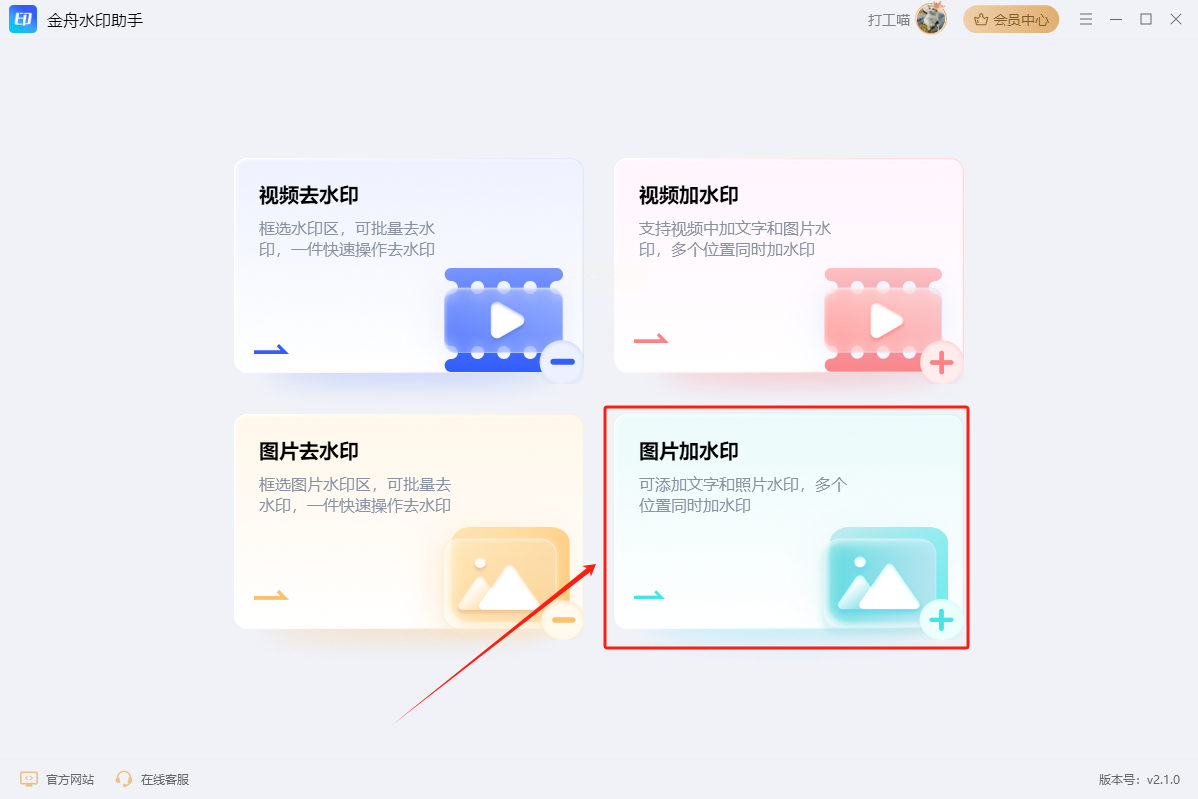
1. 功能选择:打开软件后点击左侧"图片加水印",右侧显示"文字水印"和"图片水印"两个核心选项卡。
2. 批量导入:
- 点击"添加文件"选择图片(支持拖拽),或点击"添加文件夹"导入整批图片(自动识别子文件夹)。
- 智能预览:导入后可缩略图预览,勾选"删除源文件"实现源文件自动替换,节省存储空间。
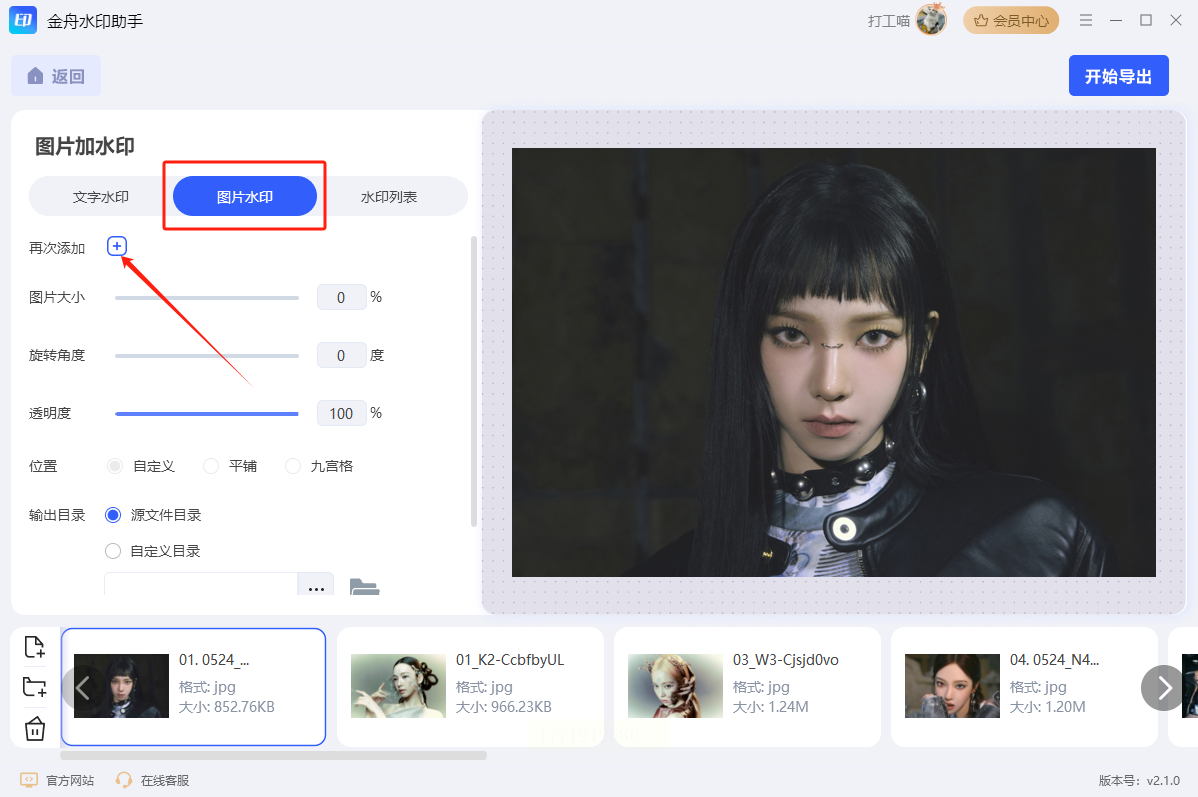
3. 水印样式定制:
- 文字水印:输入"版权声明"等内容,设置字体(默认黑体)、大小(14-72pt)、颜色(支持色板与取色器)。
- 图片水印:点击"添加图片"上传LOGO,支持PNG/PSD等格式,通过"位置"(左上角/居中/右下角)预设位置,预览窗口实时调整。
- 高级参数:勾选"旋转"(-30°至30°)、"透明度"(10%-100%)、"缩放"(50%-200%),支持"平铺水印"(自动生成重复水印覆盖图片)。
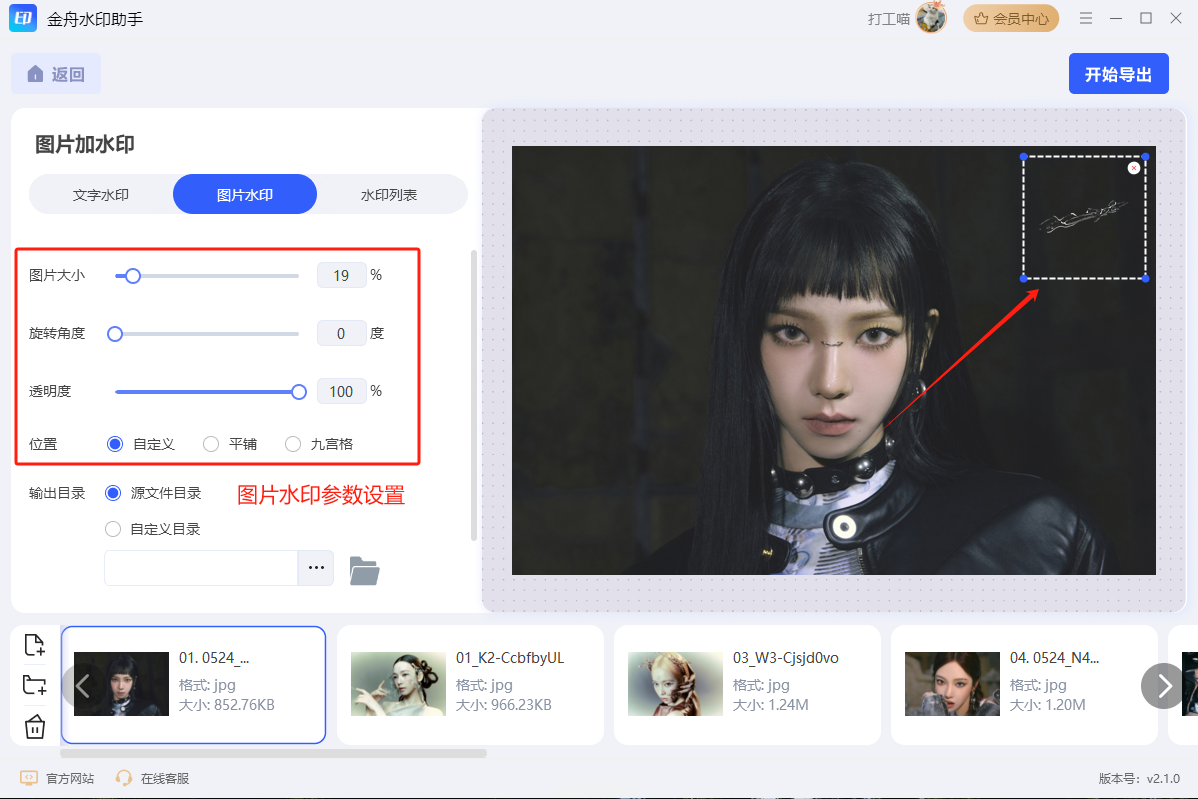
4. 批量应用设置:
- 若图片尺寸统一,勾选"应用到全部",水印参数自动同步到所有图片;若需差异化设置,可点击"单独设置"为每张图片调整。
- 格式与命名:选择输出格式(JPG/PNG),勾选"重命名"可设置前缀(如"2024_合同_")与序号。
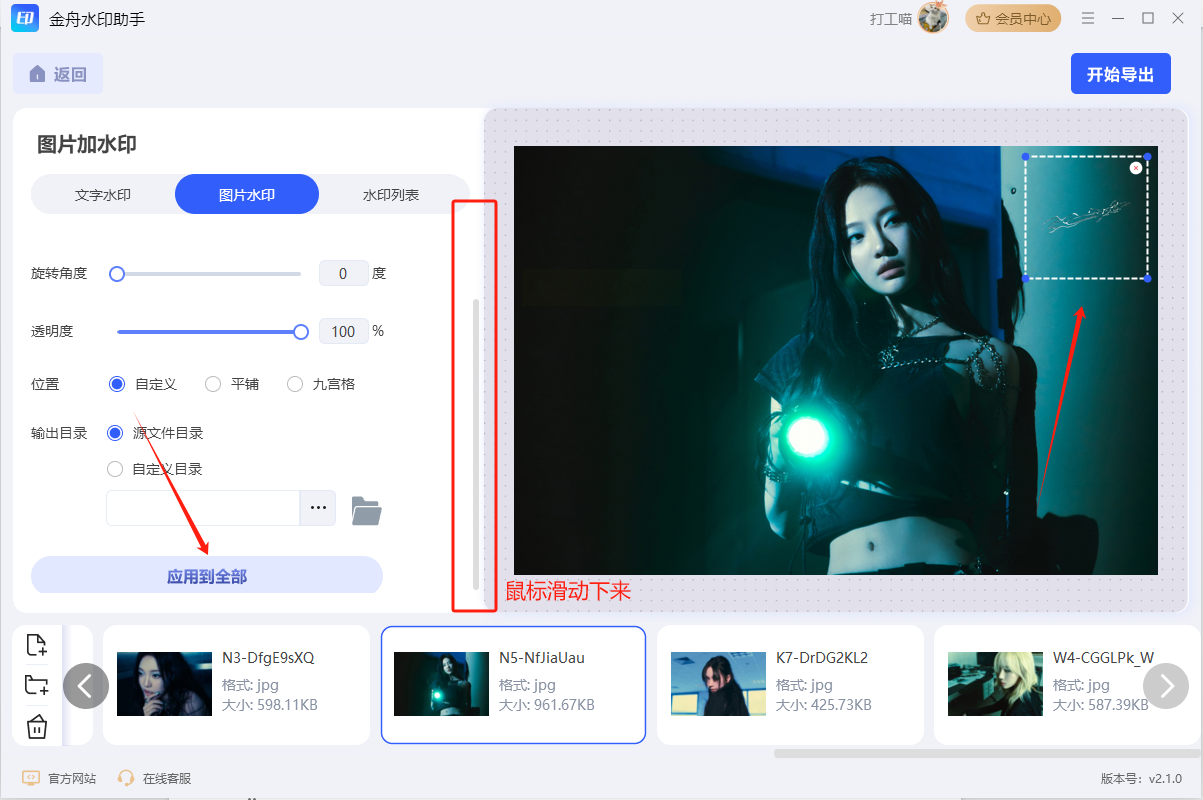
5. 导出与验证:
- 点击"开始加水印",软件显示进度条(如"处理中:5/50张"),完成后自动弹出结果文件夹。
- 支持预览对比,发现问题可点击"重新编辑"修改参数,避免重复操作。
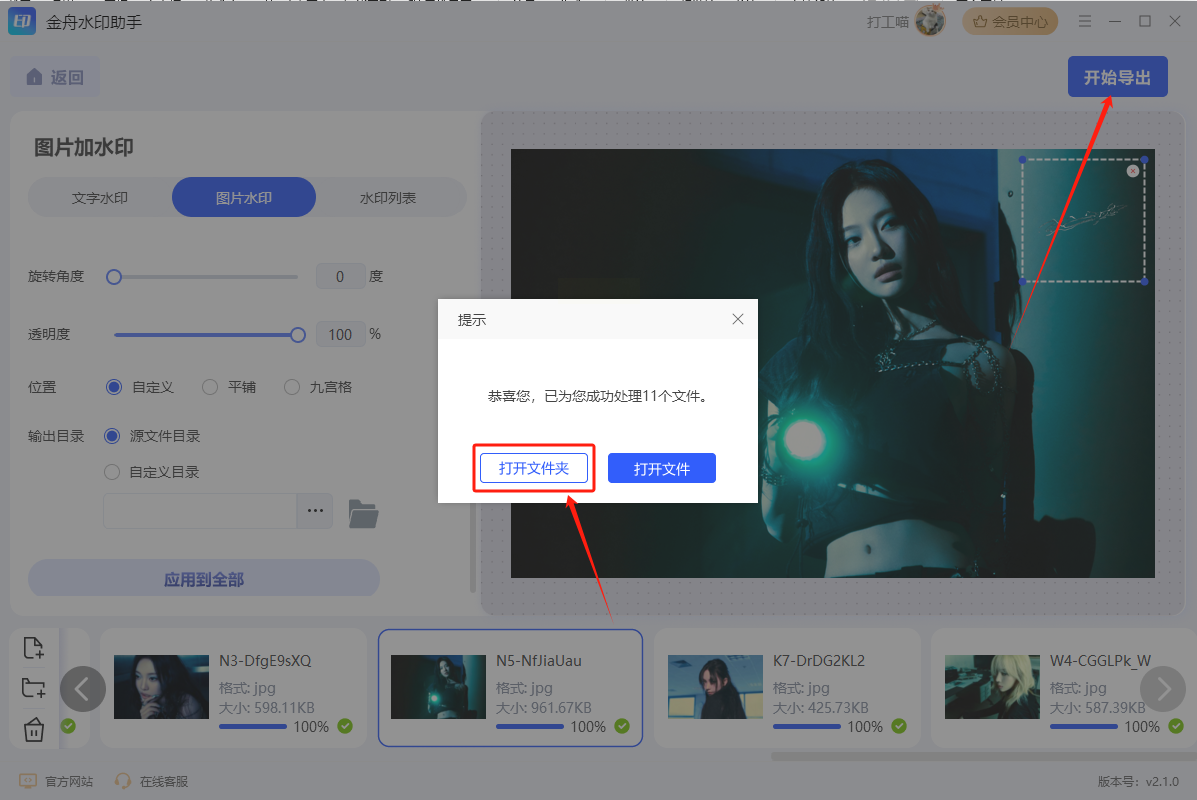
优势:专注办公场景,提供合规水印模板,支持批量命名与格式转换;不足:免费版仅支持单水印添加,多图片需付费解锁。
五、Watermarkly:临时应急的在线水印工具
适用场景:公共电脑使用、临时水印需求、多设备切换
Watermarkly作为在线工具,无需安装客户端,支持浏览器直接操作,同时兼容手机端(通过响应式网页适配),适合在无权限安装软件时快速加水印,如网吧、公共办公设备等场景。
操作步骤:
1. 网页访问:打开浏览器(推荐Chrome/Firefox),搜索"Watermarkly"进入官网(无需注册)。
2. 图片上传:
- 点击"Select Images"按钮,支持单次上传多张(最多20张),自动生成水印预览缩略图。
- 多格式支持:上传JPG/PNG/GIF/PSD等文件,自动处理并显示兼容性提示。
3. 水印定制:
- 文字水印:点击"Add Text"输入内容,右侧面板调整字体(10+种预设字体)、大小(16-100px)、颜色(支持HEX色码)。
- 图片水印:点击"Add Image"上传LOGO,支持PNG透明底,拖动调整位置,旋转角度(0-360°),缩放比例(10%-200%)。
- 批量同步:设置完成后点击"Apply to All",一键同步所有图片水印样式,无需重复操作。
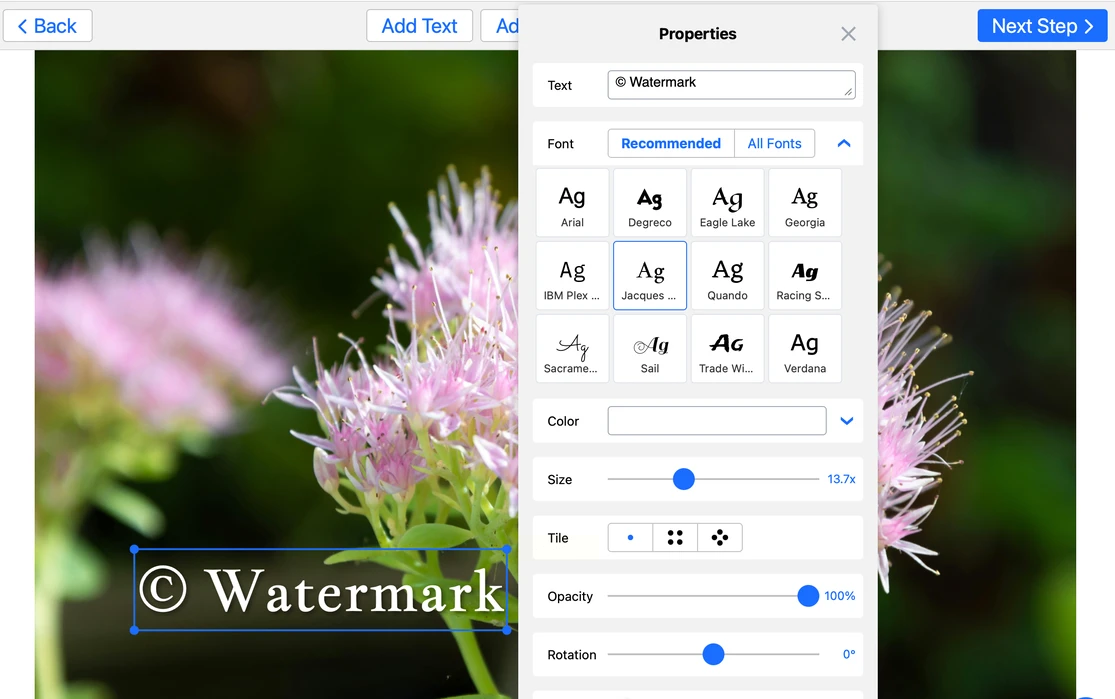
4. 效果预览与下载:
- 预览对比:点击任意图片查看水印效果,支持左右滑动对比原图与加水印效果。
- 格式选择:免费版默认导出JPG(最高1024px分辨率),付费版支持PNG(无限分辨率)与PDF格式。
- 下载操作:点击"Download All"获取压缩包,自动解压并保存到本地,支持直接分享至云盘。
优势:无需安装,跨平台使用,支持手机端操作;不足:免费版有水印压缩,高级功能需订阅(月费9.9美元)。
适用场景:PPT配图、Word文档图片水印、会议资料版权标注
WPS Office作为国内主流办公套件,其图片水印功能针对PPT/Word/Excel场景优化——无需切换软件,直接在办公流程中完成水印添加,尤其适合职场新人快速掌握。
操作步骤:
1. 图片导入:打开WPS,点击功能区"插入"→"图片",支持JPG/PNG等格式,或拖拽图片至文档。
2. 水印添加:
- 选中图片后,右侧属性栏出现"图片工具",点击"水印"按钮,选择预设模板(如"机密"、"内部资料")。
- 自定义文字:点击"自定义水印",输入"©2024 企业名称",设置字体(微软雅黑)、大小(14-36pt)、颜色(灰色#999999)。
- 图片水印:点击"插入"→"图片",选择水印LOGO,设置位置(居中/四周)、旋转角度(-15°至15°)。
3. 批量与格式设置:
- 批量处理:选中已添加水印的图片,点击"格式刷"快速复制样式,或右键"应用到其他图片"实现循环应用。
- 输出优化:点击"文件"→"另存为",选择JPEG格式,设置质量(70%-100%),生成最终文件。
优势:与办公软件无缝衔接,支持PDF与图片互转水印;不足:水印模板固定,无法实现复杂特效。
随着AI技术发展,未来将出现更智能的水印生成工具,但当下掌握上述6种方法,足以应对95%的图片水印需求。记住:真正的版权保护不仅是技术手段,更是创作态度的体现——清晰的水印既是对自己劳动的尊重,也是对他人知识产权的保护。
如果想要深入了解我们的产品,请到 汇帮科技官网 中了解更多产品信息!
没有找到您需要的答案?
不着急,我们有专业的在线客服为您解答!

请扫描客服二维码


 官方正版
官方正版 纯净安全
纯净安全


