

大家平时是不是也经常遇到这种情况:想给朋友发个视频,结果工具提示文件过大,怎么都发不过去;电脑硬盘里存满了各种视频素材,C盘飘红,电脑卡得不行;好不容易剪好一段视频,想上传到某个平台,结果平台限制大小,怎么都传不上去。遇到这些问题,最直接的解决办法就是压缩mp4视频内存。下面我就结合自己的一些经验,给大家分享几个简单管用的压缩方法,帮你轻松给视频“减减肥”。
怎么压缩mp4视频内存?四个通用的压缩技巧
 #### 一、方法1:借助“汇帮视频格式转换器”压缩mp4文件
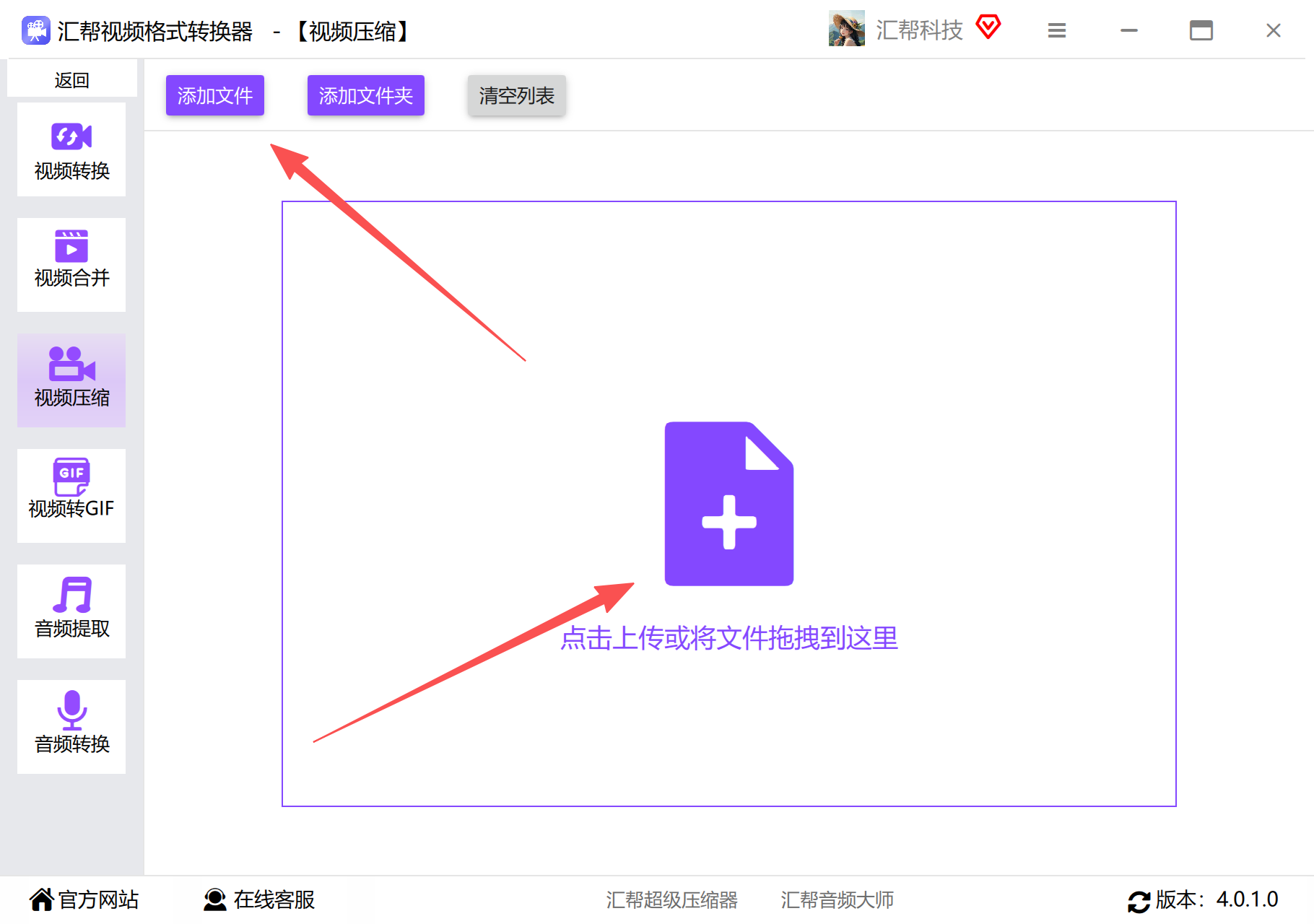
步骤1: 打开提前安装好的“汇帮视频格式转换器”软件,在界面上选择“视频压缩”选项进入功能,界面很干净,不会让你找不到北。
 步骤2: 点击“添加文件”按钮,在弹出的窗口里选中需要压缩的mp4文件导入到软件中。这个软件支持批量添加,也不限制原本mp4的内存大小,一次拖入好几个视频也完全没问题。当然,我们也可以直接把文件从文件夹里拖到软件中,操作非常灵活。
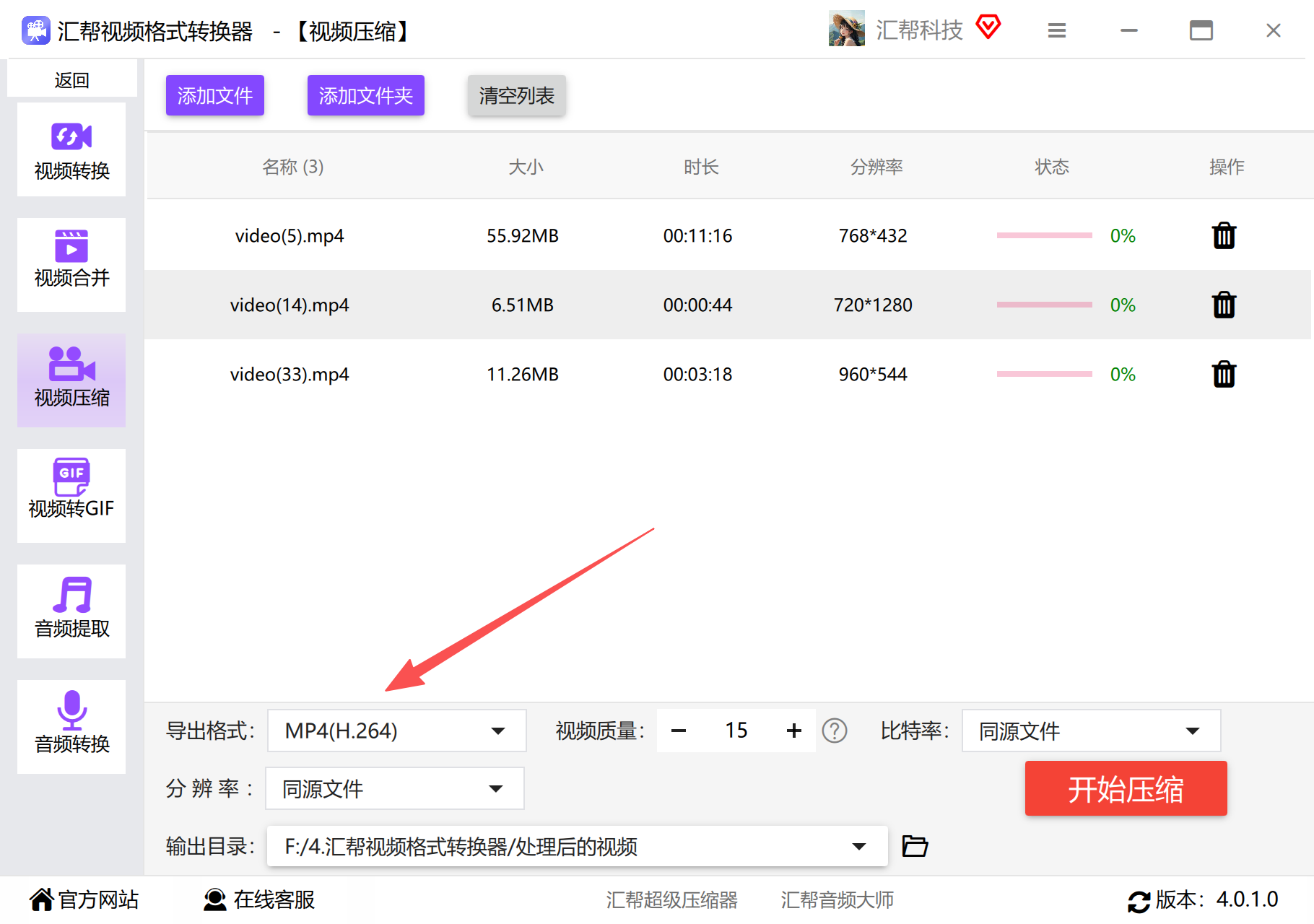
 步骤3: mp4文件拖入到软件后,我们在下面选择“导出格式”。这里如果怕麻烦,直接就选择和原本文件一样的格式就行,保证兼容性。
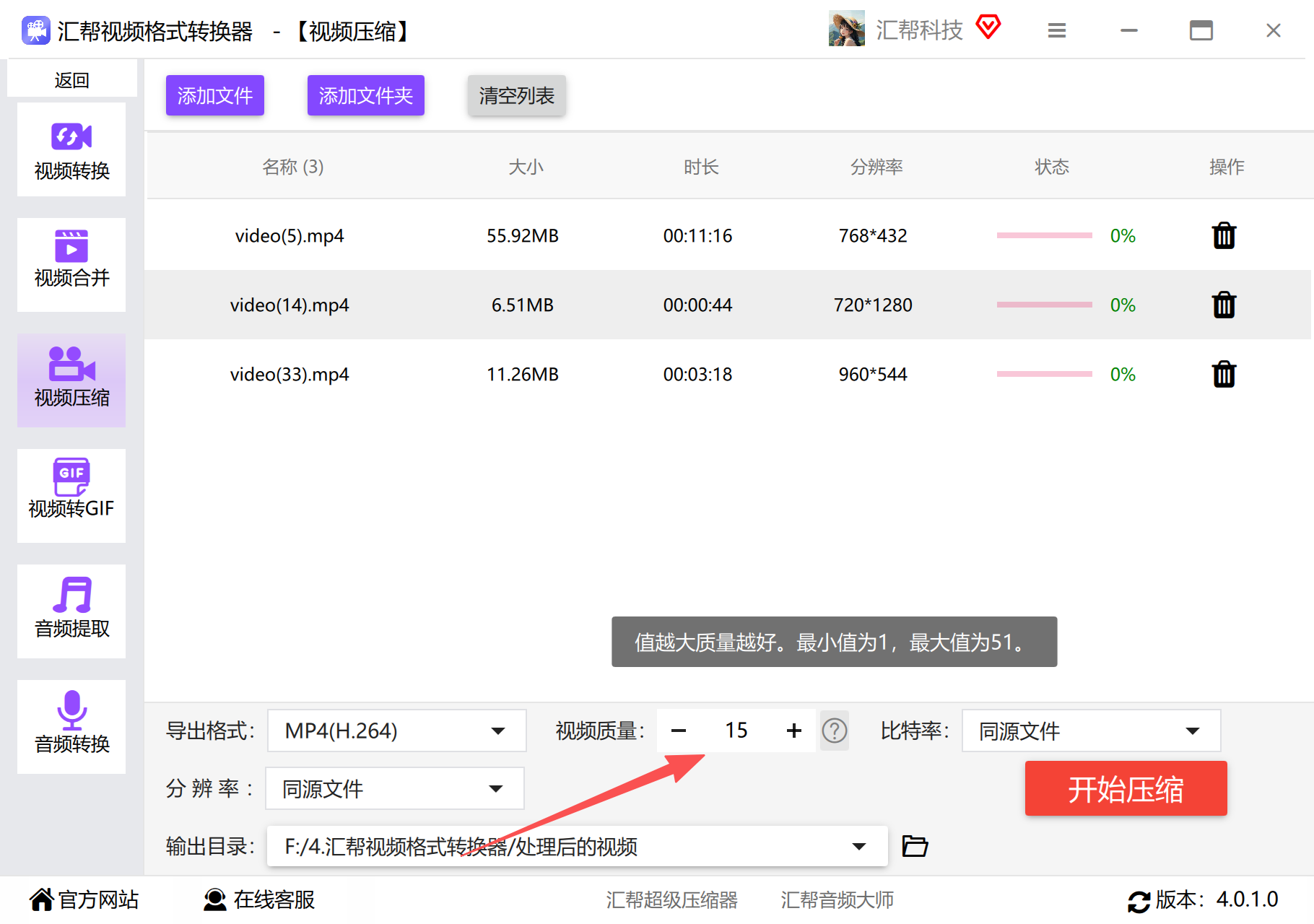
 步骤4: 压缩后mp4的内存大小取决于“视频质量”这里的值。这个数值越小,视频内存会被压缩得越小,画质相对也会有损失。我们可以根据需要设置一个合理的值,比如想要体积小点就调低,追求画质就调高一点,灵活掌控。
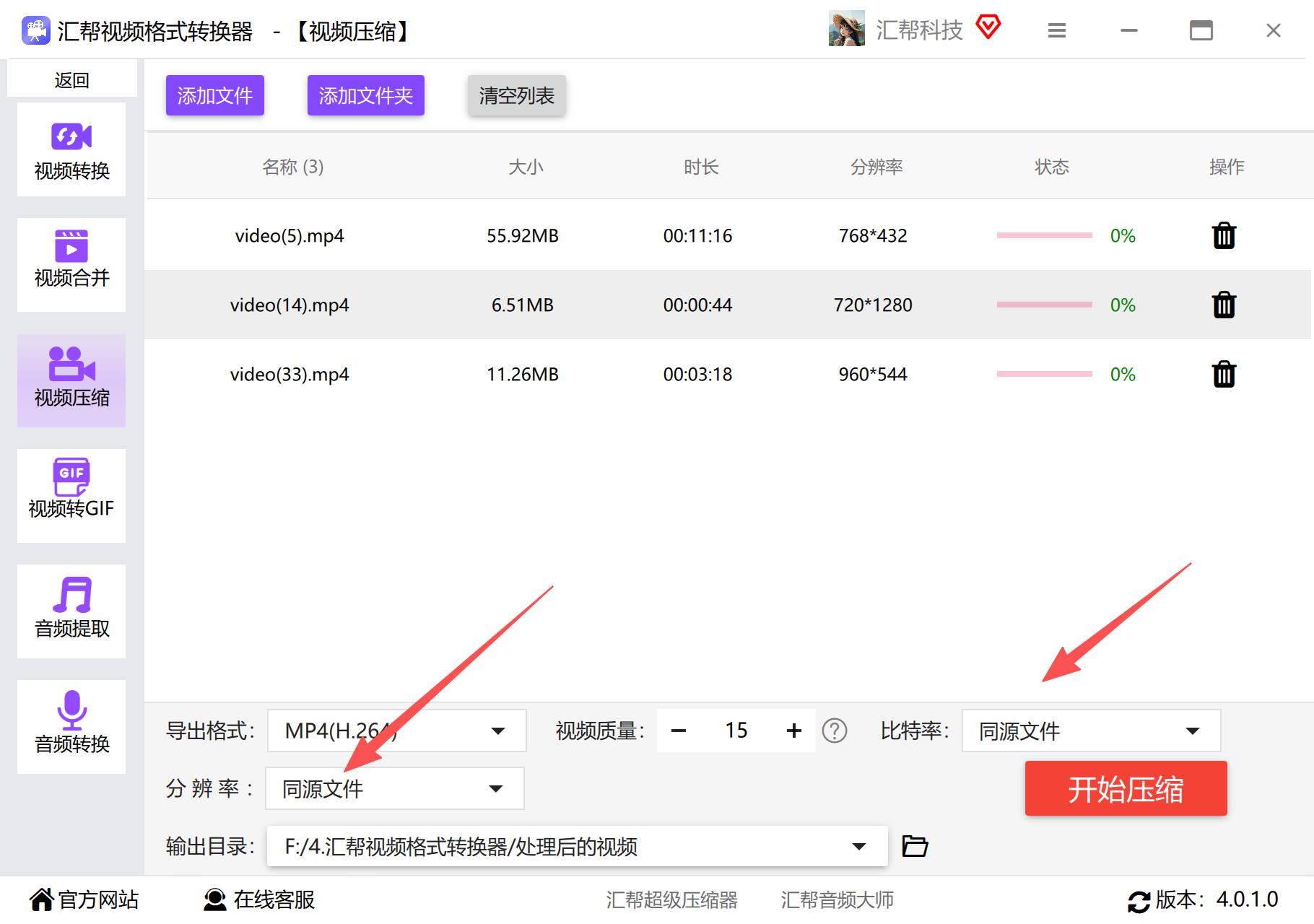
 步骤5: 至于比特率和分辨率,一般保持原来的大小就可以了。除非你特别需要把视频分辨率也一并降低,否则不用去动它,这样能最大程度保留画面细节。
 步骤6: 在底部的“输出目录”处,选择一个文件夹作为压缩后视频的保存位置。建议提前在电脑D盘或者其他空间大的盘里建好一个专门的文件夹,方便后续查找。
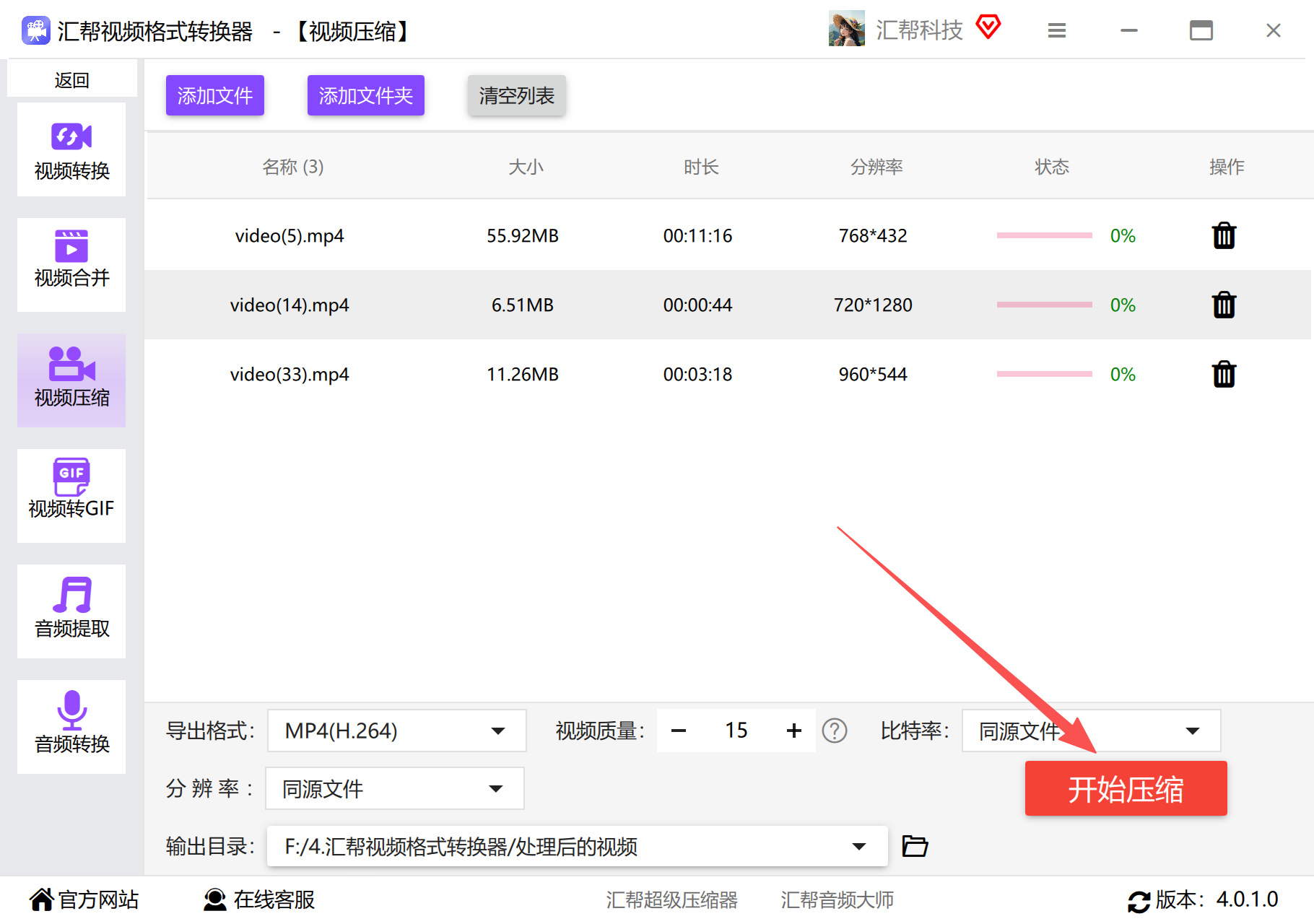
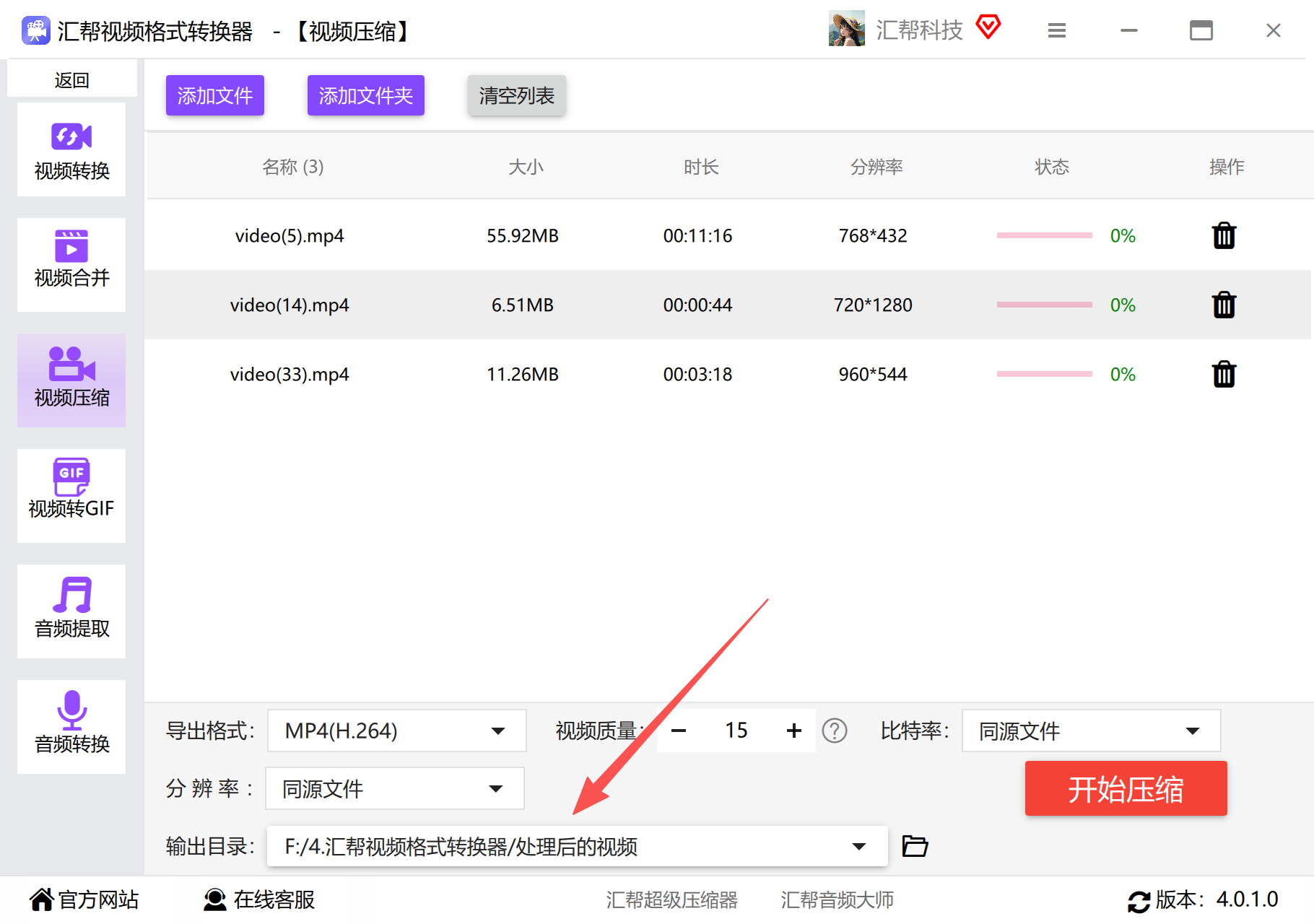 步骤7: 所有设置都弄好之后,点击“开始压缩”按钮,软件就会自动开始对mp4进行压缩了。这时候可以去忙点别的,速度很快的。
 等待压缩完成,我们可以在刚才设置的输出目录中找到压缩后的文件。随便查看任意一个文件的内存大小,就能看到压缩后的文件体积,效果立竿见影。
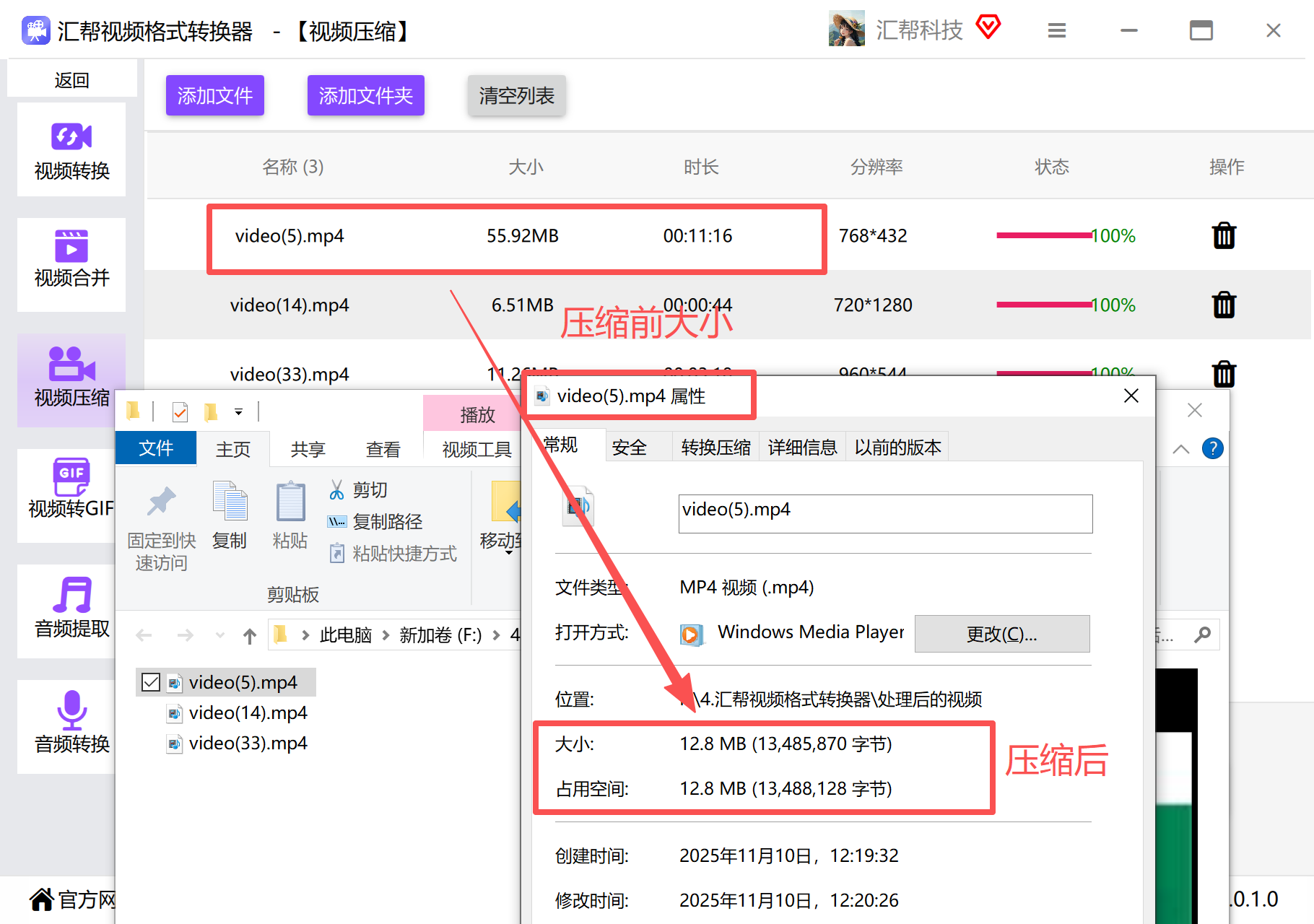 如果压缩后的内存值没有达到我们想要的大小,比如还是觉得有点大,那也不用重新折腾,直接在软件里调整一下视频质量参数,重新压缩一次就行,直到满意为止。
方法2:用剪映导出设置来压缩mp4
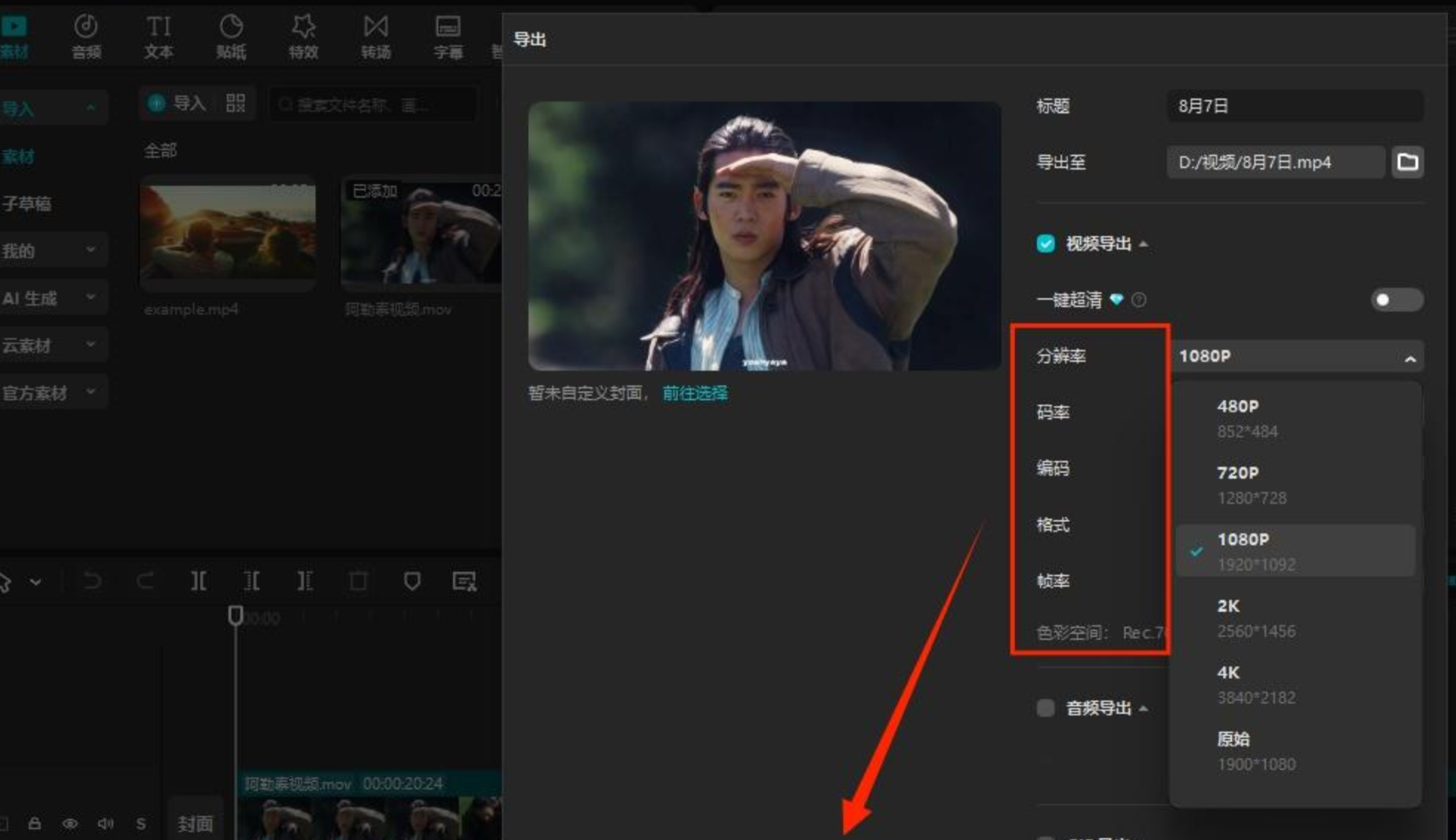
可能很多朋友手机里都装了剪映,平时用来剪个视频什么的很方便。但可能很多人不知道,剪映不光能剪视频,它的导出设置其实也提供了完整的压缩控制选项。通过调整分辨率、码率、编码格式和帧率这些关键参数,我们就能有效地给视频减负,而且还能实时查看压缩后的预估文件大小。所有处理都在手机本地完成,完全不用担心隐私泄露的问题。具体操作是这样的:
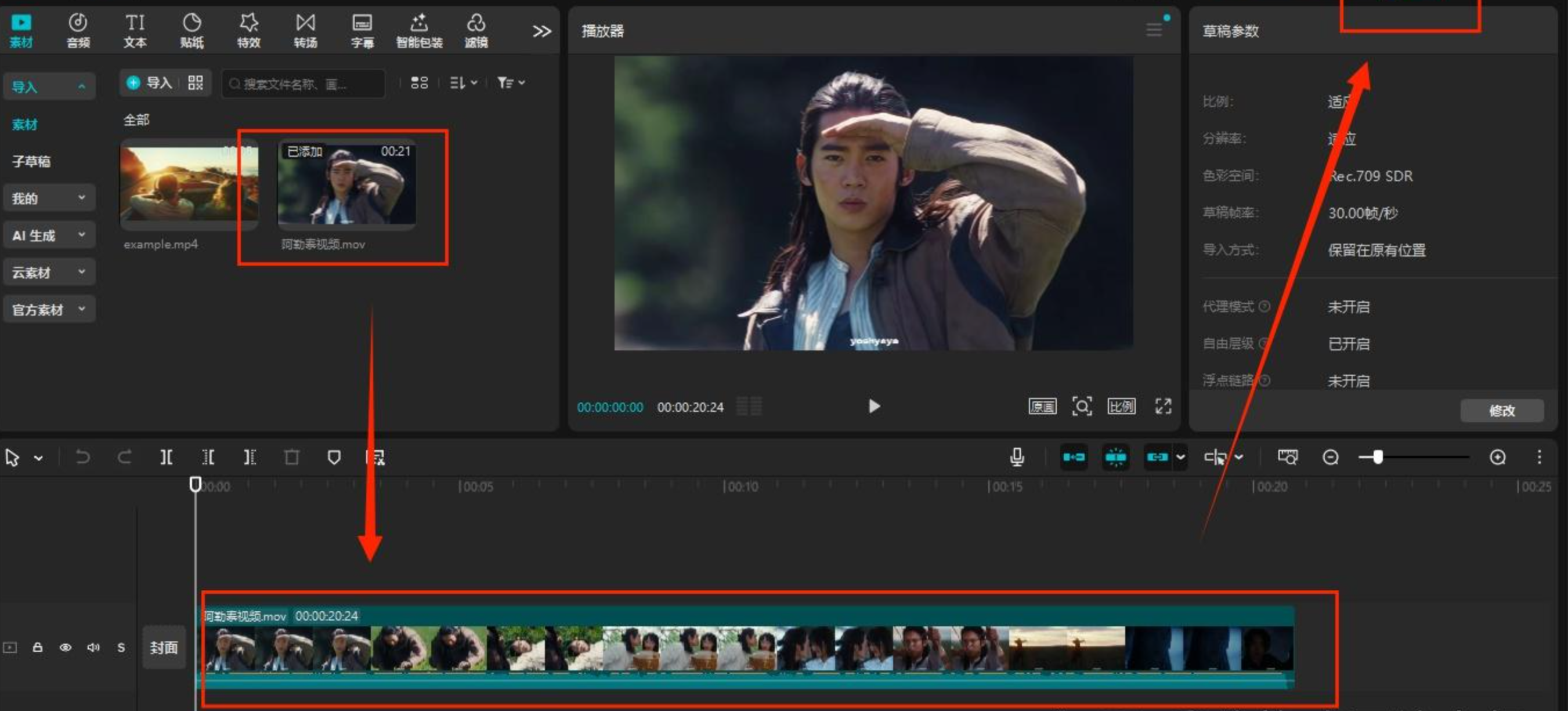
第一步: 打开剪映App,导入你需要压缩的视频素材,把它拖拽到界面下方的时间轴轨道上,准备进行导出操作。
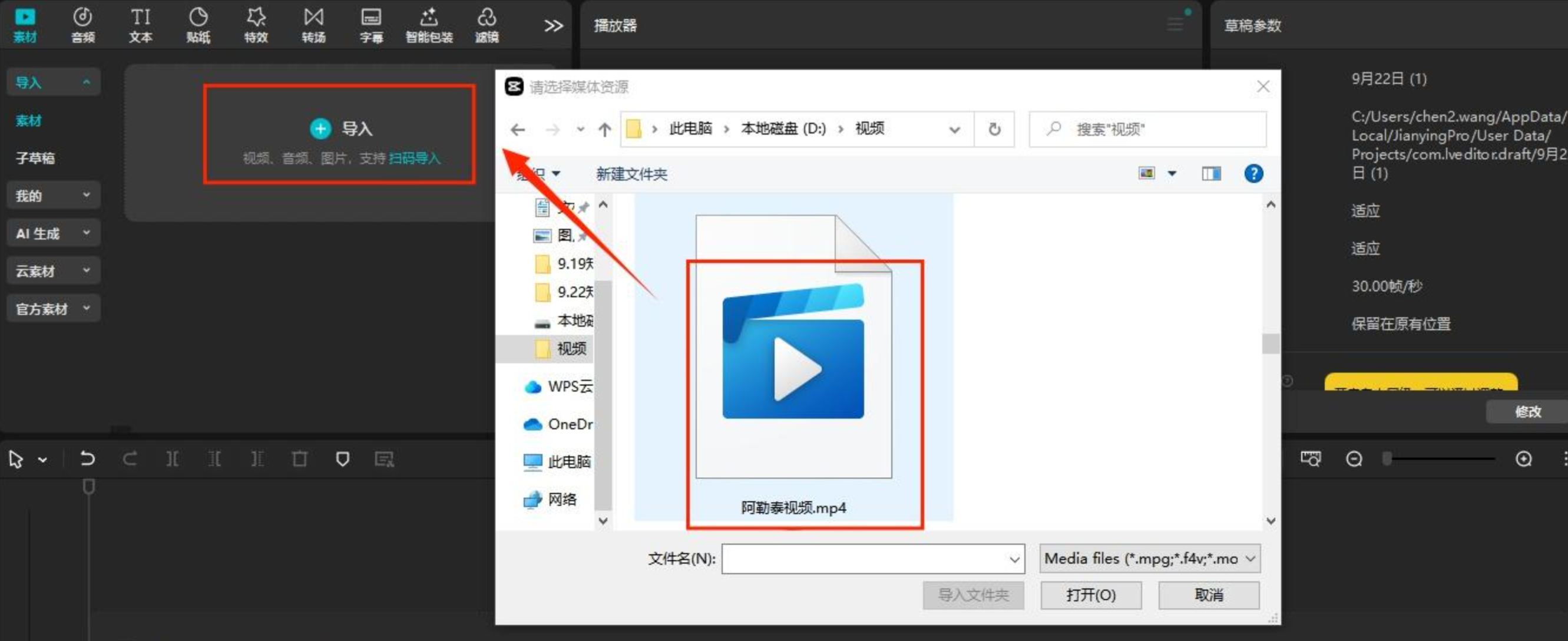 第二步: 点击右上角的“导出”按钮后,在设置界面根据实际需求调整视频参数。这里的关键就是,你可以适当降低一下分辨率或者码率,这样做能非常有效地减小最终视频的文件体积。例如把1080p降到720p,码率也调低一些,体积立马就下来了。
 第三步: 在设置参数的时候,注意看左下角会实时显示预估文件大小。当这个数字达到你的心理预期后,直接点击右上角的“导出”按钮,等个几秒钟,整个压缩流程就完成了。
 #### 方法3:通过嗨格式压缩大师压缩mp4
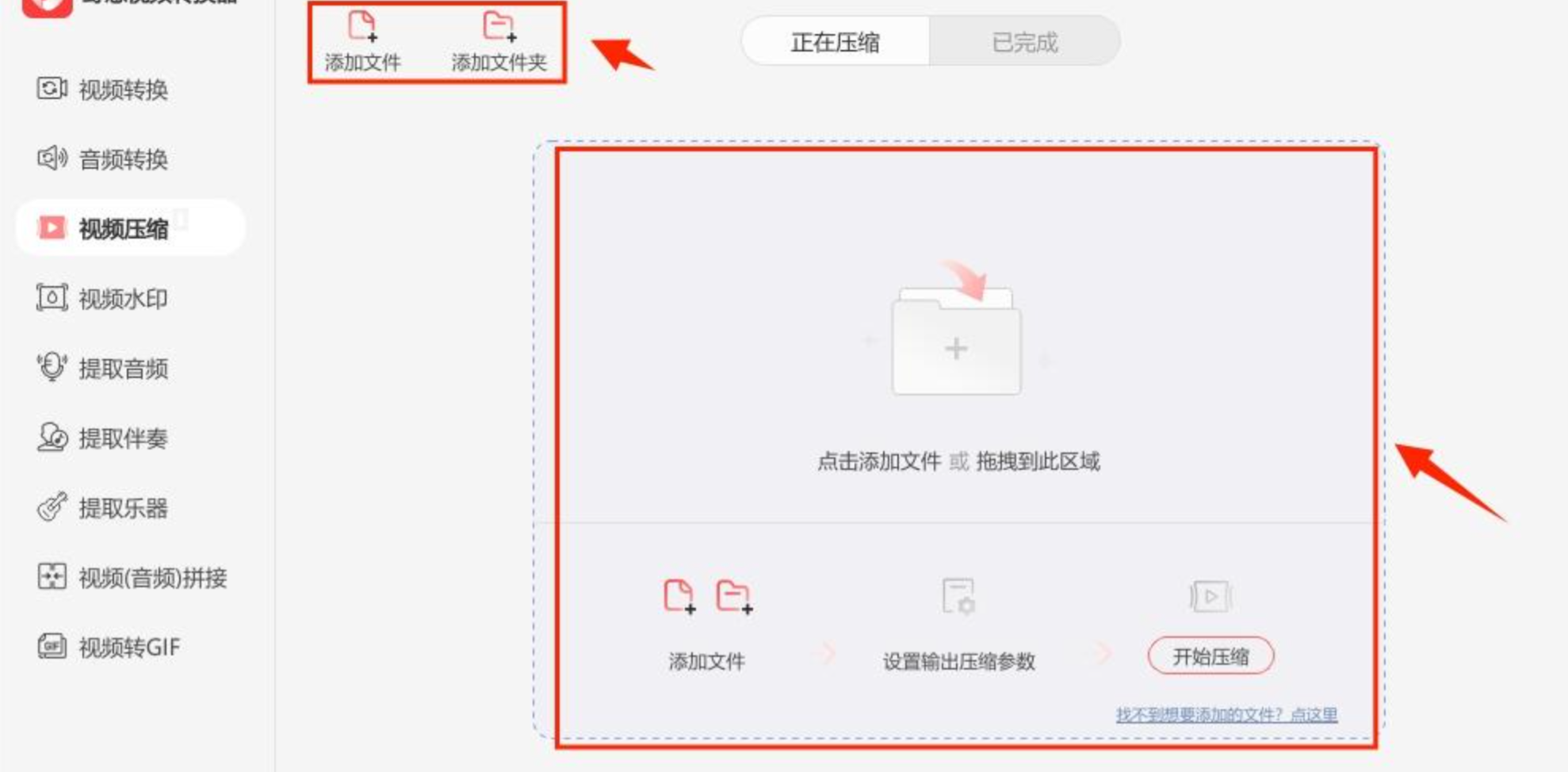
第一步: 启动软件后进入视频压缩界面,点击“添加文件”按钮,或者直接把MP4视频拖拽到软件窗口里进行上传。
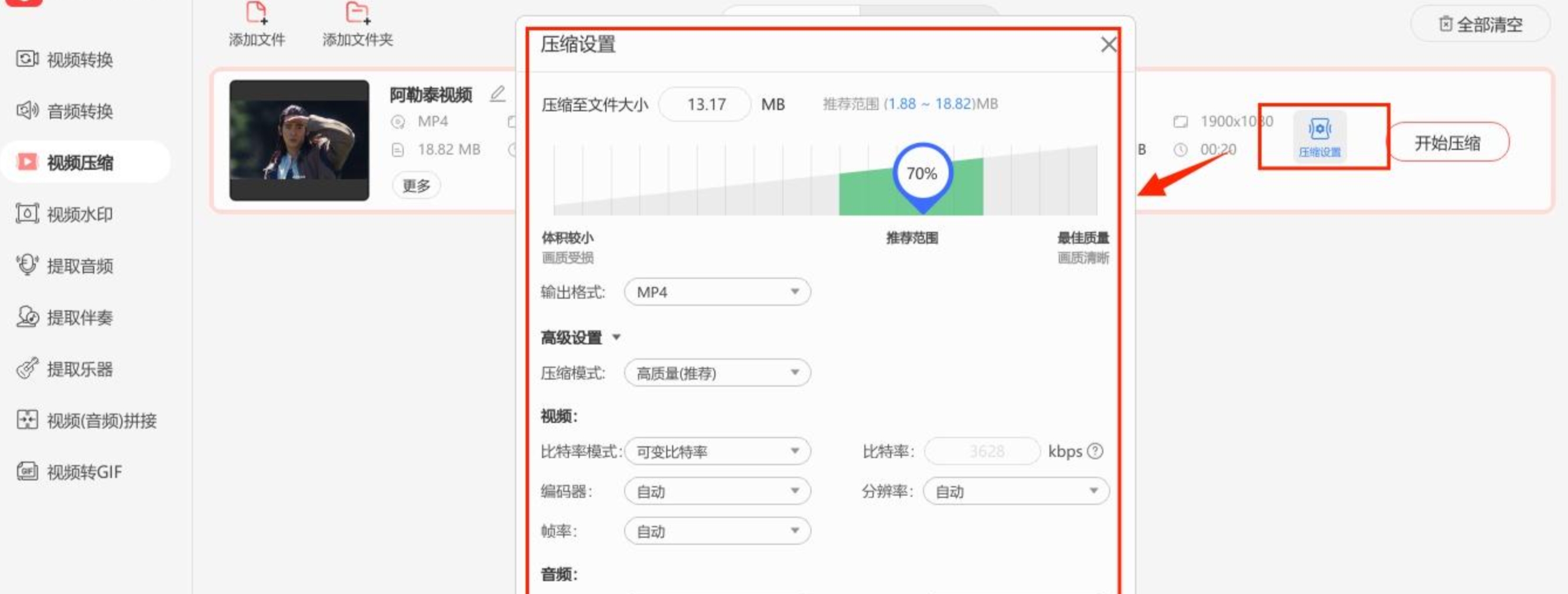
 第二步: 点击“压缩设置”按钮,你会看到系统已经自动帮你推荐了适合的压缩方案。你可以直接使用这个预设参数,图省事的话一键就搞定了。如果想更精细地控制,那也可以根据个人需要手动调整一下。确认设置后点击“全部开始”启动处理。
 第三步: 等待界面显示“已完成”状态,就可以点击旁边的文件夹图标,直接打开压缩后的视频所在的文件夹查看效果了。
我们需要明白视频文件的大小主要和它的分辨率、帧率、码率这几个因素有关。压缩视频的过程,其实就是在文件大小和画面质量之间做一个平衡。想压得狠一点,画质就必然会有所牺牲。所以,在操作之前最好想清楚:这个视频是拿来干嘛的?如果只是手机上看看,那压小一点无所谓;如果是交作业或者工作需要,那画质就要稍微保一保。
怎么压缩mp4视频内存这个问题,其实并不复杂,核心就是找到顺手的工具。综合对比下来,我个人最推荐的还是文章开头讲的汇帮视频格式转换器,它在压缩速度、批量处理能力和操作便利性上都有非常出色的表现。当然,如果你不想再装新软件,直接用剪映的导出设置来调整参数也是一个很不错的免费替代方案。希望今天的分享能实实在在帮到大家,赶紧去试试吧,让你的视频顺利“瘦身”,存储和发送都更轻松!
