
你有没有遇到过这种情况:做完一份季度汇报PPT,想把Word报告里那张产品对比图单独拿出来复用,结果发现只能一张张右键“另存为”,十几张图弄下来手都酸了。更让人头疼的是,有些文档里的图片另存之后画质明显下降,原本清晰的图表变得模糊,还得重新做一遍。
其实,如何快速提取文档中的图片,这个问题有不少解法。从系统自带的小技巧到专业工具,不同场景下各有各的适用方案。今天这篇文章就把几种主流方法掰开揉碎讲清楚,你可以根据自己的实际情况挑一个顺手的来用。
如何快速提取文档中的图片?Word图片批量导出教程,3分钟学会

方法一:汇帮PDF转换器——适合批量处理多个Word文件
如果你手头有多个Word文档需要同时提取图片,或者对操作效率有比较高的要求,可以试试用汇帮PDF转换器来完成。这个软件虽然名字里带“PDF”,但它的Word文件操作模块里集成了一个图片提取功能,用起来比较顺手。
准备工作:在电脑上安装好汇帮PDF转换器,双击桌面图标启动程序,进入主界面。
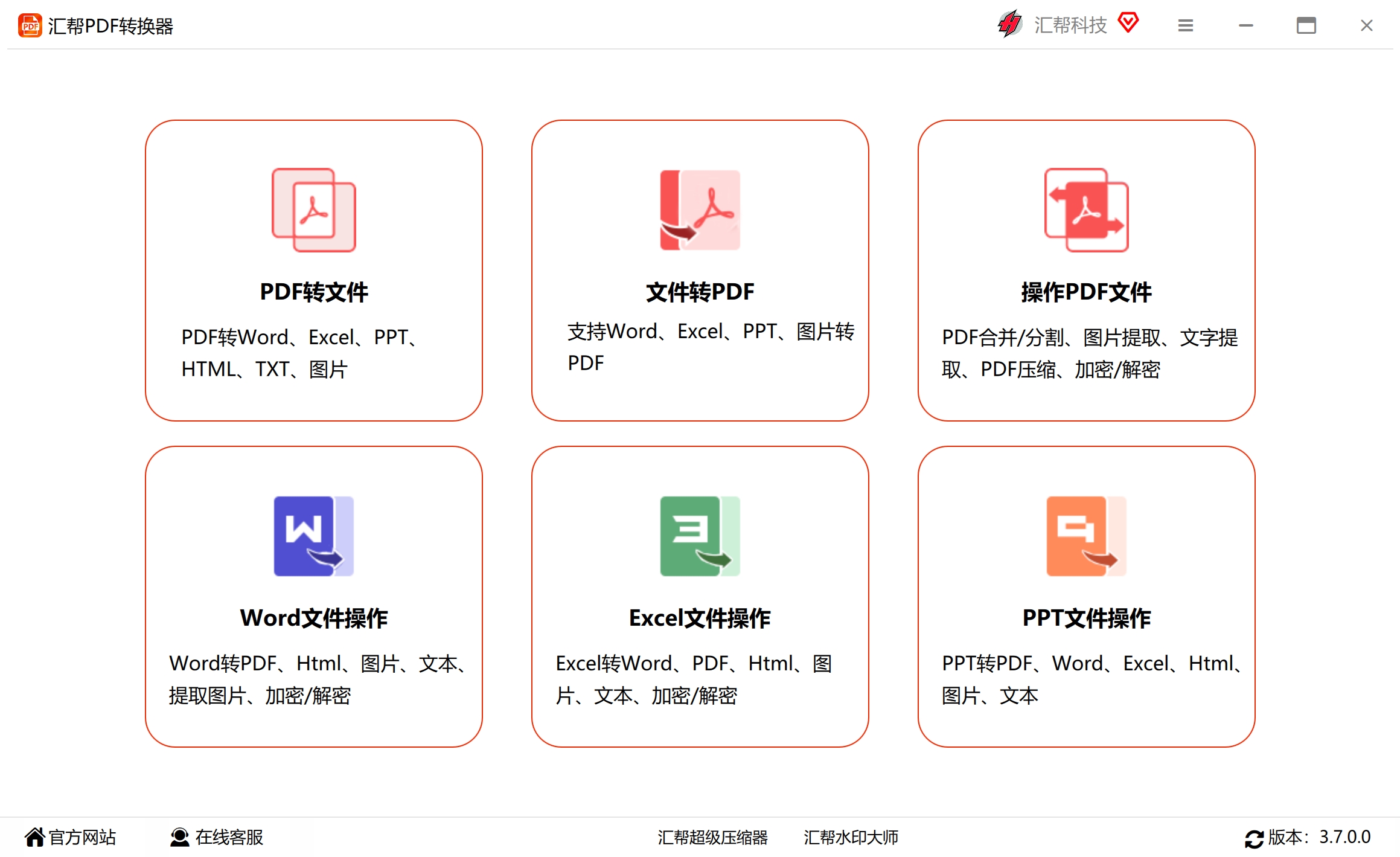 第一步:在左侧功能栏中找到“Word文件操作”模块,点击展开后选择“Word提取图片”选项。这个功能支持doc和docx两种常见格式,文档中嵌入的图片和图表都能被识别出来。
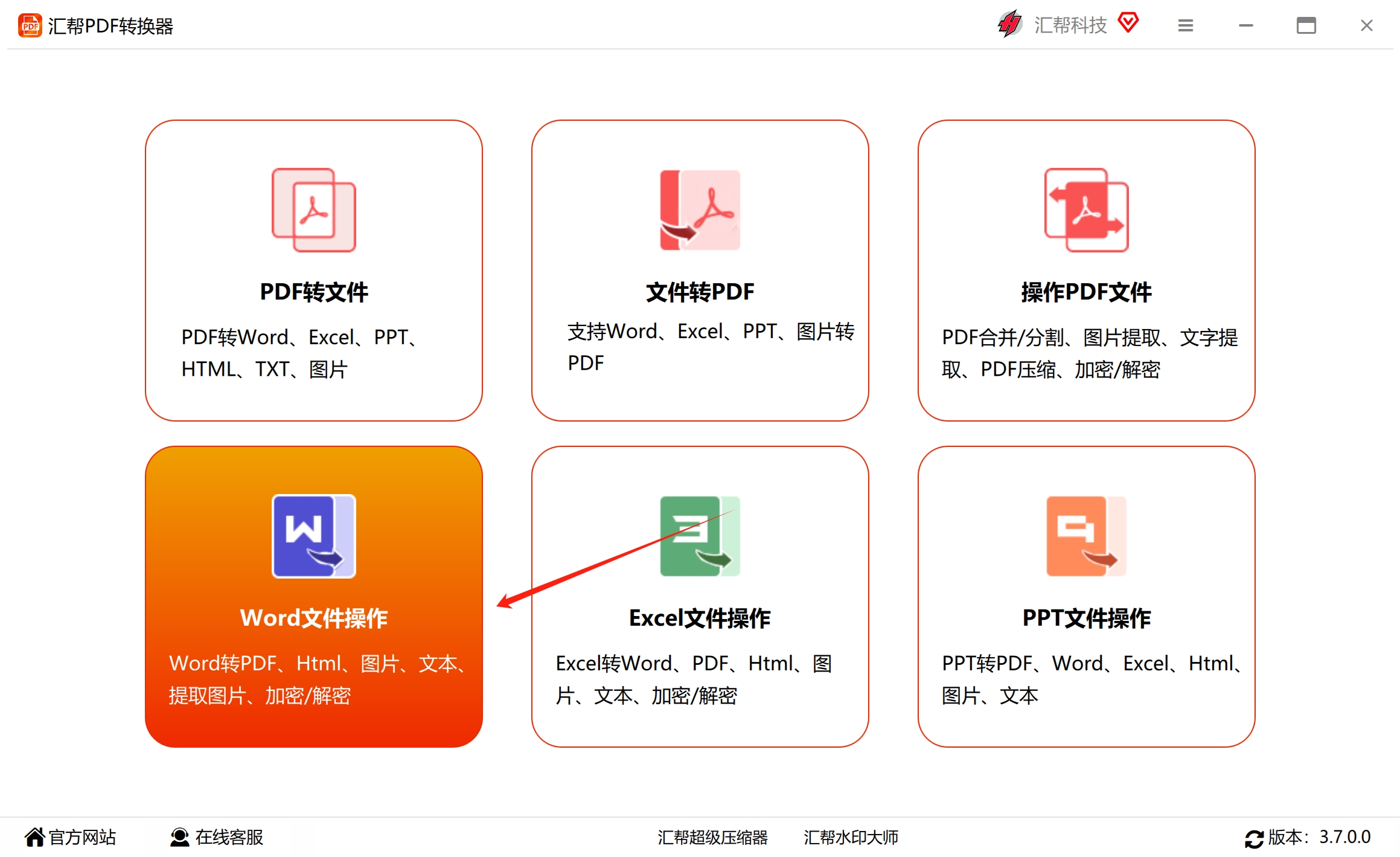 第二步:点击界面左侧的“添加文件”按钮,在弹出的文件浏览器中选中需要处理的Word文档。这里支持批量添加,文件数量没有硬性限制;如果所有文档都在同一个文件夹里,也可以用“添加文件夹”功能一次性导入,省去逐个选择的麻烦。
 第三步:点击“浏览”按钮,指定一个目标文件夹用来存放提取出来的图片。这里有个小建议:提前建一个专门的图片文件夹,命名清楚,后续找起来方便,不容易和别的文件混在一起。
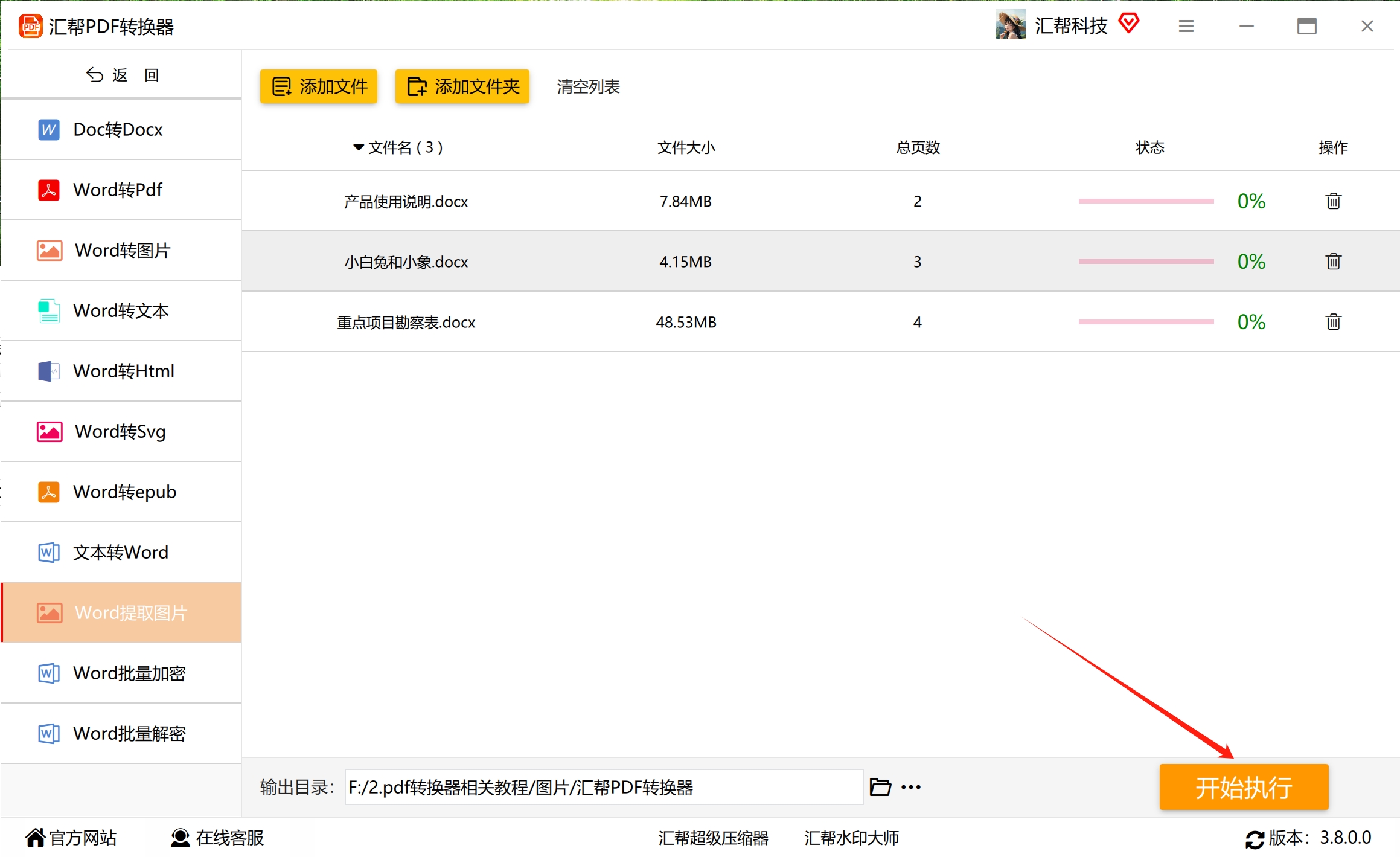
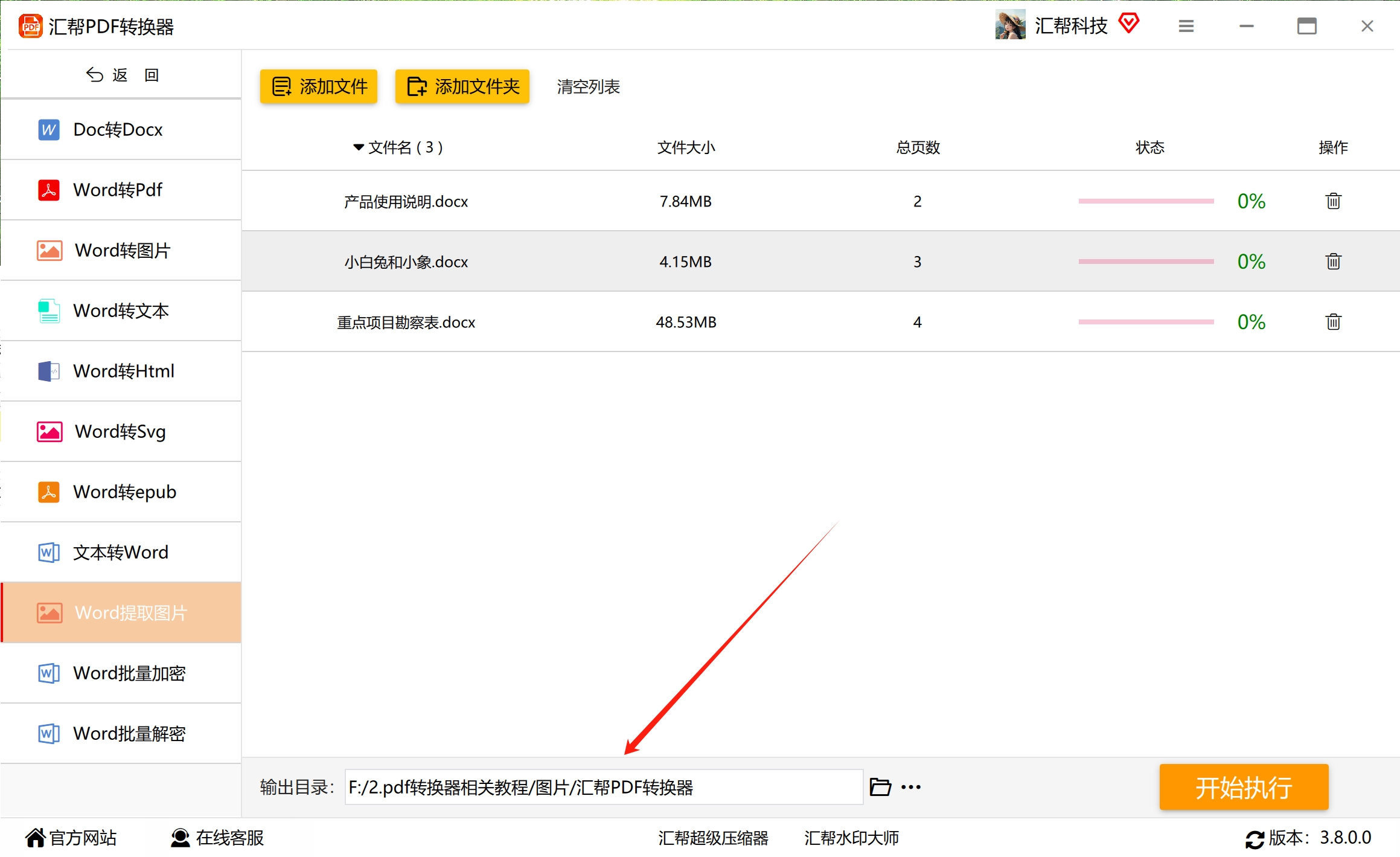 第四步:确认文件列表和输出路径都没问题后,点击“开始执行”。软件会自动解析文档结构,把图片逐张提取出来,界面上会显示处理进度条。等待片刻,看到“操作完成”的提示就说明搞定了。
 第五步:点击“打开文件夹”按钮,直接跳转到输出目录查看结果。提取出来的图片会按照一定规则命名,方便你快速定位需要的素材。
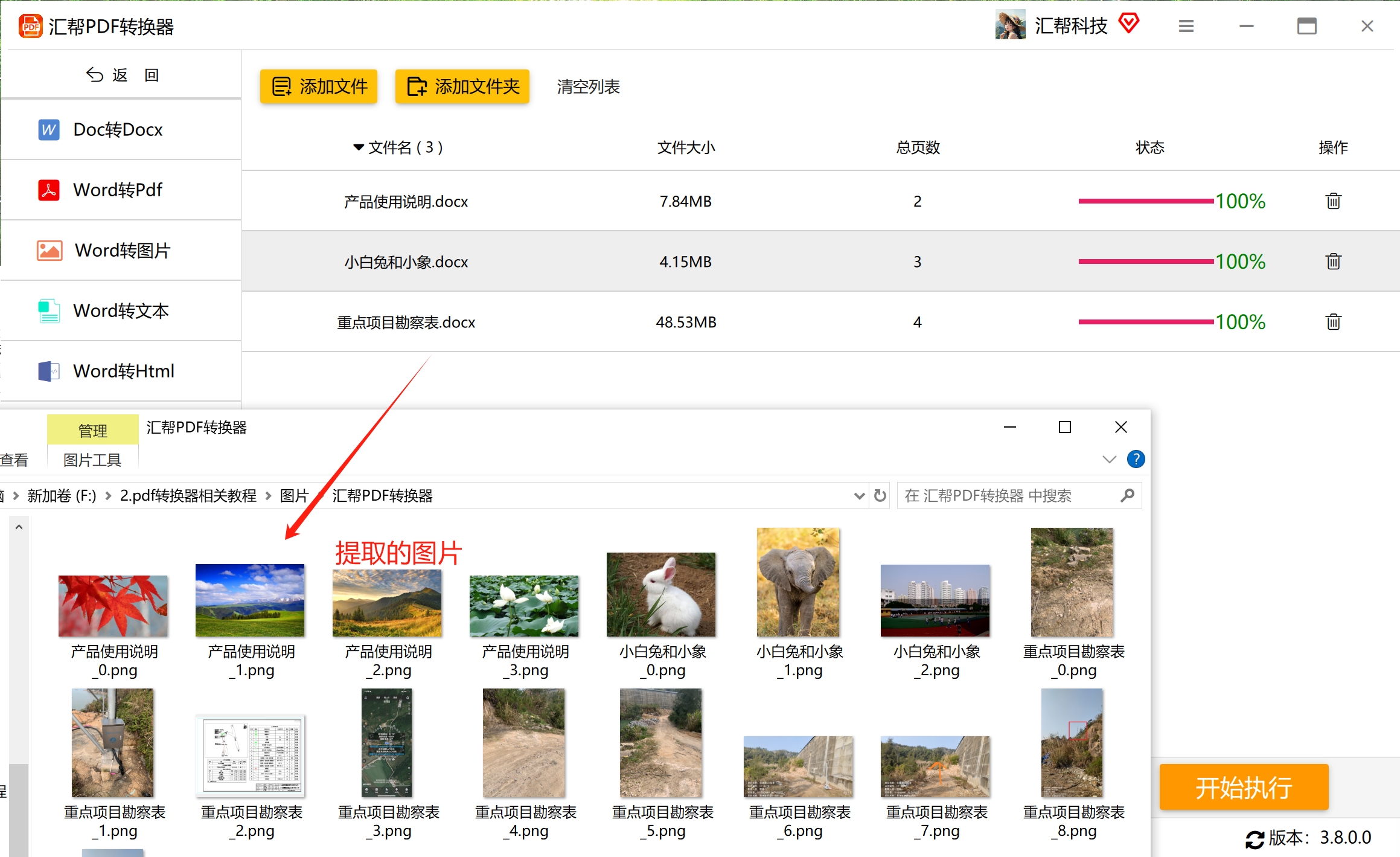 适用场景小结:需要批量处理多个Word文档、对提取效率有要求、希望保留图片原始质量的办公场景。操作门槛不高,界面逻辑清晰,跟着步骤走一遍就能上手。
方法二:在线工具——免安装的轻量方案
如果你用的是Mac、手机或平板,或者当前电脑不方便安装软件,在线工具是个不错的备选。像Docxkit、Groupdocs这类站点提供了Word图片提取服务,支持DOC和DOCX两种格式,提取完成后会打包成ZIP文件供下载。
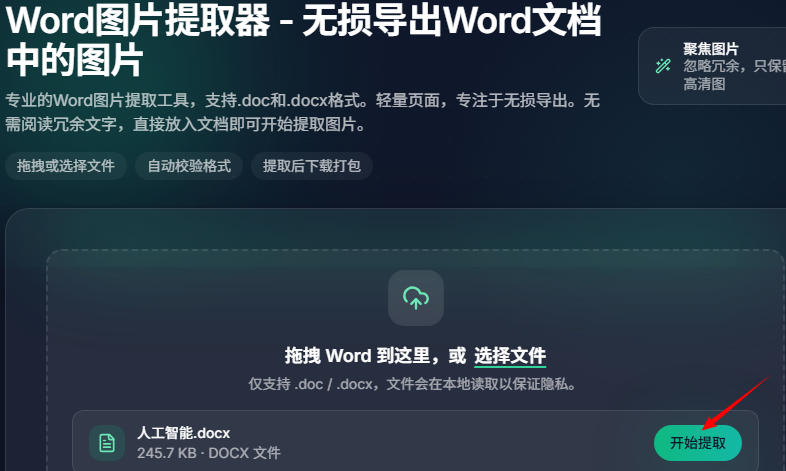 具体操作很简单:访问工具网站,点击“选择文件”上传Word文档,然后点击“开始提取”,稍等片刻ZIP包会自动下载到本地,解压后就能看到所有图片。
需要注意:在线工具涉及文件上传,如果文档包含敏感信息或商业机密,建议谨慎使用,优先考虑本地处理的方案。
方法三:修改后缀名——不装软件的系统原生技巧
这是一个很多人不知道的小技巧,利用的是Word文档本质上是一个压缩包的原理。
操作步骤:先把文件扩展名显示出来(在文件资源管理器的“查看”选项卡中勾选“文件扩展名”),然后把.docx改成.rar。系统会弹出确认提示,点击“是”。接着用压缩软件打开这个文件,解压后会得到一个文件夹,依次进入“word”→“media”,里面就是文档中的全部图片。
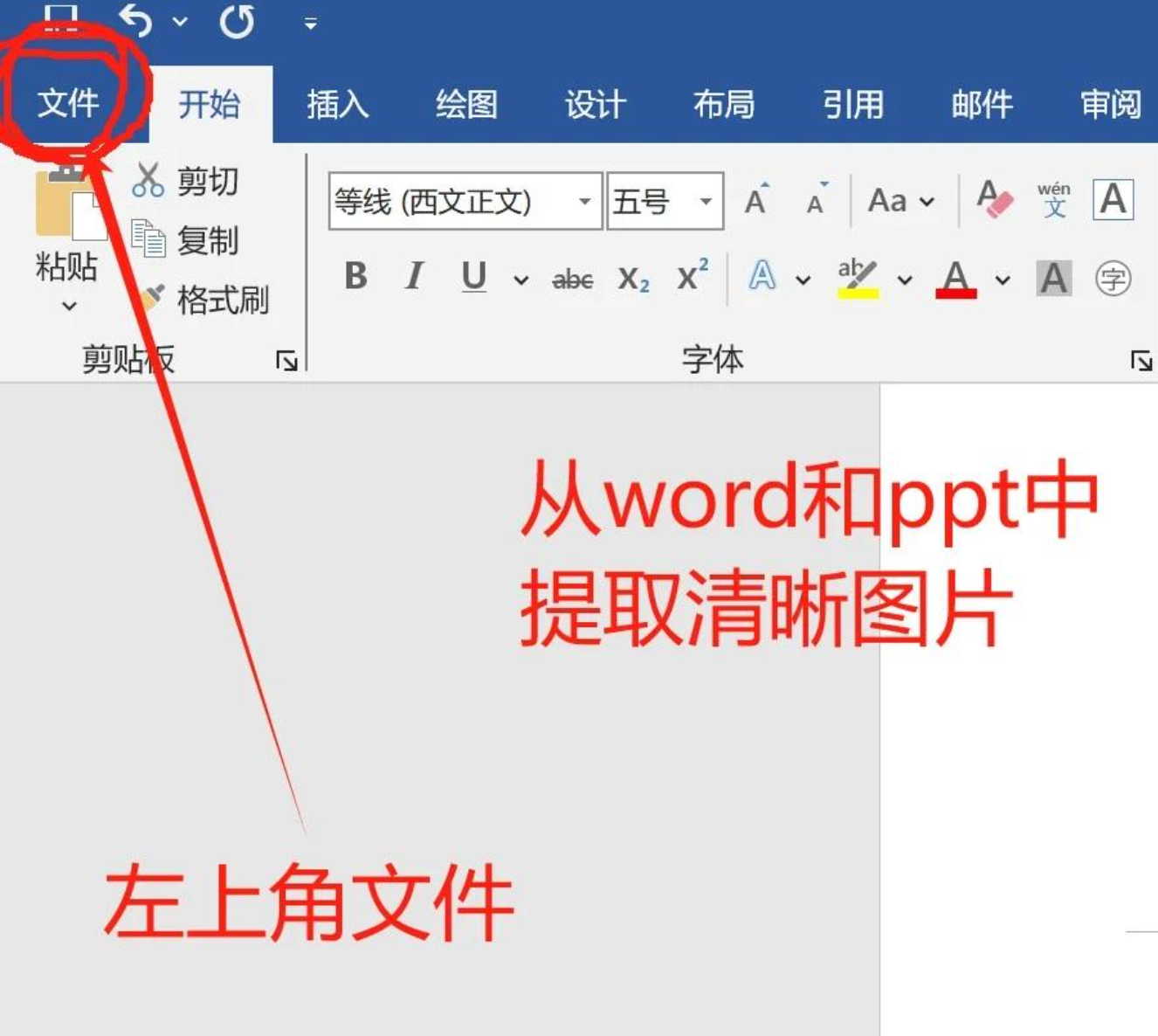
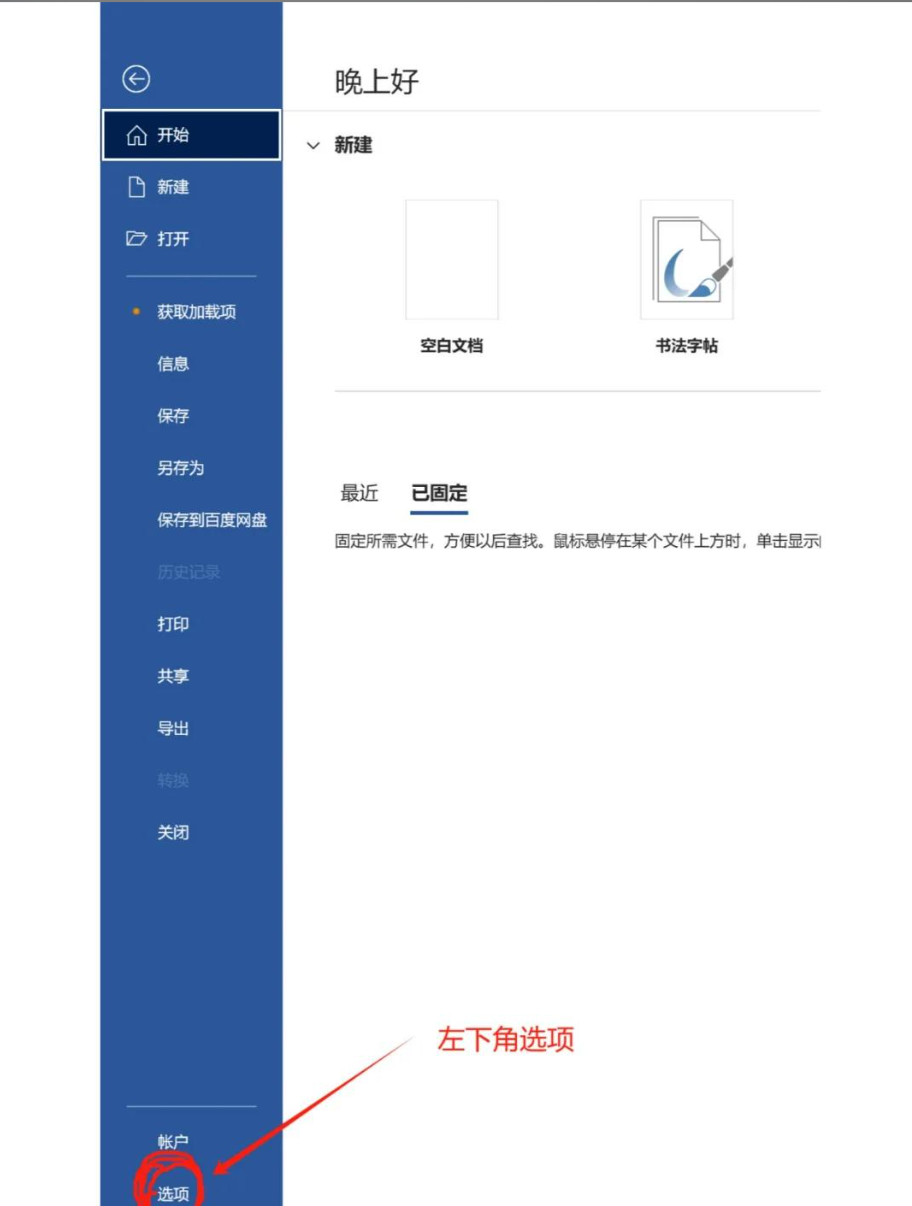
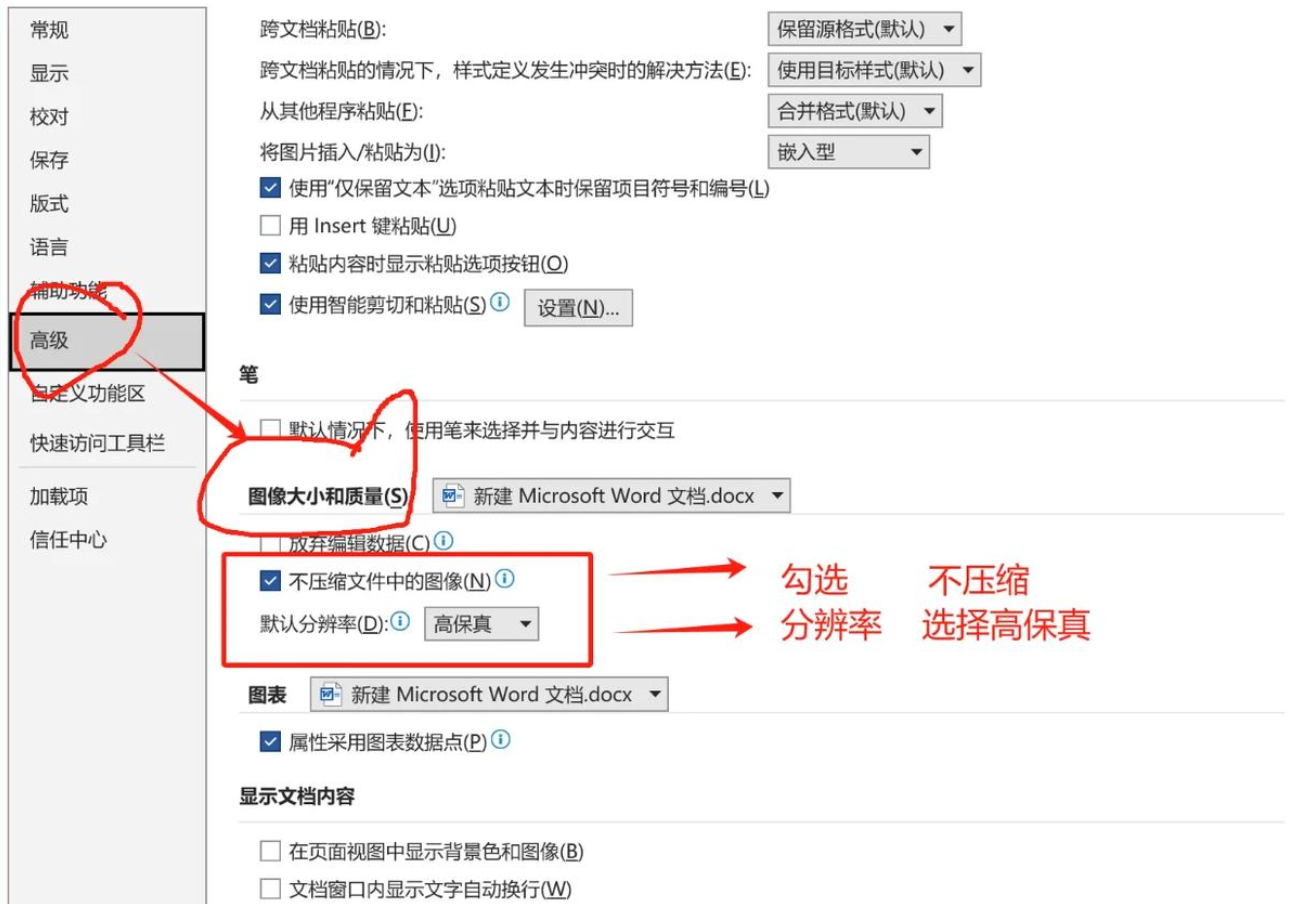
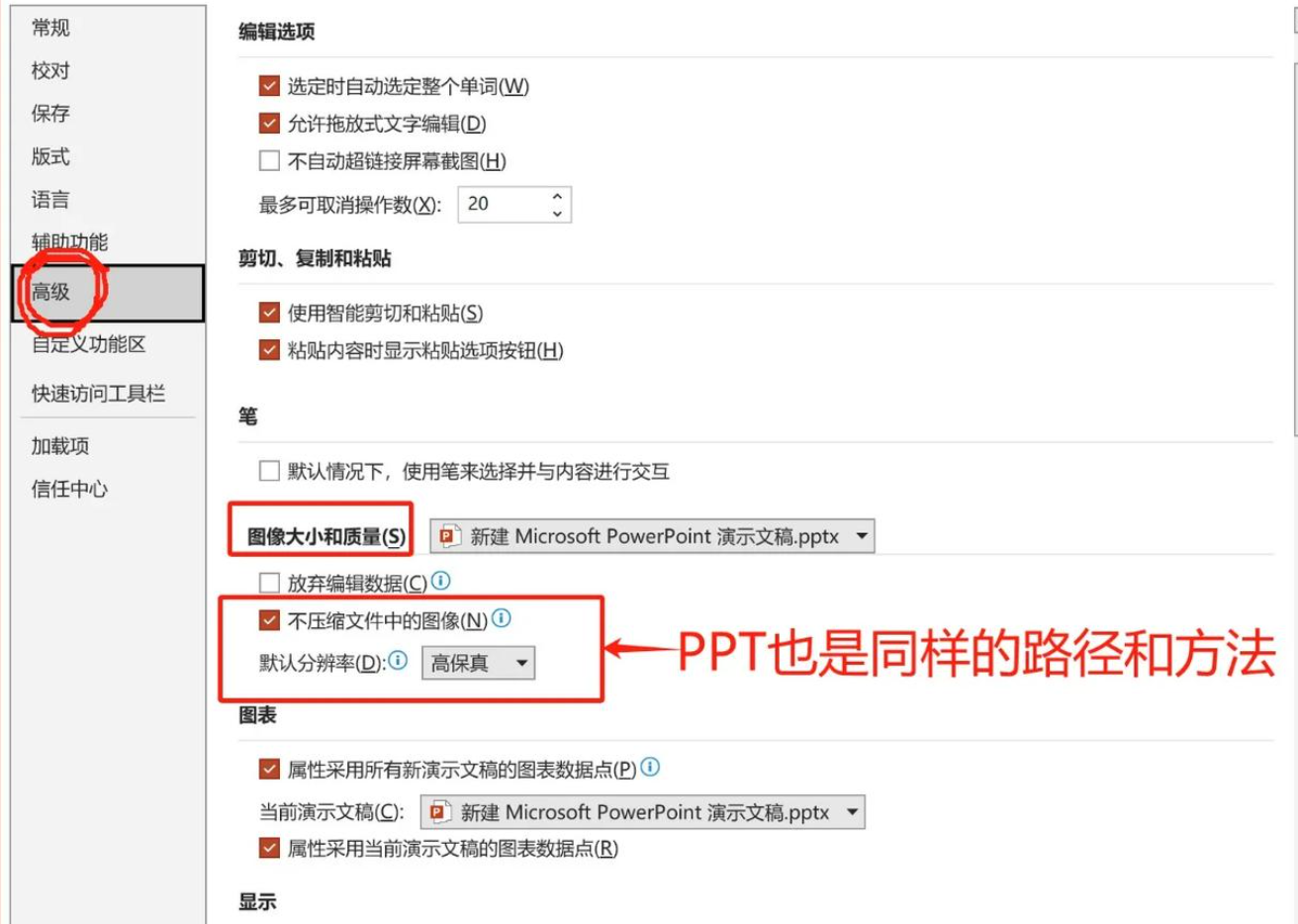 这个方法的优点是零成本、不依赖任何第三方工具,适合偶尔用一次的场景。缺点是一次只能处理一个文件,批量操作时效率偏低。
方法四:另存为网页格式——Word自带功能
打开Word文档,点击“文件”→“另存为”,在保存类型中选择“网页(.html)”格式。保存后会在同一目录下生成一个同名文件夹,打开后里面就是文档中的所有图片。
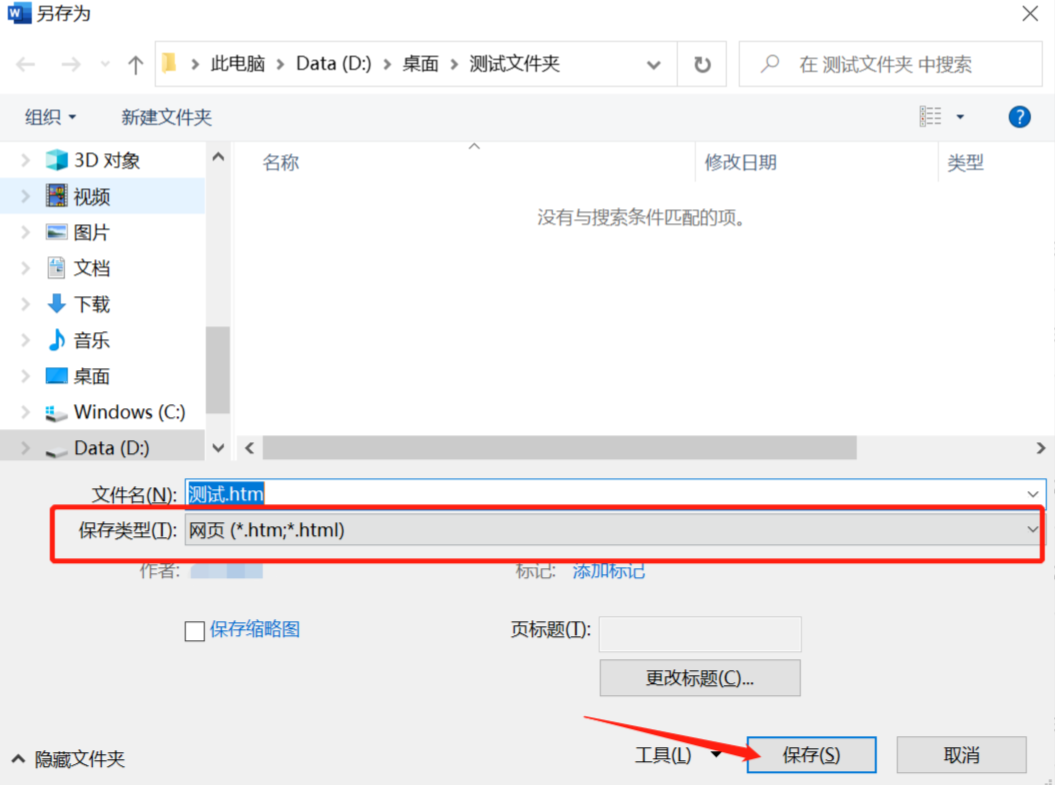

 这个方法同样不需要额外安装软件,但需要注意的是,另存为网页后图片可能会被重新压缩,如果对画质有严格要求,建议优先考虑其他方案。
补充:Word宏提取——适合有编程基础的用户
如果你对VBA有一定了解,也可以通过编写宏来批量导出图片。大致流程是:在Word中开启“开发工具”选项卡,打开Visual Basic编辑器,插入模块并粘贴提取代码,运行后程序会自动在文档同目录下创建“提取图片”文件夹,将所有图片以PNG格式保存。
这个方案灵活度高,可以根据需要修改保存路径和图片格式,但有一定的学习成本,不适合零基础用户。受篇幅限制,具体代码这里不展开,感兴趣的朋友可以自行搜索相关教程。
回到最初的问题——如何快速提取文档中的图片,其实没有放之四海而皆准的答案。如果你只是偶尔从一两个文档里拿几张图,改后缀名或另存为网页就够用了;如果你经常需要处理大量文档、对效率和画质都有要求,那像汇帮PDF转换器这类支持批量操作的工具会更省心。关键是根据自己的实际使用频率和场景来选择,不必为了一个简单的需求去折腾复杂的方案。
希望这篇内容能帮你下次遇到图片提取需求时,少走一些弯路。如果觉得有用,可以收藏备用,也欢迎转给身边有同样困扰的同事朋友。
