登录
- 微信登录
- 手机号登录
微信扫码关注“汇帮科技”快速登录
Loading...
点击刷新
请在微信【汇帮科技】内点击授权
300秒后二维码将过期
二维码已过期,点击刷新获取新二维码
登录
登录
其他登录方式
来源:汇帮科技 修改日期:2026-02-15 10:00
给图片加水印是保护作品版权的关键一步,无论是分享原创图片到社交平台,还是制作宣传素材,清晰的水印都能有效标明归属,减少被侵权盗用的风险。今天就来详细介绍几种简单高效的图片加水印方法,让你轻松掌握这一实用技能。
软件名称:汇帮图片处理器
下载地址:https://www.huibang168.com/download/XwByxR1noPx3
操作步骤超简单,手残党也能1分钟上手!
1. 先下载打开软件:直接从官网下载汇帮图片处理器(注意认准官方渠道,确保安全无插件),打开后界面左侧就是功能导航栏,右侧是图片预览区。
2. 上传图片:点击左侧“图片加水印”功能,右侧会出现“上传图片”按钮,支持JPG、PNG、PSD等多种格式,还能批量上传几十张图片,效率超高。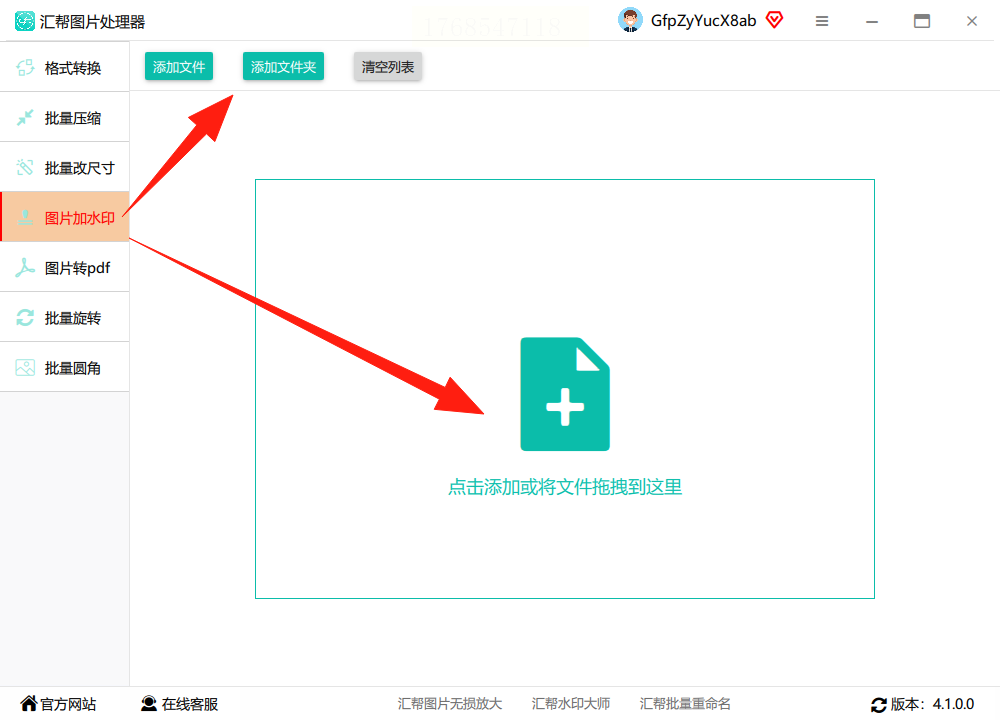
3. 添加水印内容:上传后,在右侧功能区找到“添加文字/图片水印”选项。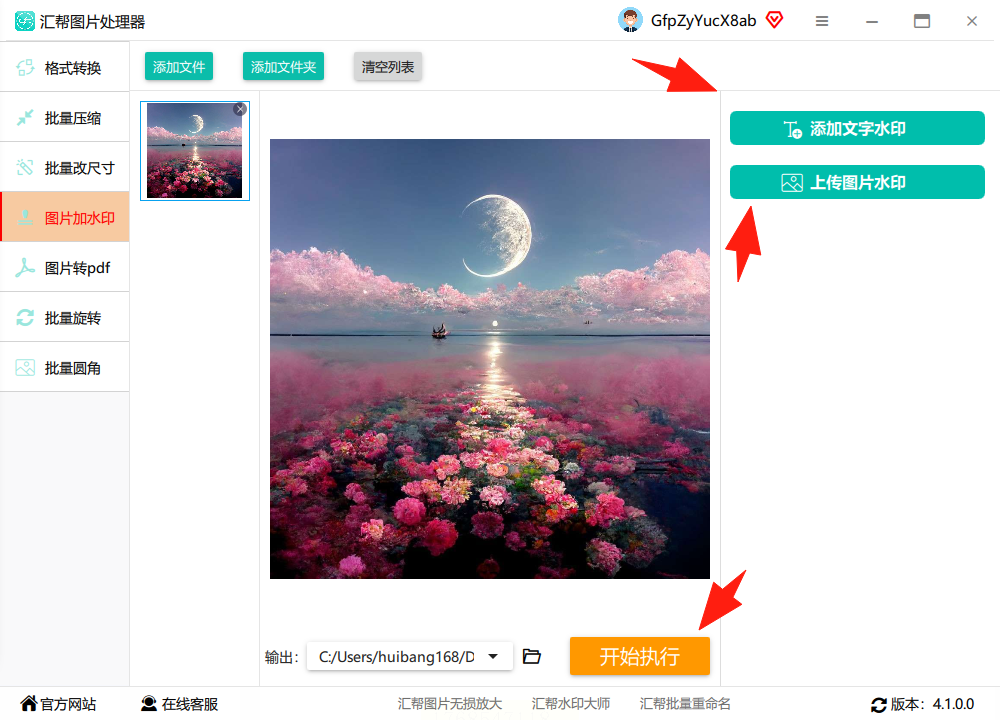 如果需要文字水印,点击“添加文字”,输入水印内容(比如你的名字、账号或版权声明),左侧实时预览窗口能看到效果,可调整字体、大小、颜色、位置,甚至能设置水印透明度(一般30%-50%就够了,太淡看不清,太浓影响美观)。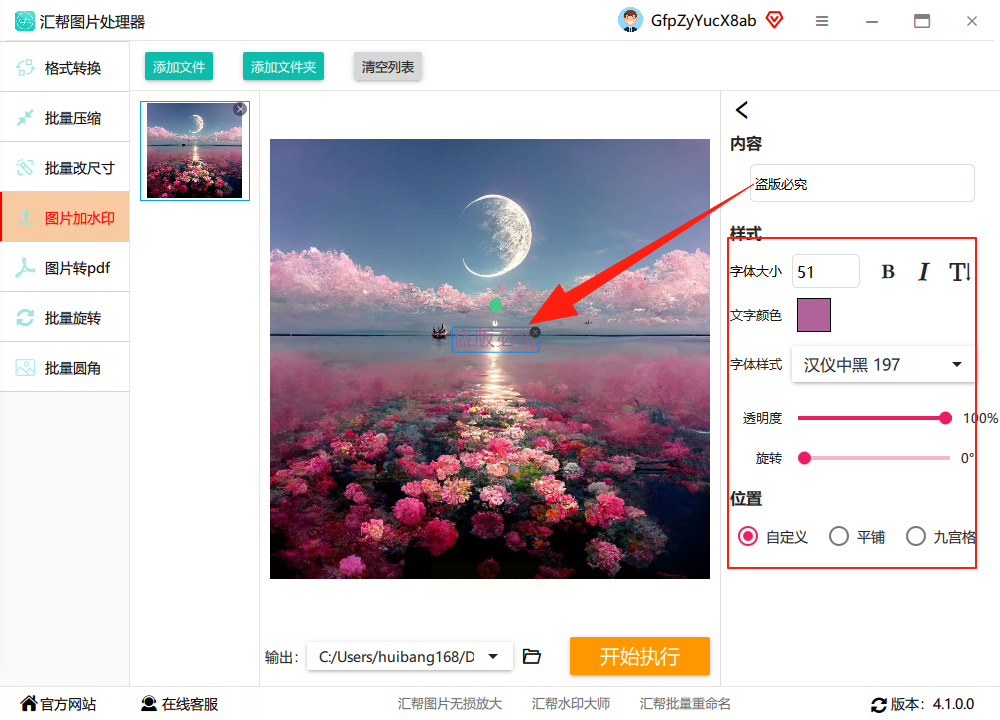
4. 一键导出:调整好水印后,选择保存位置,点击“开始处理”,几秒钟就能生成带水印的图片,直接保存到电脑里,整个过程不用复杂设置,小白也能秒会。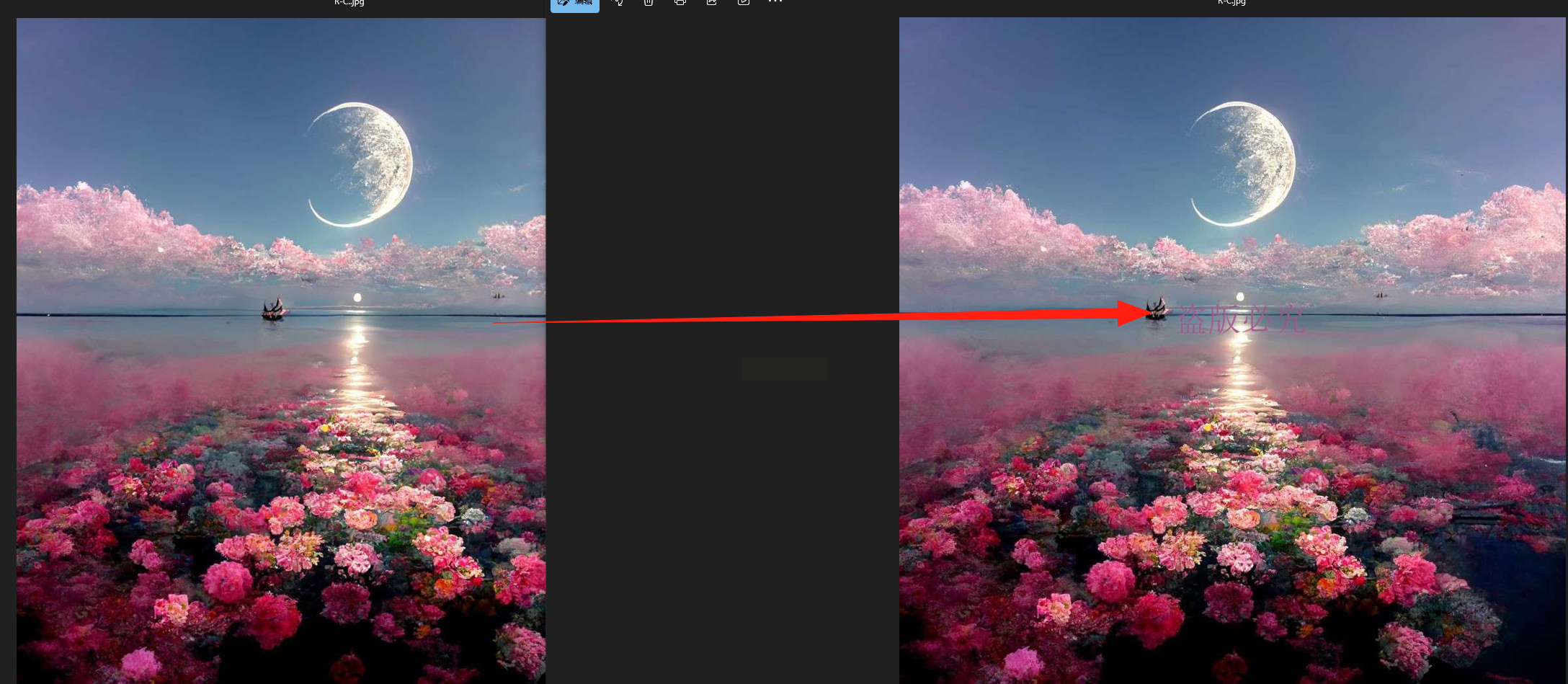
重点提示:汇帮图片处理器全程本地处理,不会上传你的图片到云端,个人信息和图片内容都安全可靠,完全不用担心版权信息泄露。
如果你需要更专业的图像编辑,GIMP是不错的选择,功能类似Photoshop但完全免费:
1. 打开图片:启动GIMP后,点击“文件”>“打开”,找到需要加水印的图片。
2. 添加文字水印:在左侧工具栏选“文本工具”(图标像字母A),在图片上点击输入文字,比如“原创设计”,然后在上方菜单栏调整字体、大小和颜色。
3. 设置透明度:右键点击文字图层,选择“图层属性”,把不透明度调到30%-50%,避免遮挡原图细节。
4. 保存导出:完成后点击“文件”>“导出为”,选择保存格式(JPG或PNG),设置画质后即可导出。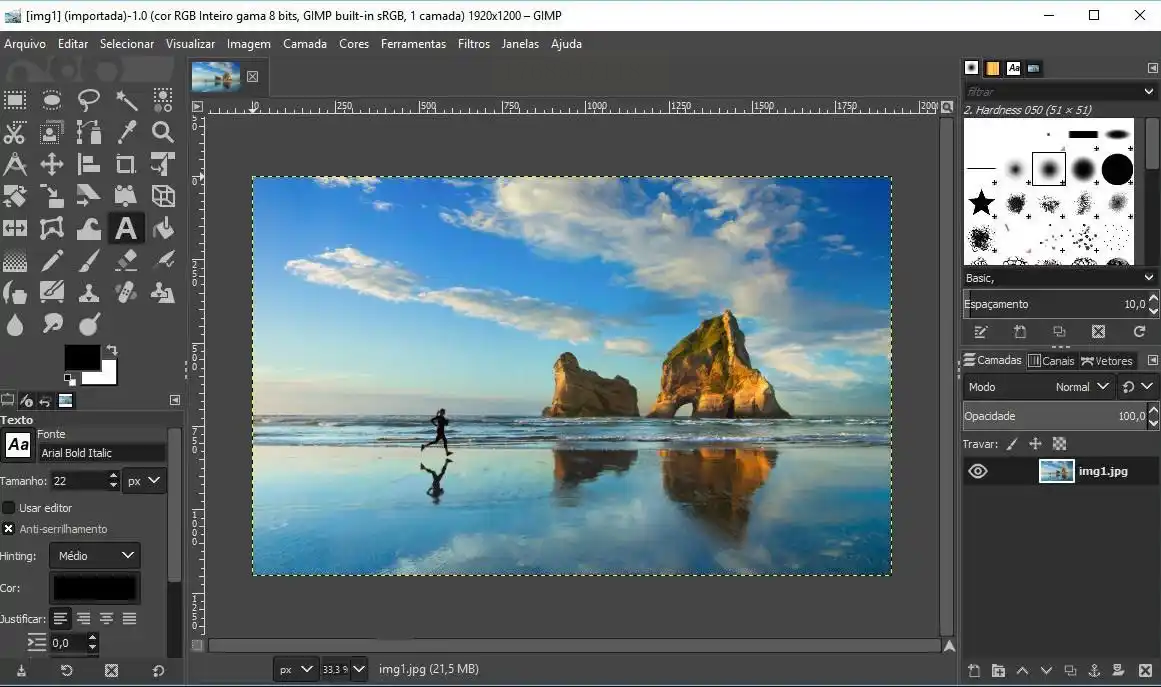
如果不想下载软件,用在线工具也很方便:
1. 进入平台:打开浏览器访问PicMonkey官网,点击“创建新设计”,上传你的图片。
2. 添加文字水印:在左侧“文本”选项里输入水印内容,设置字体和颜色,调整透明度(一般20%-40%)。
3. 直接保存:点击右上角“保存”,选择格式(PNG保留透明背景,JPG适合常规分享),就能下载带水印的图片。
如果你日常用WPS办公,也能直接给图片加水印:
1. 插入图片:新建Word文档,插入需要加水印的图片,选中图片后点击上方“图片工具”。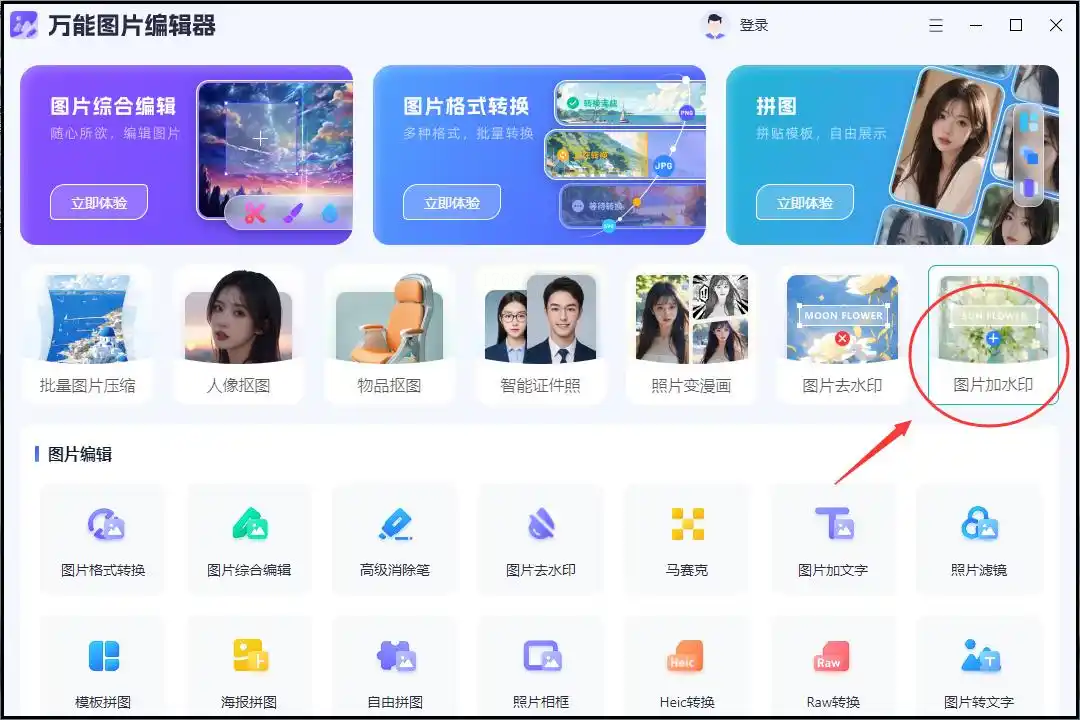
2. 设置水印:点击“水印”按钮,选择“自定义水印”,输入文字或图片(比如公司LOGO),调整位置和透明度。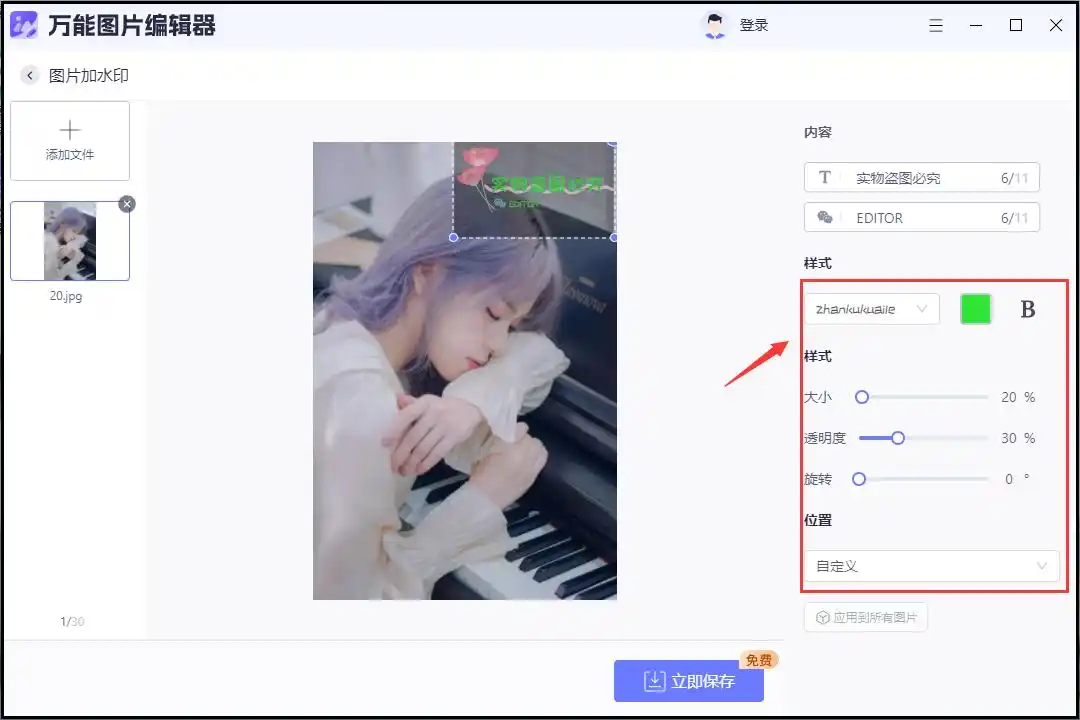
3. 导出图片:如果需要单独保存带水印的图片,右键图片选择“另存为图片”,格式选JPG即可。
这款工具适合基础编辑需求,操作步骤如下:
1. 打开软件:启动后点击“图片加水印”功能,上传图片文件。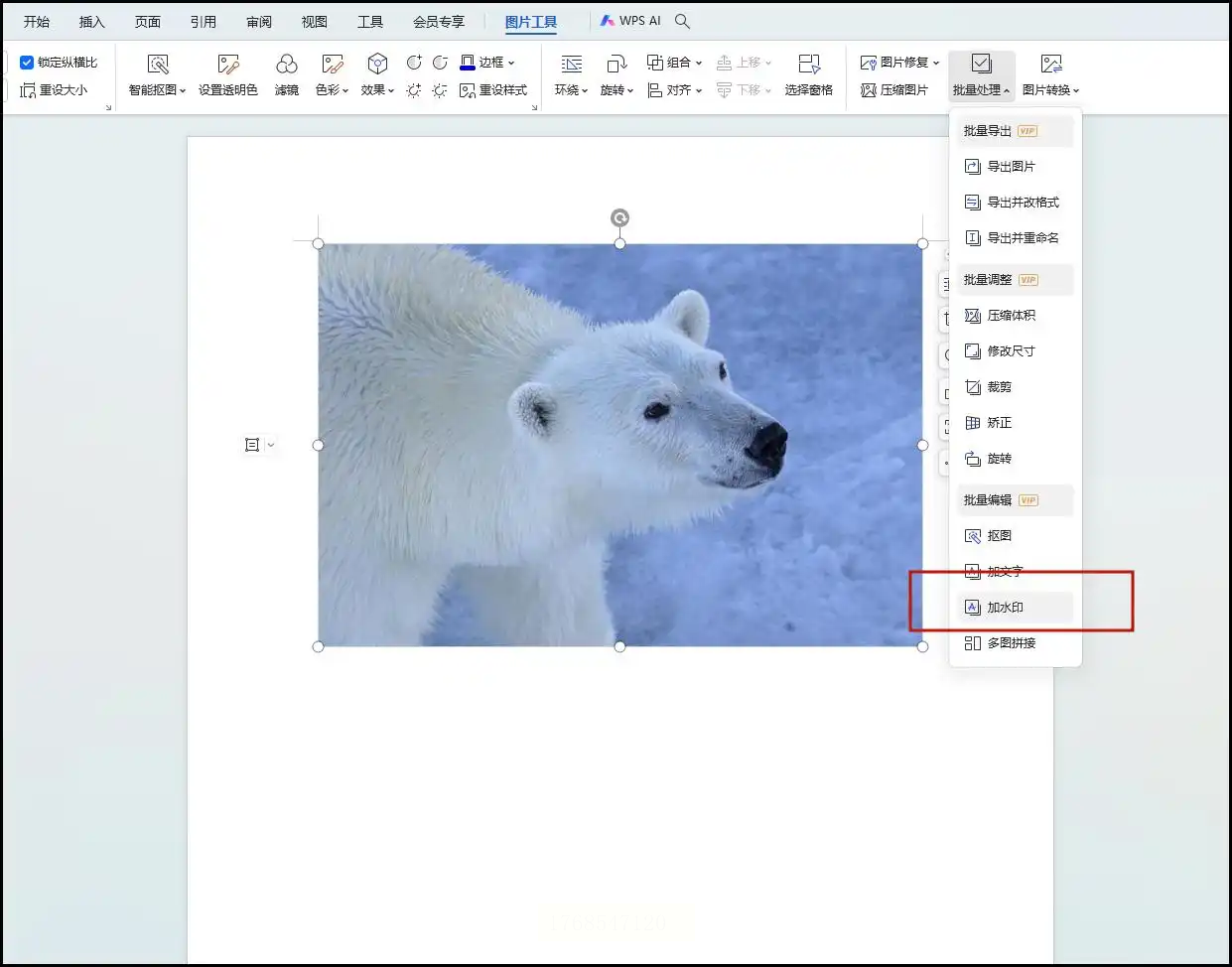
2. 添加水印:选择“文字水印”或“图片水印”,文字水印可直接输入内容,调整字体样式和位置;图片水印支持导入透明PNG格式LOGO。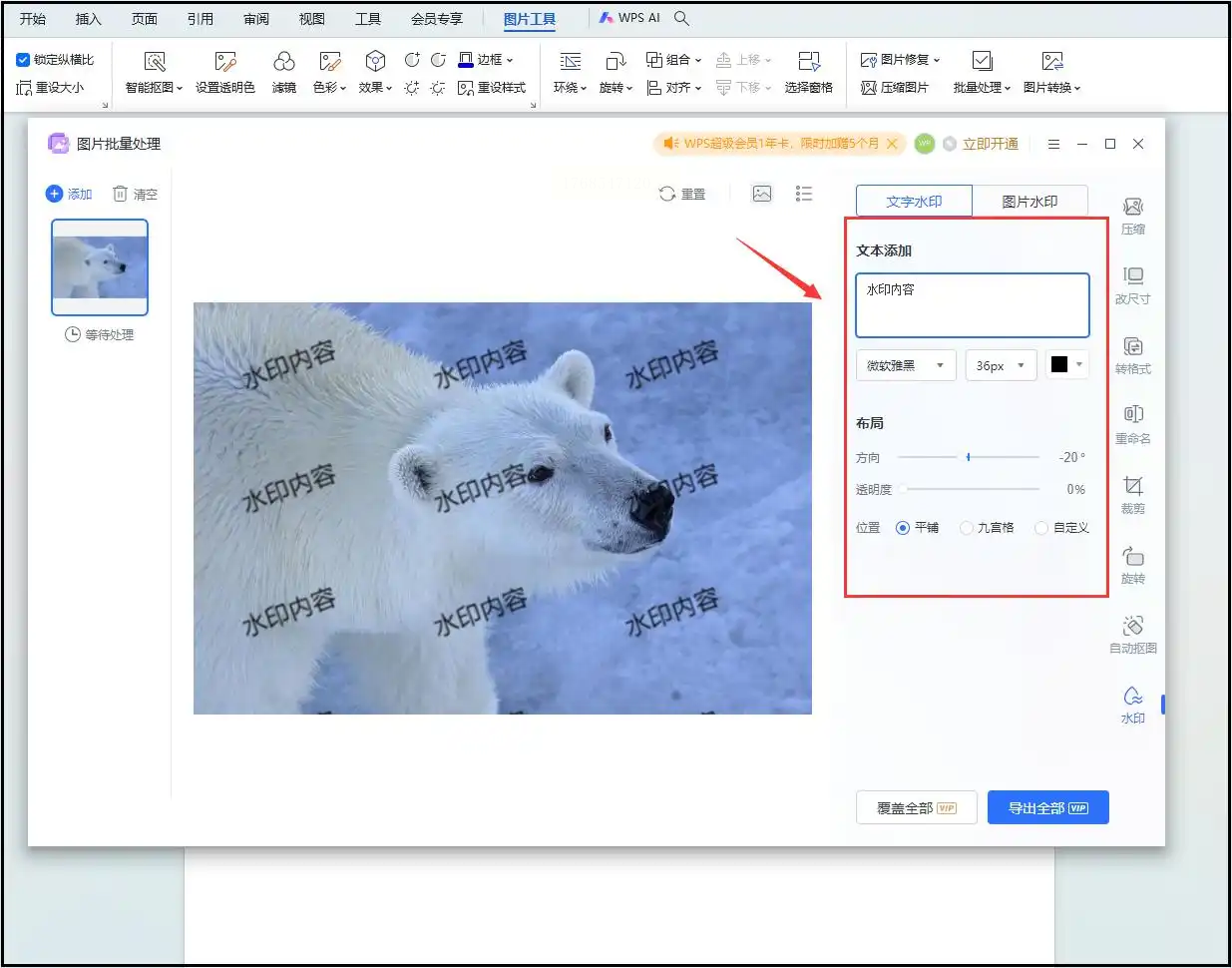
3. 完成导出:设置好后点击“生成”,等待处理完成即可。
其实给图片加水印远没想象中复杂,掌握以上工具的操作,无论是保护原创还是维护版权,都能轻松应对。最重要的是,选择本地处理工具(如汇帮)更安全,避免个人信息和图片内容被泄露,让你的作品传播更安心。现在就打开软件试试吧,几分钟就能学会,从此告别“无水印裸奔”的图片分享!
如果想要深入了解我们的产品,请到 汇帮科技官网 中了解更多产品信息!
没有找到您需要的答案?
不着急,我们有专业的在线客服为您解答!

请扫描客服二维码


 官方正版
官方正版 纯净安全
纯净安全


