

在数字化办公场景中,GIF动图凭借其动态表现力成为信息传递的利器。无论是工作汇报中的流程演示,还是社群运营里的趣味互动,将JPG等静态图片转为GIF格式都能显著提升内容吸引力。但面对市面上众多转换工具,如何选择既高效又安全的方案?本文将从用户需求出发,详细拆解4款主流工具的操作流程,助你快速掌握图片转GIF的核心技巧。
工具1:汇帮图片处理器(桌面端)
软件名称:汇帮图片处理器
下载地址:https://www.huibang168.com/download/XwByxR1noPx3
适用场景:需快速处理本地图片且追求隐私安全的用户
核心优势:支持批量导入,导出设置灵活,无广告干扰
操作步骤:
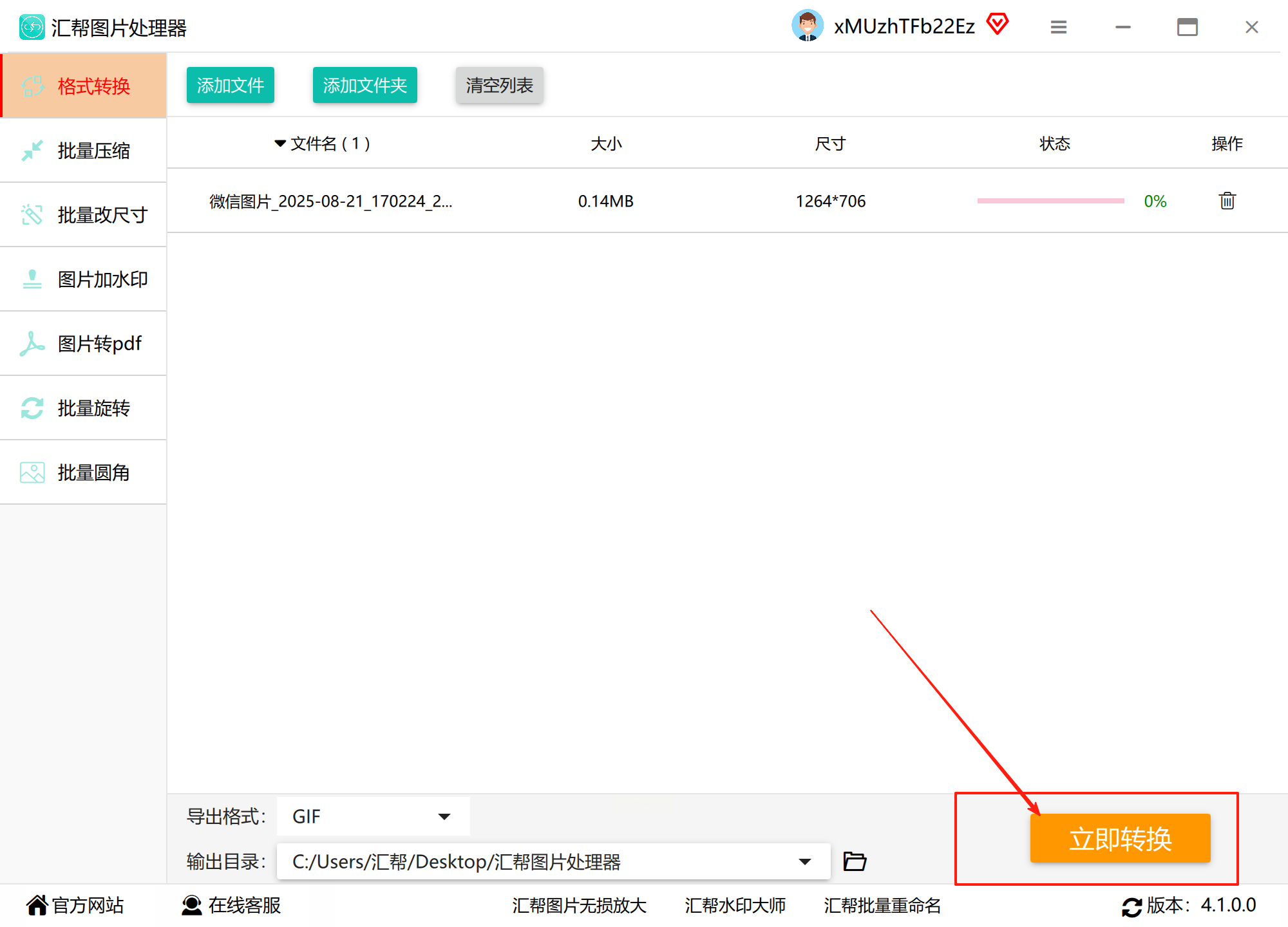
1. 下载并安装软件后,点击界面中央的「添加文件」按钮
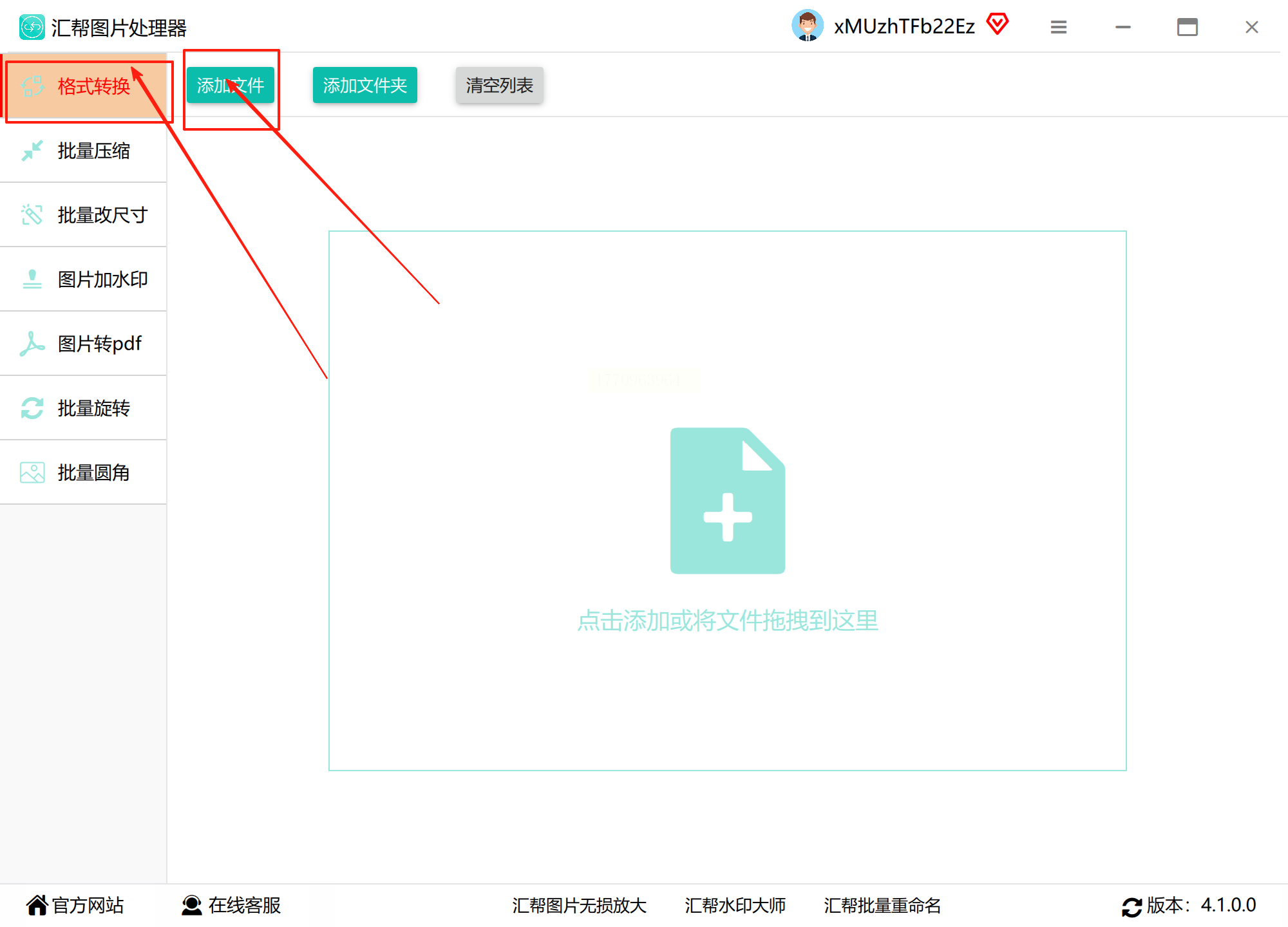
2. 在弹出的文件选择窗口中,可同时勾选多个JPG图片(支持Ctrl/Shift多选)
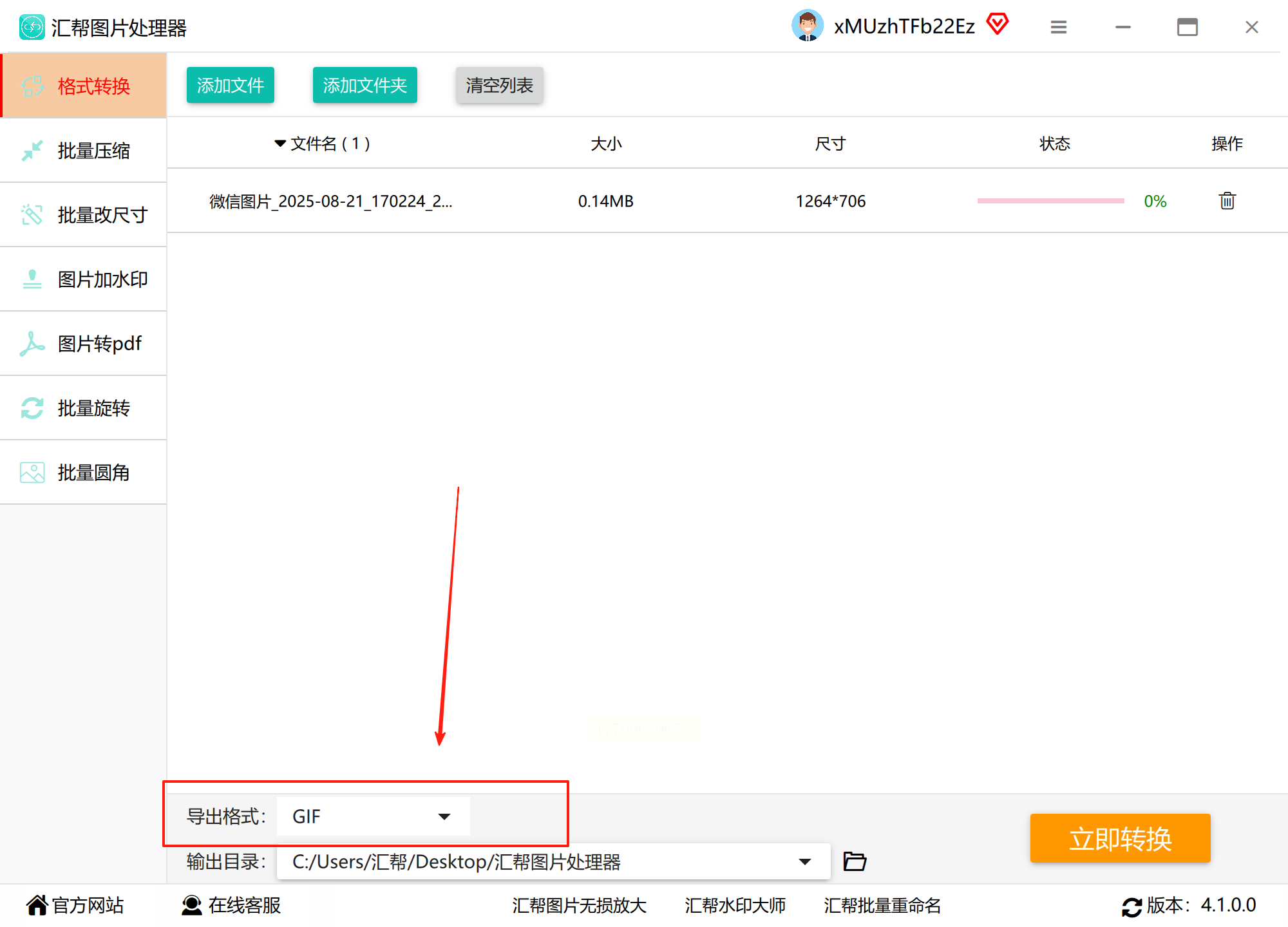
3. 点击右侧「格式设置」下拉菜单,选择「GIF」格式,支持单张或批量转换
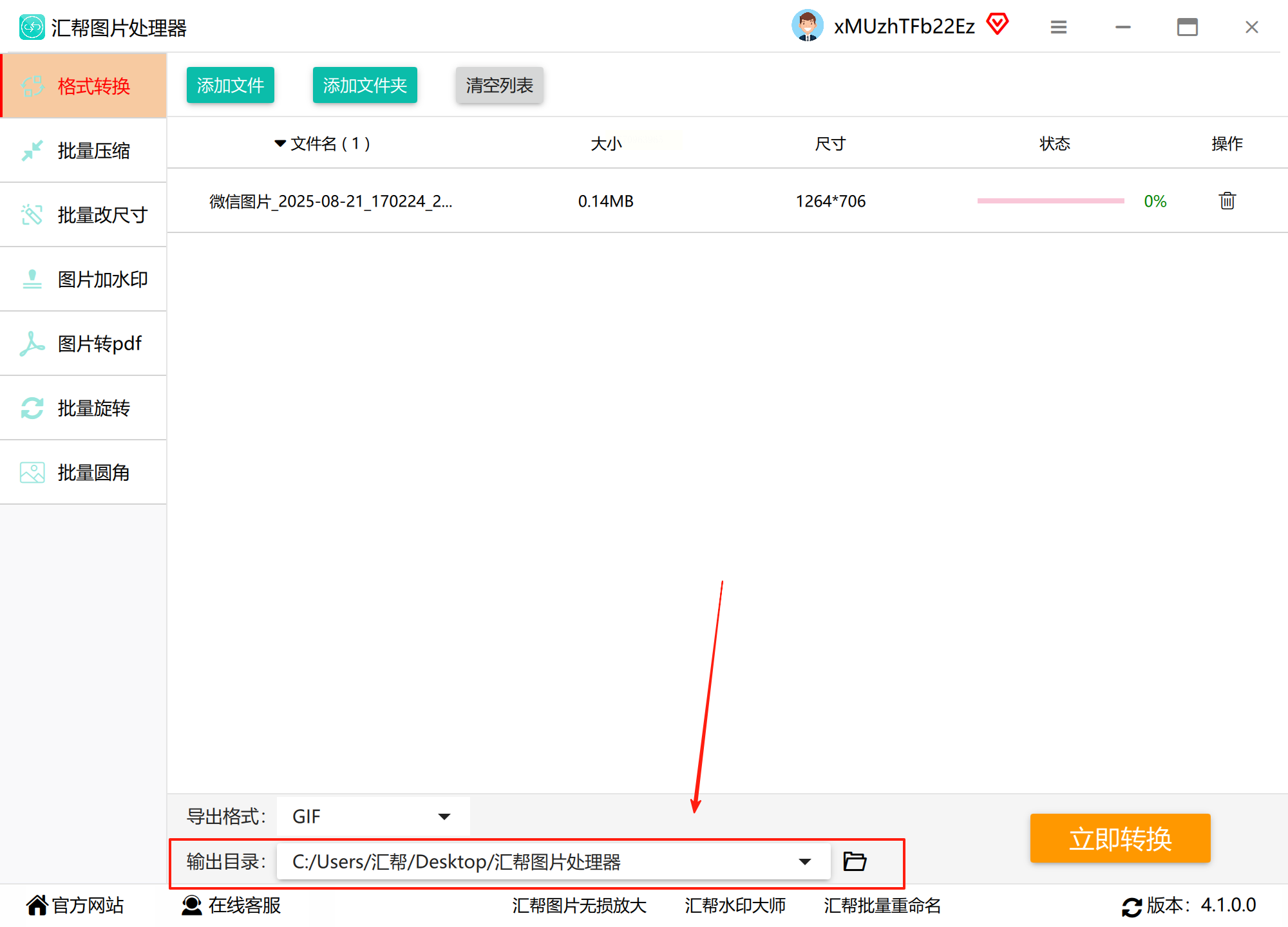
4. 自定义输出路径(建议新建文件夹便于管理),点击「开始转换」后等待进度条完成
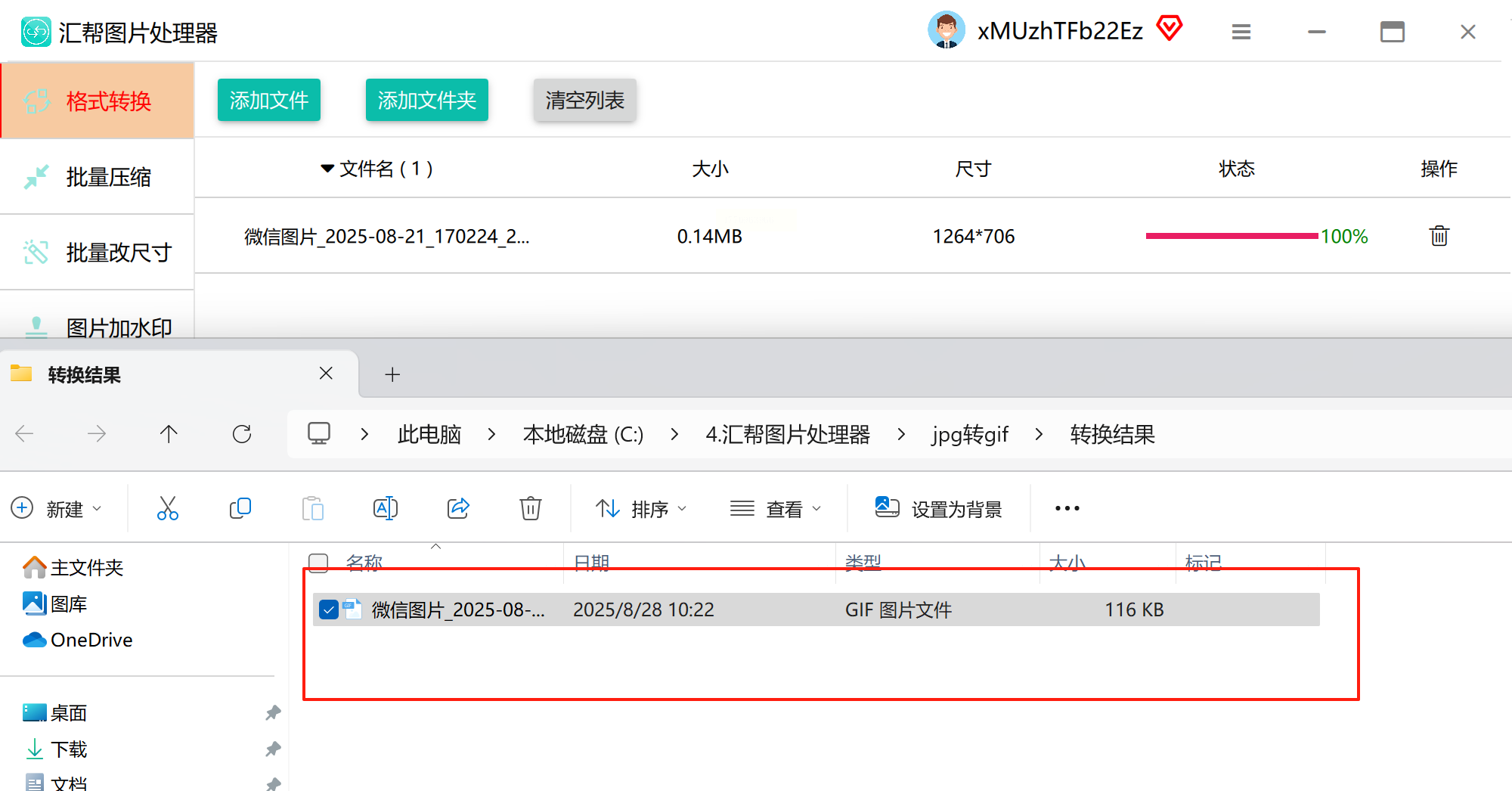
5. 转换完成后,在输出目录双击文件即可预览,右键查看属性确认尺寸和帧数是否正常
注意事项:若图片分辨率过高,转换时可勾选「压缩画质」选项平衡文件大小。
工具2:在线工具OPXUIC(网页端)
适用场景:临时处理少量图片,无安装软件需求的轻量操作
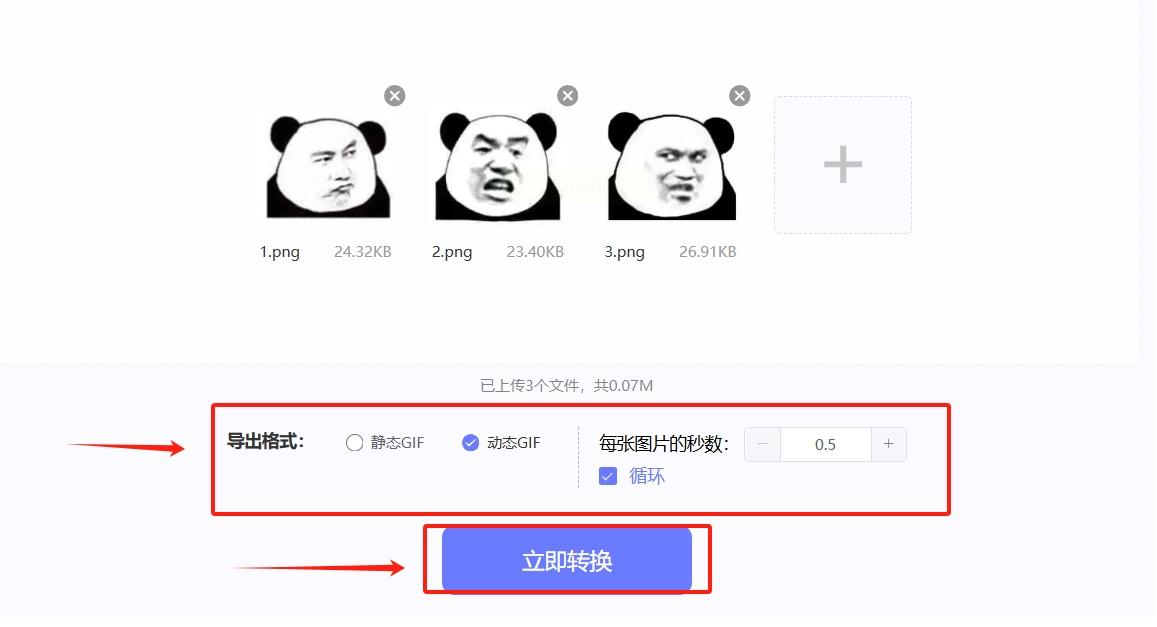
核心优势:无需注册,界面简洁,支持动态GIF/静态GIF两种输出模式
操作步骤:
1. 打开工具网站(通过正规搜索引擎获取安全链接),在首页找到「图片转GIF」入口
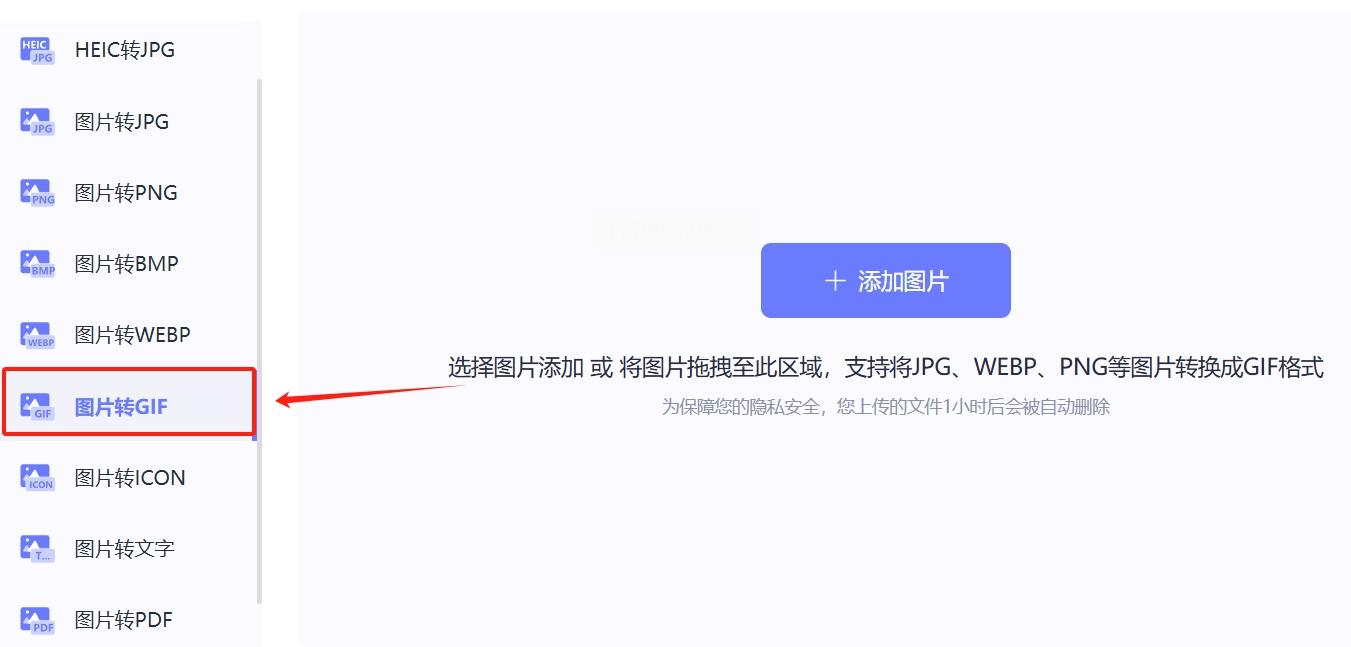
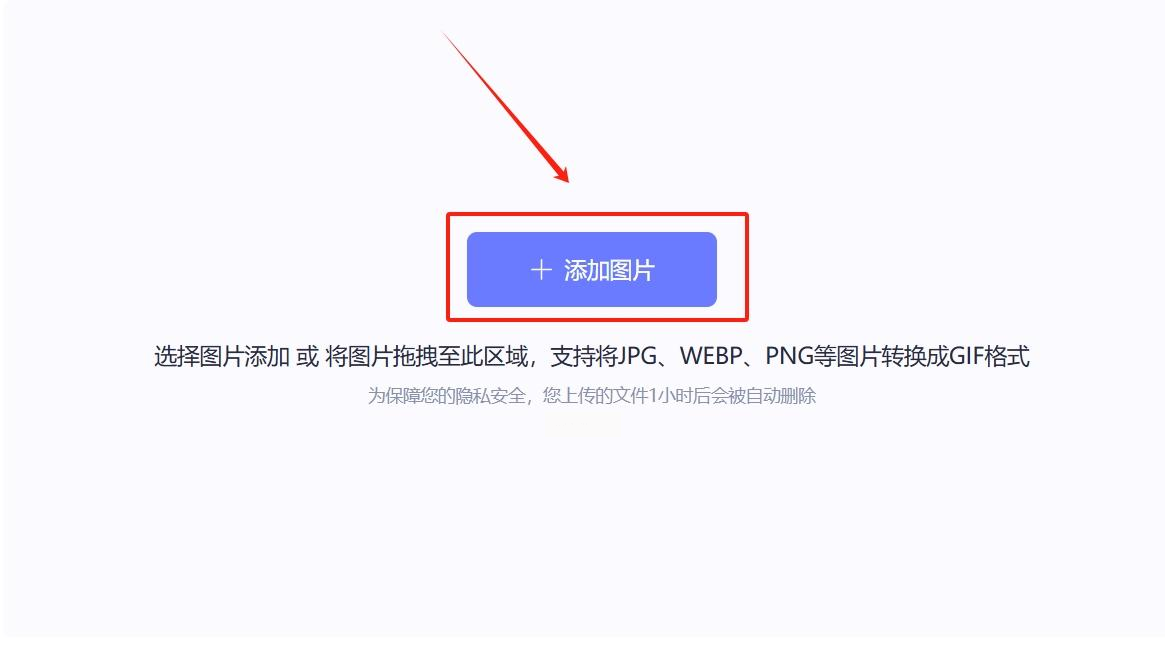
2. 点击左侧「添加图片」按钮,可选择单张或多张JPG(每次最多支持5张同时上传)
3. 上传完成后,在「高级设置」中调整帧延迟时间(建议200-500ms)和循环次数
4. 选择「动态GIF」选项后点击「立即转换」,转换速度取决于图片数量和网络环境
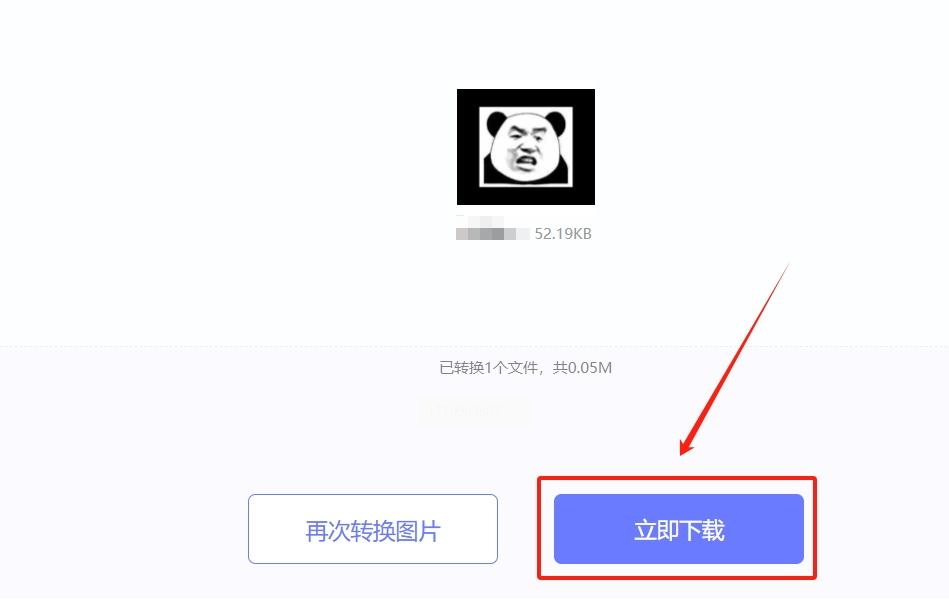
5. 转换结果生成后,点击「下载」按钮保存到本地(注意区分免费版/付费版水印)
避坑提示:避免在公共WiFi环境下使用敏感图片转换,部分在线工具可能临时存储数据。
工具3:我的ABC软件工具箱(多格式处理)
适用场景:需要同时处理图片格式转换与基础编辑的专业需求
核心优势:集成格式转换、压缩、水印去除等功能,适合设计素材预处理
操作步骤:
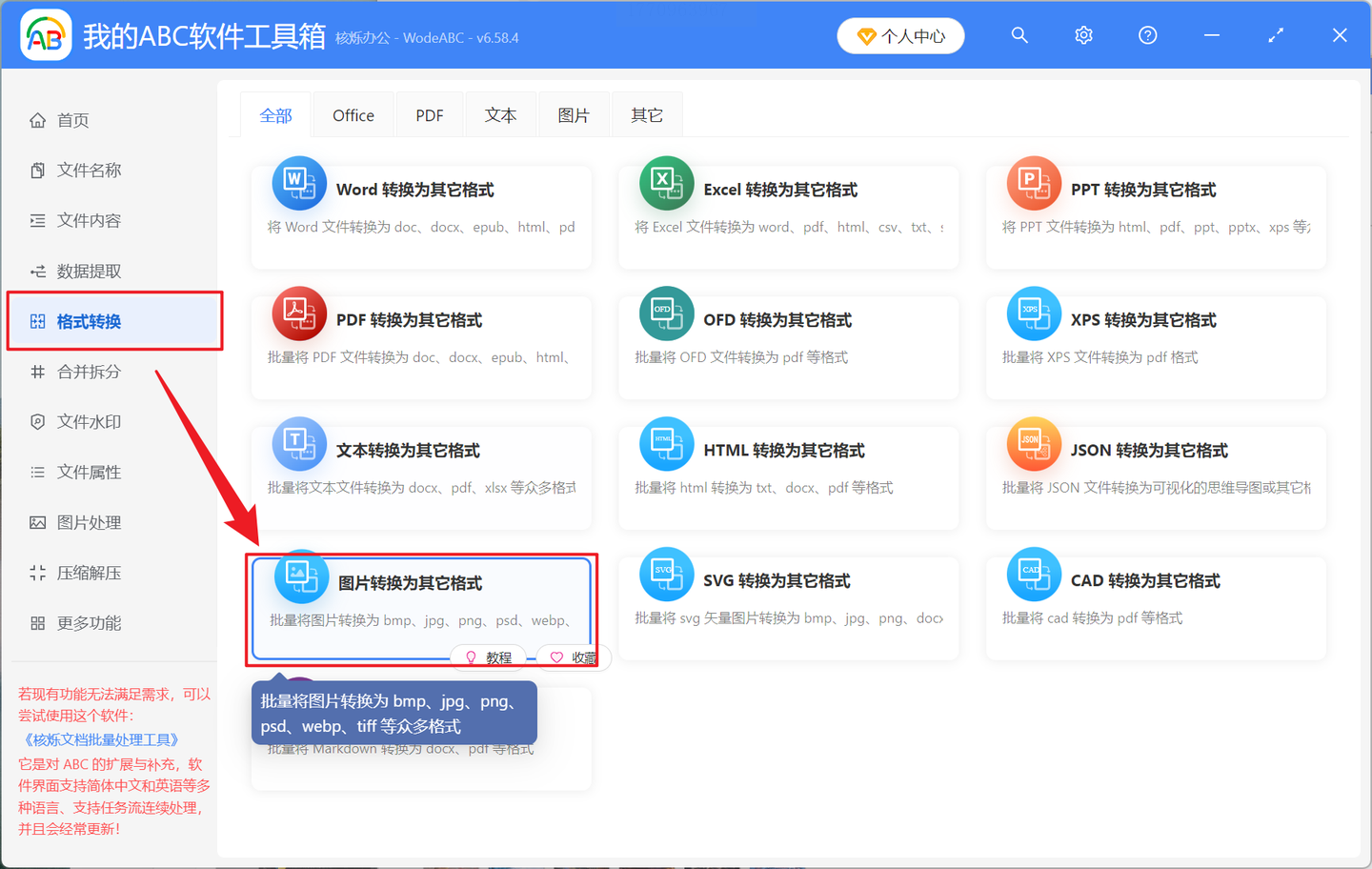
1. 打开软件后,在功能菜单选择「格式转换」-「图片转GIF」模块
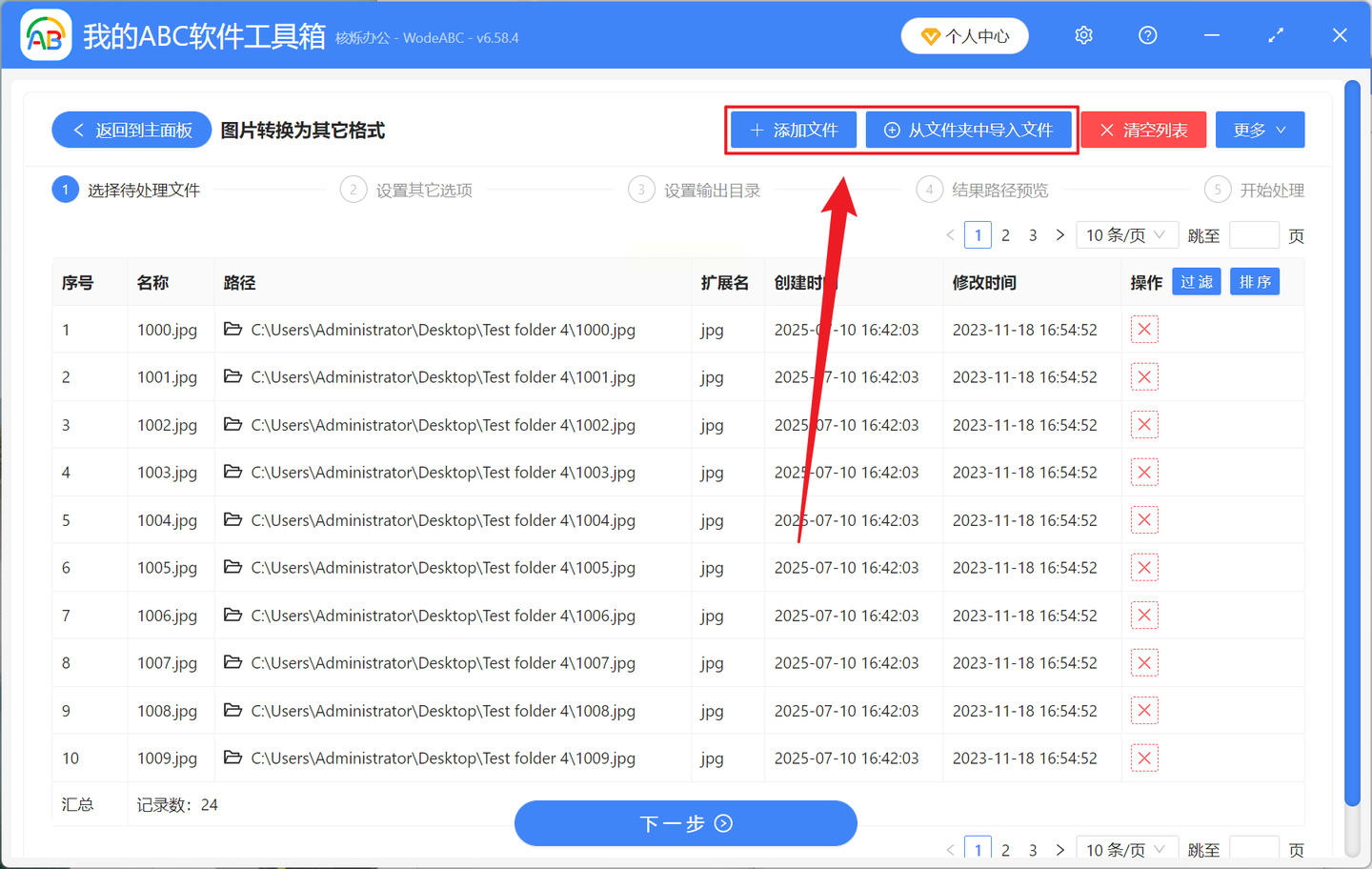
2. 点击「添加文件」或直接拖拽JPG图片到主界面,支持文件夹批量导入
3. 在「输出设置」中选择「GIF」格式,可自定义宽度、高度参数(建议保持原始比例)
4. 勾选「生成缩略图」选项可优化GIF播放性能,点击「开始处理」
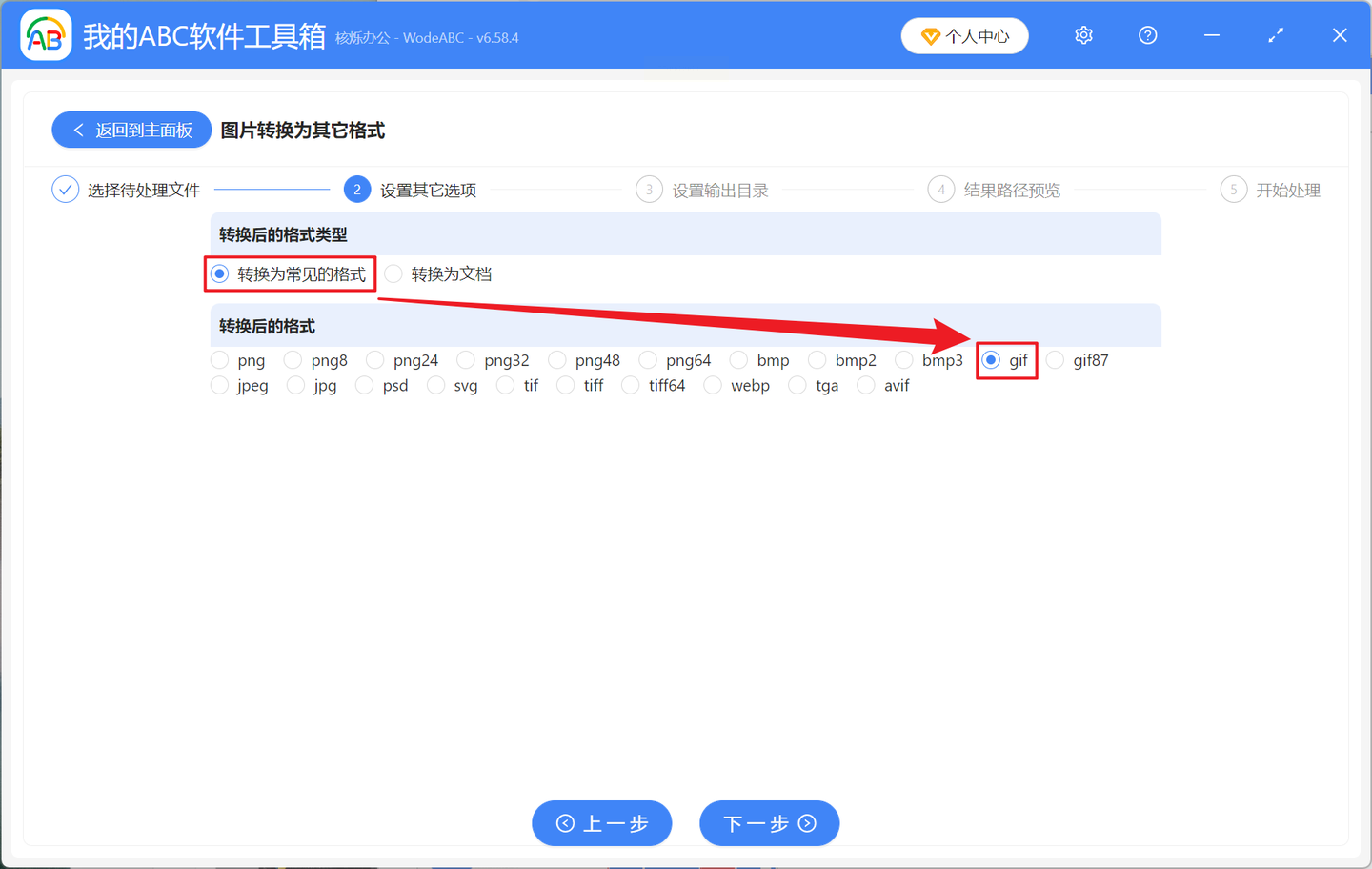
5. 转换完成后,在软件内置的「预览窗口」检查动态效果,确认无误后导出
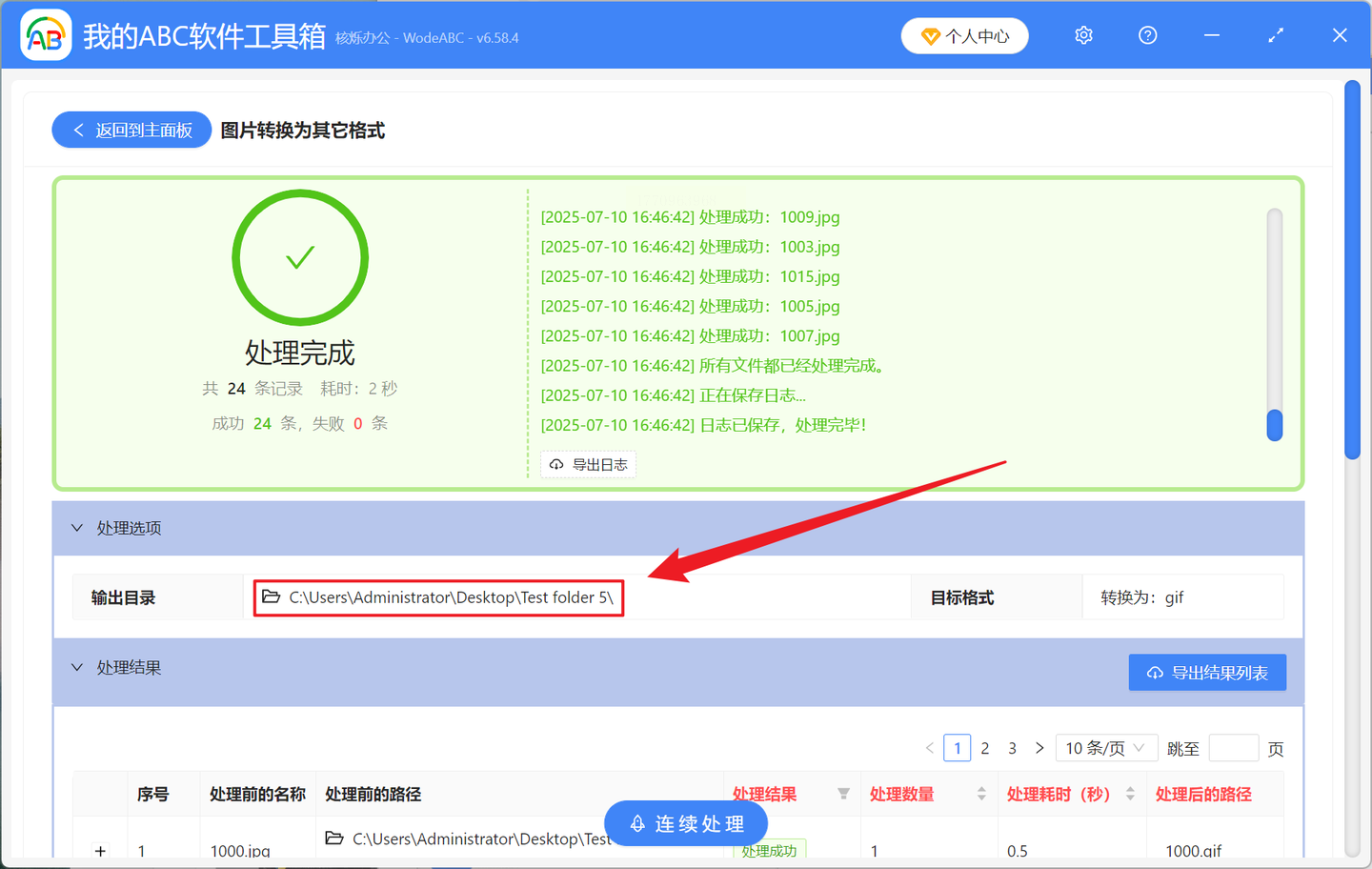
专业技巧:若需制作带文字的GIF,可在转换前用工具自带的「图片编辑」功能添加注释。
工具4:万兴优转(专业级GIF制作)
适用场景:需要精细控制GIF参数,制作动态教程或动画素材
核心优势:支持从视频截取GIF片段,自带模板库,适合创意内容输出
操作步骤:
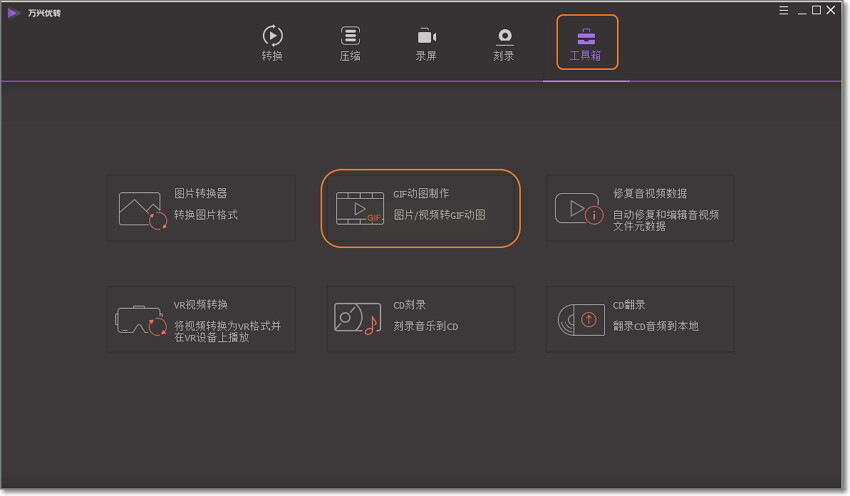
1. 安装完成后点击「工具箱」-「GIF动图制作」,选择「图片转GIF」功能
2. 通过「+添加文件」导入JPG图片,支持按顺序调整图片排列顺序
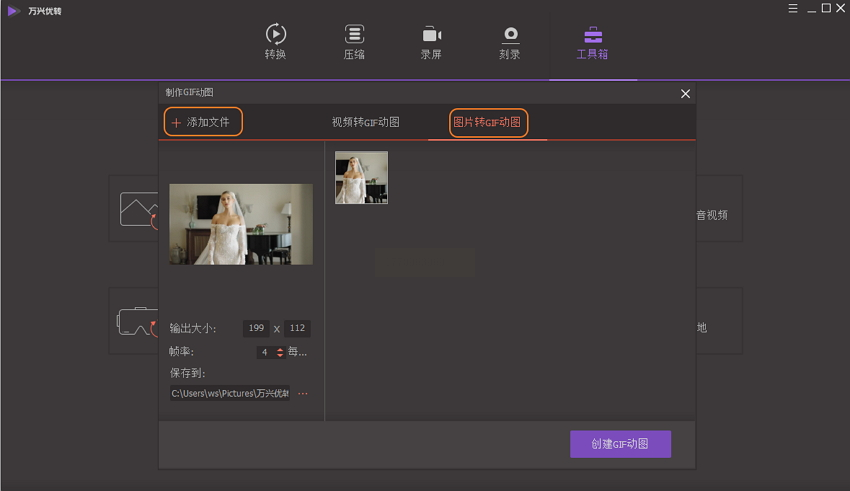
3. 在「高级设置」中调节:
- 帧速率(建议10-15fps,过低会卡顿)
- 循环次数(0为无限循环,适合演示场景)
- 输出尺寸(保持原始尺寸或按比例缩放)
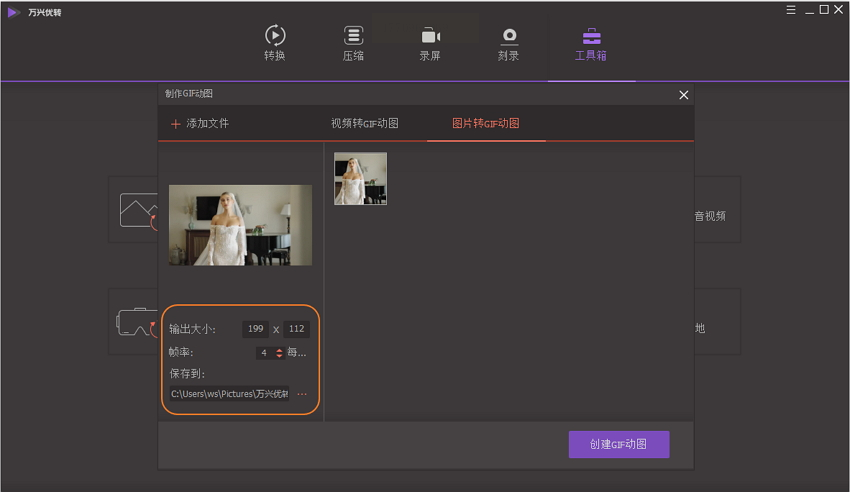
4. 点击「预览」可实时查看效果,满意后点击「创建GIF」
5. 转换完成后,可选择「添加到压缩包」或「生成视频封面」等延伸功能
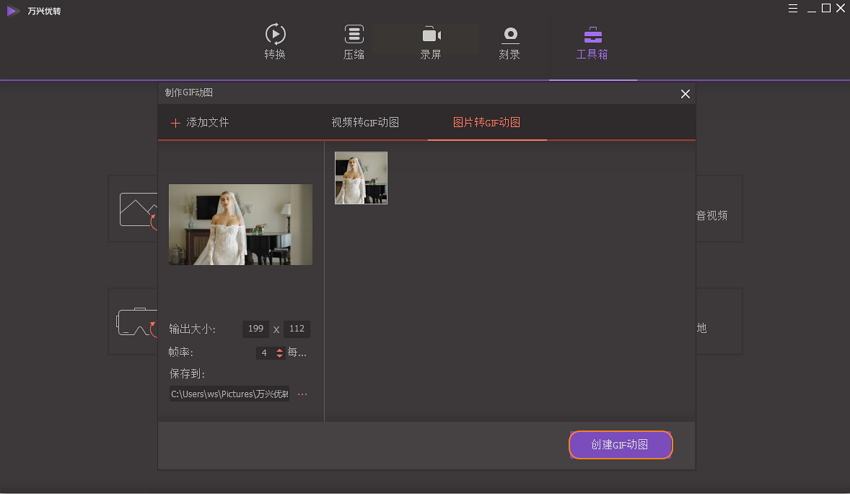
创意应用:将多张JPG按时间顺序导入,可制作步骤分解类GIF(如PPT制作教程)。
随着AI工具的发展,未来将出现更多一键生成动态GIF的智能方案,但掌握基础转换技巧仍是提升办公效率的核心技能。现在就根据本文方法尝试转换一张JPG图片,体验动态内容带来的表达优势吧!
