

日常工作中,很多做工程、设计、建筑的朋友都遇到过类似的情况:甲方发来一份PDF图纸,单位里用CAD软件打开后发现无法直接编辑,需要重新画一遍,费时又费力。PDF文件本身是一种便于阅读和打印的格式,但它的结构决定了它不太适合直接在CAD中修改。能不能把PDF里的线条、图形转成可编辑的CAD文件呢?答案是肯定的。
接下来这篇文章,我就结合自己的实测经验,把怎么把pdf转成cad图纸的几种主流方法给大伙儿捋一捋,有本地安装的软件,也有网页直接打开就能用的在线工具,大家可以根据自己的情况来选。全文都是实际操作的记录,不绕弯子,直接上干货。
怎么把pdf转成cad图纸?批量转换的几个方法
 ### 方法一:用“汇帮CAD转换器”批量处理PDF转CAD
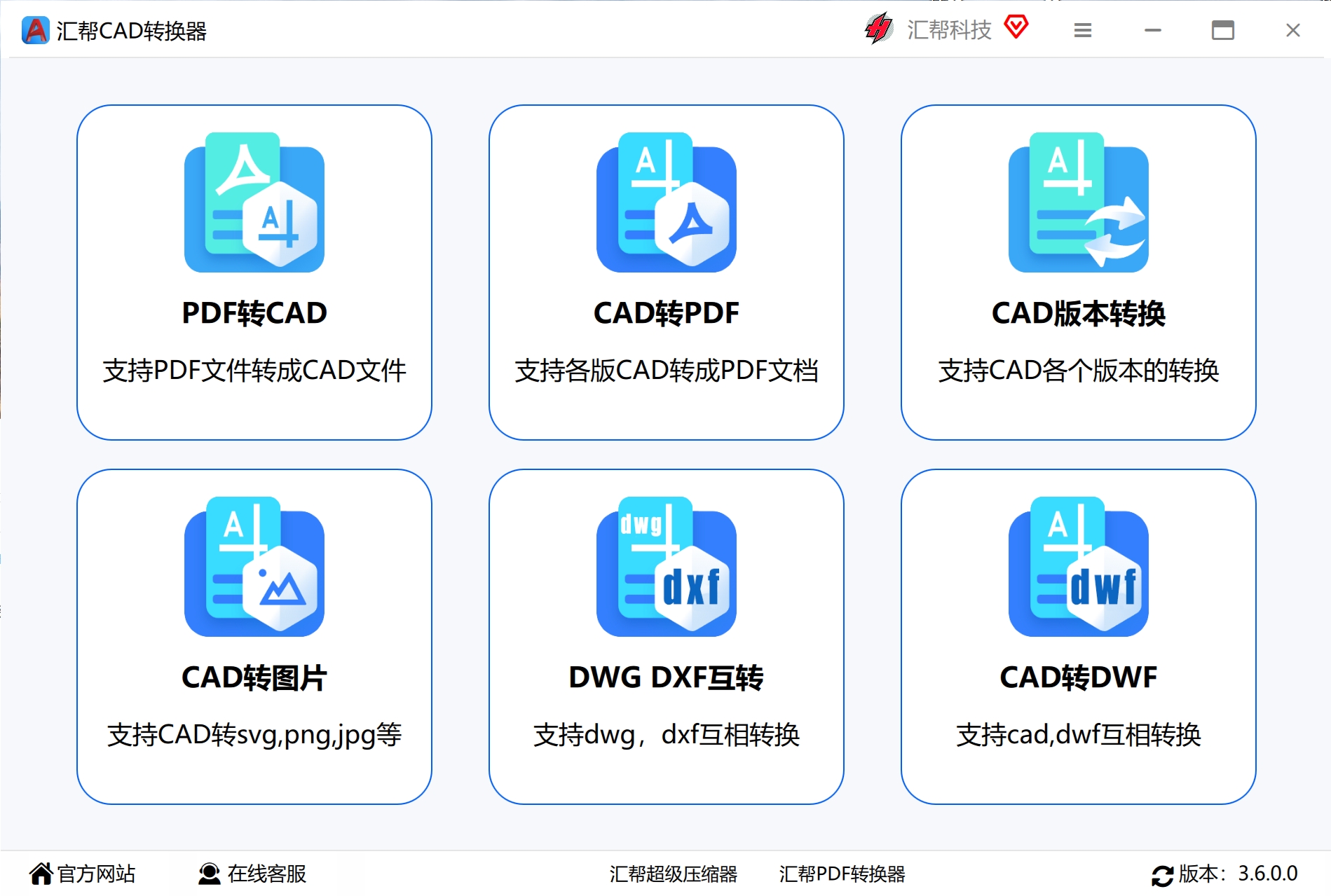
第一步,先把汇帮CAD转换器下载安装到电脑上,然后双击图标打开。主界面能看到“PDF转CAD”、“CAD转PDF”、“CAD版本转换”几个主要入口,功能分区一目了然。
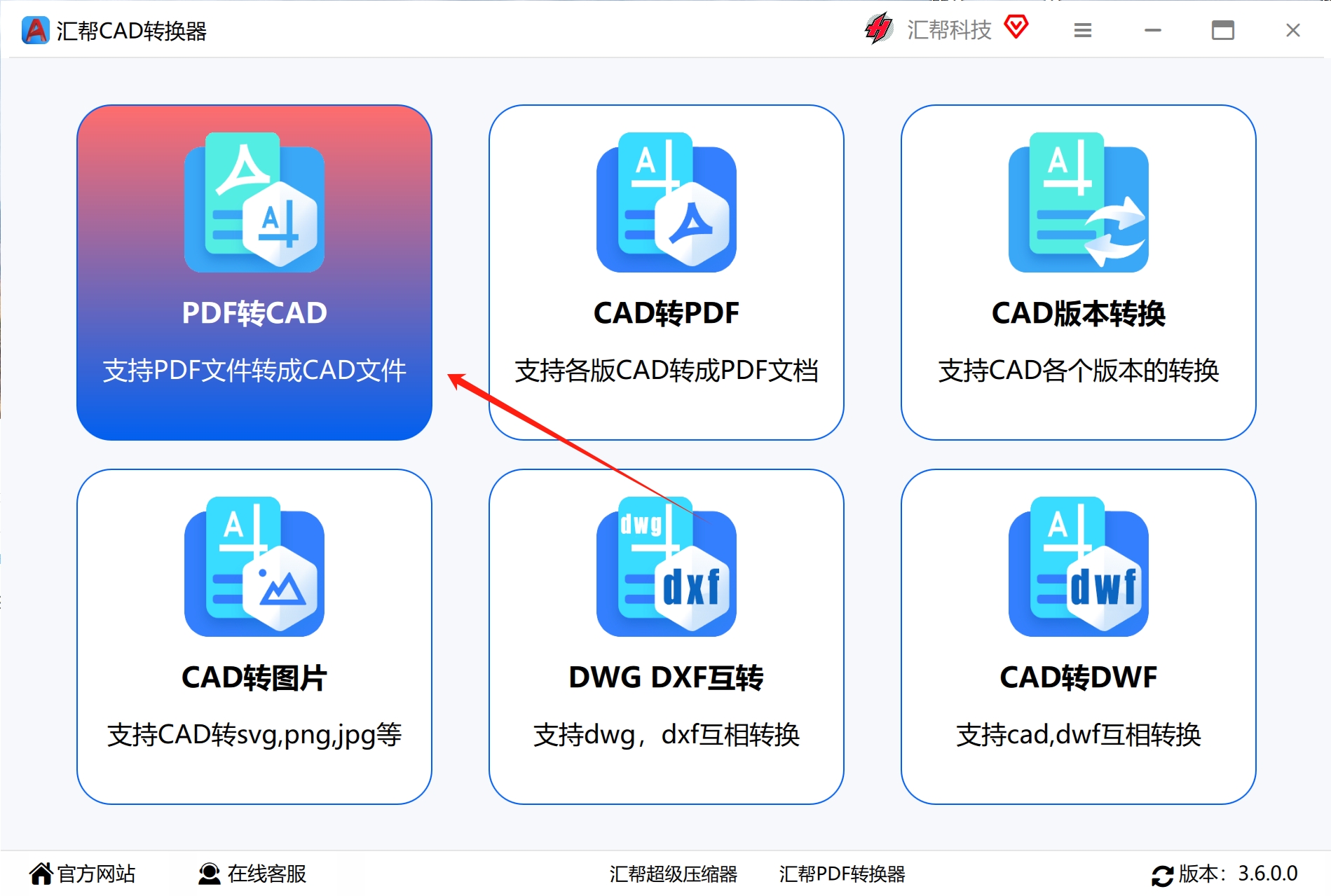
 第二步,点击界面上的“PDF转CAD”功能,进入转换操作的设置页面。
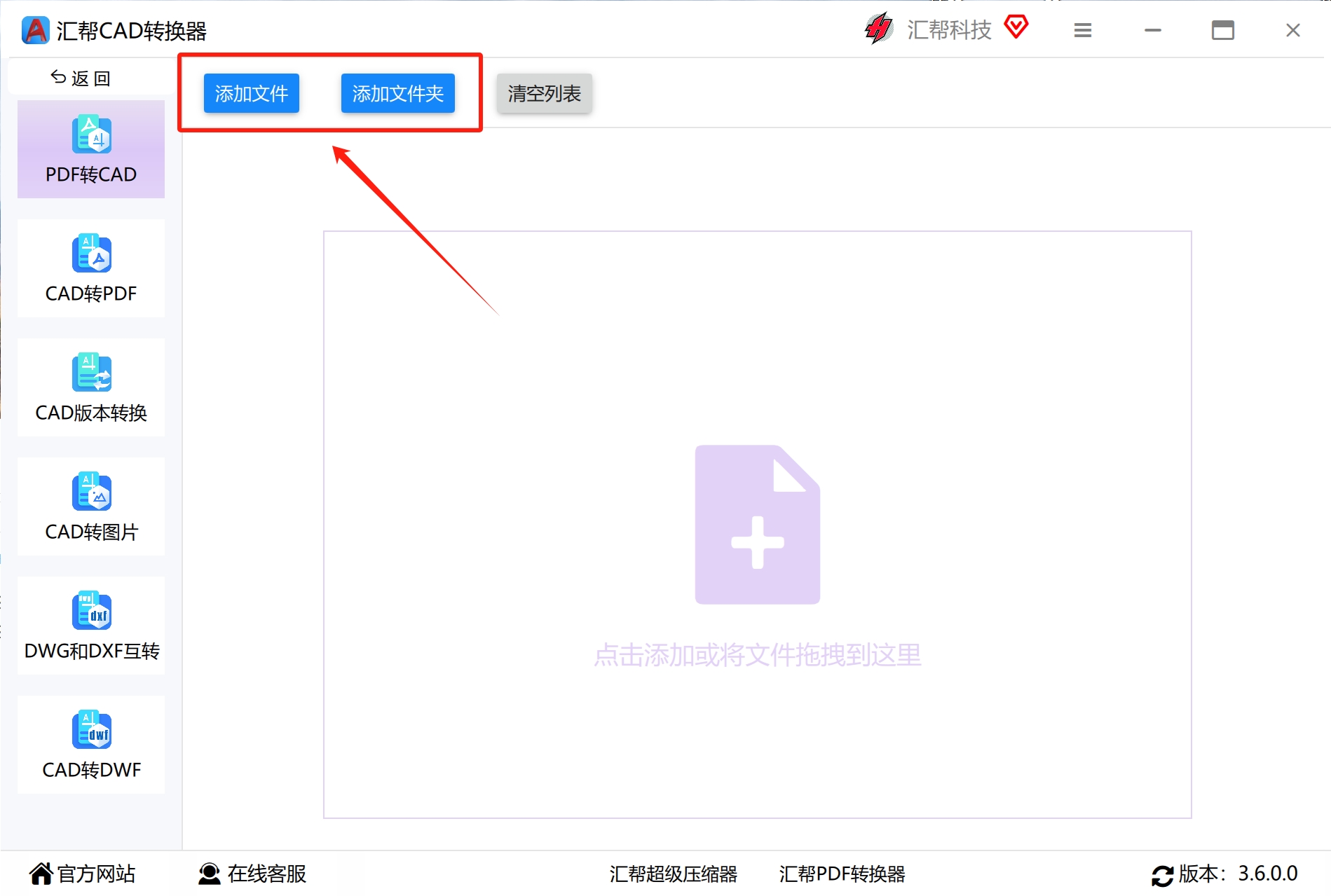
 第三步,点击“添加文件”按钮,把需要转换的PDF图纸批量导入到软件列表中。这里支持一次选择多个文件,批量导入,效率上比一个个处理要省事不少。
 第四步,在软件下方的“导出格式”位置选择DWG,输出类型可以根据文件数量选“单个”或“多个”。如果你的PDF里有CAD图纸的矢量信息,软件会尽量把图层和对象属性一块儿保留下来。
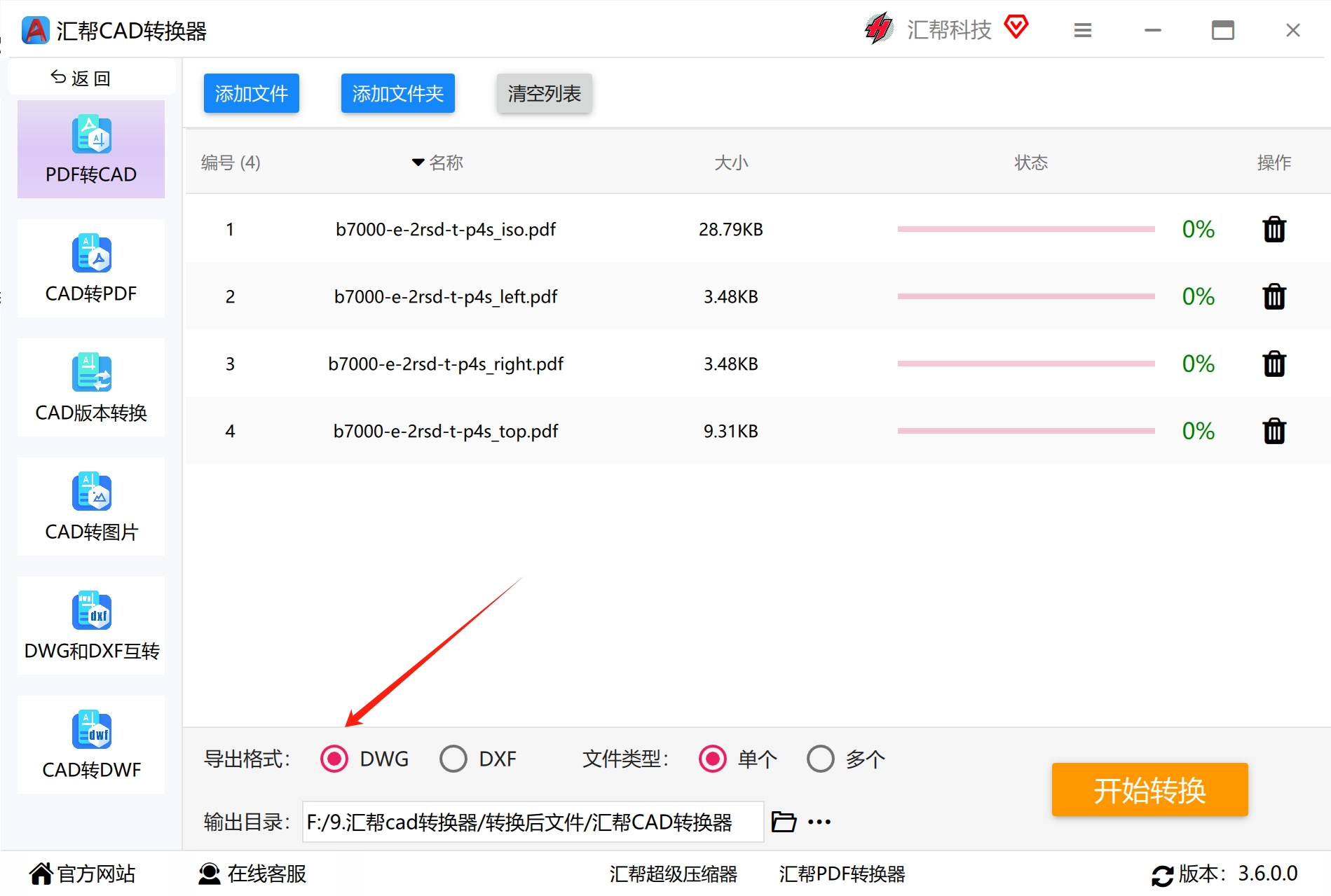 第五步,在“输出目录”中指定转换后CAD文件的保存位置。这里提醒一下,如果懒得指定的话,软件会默认在桌面生成一个新文件夹来放转换好的文件,后续找的时候也不会乱。
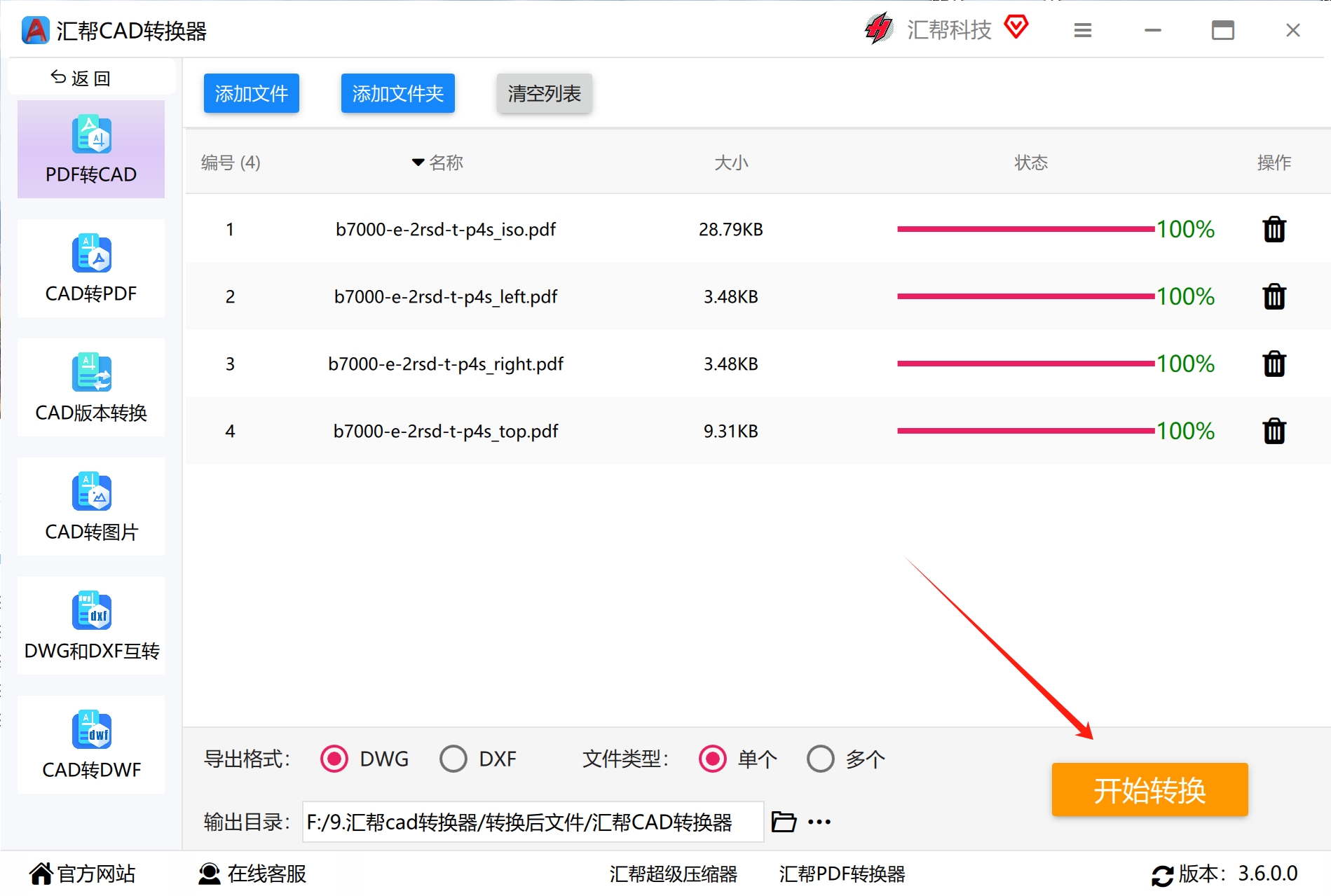
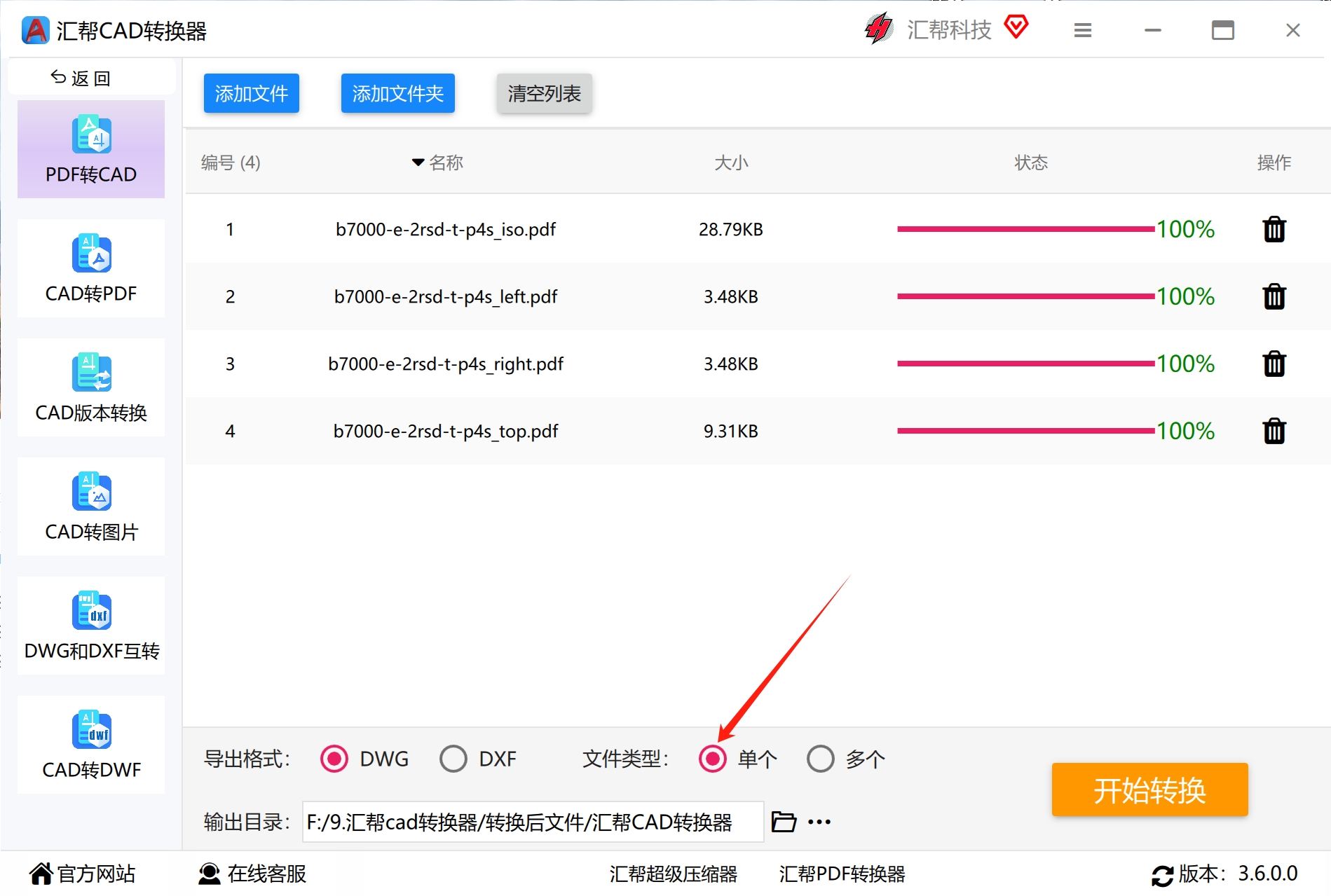 第六步,所有选项设置好之后,点击“开始转换”,软件就会自动对PDF文件进行处理。文件数量多的话稍等一会儿就好,不用一直在旁边盯着的。
 等屏幕提示转换完成之后,软件会自动打开输出文件夹,这时就能看到转出来DWG文件了。我试过用CAD打开看看,线条基本上是准的,比那些纯图片转出来的结果要好不少。
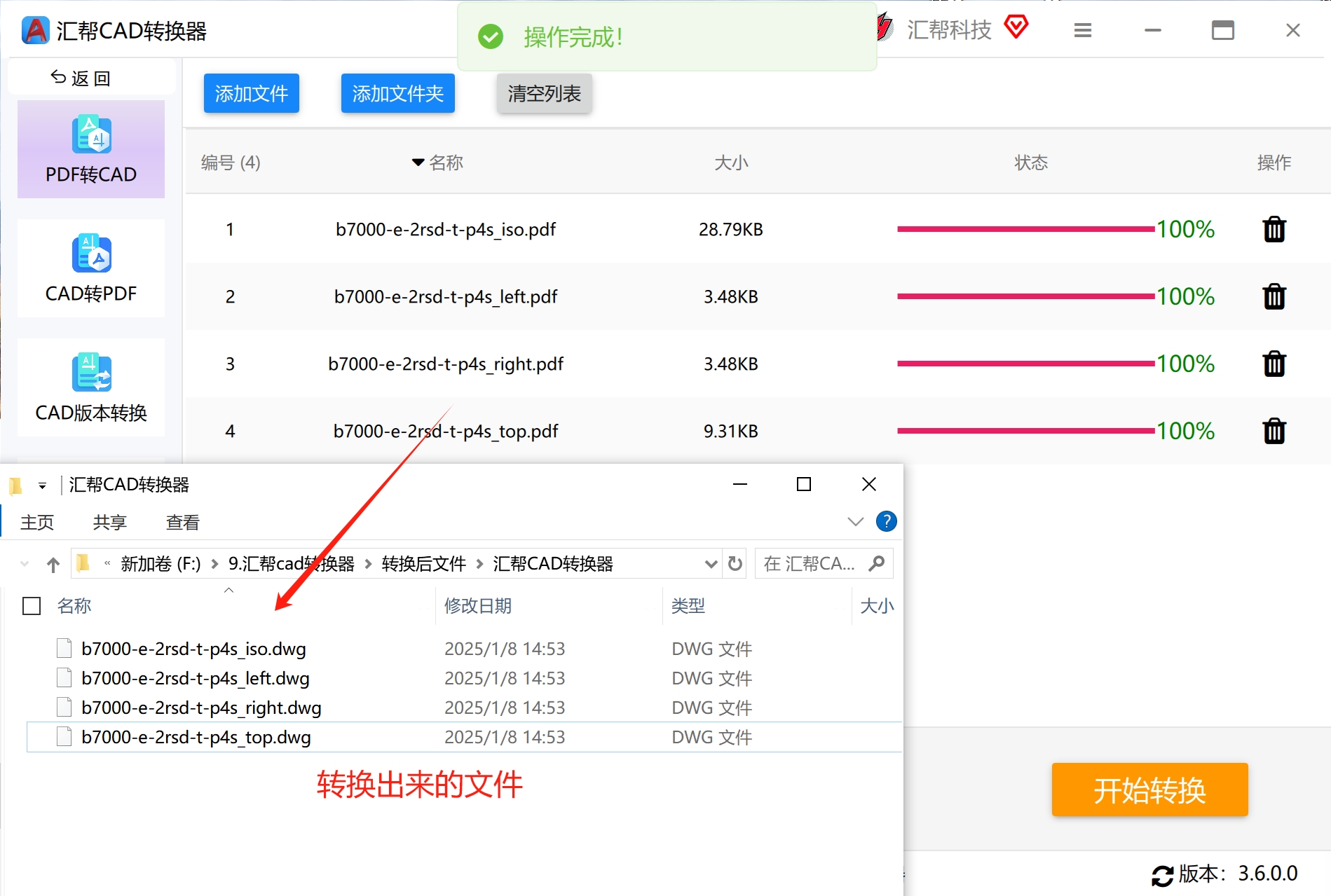 小提示:如果是单张图纸转换,整个过程一分钟之内基本能完事,批量处理也就多花点时间在软件自动处理上,不需要人为干预。
方法二:用91AI工具在线完成PDF转CAD
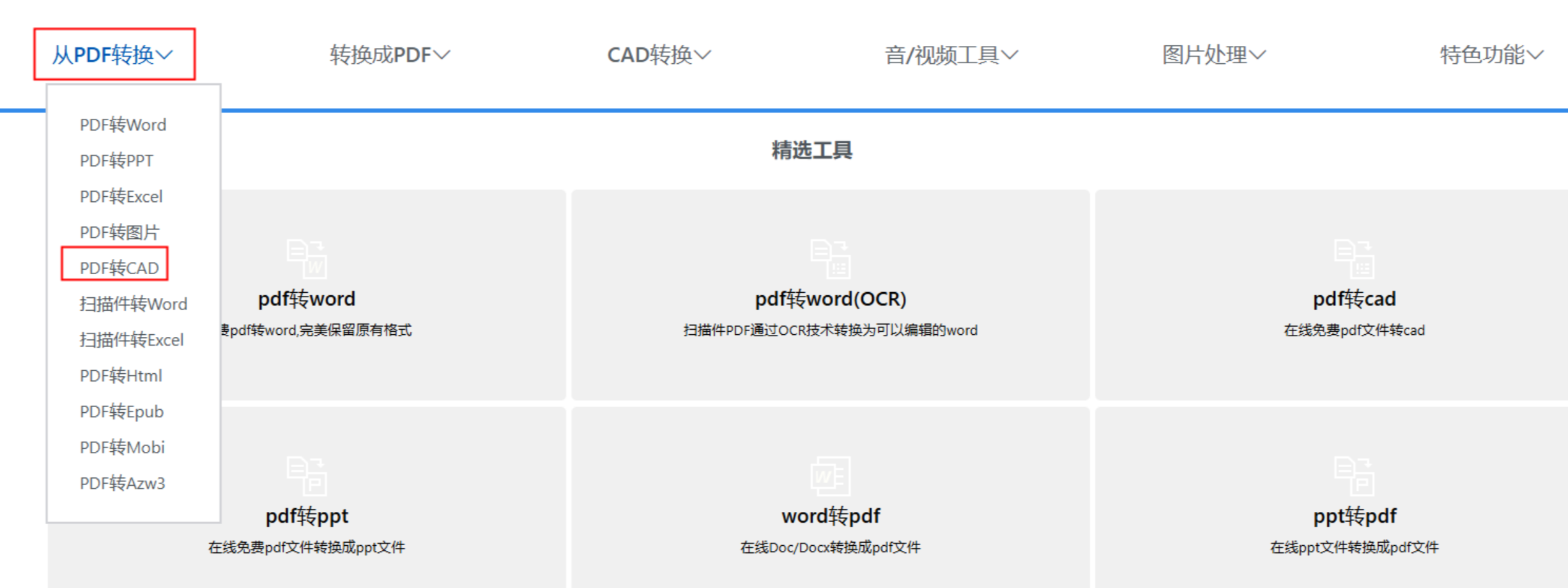
第一步,打开91AI在线地址,在“从PDF转换”的下拉选项框里找到“PDF转CAD”这项功能。
 第二步,点击右上角的“登录”,登录成功之后,上传单个PDF文件到网页,或者直接把文件拖拽到指定区域也行。
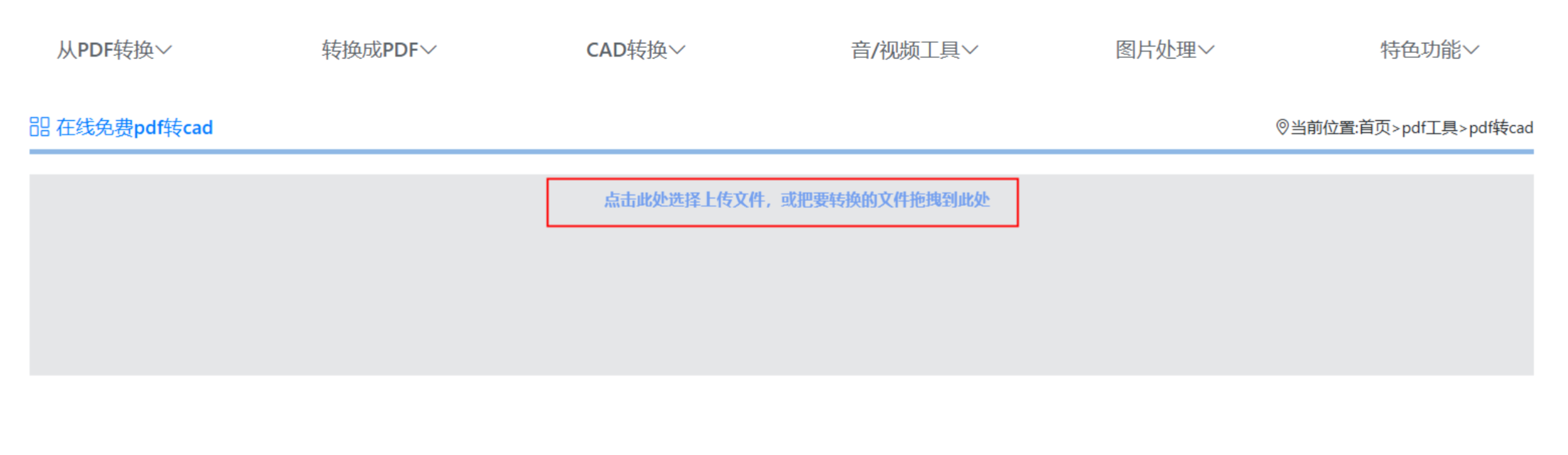 第三步,文件上传成功后,选择想要的输出版本,然后点击转换按钮等待处理完成。在线工具的好处是不用安装,但需要注意文件上传到服务器之后有一定隐私风险,涉及内部图纸还是谨慎一些好。
 ### 方法三:用“敏捷CAD转换器”完成PDF转CAD
适用场景:既想要本地软件的稳定性,又希望在手机和电脑上都能操作的用户。
第一步,安装并打开速捷CAD转换器,在主界面点击“PDF转CAD”功能入口。
 第二步,导入需要转换的PDF文件,支持一次选中多个文件,然后根据需要选择要转换的页码。这个功能在PDF页数很多、但只需要其中几张图纸的时候比较有用。
 第三步,设置输出格式(DWG或DXF),并选择合适的CAD版本。如果用的是老版本的AutoCAD,那么选择低版本格式会更稳妥一些。
 第四步,点击“全部转换”按钮开始处理。转换速度挺快的,完成后就能在软件里看到转换记录,也可以直接分享给别人。
 ### 方法四:用WPS办公软件自带的转换功能
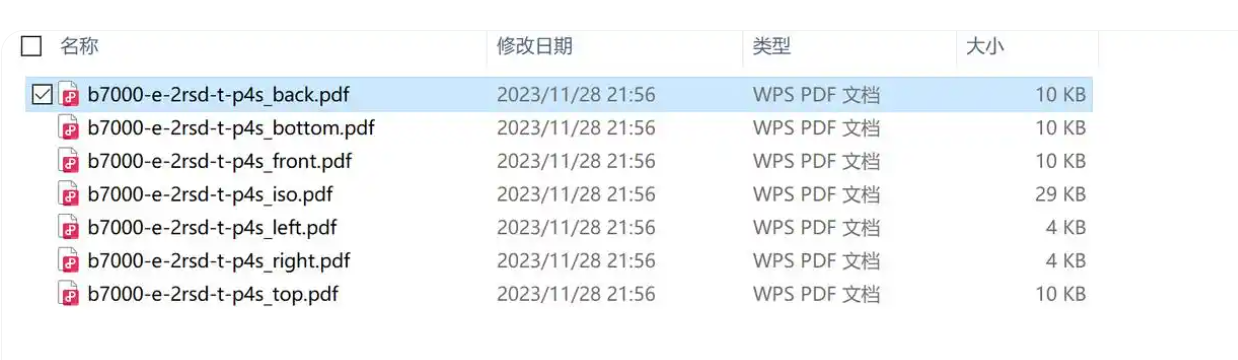
第一步:在电脑文件夹里选中需要转换的PDF文件。
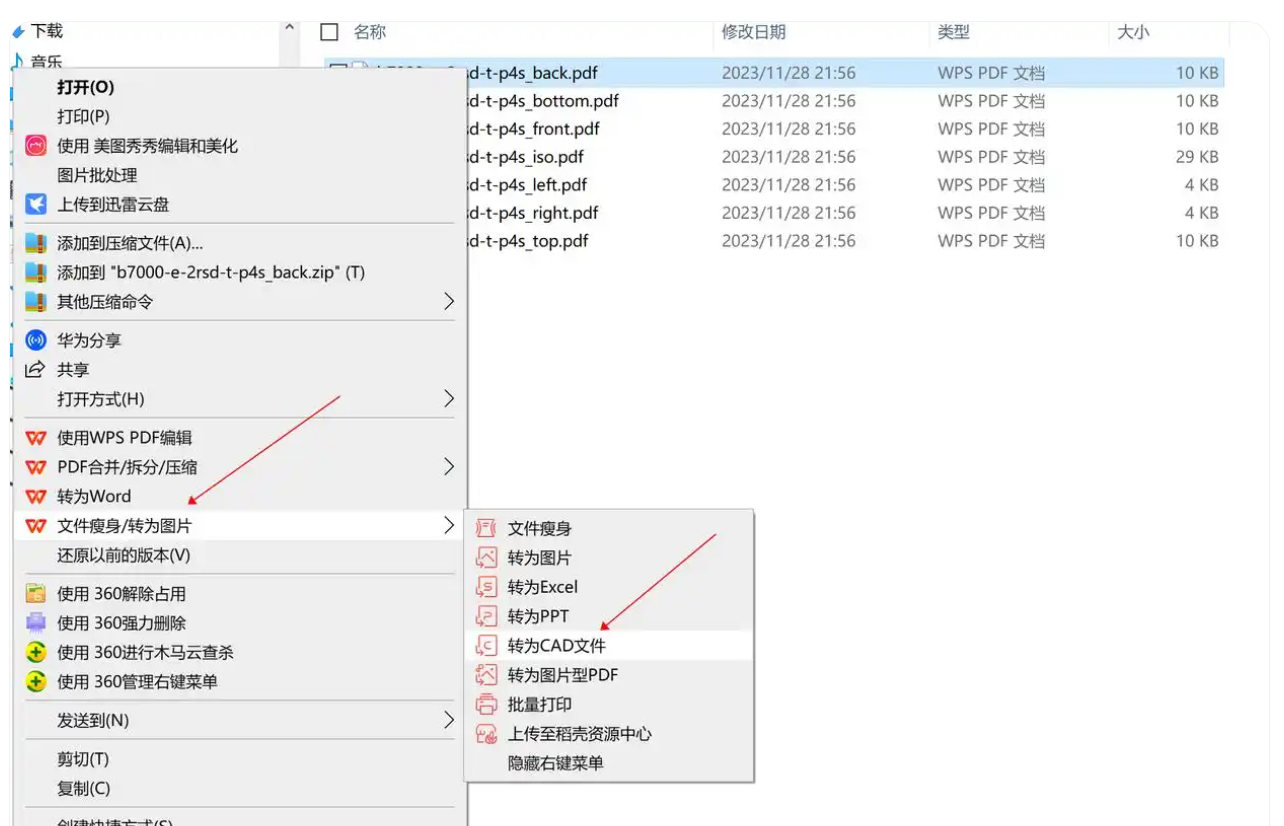
 第二步:右键点击文件,在下拉菜单中选择“文件瘦身/转为图片”菜单,然后在右侧弹出的次级选项中点击“转为CAD文件”。
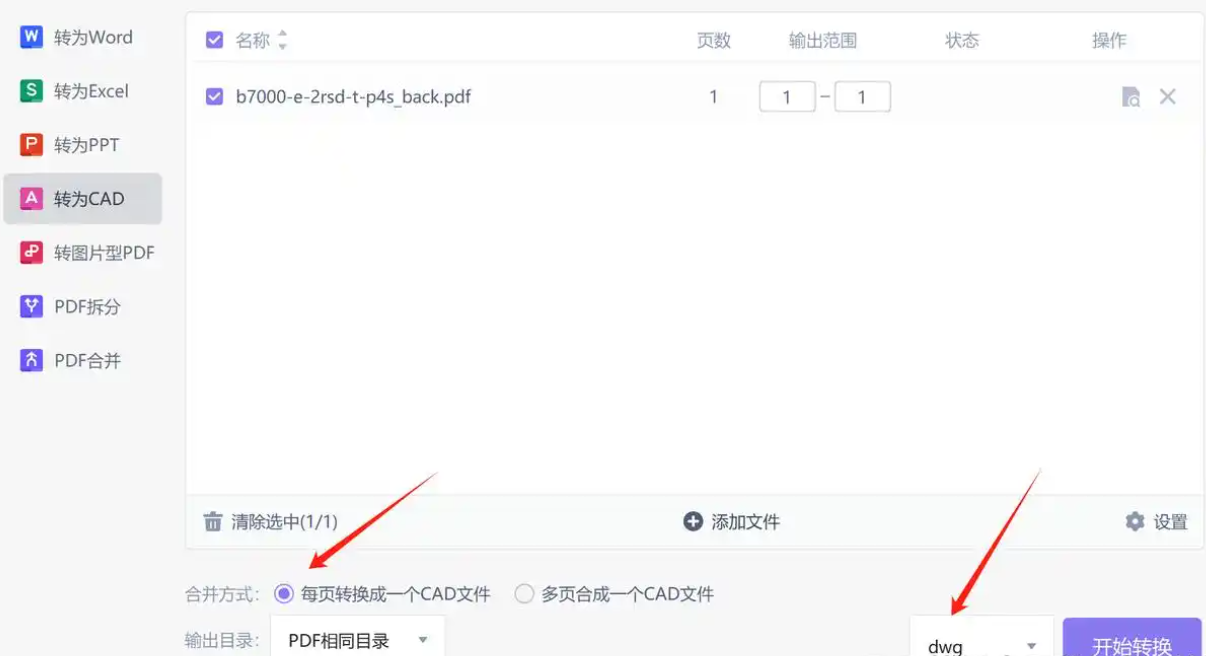
 第三步:在弹出的设置界面中选择好需要的转换选项,然后点击“开始转换”。
 说实话,WPS的这个功能我用下来的体验是转换的精度中规中矩,应付简单的线框图没什么问题,但如果图纸本身很复杂,还是建议用专业转换软件,出来的文件稳定性更好一些。
方法五:用PDFTool在线工具把PDF转成CAD
第一步:打开PDFTool在线转换工具网站。
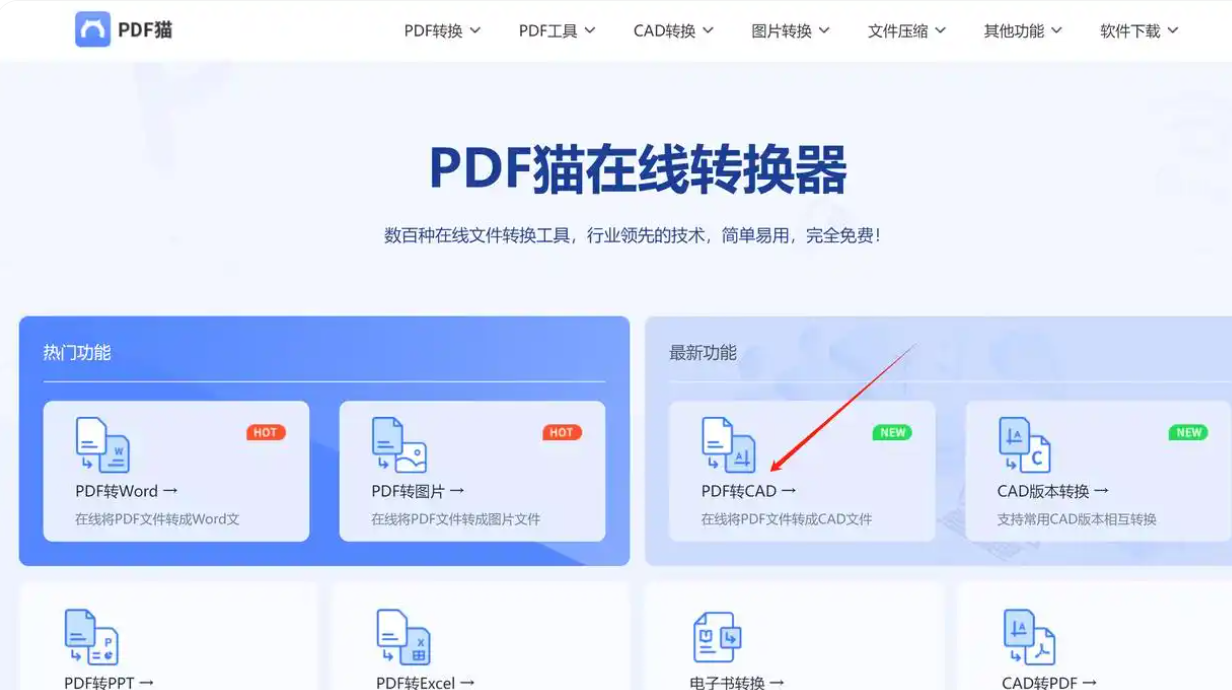
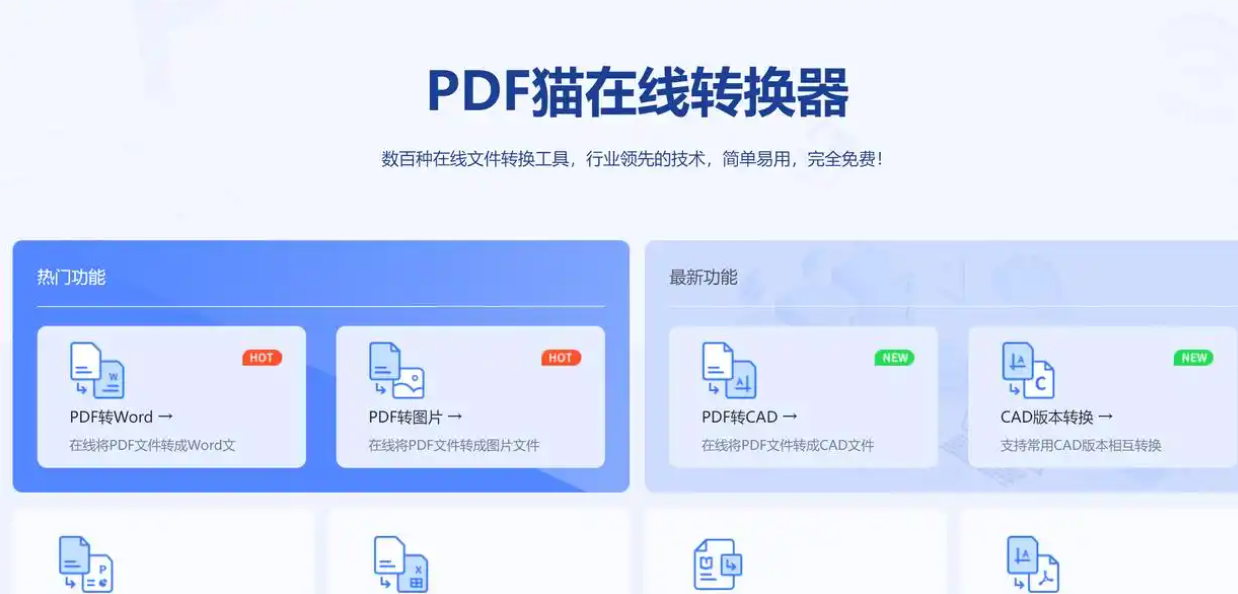 第二步:在主页界面中点击选择“PDF转CAD”这一功能。
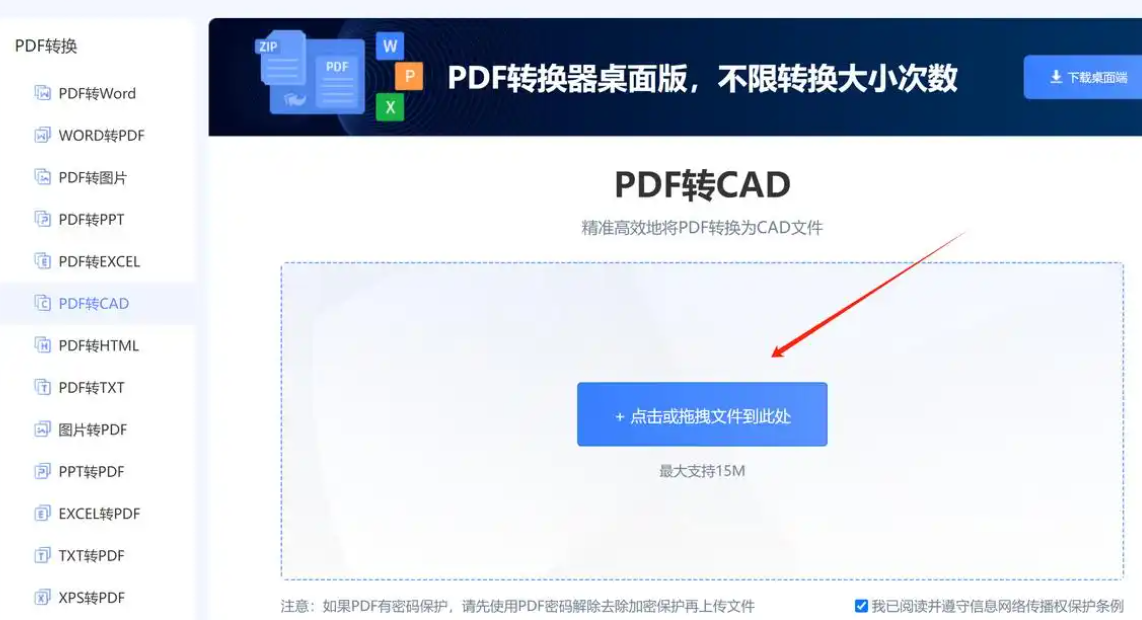
 第三步:点击“添加文件到此处”按钮,把需要转换的PDF上传到网页端。
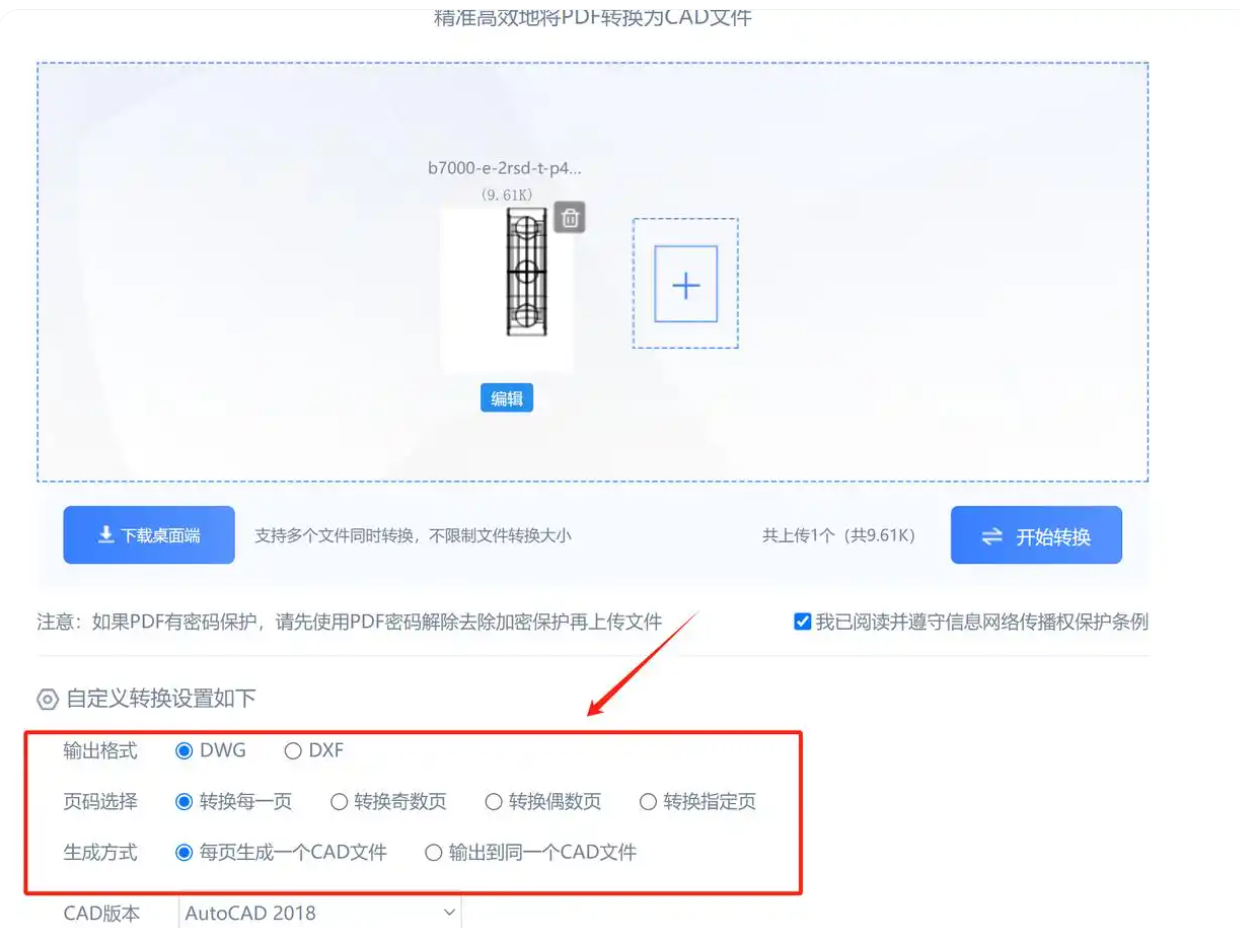
 第四步:根据需要设置好页面下方的参数选项,然后点击“开始转换”。
 第五步:等待转换进度条跑完,点击页面中的“下载”按钮,把转换完成的CAD文件保存到电脑上即可。
 ### 转换过程中的几个常见疑问
在实际操作中,不少人转化完打开CAD文件后会碰到这样那样的问题。这里集中解答几个问得比较多的:
1. 转换出来的CAD打开后是空白或者缺少线条,怎么办?
这个情况多数是因为PDF文件本身是图片型的,没有包含矢量线条。图片扫描件转PDF的话,任何软件转换出来都很难直接变成可编辑的CAD线条。如果确实需要重新编辑,建议用专业的矢量化软件先做一次OCR/矢量化处理,再用CAD打开。
2. 转出来的图纸比例不对,尺寸有偏差?
CAD图纸对尺寸的准确性要求往往比较高。转换过程中PDF原图的清晰度、分辨率会影响最终结果。建议在转换前检查PDF图纸中自带的尺寸标注,在CAD中用“比例缩放”功能适当调整,这是比较通用的处理技巧。
3. 输出的DWG文件在别人的电脑上打不开?
很可能是CAD版本不兼容。不同年份的AutoCAD之间,文件格式存在差异。解决方案是转换时选择较低的版本,比如CAD 2018、CAD 2007等通用性更强的格式,或者将高版本另存为低版本格式。
4. 批量处理时几个文件一起转会不会乱?
只要输出目录设置合理,一般不会乱。像汇帮CAD转换器这类软件会自动把转好的文件放到指定文件夹里,文件命名也有规则,基本不会混淆。
不管用哪种方式,转换完成后都建议用CAD软件打开检查一下线条、标注等细节是否完整,尤其是在工程应用中,图纸的质量直接影响到后续的施工或生产。
PDF转CAD这个需求本身并不复杂,真正重要的还是弄清自己的图纸内容属于哪种类型——矢量PDF转起来比较顺利,扫描版PDF就要额外花功夫。希望这篇文章能把怎么把pdf转成cad图纸的几种思路说明白,帮你在实际工作中省下一点时间。
