

提到dwg转换dxf最简单方法,多数设计师第一反应就是CAD软件里的“另存为”。面对单张图纸尚且可行,一旦需要处理几十份DWG文件,这种手动操作方式的低效就完全暴露出来。今天这篇内容,我直接演示一条更高效的转换路径,帮助大家用最短时间完成格式切换任务。
文件数量一多,时间开销呈线性增长。更要紧的是,CAD不同版本之间的默认兼容设置可能改变图层结构,手动另存容易出现意料之外的改动,轻则标注错位,重则数据丢失。
汇帮CAD转换器:dwg转换dxf自动化操作步骤
选择汇帮CAD转换器来处理dwg转换dxf格式切换,核心依据在于它支持批量操作并且无需安装AutoCAD环境。操作流程共分四步。
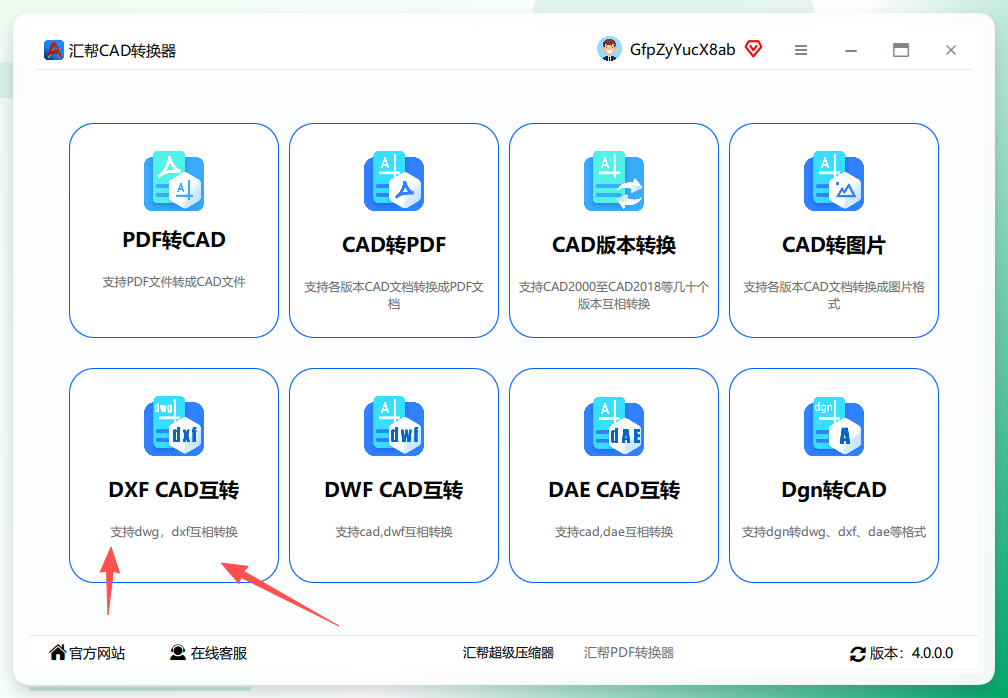
步骤1. 下载打开汇帮CAD转换器,点击主页上的“DXF CAD 互转”
进入软件后,主页功能模块清晰排列,直接点击“DXF CAD 互转”即进入转换操作界面,无需注册或登录。
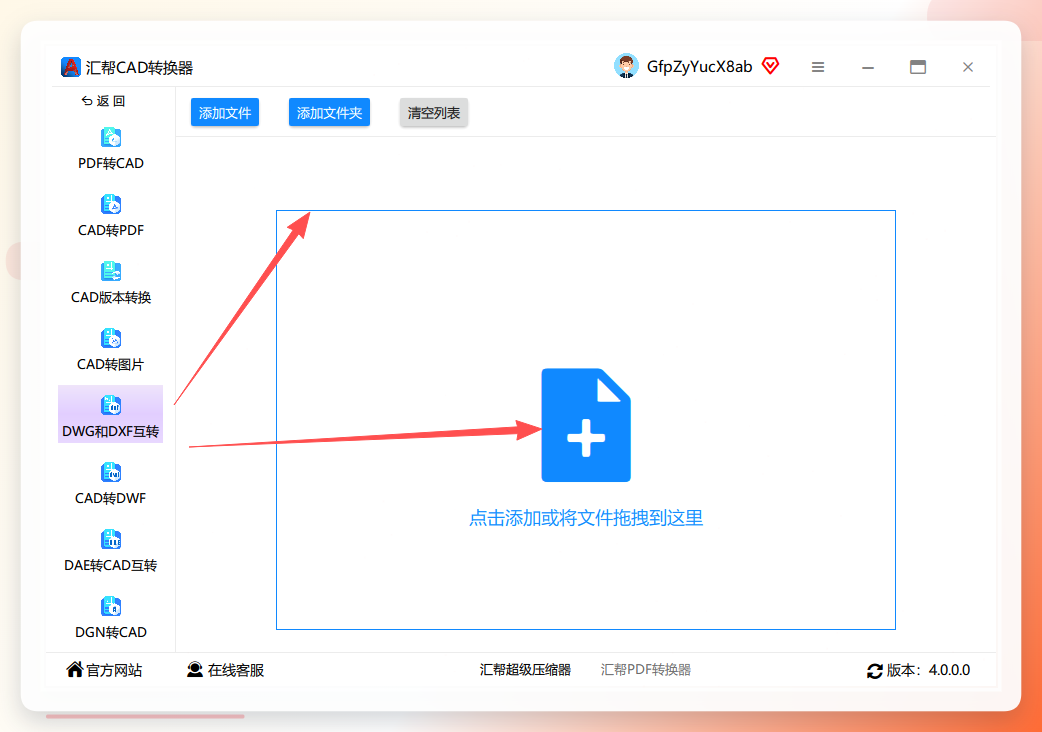
 步骤2. 点击【添加文件】或【添加文件夹】,添加需要操作的dwg或dxf文件。当然你也可以直接将文件拖拽到软件中
这里建议按项目维度整理好图纸目录,一次性通过“添加文件夹”导入,减少逐份勾选的时间。软件会在列表中显示每份文件的名称、大小及格式类型,方便核对。
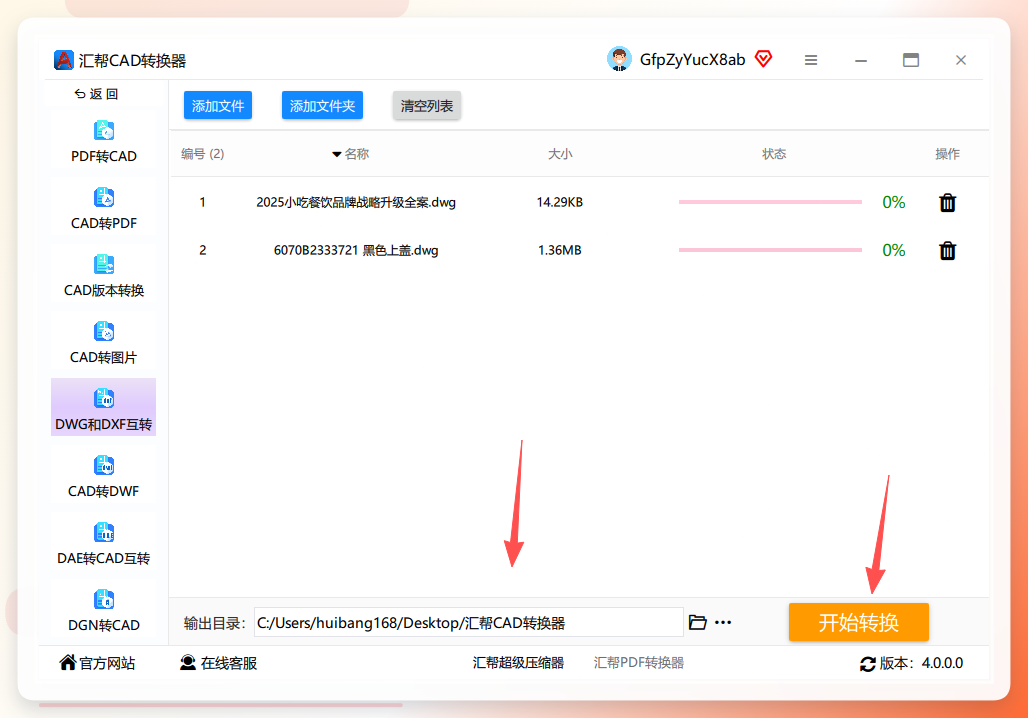
 步骤3. 文件添加后,系统会自动识别文件类型。最后点击右下角的【开始转换】按钮
软件会自动区分DWG与DXF文件,无需手动指定输入格式。点击“开始转换”后,任务进入自动执行状态,转换进度清晰可见。
 步骤4. 任务结束后,会自动打开输出目录,生成新的dwg或dxf文件
转换完成后,软件自动弹出输出文件夹,生成的DXF文件按原文件名保留,图层、标注、块定义等核心数据完整保留,可直接交付使用。
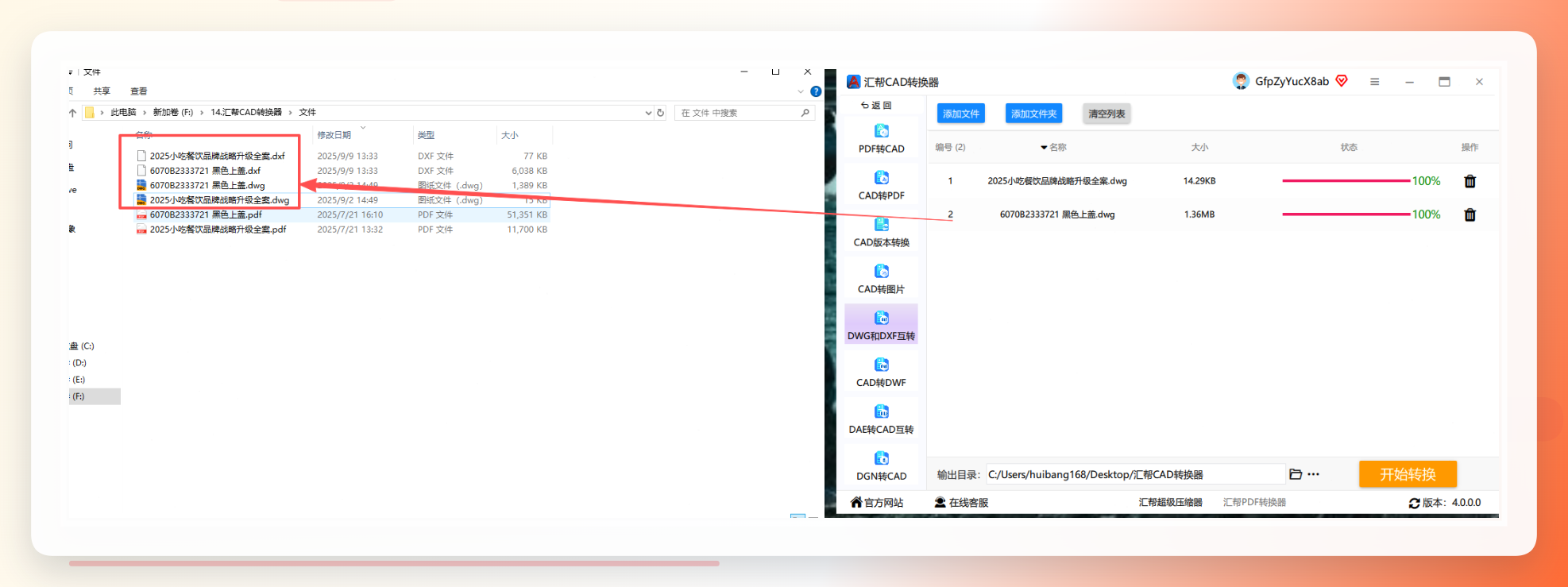 整个过程没有额外的参数干预,软件会保留原始DWG文件,并在输出目录中生成对应的DXF文件。相比手动另存为的方式,这套流程在操作步骤上不复杂,在文件数量增加时优势尤为突出。
为什么说这是dwg转换dxf最简单方法的关键
从实际操作逻辑来看,这套方案之所以被称为“最简单”,核心在于三个层面的简化:
- 操作维度简化:手动方式每份文件需要五步以上操作,批量方式只需在开始前完成一次文件添加,后续全部交给软件执行。
- 环境依赖简化:手动换格式绕不开CAD软件版本兼容问题;汇帮CAD转换器作为独立工具,直接读取DWG文件并输出DXF,绕开了AutoCAD版本差异造成的干扰。
- 流程管理简化:输出目录自动打开,文件自动命名,省去了人工逐一确认保存位置的环节。
对建筑设计、机械制图、工程测绘等经常需要交付DXF文件的岗位来说,这节省的不仅是点击鼠标的次数,更包含反复核对文件完整性的时间。
常见使用场景举例
除了常规的DWG转DXF需求,汇帮CAD转换器在实际工作中还可以覆盖以下场景:
- 批量将旧版DWG图纸转为DXF,供不同协作方在各自的CAD环境中查看和编辑。
- 将收集到的DXF文件统一转为DWG,整合进现有项目图纸库。
- 在无CAD软件的环境下,快速完成格式转换并交付给下游环节。
- 需要将图纸分发给甲方或合作伙伴时,避免因版本问题打不开文件。
其他工具简述
除汇帮CAD转换器以外,市面上还有CAD转换助手、我的ABC软件工具箱、浩辰CAD看图王、DWG FastView、迅捷CAD转换器等工具能实现类似效果。但综合来看,这类工具要么偏重查看功能、转换能力有限,要么需要额外学习操作路径,在批量转换与一键处理方面难以与汇帮CAD转换器直接对标。如果只是偶尔转换一两份文件,使用CAD看图工具“另存为”尚可接受,若是高频处理图纸,建议直接使用专业转换工具,省时省力。
注意事项与进阶建议
使用过程中有几个细节值得留意:
- 进行大批量转换前,建议按项目维度将文件放入独立文件夹,利用“添加文件夹”功能一次导入,减少手动勾选文件的时间。
- 转换完成后,先抽检几份关键图纸确认图层与标注完整,再对外交付,避免格式转换产生意外误差。
- 汇帮CAD转换器在转换过程中保留源文件,输出目录自动生成新文件,理论上不会对原始数据造成破坏。但稳妥起见,处理重要项目图纸前,建议先对DWG源文件做一次完整备份。
总结
dwg转换dxf最简单方法并不复杂,关键在于选对工具、用对方式。手动另存为适合偶尔的单张处理,日常工作中高频、批量的转换需求,则更适合交给汇帮CAD转换器这类专业软件来完成。通过本文的步骤演示,相信你已经掌握dwg转换dxf最简单方法的核心操作流程。后续遇到批量转换需求时,直接按这4个步骤执行即可,省时省力,还不容易出错。如果你正在寻找dwg转换dxf最简单方法2026最新教程,这套批量处理方案可以直接套用,实测稳定高效。
