

在日常的设计与工程协作中,相信不少朋友都遇到过这样的尴尬情况:客户或同事发来一份PDF文件,里面是清晰的图纸线条,但当你想要在CAD软件里直接编辑修改时,却发现无从下手。PDF文件虽然便于浏览和打印,但它在设计流程的末端,几乎就是一座孤岛。咱们的工作流不能断在这里,这就引出了一个非常现实的问题:怎么把pdf转成cad图纸?
其实,解决这个问题的思路不止一种。有人习惯用在线工具图个方便,有人则更信赖本地软件,看重的是文件的安全性和转换的精准度。网上各种方法五花八门,真到了要用的时候,反而容易挑花眼。今天这篇文章,我就结合自己实际用过的经验,把主流的方式梳理一遍。咱们不吹捧任何一个工具,只谈客观的优缺点和具体的操作步骤,希望能帮你找到适合自己的那条路。
怎么把pdf转成cad图纸?新手也能操作的四个方法
方案一:使用"汇帮CAD转换器"软件可以把PDF转CAD,支持批量操作,也可以离线操作
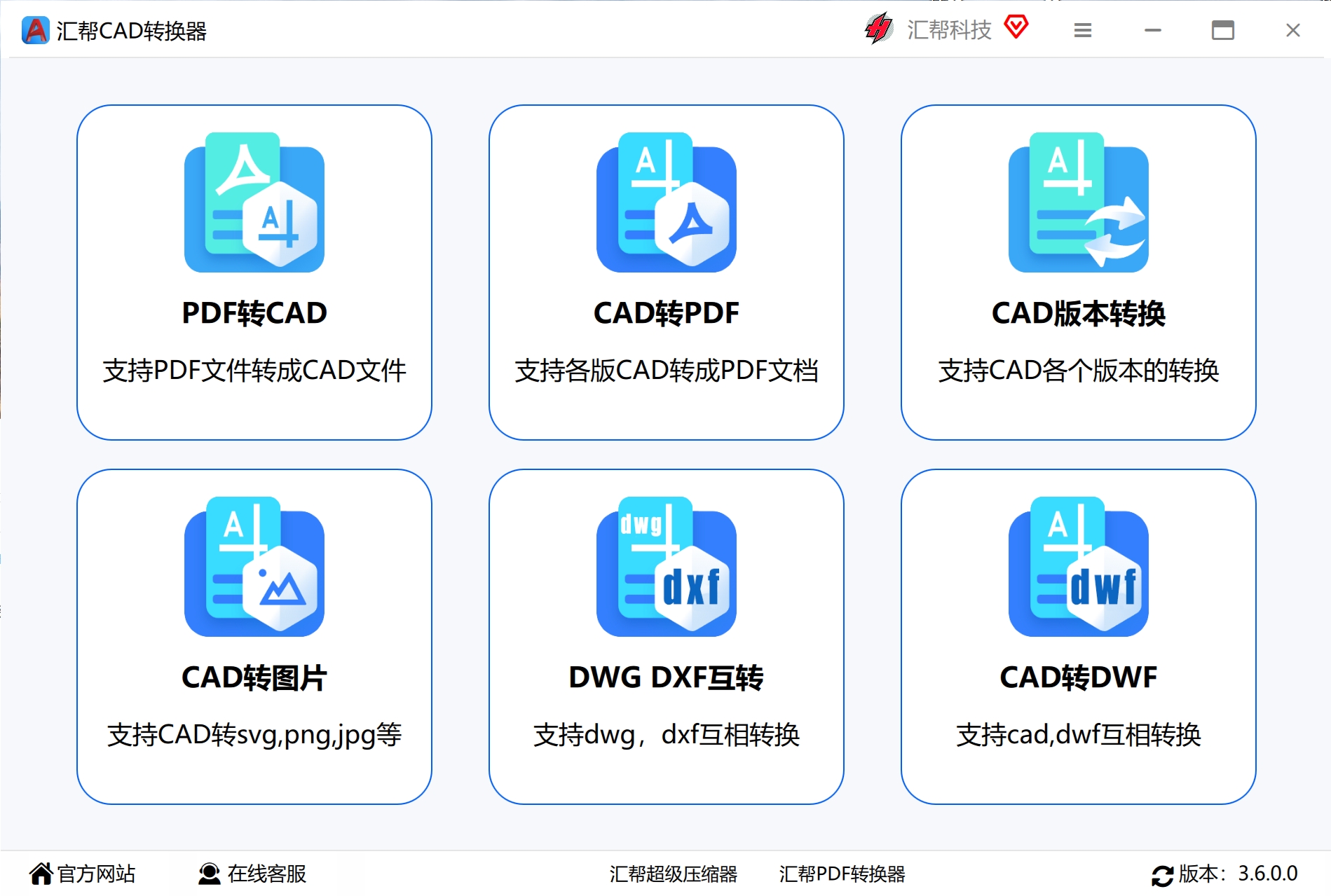
步骤1:下载与安装先把“汇帮CAD转换器”下载安装到自己的电脑中。安装过程没什么特殊之处,一路“下一步”即可。打开运行后,我们可以看到主界面上清晰地排列着几大功能:PDF转CAD,CAD转PDF,CAD版本转换等。界面布局比较直观,不会让人一头雾水。
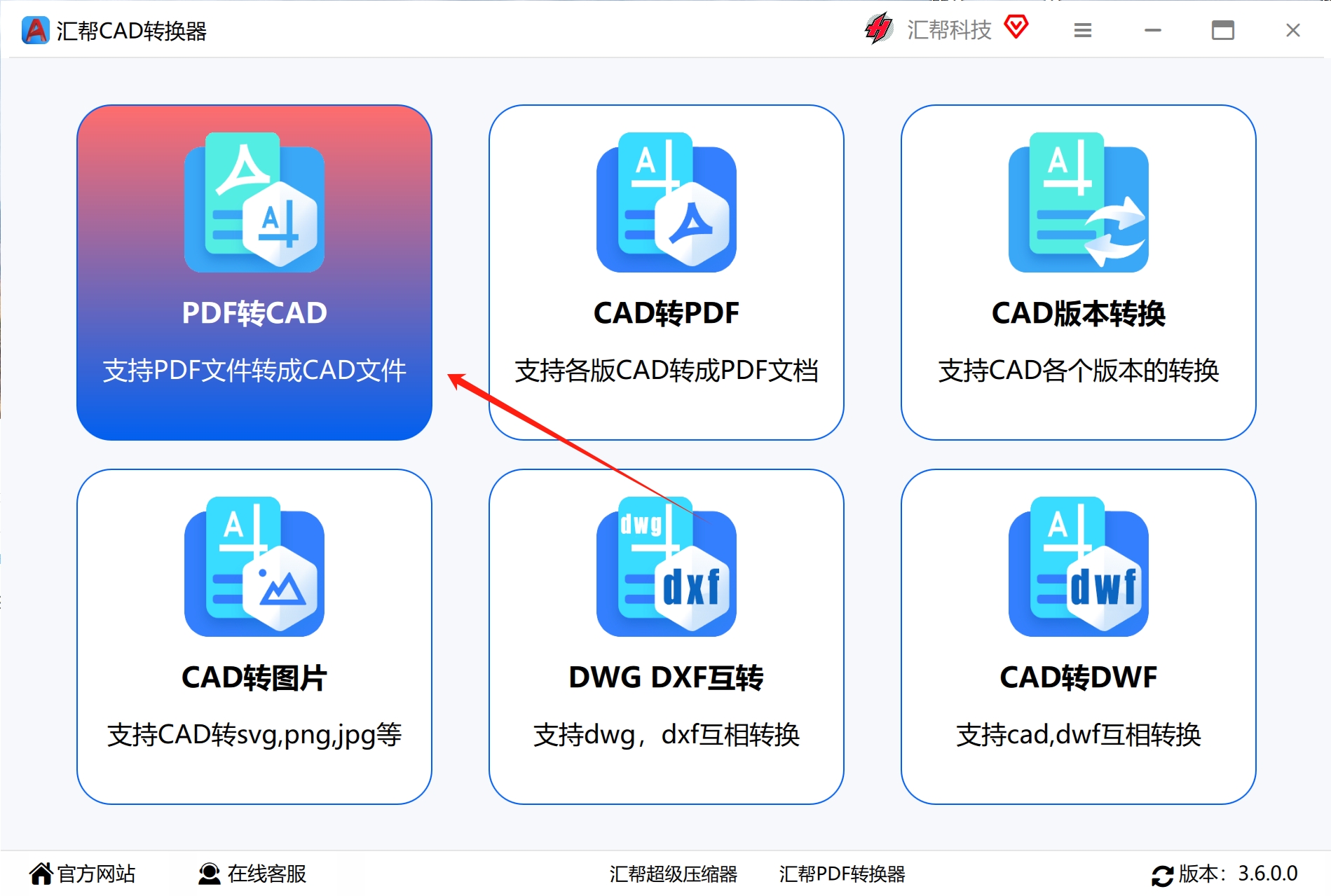
 步骤2:选择功能我们需要在界面上找到并点击“PDF转CAD”菜单,点击后就进入到了对应的功能操作区。
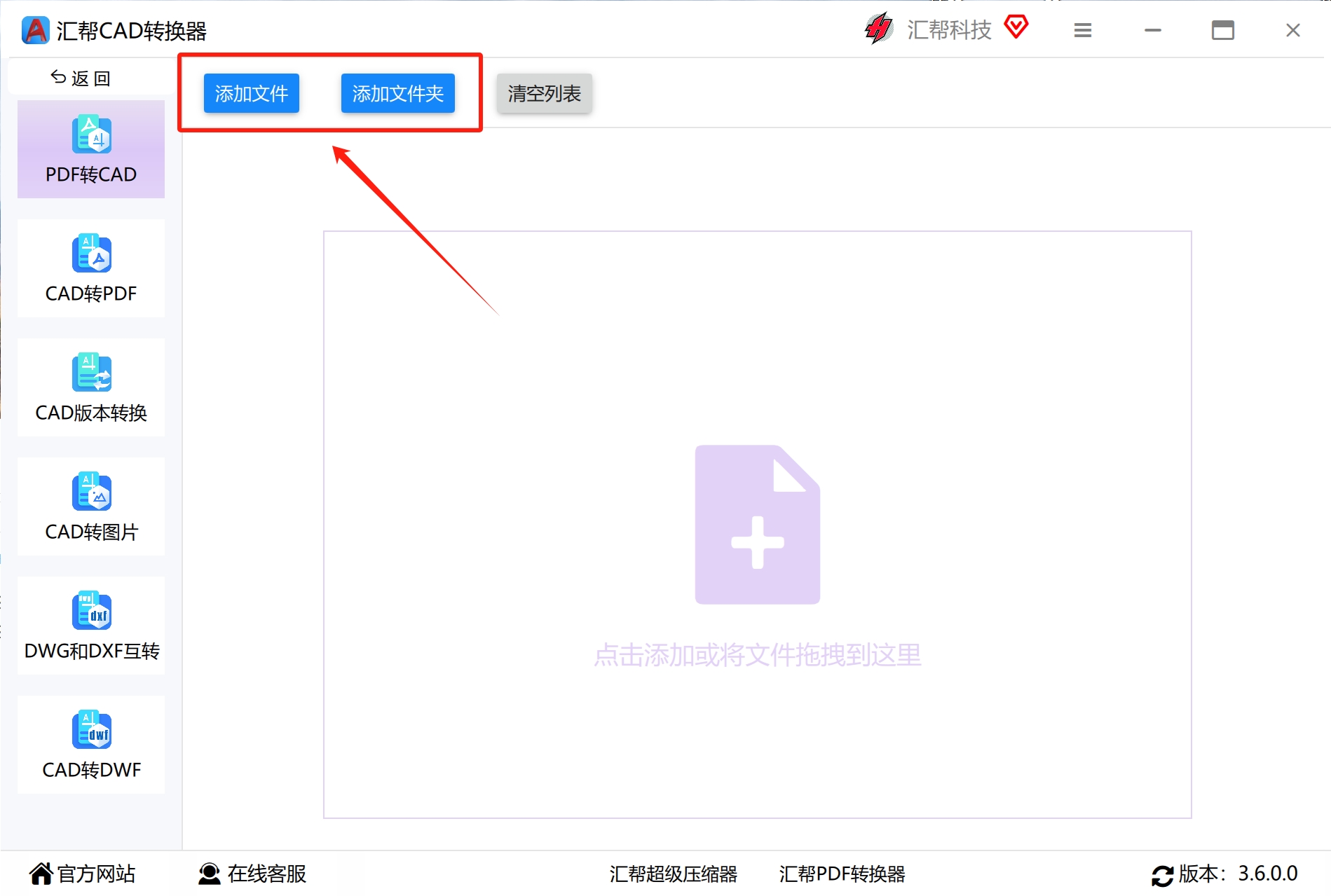
 步骤3:导入PDF文件在功能区内,点击“添加文件”按钮(或者直接将文件拖拽到指定区域),在弹出的文件选择框中,将需要转换的PDF文件逐个选中并添加。如果你有多份PDF需要处理,可以一次性全部加进来。
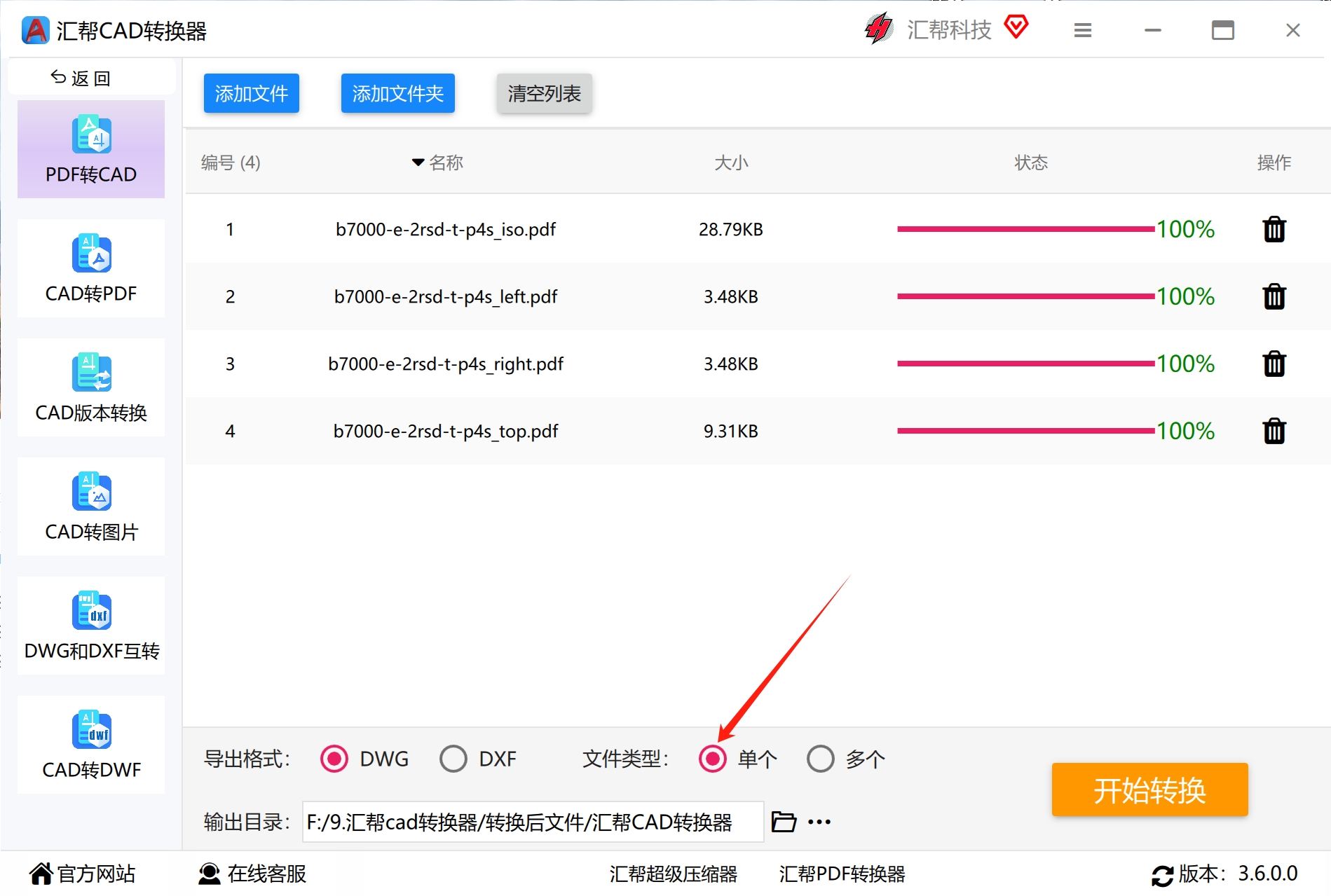
 步骤4:设置输出参数文件添加完毕后,看软件下方的设置区域。我们需要在“导出格式”处选择DWG格式(当然也可以选DXF,具体看你合作伙伴的需求)。接着在文件类型处选择“单个”或者“多个”。两者的区别很好理解:单个文件指的是把PDF多页内容合成一个CAD文件;多个文件则是每一页单独生成一个CAD文件。根据你自己的存档习惯选择就好。
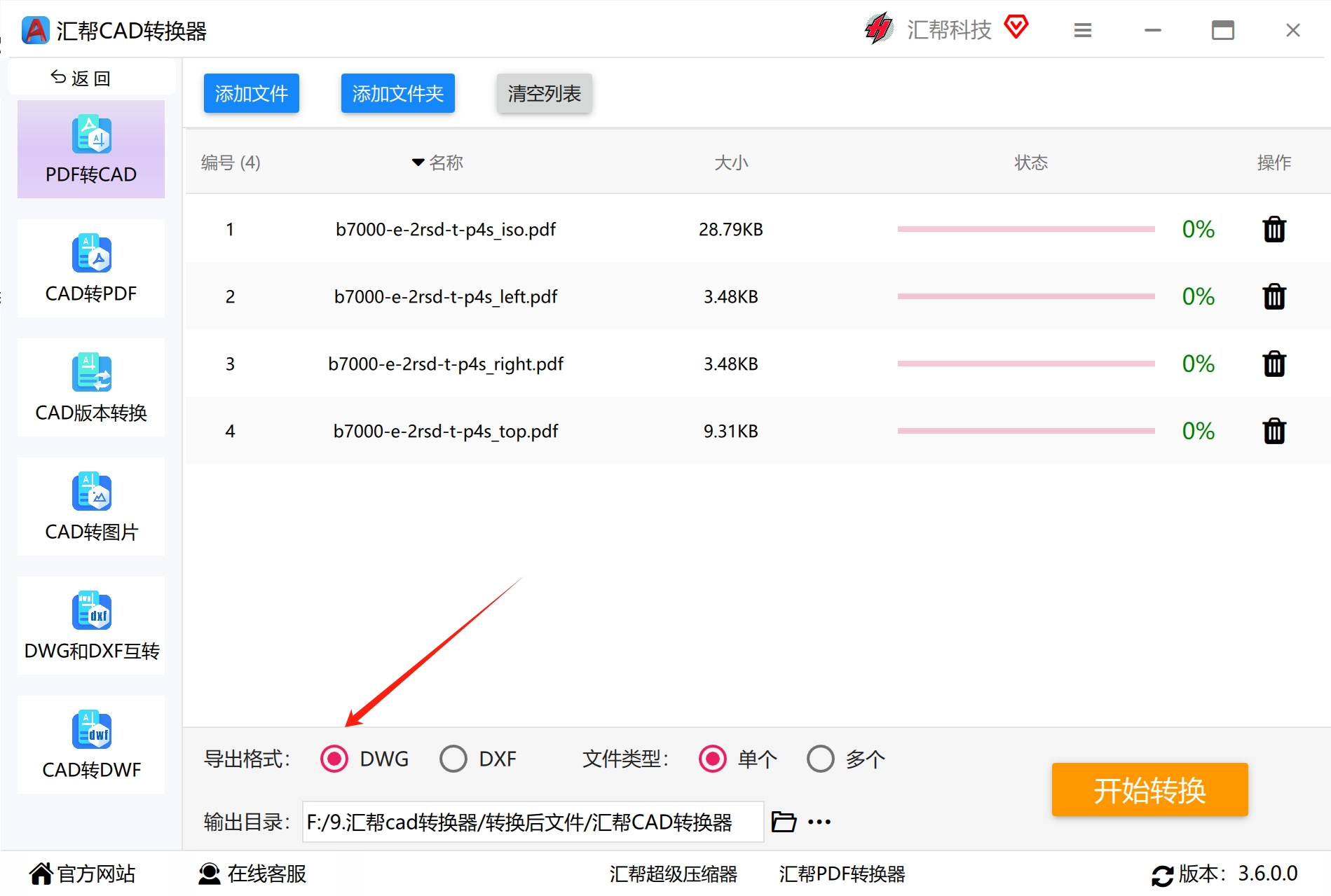 步骤5:设置输出目录在“输出目录”选项里,选择一个方便查找的文件夹作为CAD文件的存放位置。如果你比较懒或者暂时不想选,软件会默认在电脑桌面上新建一个文件夹来存放转换结果,很方便。
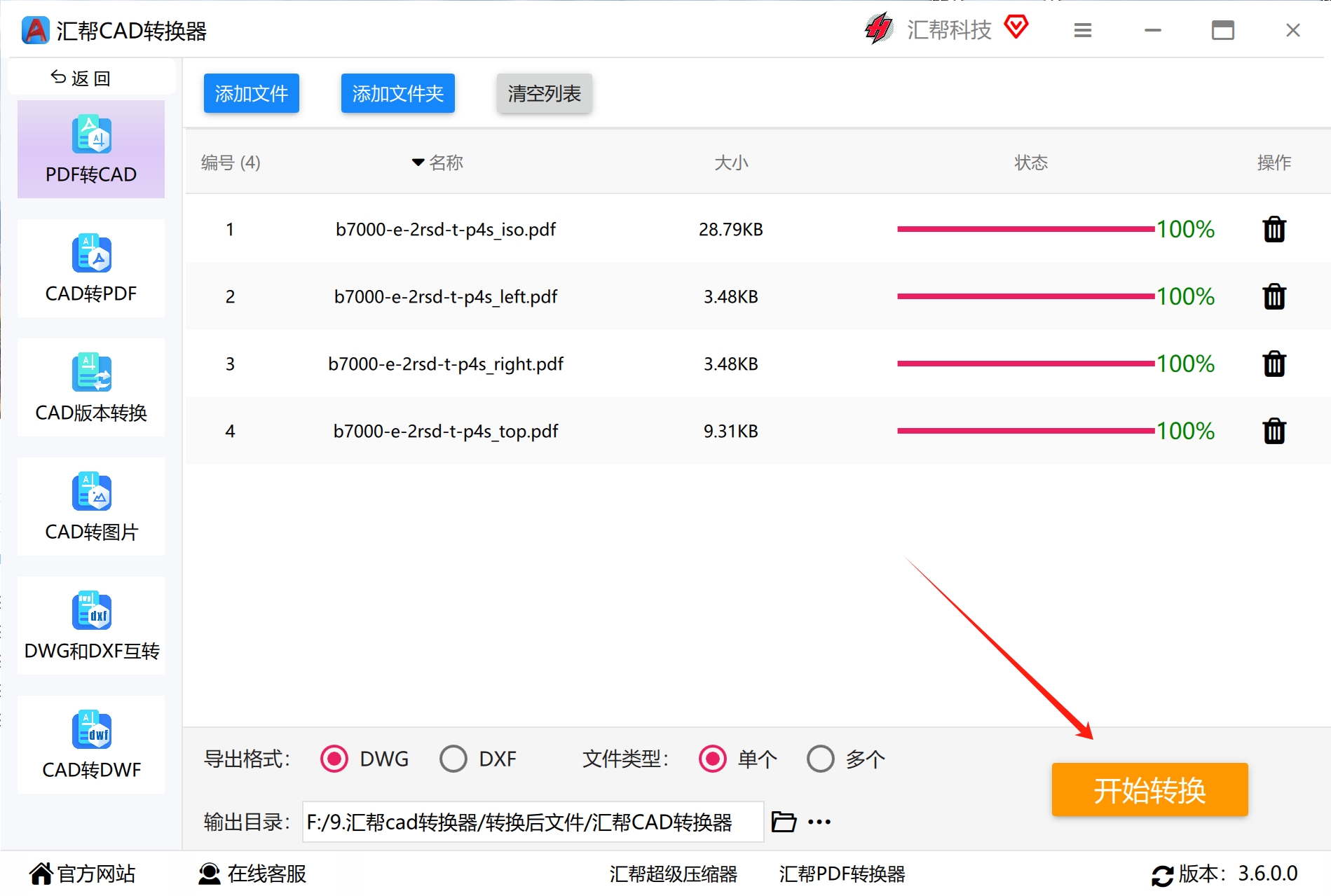
 步骤6:开始转换以上设置都搞定后,点击软件界面上的“开始转换”按钮。此时,软件就会自动开始对PDF文件进行解析和处理,你不需要进行任何额外操作,耐心等待进度条走完即可。
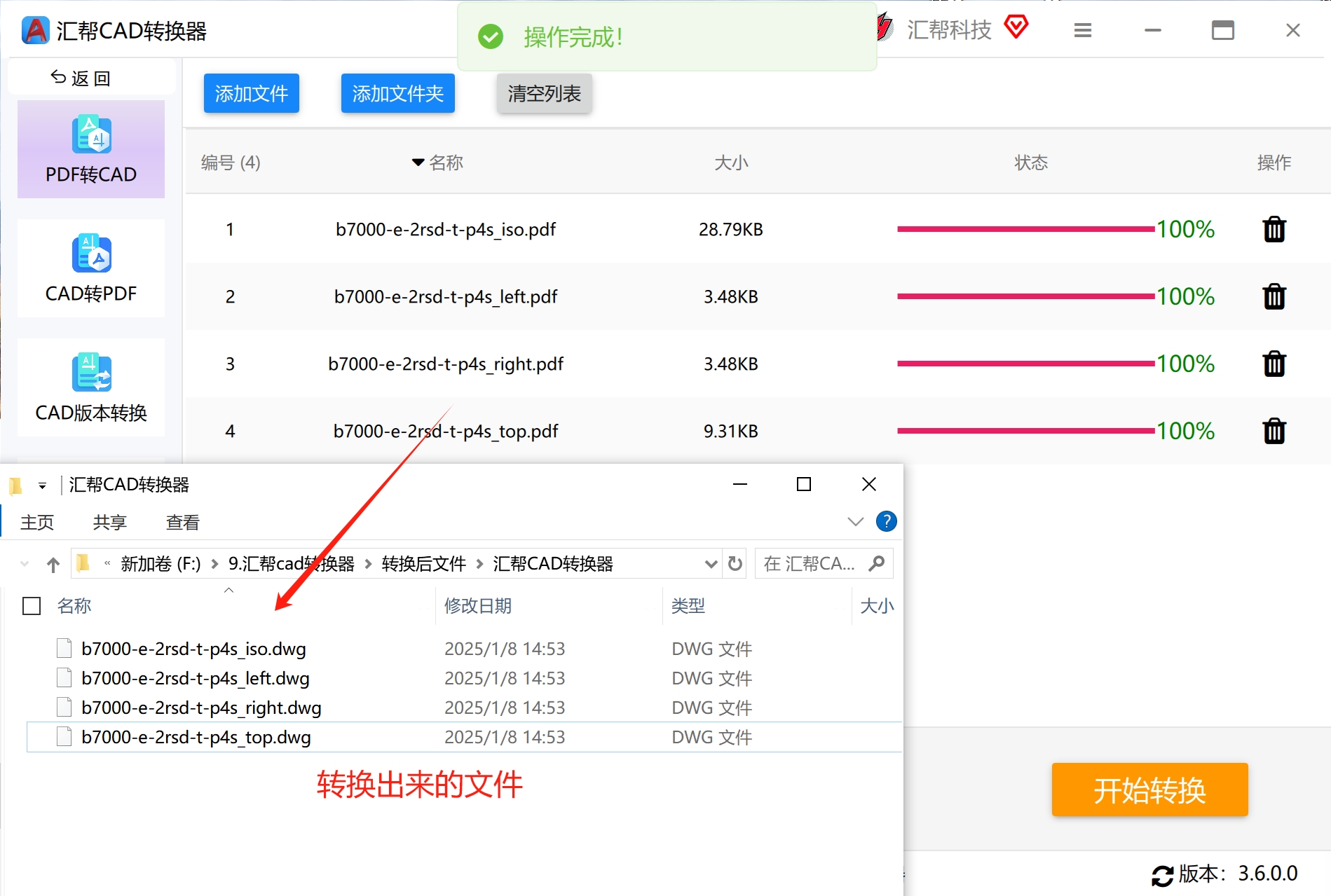
 等待处理完毕,软件会弹出完成提示,并自动打开输出目录。在这里,我们就可以看到转换成功的dwg文件了。用CAD软件打开检查一下,图形比例、图层、线条属性一般情况下都能得到比较完整的保留。
 方法二:使用在线AI工具把PDF转为CAD
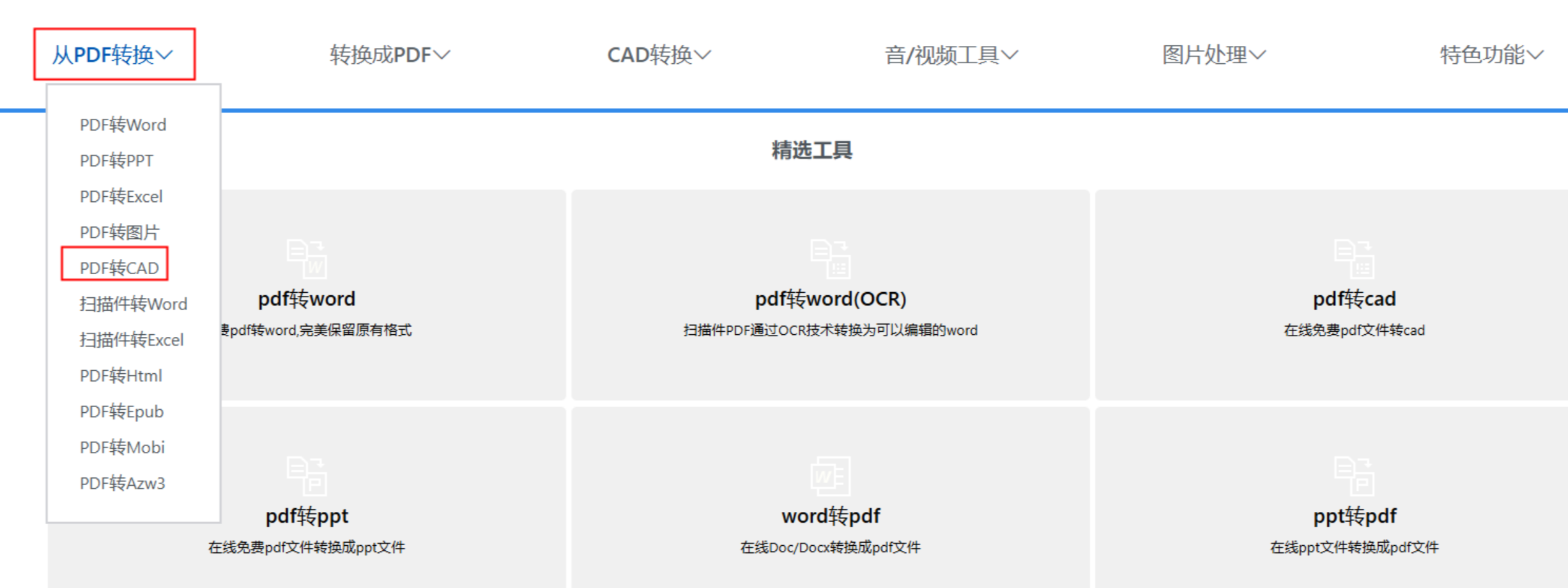
① 打开网站后,在“从PDF转换”的下拉选项框里找到【PDF转CAD】。
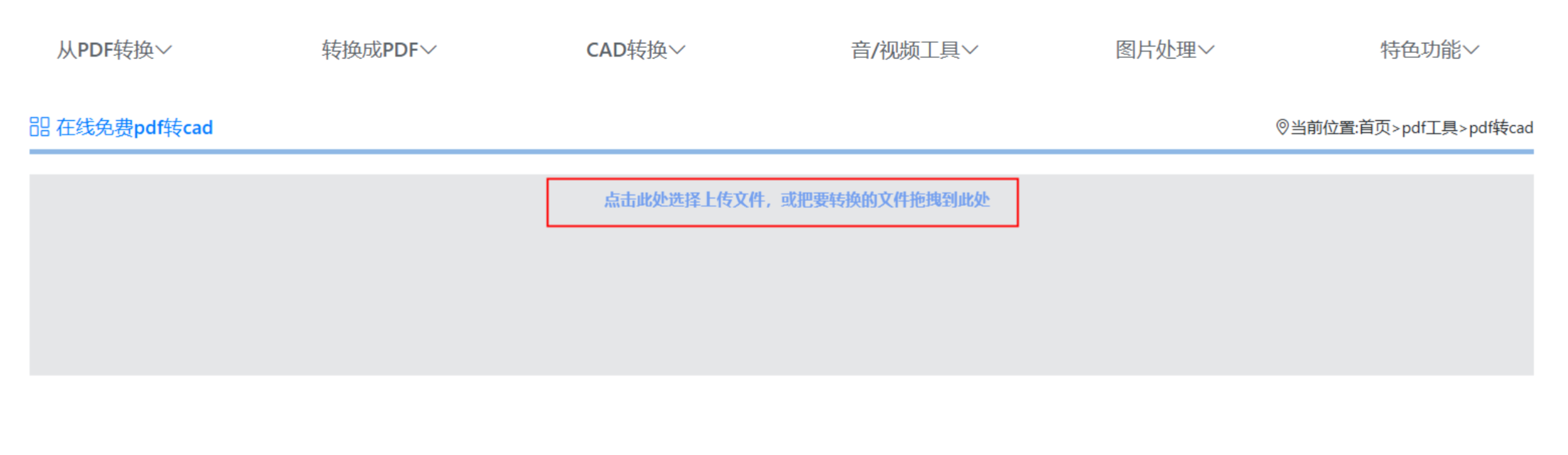
 ② 点击右上角的“登录”按钮(通常支持扫码),然后上传单个PDF文件,或者直接拖拽文件到指定区域。
 ③ 上传成功后,选择你需要的输出版本(比如DWG的年份版本),点击转换。等待进度条走完,服务端会在下载后立即删除文件,从隐私保护角度来说还算让人放心。
 方法三:祖玛在线转换工具也可以把PDF转成CAD
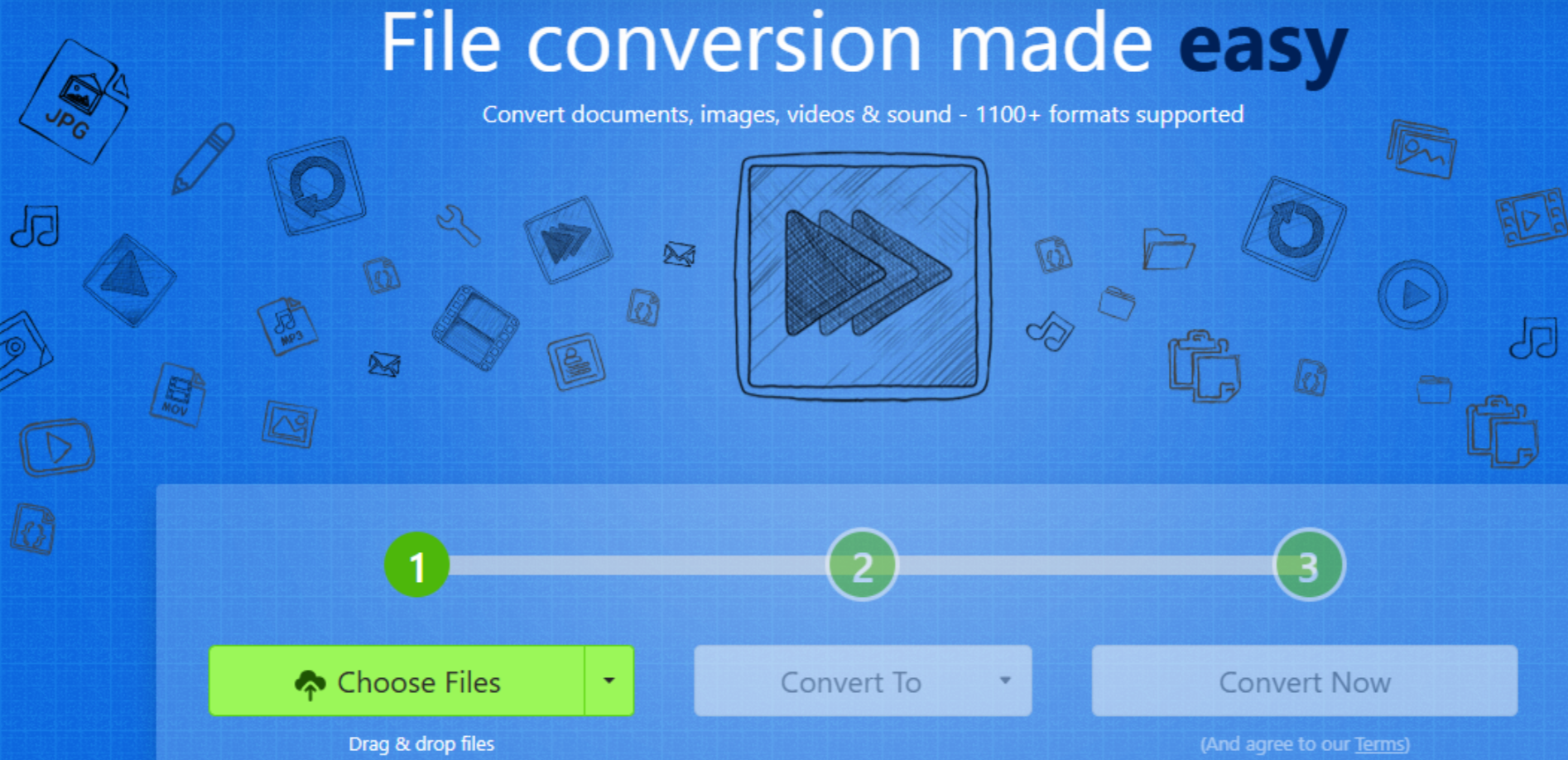
① 在浏览器中搜索并打开在线地址,点击主页上的“Choose Files”按钮来导入你的PDF文件。
方法三:祖玛在线转换工具也可以把PDF转成CAD
① 在浏览器中搜索并打开在线地址,点击主页上的“Choose Files”按钮来导入你的PDF文件。
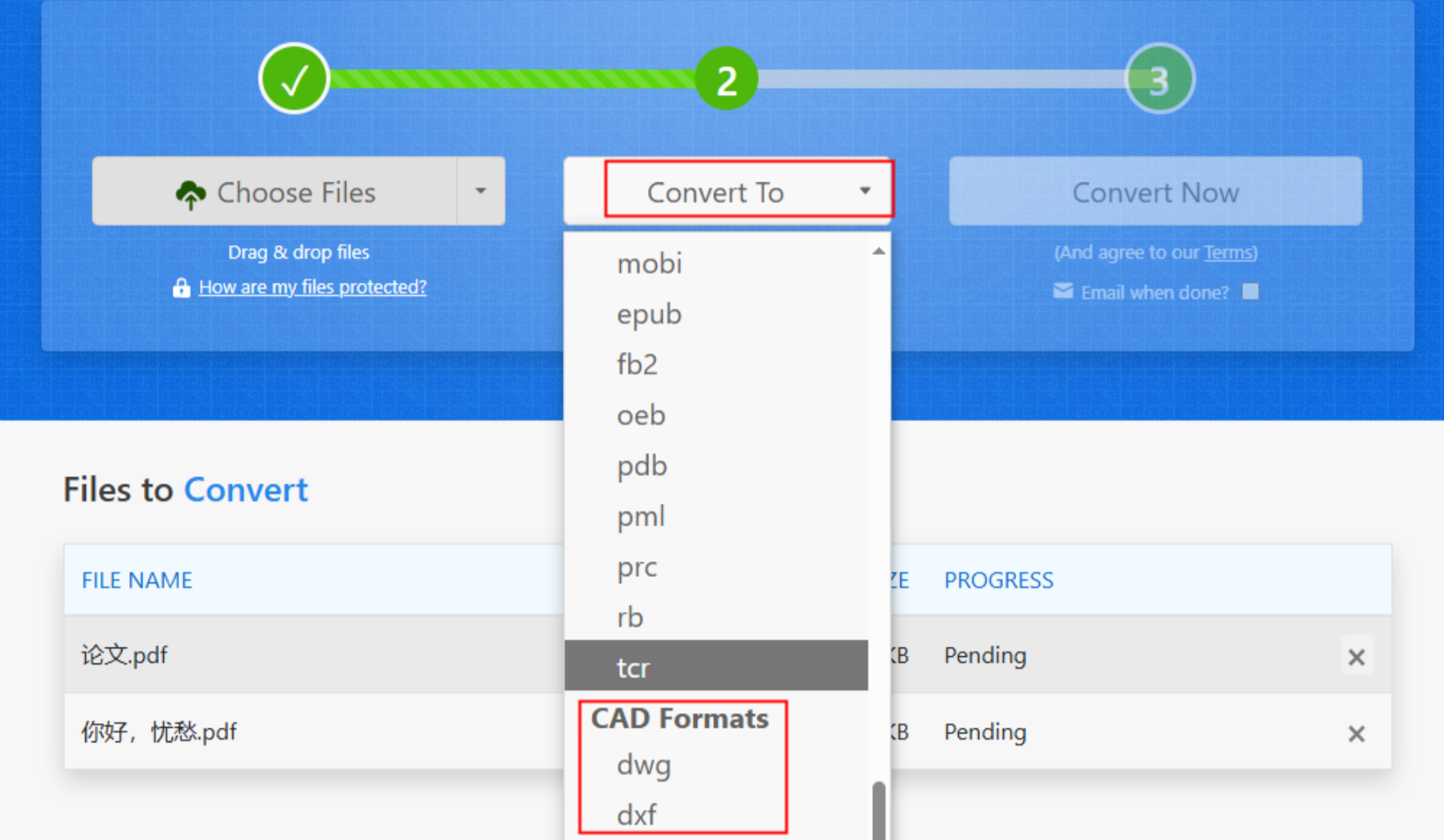
 ② 随后,在“Convert To”的下拉列表里找到“CAD Formats”分类,并选择你需要的输出格式,通常有DWG和DXF两个选项。
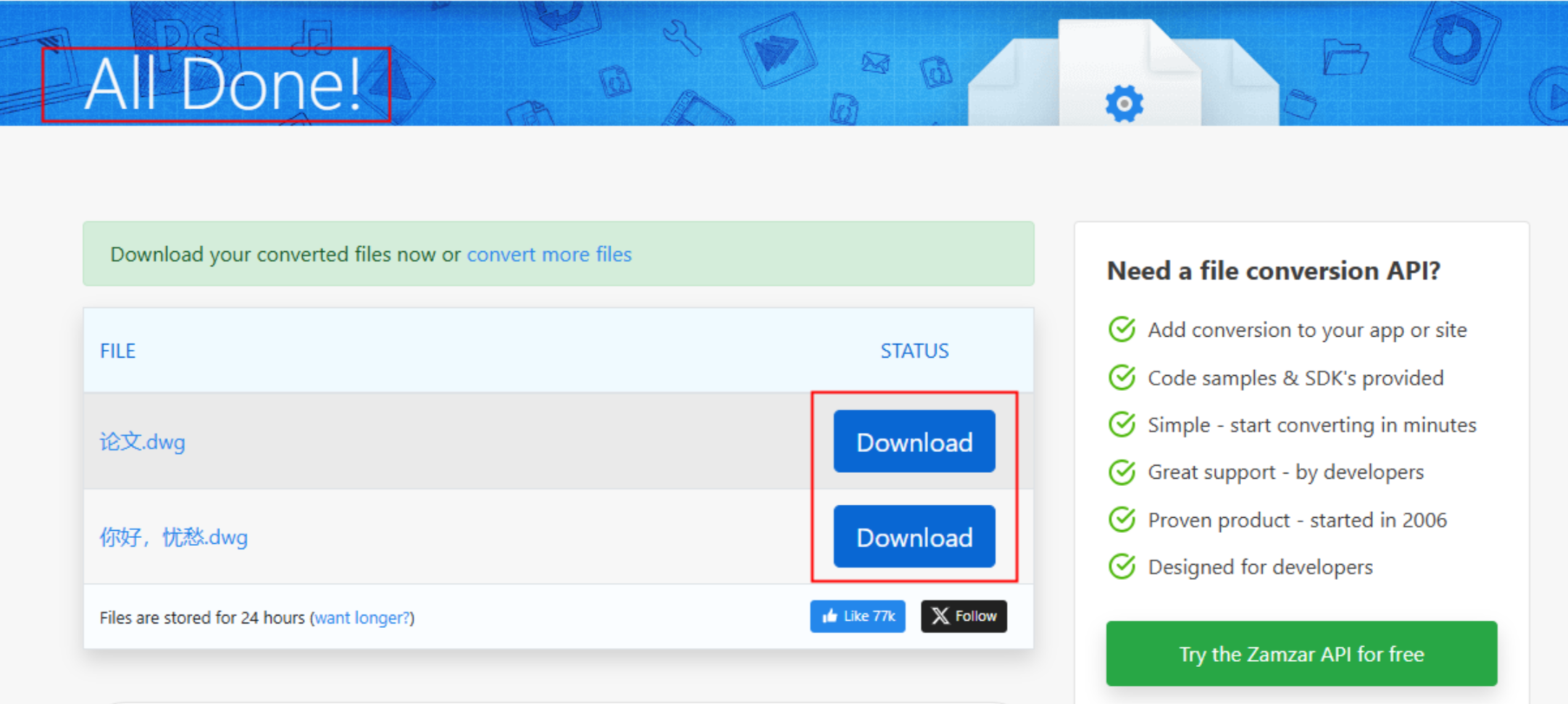
 ③ 点击“Convert Now”按钮,等待转换进程结束后,页面会出现“Download”按钮,点击即可将转换好的文件下载到本地。
方法四:利用“WPS”办公软件页可以把PDF转为CAD
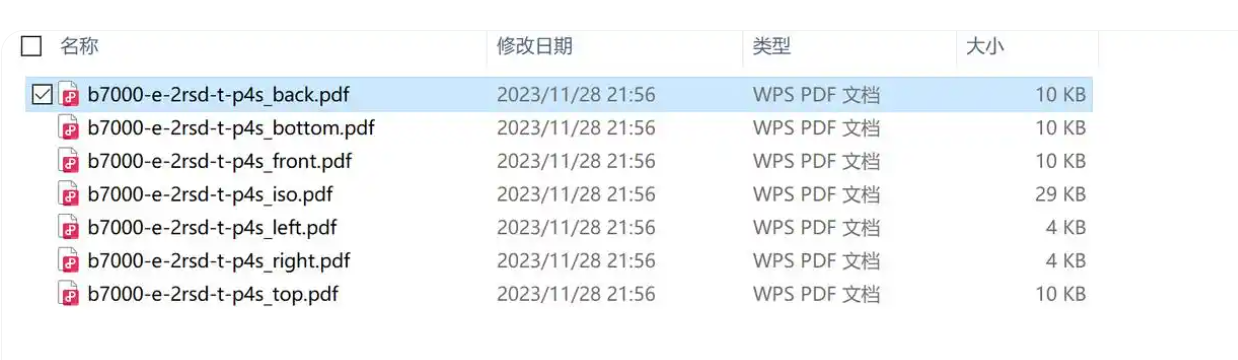
步骤1:在电脑中选中需要转换的PDF文件,单击鼠标右键。
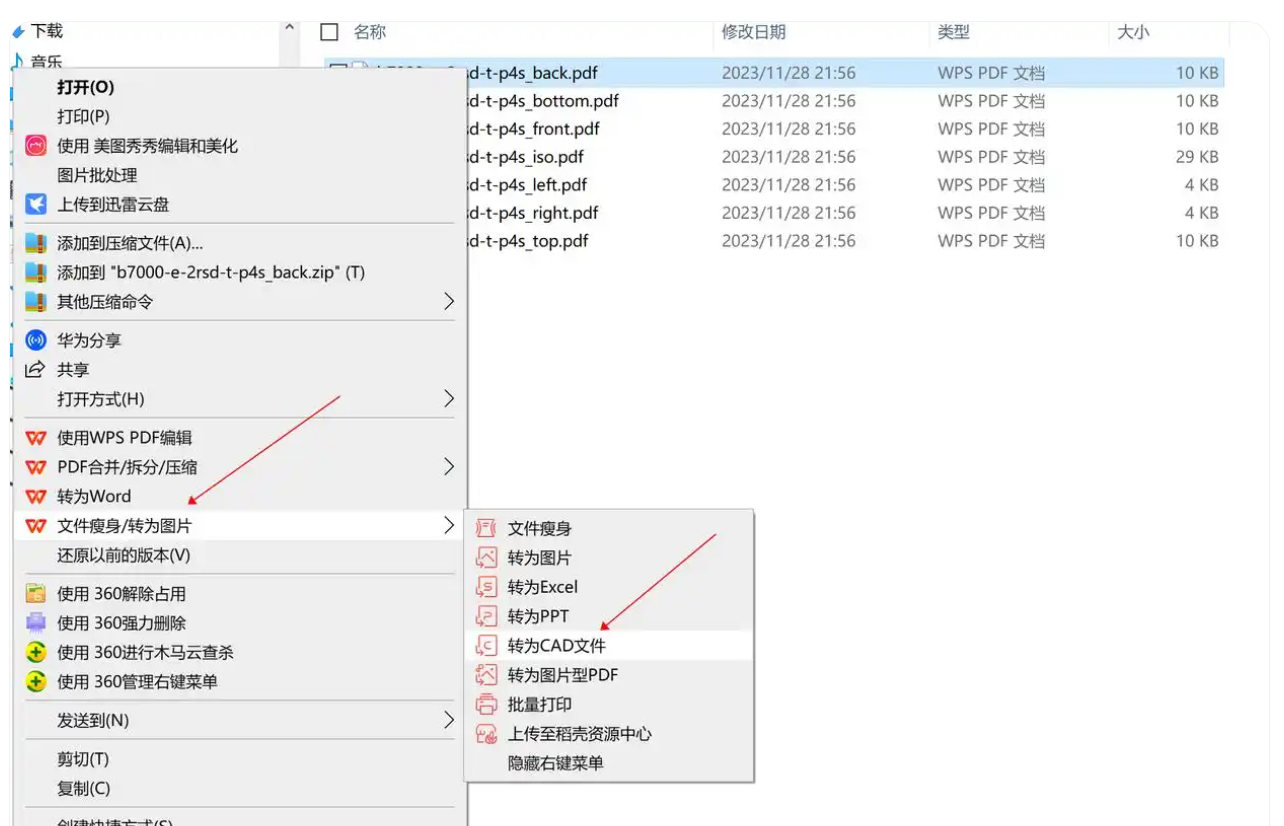
 步骤2:在弹出的右键菜单中,选择【文件瘦身/转为图片】菜单,接着在右侧的二级弹框中,选择【转为CAD文件】菜单。
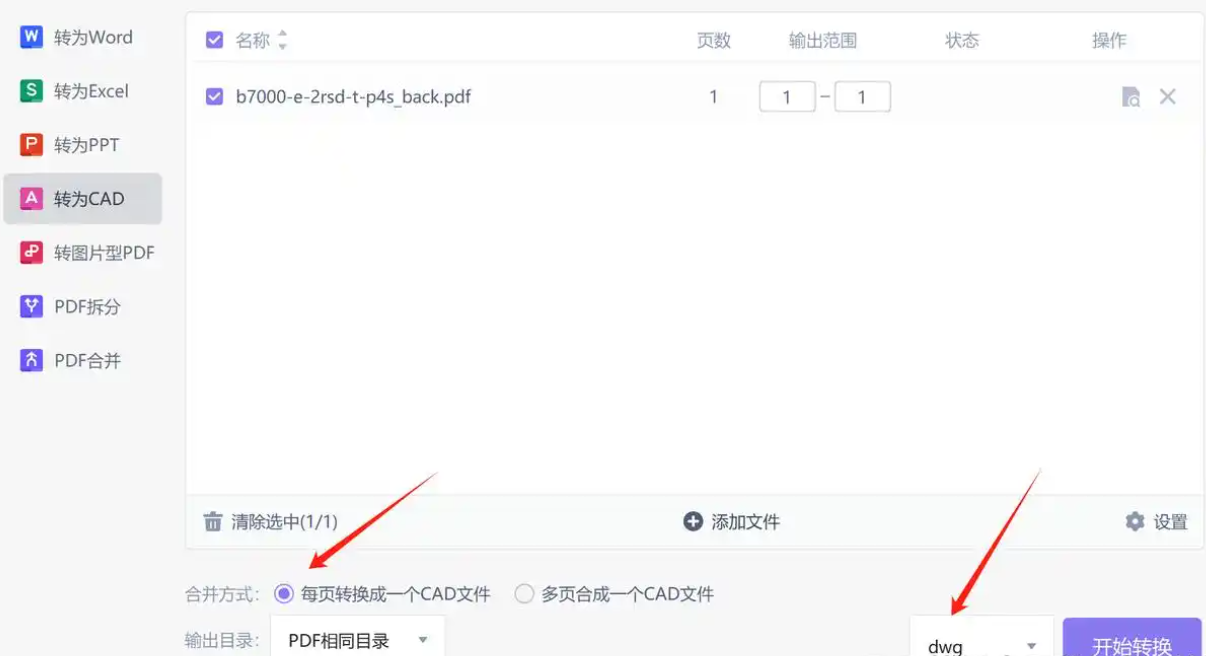
 步骤3:在弹出的界面中,根据需要选择相应的转换设置,确认无误后点击“开始转换”按钮即可。
方案五:使用“PDF猫”在线转换工具
像之前提到的,除了专业的转换软件,在线转换工具因为无需安装、操作简单的特点,还是有不少用户选择的。它们虽然便捷,但涉及到文件上传,多少会有些隐私安全方面的顾虑,敏感图纸建议还是谨慎使用。
下面来看看“PDF猫”在线转换工具的具体操作:
步骤1:在浏览器中打开在线转换工具的官方网站。
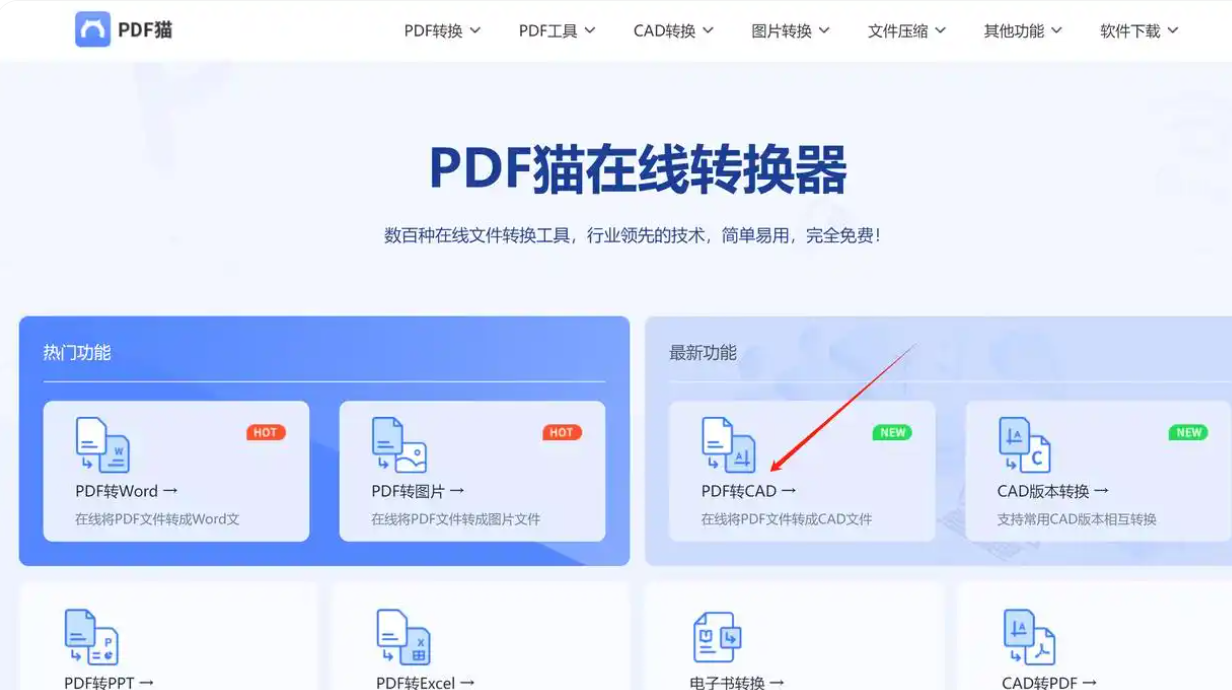
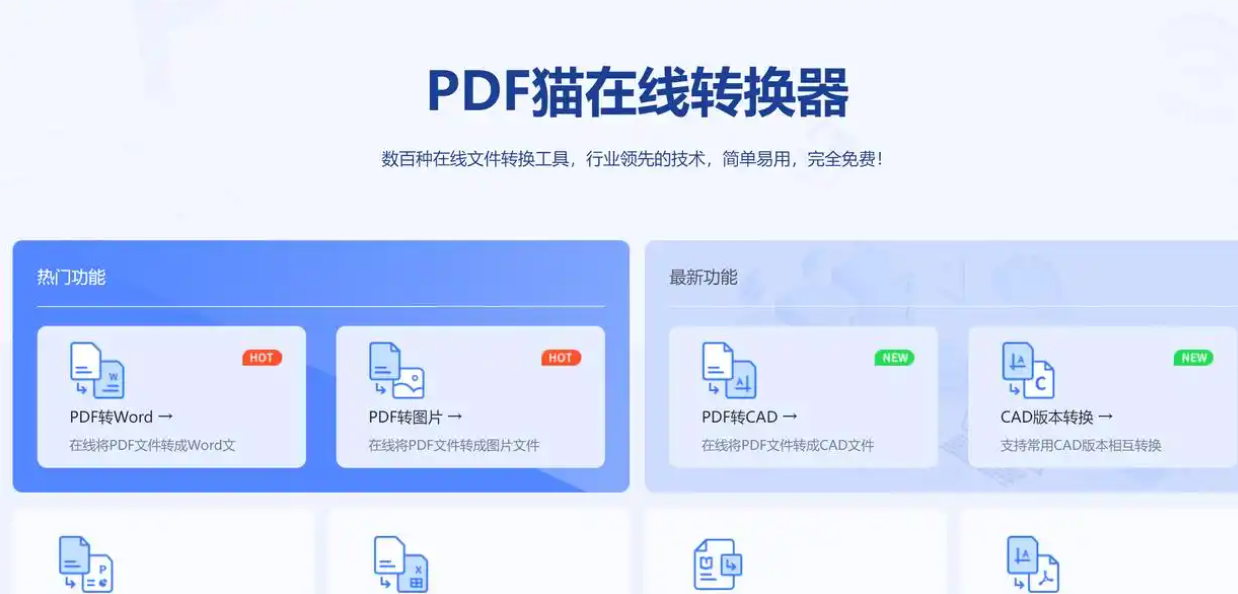 步骤2:在网站首页的功能导航中,找到并点击“PDF转CAD”选项。
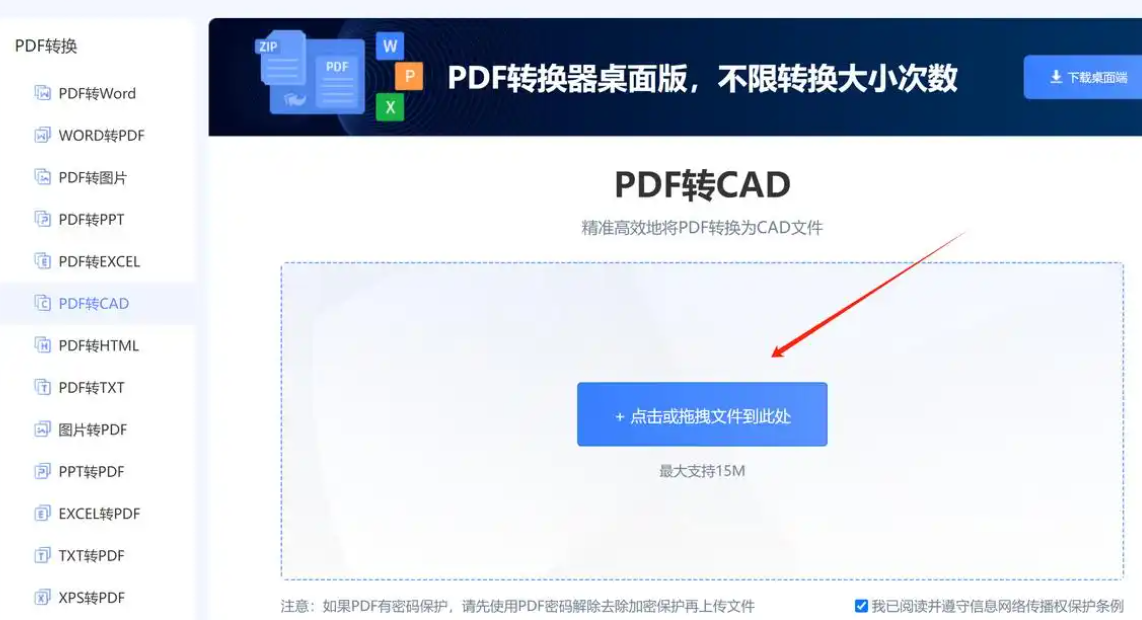
 步骤3:点击界面上的“添加文件到此处”按钮,将需要转换的PDF文件上传到网页中。
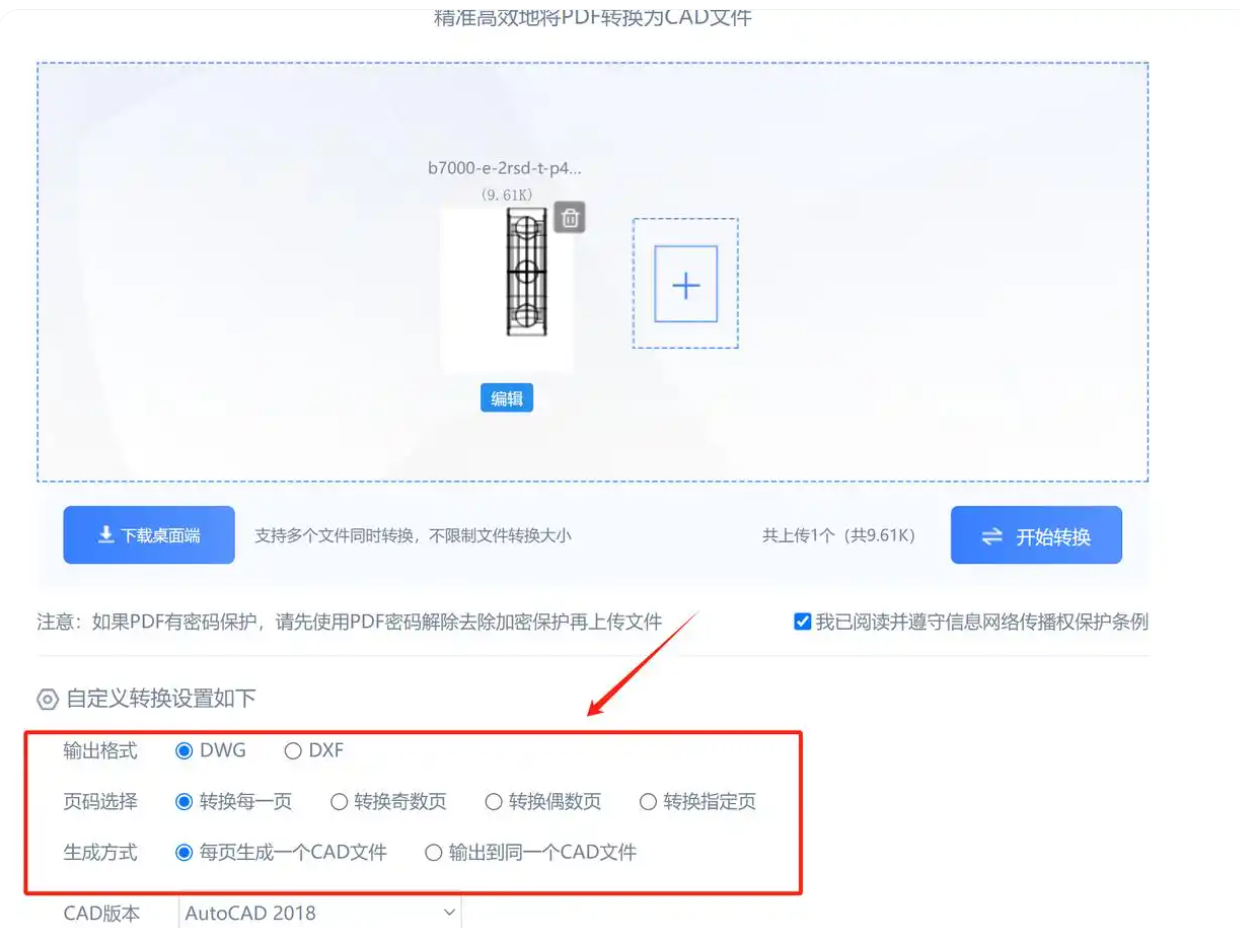
 步骤4:文件上传后,根据底部提示设置相关参数,然后点击“开始转换”按钮。
 步骤5:等待转换成功后,点击页面中的“下载”按钮,将转换好的CAD文件保存到电脑中即可。

注意事项与常见问题
在实际操作中,有几个点值得多留个心眼:
- 关于转换效果:无论是哪种方法,转换后的图纸都需要在CAD软件里仔细检查一遍。特别是文字部分,有时会出现乱码或字体替换,需要手动调整。标注尺寸、线型比例也需要核对。
- 关于批量处理:如果你有上百张图纸要转,在线工具一般会有文件大小或数量的限制,此时桌面端软件(如汇帮CAD转换器)的效率会显著更高。
- 关于文件安全:涉及公司保密项目的图纸,尽量不要使用不知名的在线转换网站。本地软件是相对安全的选择,因为它不需要数据上传。
看完上面的介绍,相信你心里大概有数了。大家可以根据自身的需要选择使用。希望这篇文章能实实在在解决你的问题,下次再遇到PDF转CAD的需求,照着步骤操作就可以了。
