

在实际办公场景中,dwg转dxf怎么转换 是很多设计、工程、制造类岗位绕不开的操作。手动转换单张图纸并不复杂——打开CAD软件,点“另存为”,选择DXF格式,确认保存,三步就能完成。但麻烦的是,当几十上百个DWG文件摆在面前时,这套操作就得重复几十上百次。逐个打开、逐个另存,不仅耗时,还容易在文件命名或版本选择上出错。
下面直接介绍一种高效的批量处理方案。

汇帮CAD转换器:dwg转dxf批量操作步骤
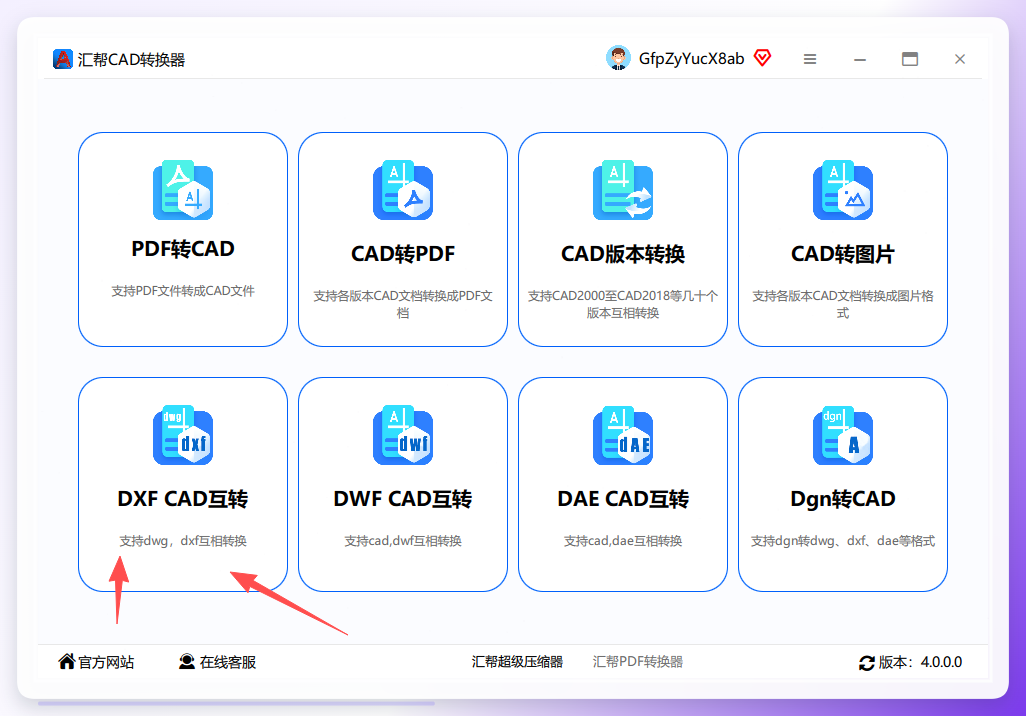
步骤1. 下载并打开汇帮CAD转换器,在主界面点击“DXF CAD 互转”功能模块。
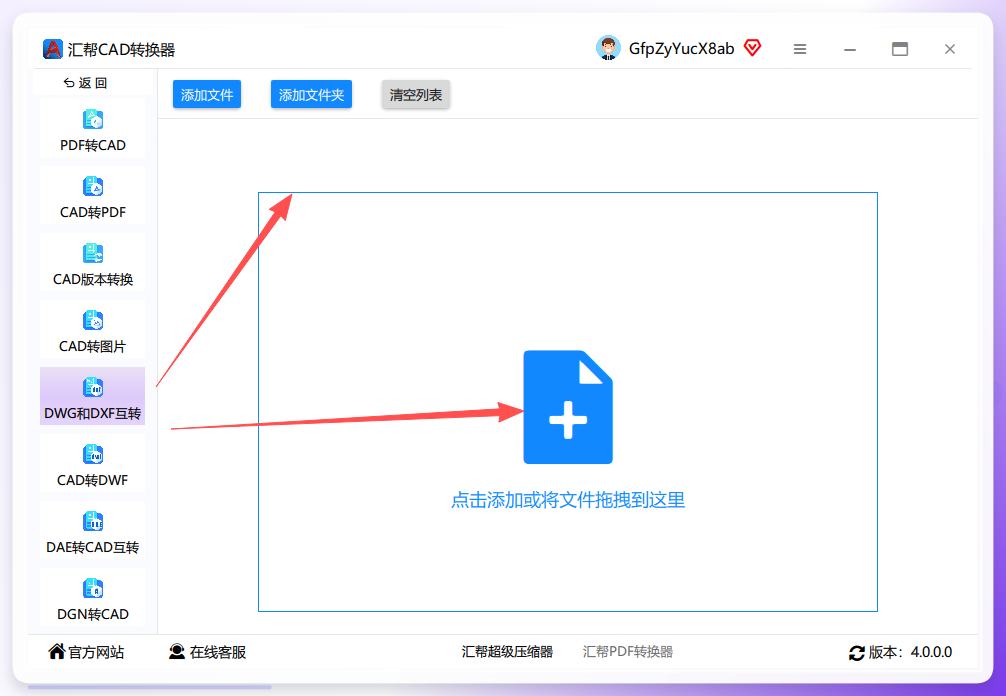
 步骤2. 点击【添加文件】或【添加文件夹】,将需要转换的DWG文件导入软件。 支持直接拖拽文件到界面,也支持整文件夹批量导入,省去逐个添加的麻烦。
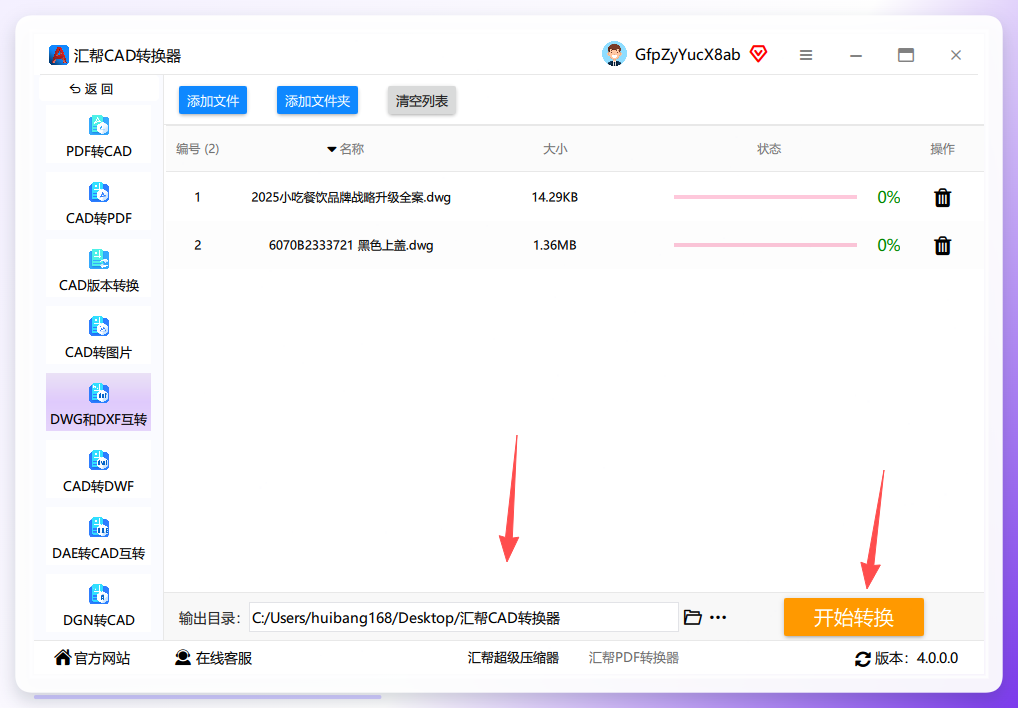
 步骤3. 文件添加完成后,软件会自动识别文件类型。确认无误后,点击右下角的【开始转换】按钮。
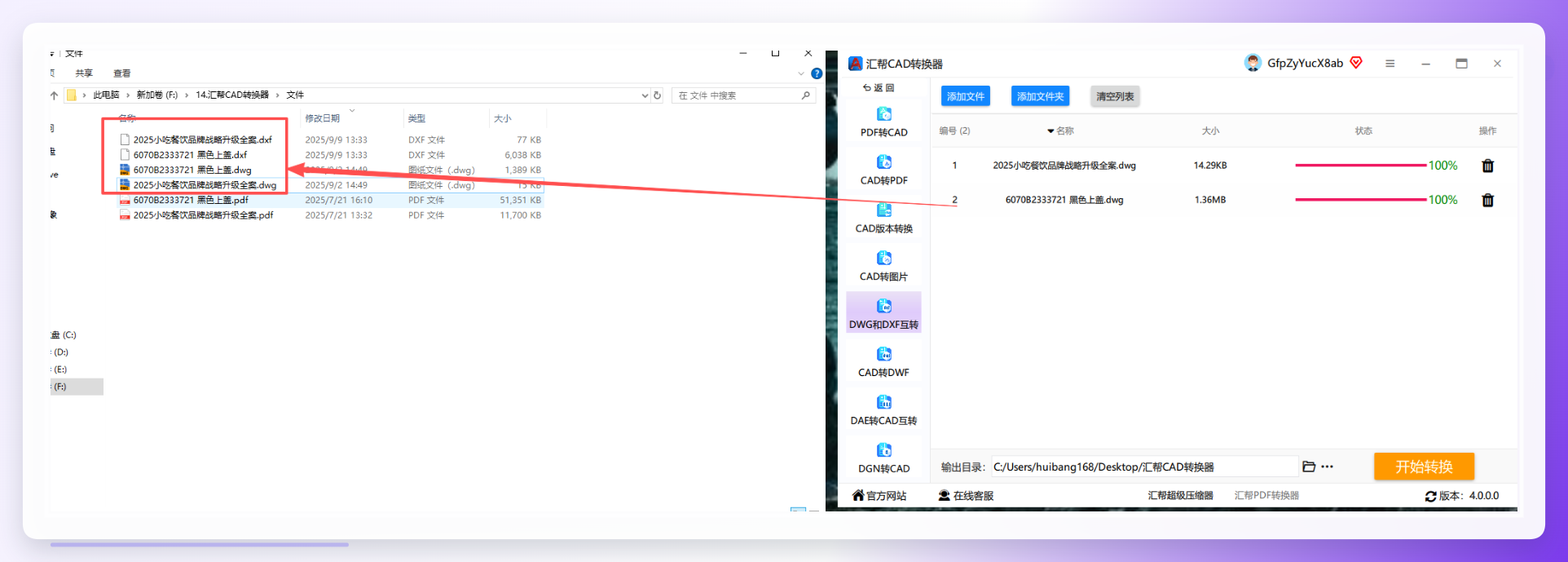
 步骤4. 转换任务执行完毕后,输出目录会自动弹出,转换生成的DXF文件已保存在对应位置。
 整个
整个 dwg转dxf怎么转换 的过程不需要其他辅助操作,不需要预先安装CAD软件,文件的原始数据能够得到保留,出错的概率也相对较低。
其他可实现dwg转dxf转换的工具
除了汇帮CAD转换器,市面上还有几款工具也能完成DWG到DXF的格式转换,可根据自身使用场景酌情选择。
CAD转换助手
步骤1. 下载安装CAD转换助手,进入后点击左侧栏的“DXF DWG互转”功能,右侧添加需要转换的文件,支持批量操作。
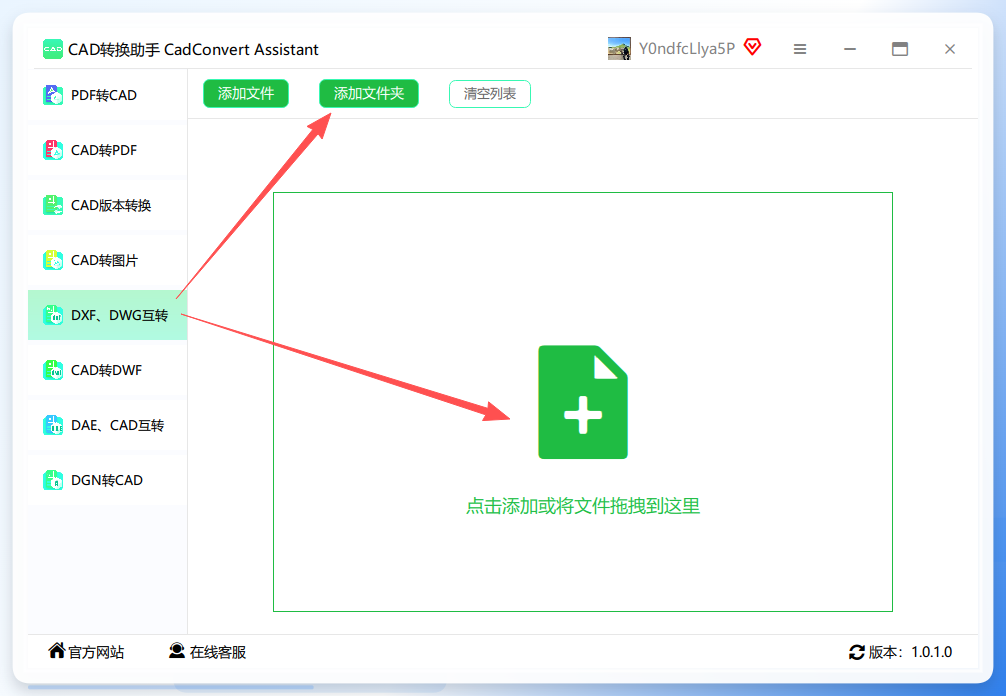 步骤2. 文件上传后,软件自动识别文件类型,选择保存目录后点击“开始转换”。
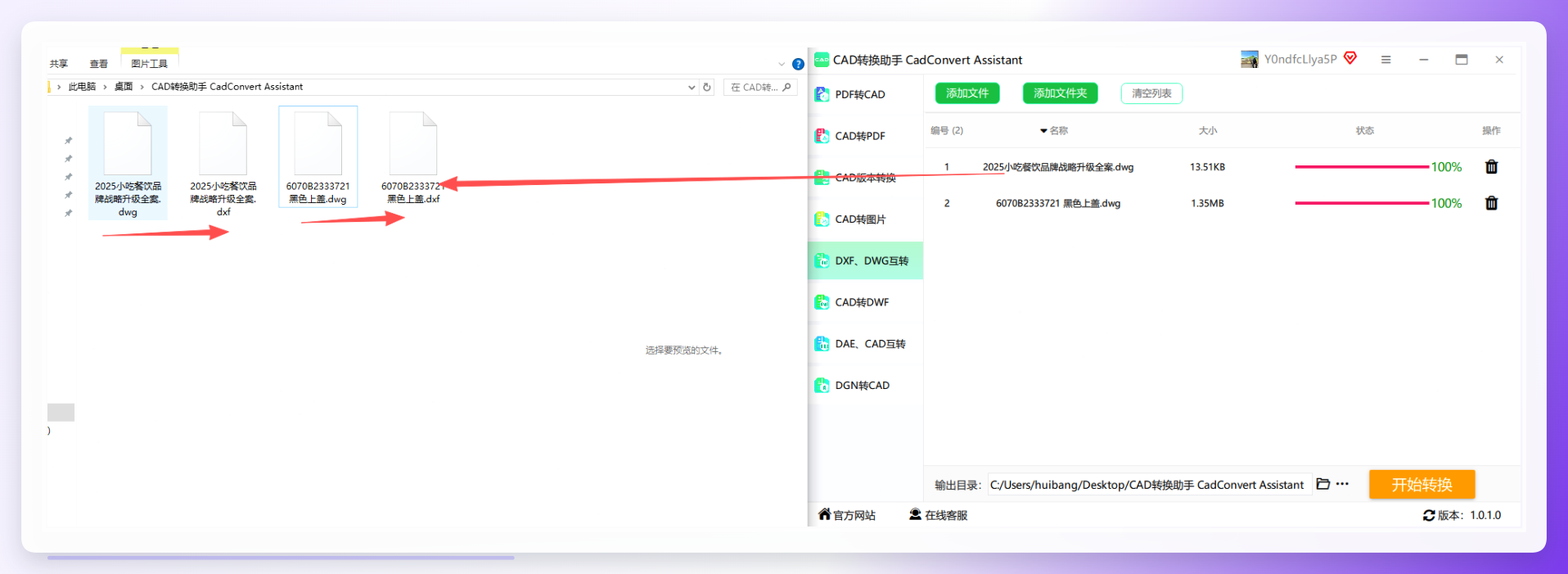
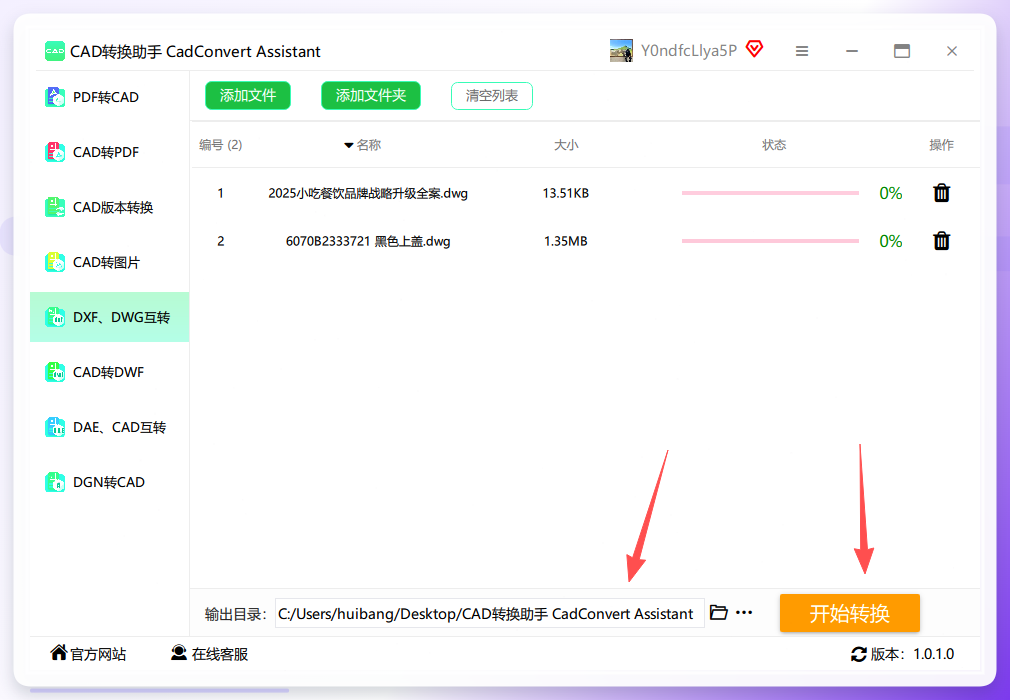 步骤3. 转换过程中源文件会保留,转换完成后自动生成新文件。
我的ABC软件工具箱
步骤1. 打开软件,选择【格式转换】→【CAD转换为其它格式】。
 步骤2. 点击【添加文件】或【从文件夹中导入文件】,导入需要转换的CAD文件。
 步骤3. 在输出格式中选择【dxf】。
 步骤4. 转换完成后,直接在输出目录查看生成的DXF文件。
浩辰CAD看图王(单文件转换)
如果只是偶尔处理单个文件,且电脑上已安装浩辰CAD看图王,可以直接打开DWG文件,点击左上角软件LOGO,在菜单中选择【另存为】,然后在保存类型中选择DXF格式即可。
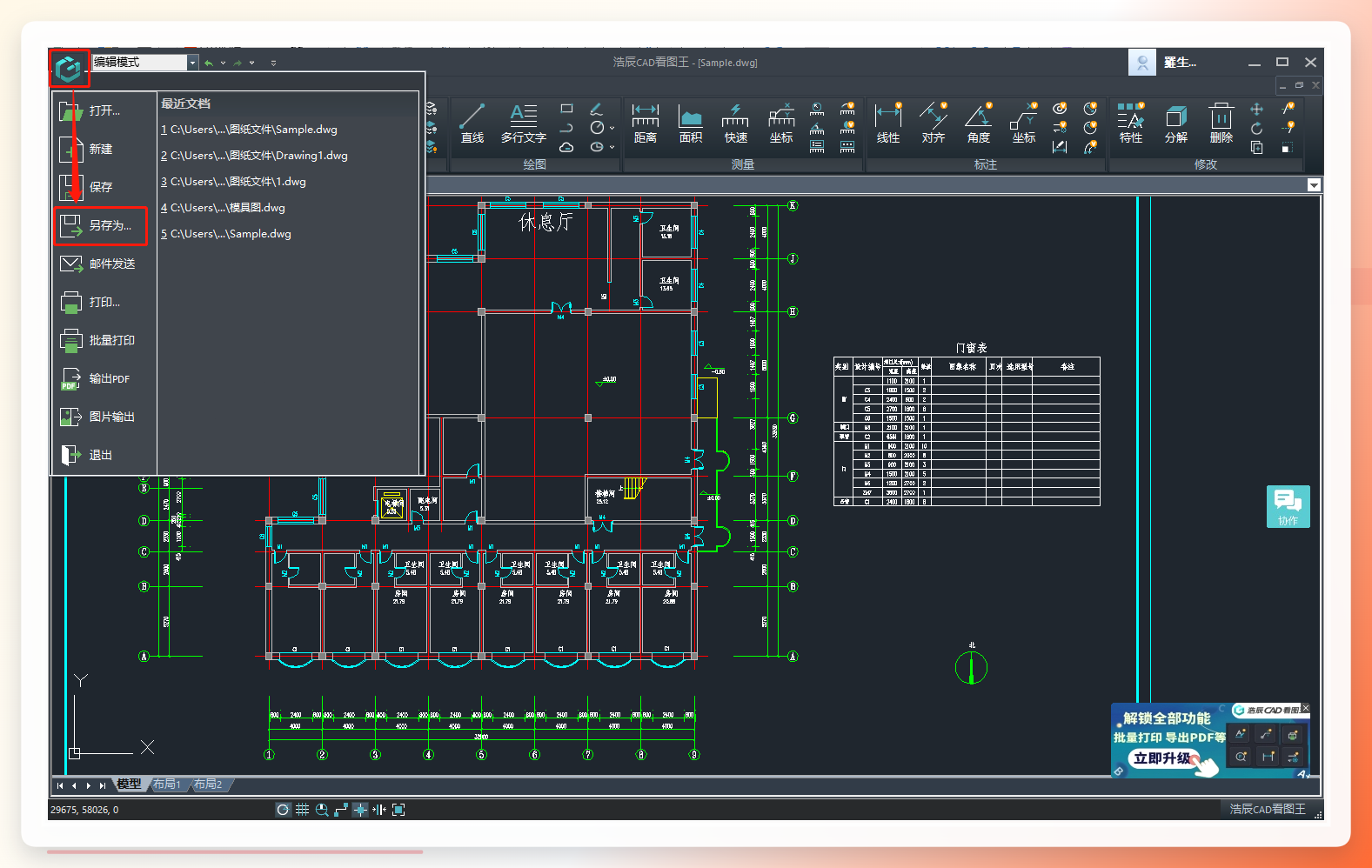 这种方式适合零散的单文件转换需求,但在批量处理场景下效率明显不足。
DWG FastView(轻量查看器)
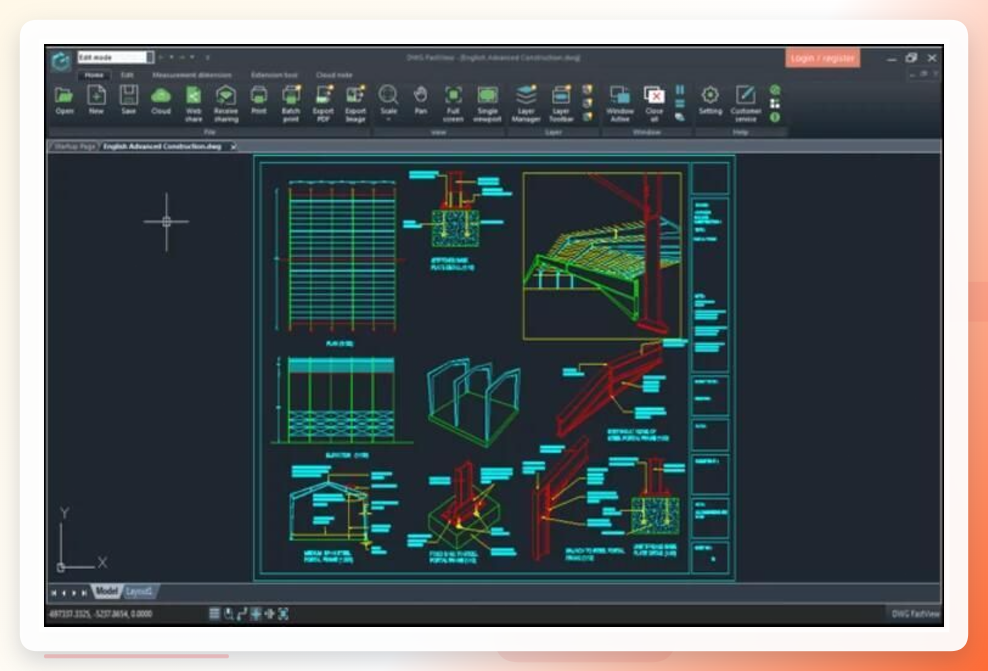
DWG FastView是一款轻量级CAD查看工具,支持打开和编辑DWG、DXF文件,内置了DWG转DXF的格式转换功能,适合不常处理CAD文件、又偶尔有转换需求的用户。
迅捷CAD转换器(多格式输出)
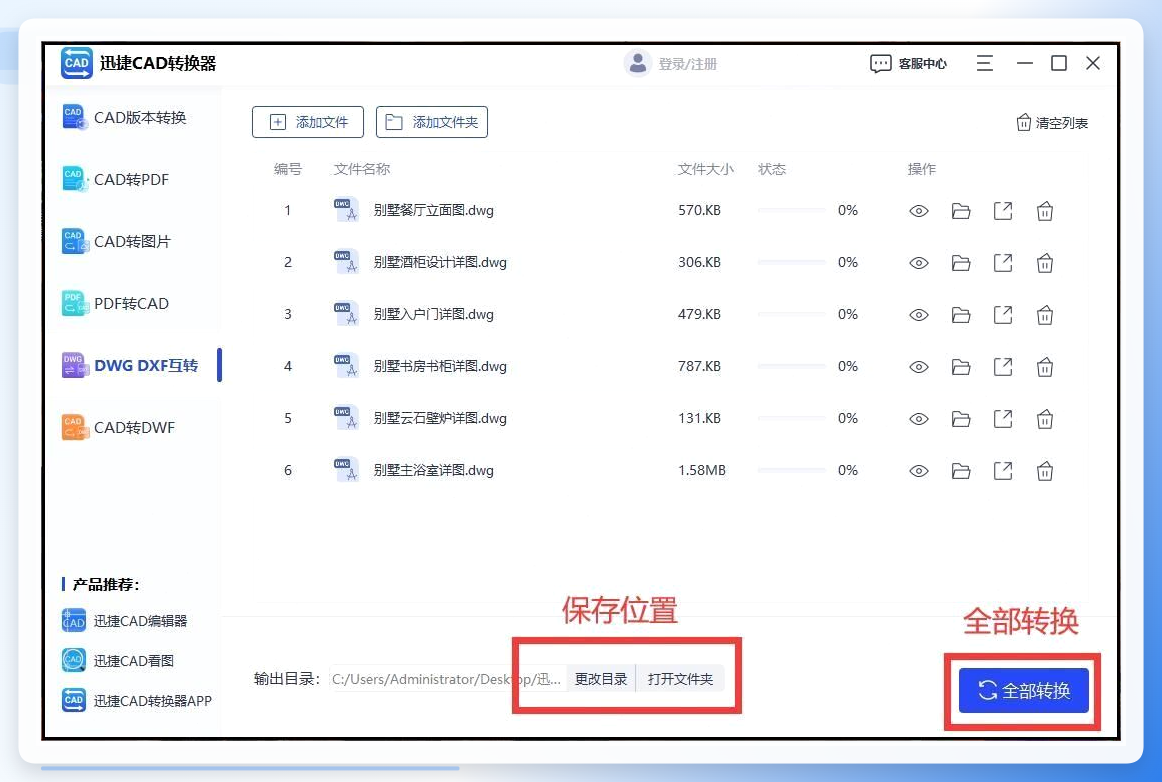
迅捷CAD转换器除了支持DWG与DXF互转之外,还能将CAD图纸输出为PDF、JPG、PNG、BMP等格式。操作流程为:打开软件 → 点击“DWG DXF互转” → 添加文件 → 设置保存位置 → 点击“全部转换”。
使用建议与注意事项
- 文件备份:转换前建议备份原始DWG文件,防止意外操作导致源文件损坏。
- 版本兼容:如果接收方使用旧版CAD软件,建议在转换前确认DXF版本兼容性,必要时选择较低版本的DXF格式输出。
- 批量处理虽便捷,也建议先选取1-2个文件试转,确认转换效果符合预期后,再执行全量转换任务。
以上方法覆盖了从单文件到批量、从软件工具到在线处理的不同层面。如果是处理日常零散需求,DWG FastView或浩辰CAD看图王即可胜任;如果涉及长期、大批量的 dwg转dxf怎么转换 需求,汇帮CAD转换器是更值得投入的选择,一次配置,后续重复使用,整体效率会明显提升。如果后续在操作过程中遇到具体的转换问题,也可以参考更多 dwg转dxf怎么转换教程 内容,结合自己的文件类型调整策略。
