

昨天还有粉丝私信问我,pdf怎么转成dxf格式到底怎么弄?说实话,我之前也在这栽过跟头——去年做项目的时候,甲方发的图纸全是加密的PDF,要改参数只能转成CAD格式,试了好几种方法才摸透门道。
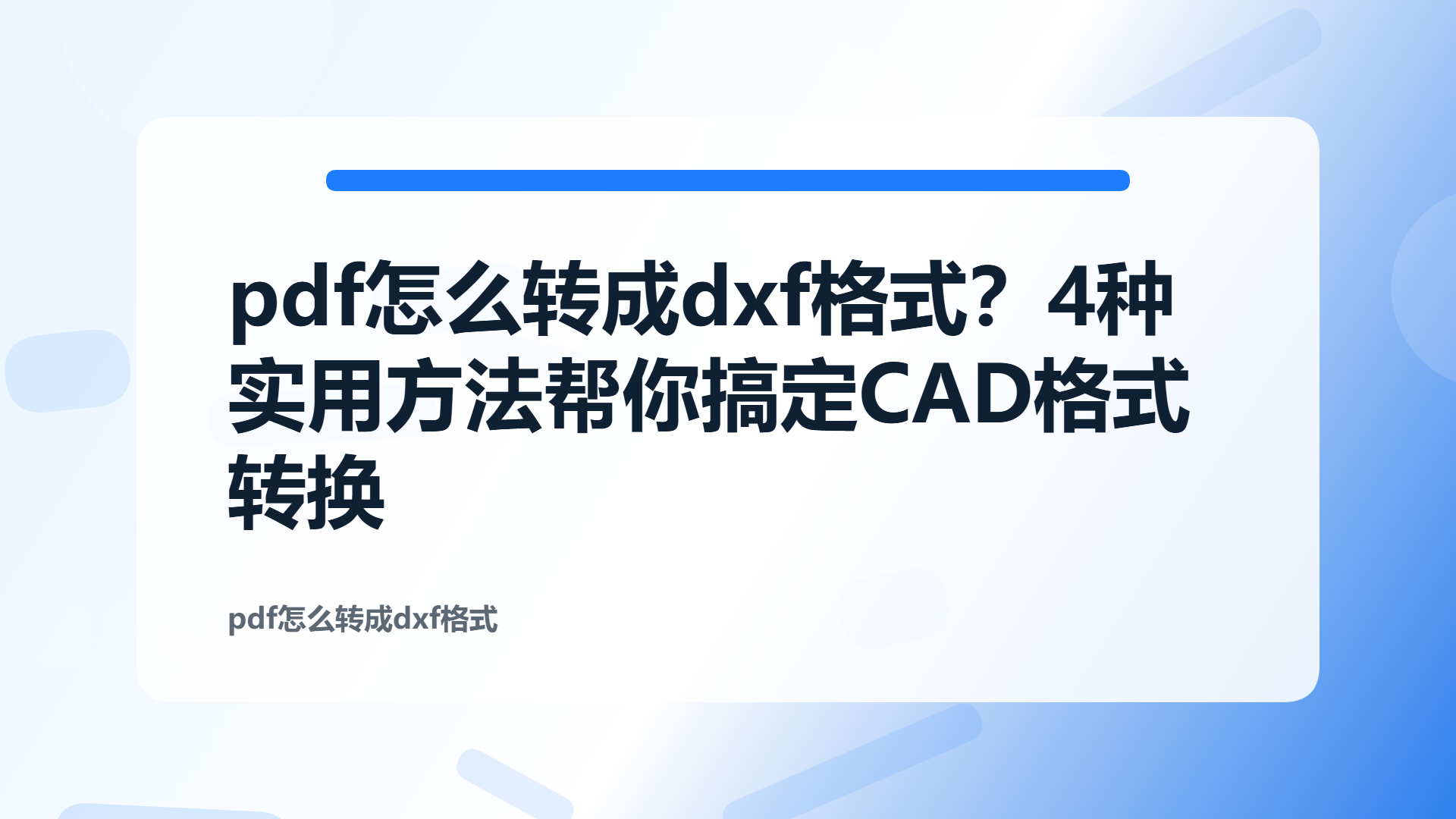 先给大家说最靠谱的本地工具法,就是用汇帮CAD转换器来操作,这个是我试了N次后,唯一没踩过坑的方法。
汇帮CAD转换器实现pdf转成dxf格式的操作,严格遵循行业标准流程: 第一步,启动汇帮CAD转换器,在主界面左侧功能栏选定「PDF转CAD」模块。
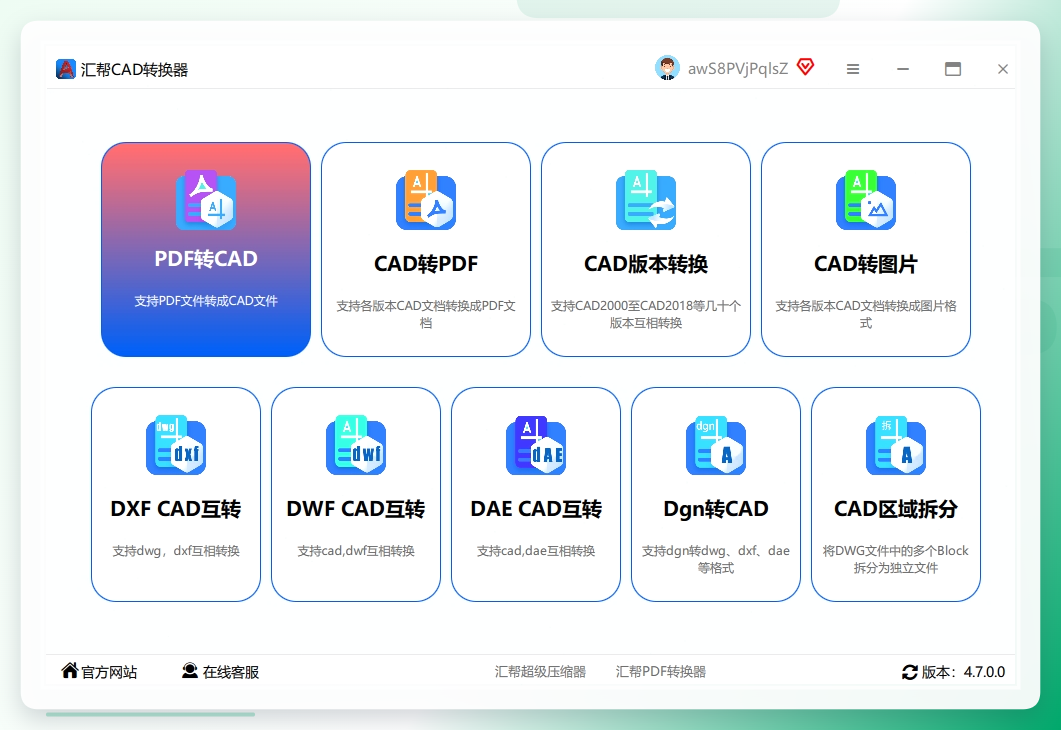 第二步,进入模块后,通过「添加文件」或「添加文件夹」功能导入待转换的PDF,支持批量导入多份文件,也可直接拖拽文件至指定区域完成导入。
 第三步,完成导入后,在输出格式下拉选项中选定DXF,同时根据PDF的页面属性选择「单个」(单页PDF)或「多个」(多页PDF)的文件拆分规则。 第四步,指定转换后文件的存储路径,若未手动设置,文件将默认存储至桌面。 第五步,点击「开始转换」按钮启动流程,等待系统完成格式解析与生成。
 转换完成后,系统会生成提示,可前往预设路径查看已生成的DXF文件。
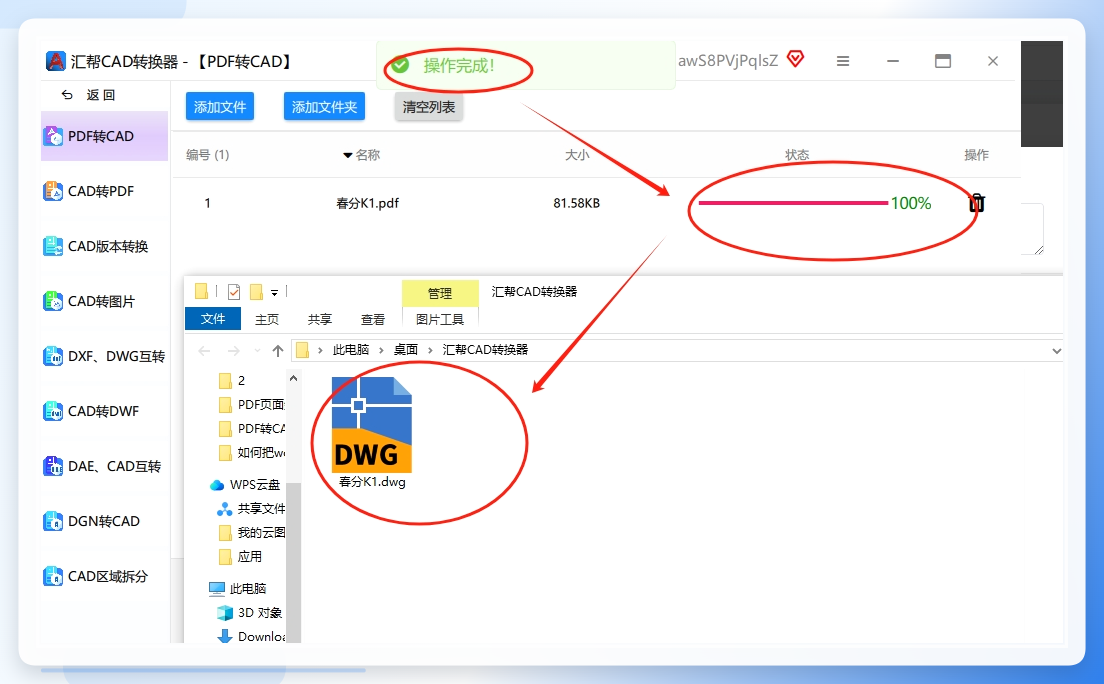 这步操作其实挺费时间的,尤其是批量转几十份图纸的时候,建议大家先去倒杯热水歇会儿,别盯着屏幕干着急。对了,千万别乱点界面上的其他按钮,我上次手滑点错,好不容易排好的队列直接乱了,又得重新导入,真是服了。
要是你不想装本地软件,也可以试试在线工具法,比如用AnyConvert来做pdf转成dxf格式。这个工具界面很干净,没什么乱七八糟的广告,操作也简单。
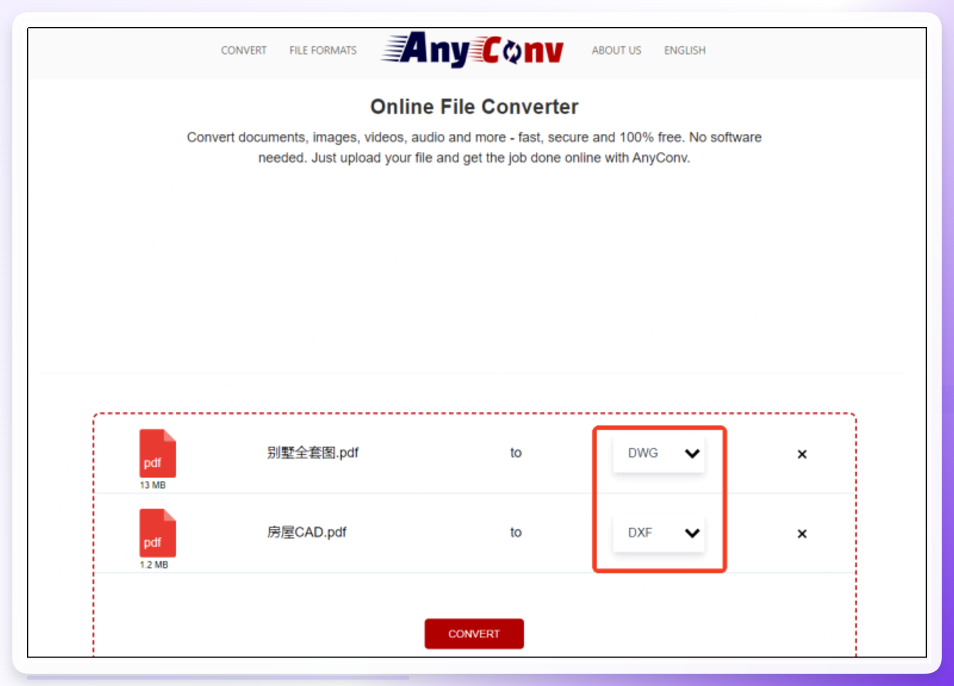 打开网页后,直接上传要转的PDF,然后在输出格式里选DXF,点转换等个几十秒,完事就能下载转好的文件了。不过这个方法有个小问题,就是文件大小不能超过100M,要是你的图纸特别大,就得换别的方法。
还有个开源软件组合的方法,适合懂点CAD基础的人。先用PDF编辑器(比如PDF-XChange Editor)把PDF导出成SVG格式,再用LibreCAD打开这个SVG文件,调整好图形细节后,直接存成DXF就行。我之前试过一次,调细节的时候花了快半小时,不过转出来的文件精度确实不错,要是对精度要求高的话,这个方法可以试试。
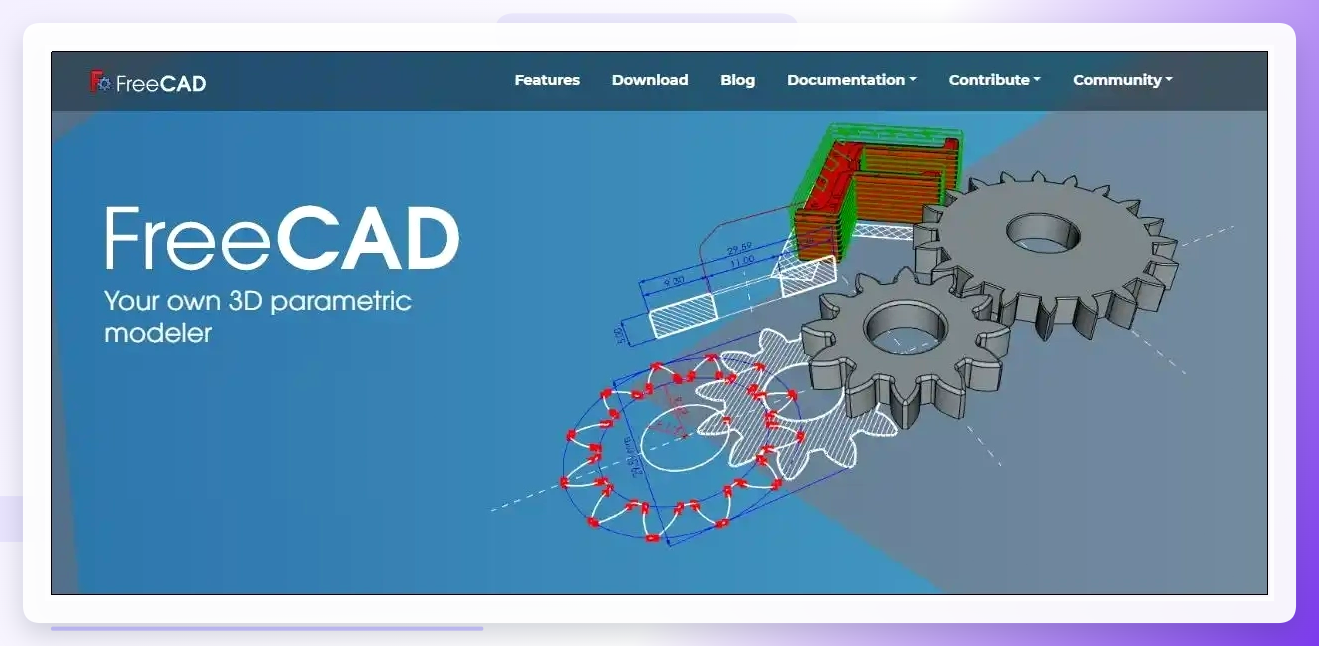
最后说个用FreeCAD的方法,这个也是开源的,完全免费。打开FreeCAD新建一个空白文档,然后导入你的PDF文件,等软件解析完图形,确认没问题后,点「文件」-「导出」,格式选DXF就能存了。不过这个方法对复杂图纸的解析能力一般,要是你的图纸有很多标注或者图层,转出来可能会乱,得自己手动调整。
 其实不管用哪种方法,核心都是解决pdf怎么转成dxf格式的问题,大家可以根据自己的需求选——要稳定精度选本地工具,要省事选在线的,要免费选开源的。
弄完这个基本就成了,要是还有哪儿不懂,评论区喊我一声。
