

HEIC是苹果从iOS 11开始采用的图像压缩标准,能在保证画质的前提下,将照片体积压缩到JPG的一半左右。但Windows系统原生不支持这种格式,于是“heic格式转换为jpg的方法”就成了很多人的刚需。今天这篇文章,我给大家介绍了几个比较实用的方法,希望对大家有帮助。
 ### 方法一:汇帮HEIC图片转换器
操作步骤:
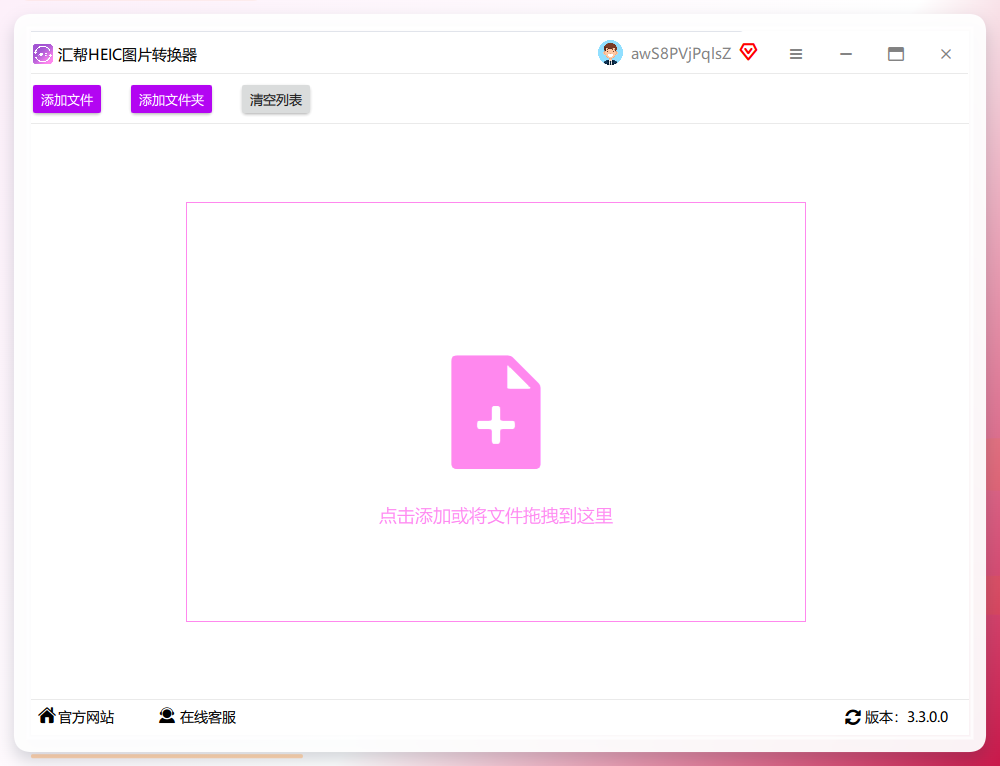
步骤一:批量导入HEIC文件
打开汇帮HEIC图片转换器后,主界面分为左右两个区域:左侧是文件目录树,右侧是操作面板。点击左上角的“添加文件”按钮,可以单选、多选,也可以直接按Ctrl+A全选文件夹内的所有图片。
 步骤二:设置输出参数
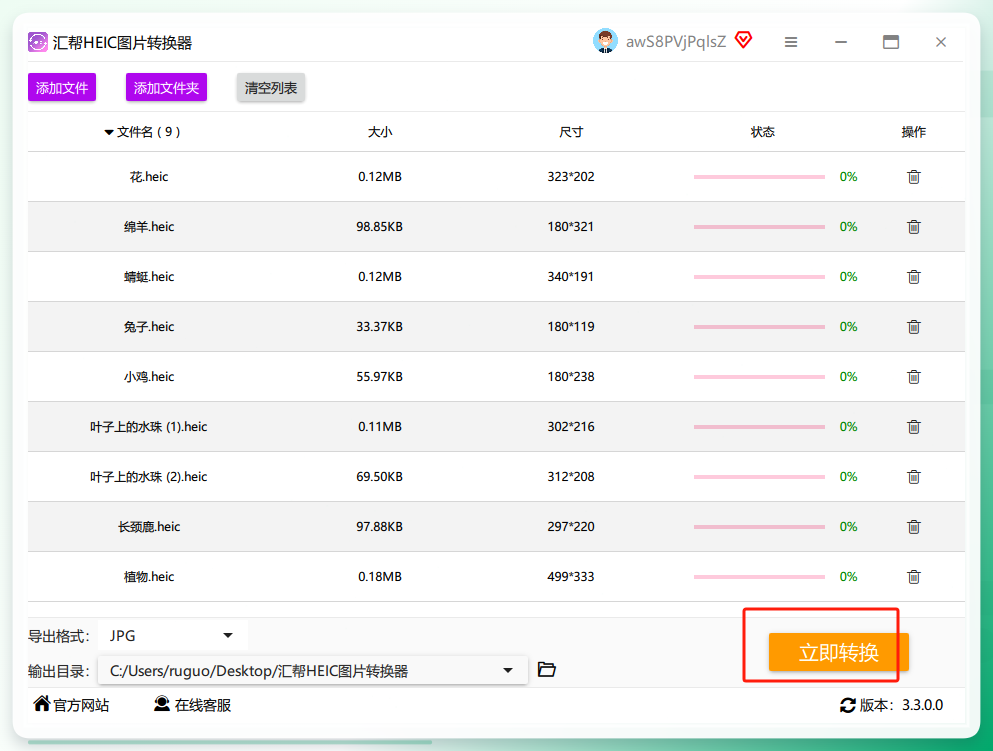
在中间的“导出设置”模块中,把目标格式选择为“JPG”(软件也保留PNG/HEIC选项)。点击“高级设置”后,还能自定义压缩质量(1-100级)、尺寸比例等参数。步骤三:选择输出路径并执行转换
新建输出文件夹时,可以直接选择桌面或某个专门的目录,系统会自动创建带时间戳的子文件夹,方便后续管理。接着点击“立即转换”,软件会通过多线程加速机制同时处理多个文件,整体效率还算理想。
 步骤四:验证转换质量
转换完成后,建议花几秒检查一下输出文件是否完好无损,比如查看图片是否正常打开、尺寸和画质是否满足要求。如果发现问题,可以回看参数设置重新转换,确保最终文件没有损坏的情况。
 ### 方法二:使用Photoshop手动另存为JPG
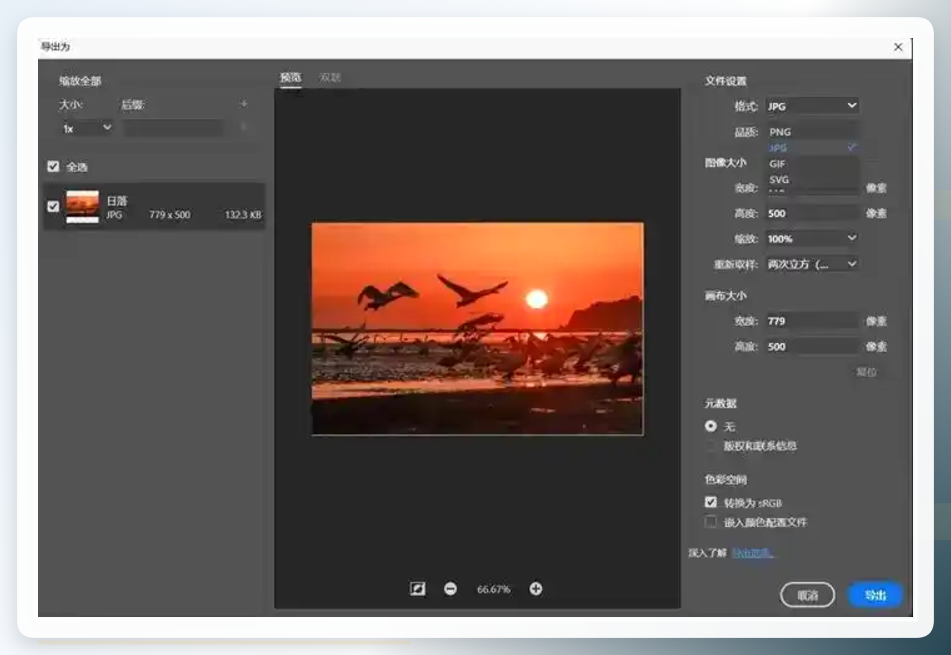
用PS打开HEIC文件后,点击“文件”→“另存为”,在格式下拉菜单中选择JPG,然后调整画质参数保存即可。
 ### 方法三:编写Python脚本自动化处理
大致流程是:
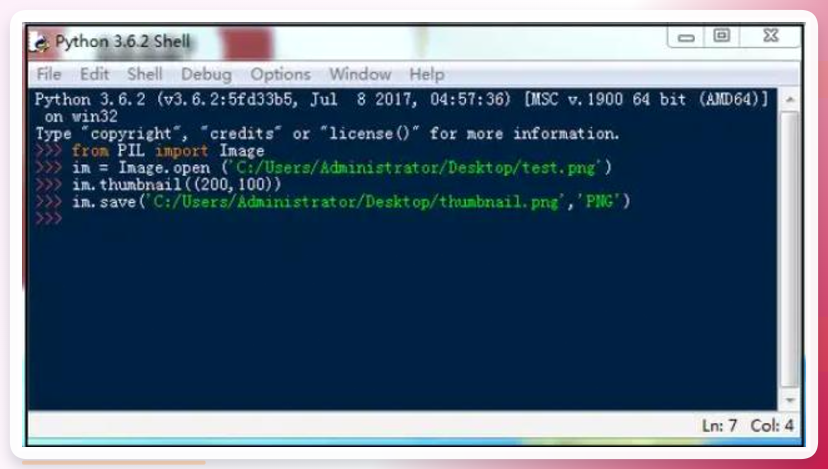
安装Pillow和heif-pillow-avif插件,然后写一个简单的Python脚本,遍历文件夹中的所有HEIC后缀文件,调用转换方法逐张保存为JPG。=
 ### 方法四:使用在线工具
具体步骤:
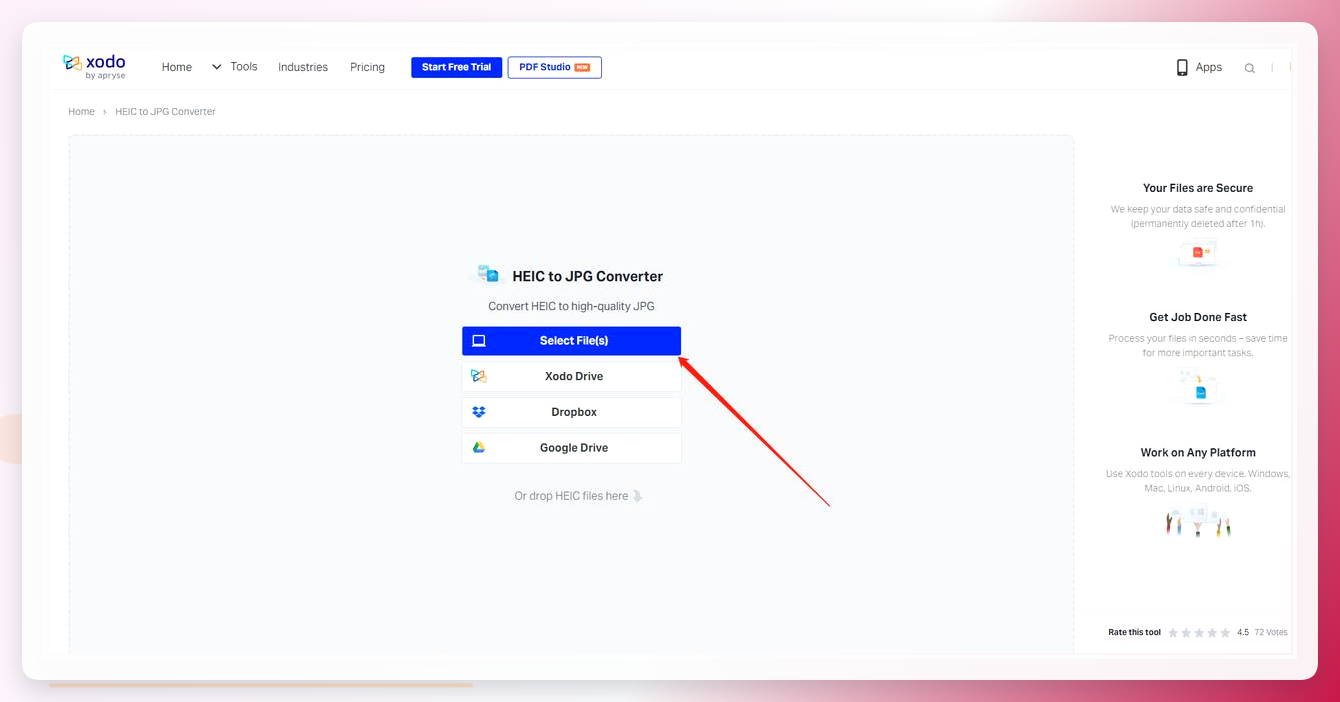
步骤1: 搜索并打开,点击“Select Files”按钮,从电脑中选择HEIC图片上传。
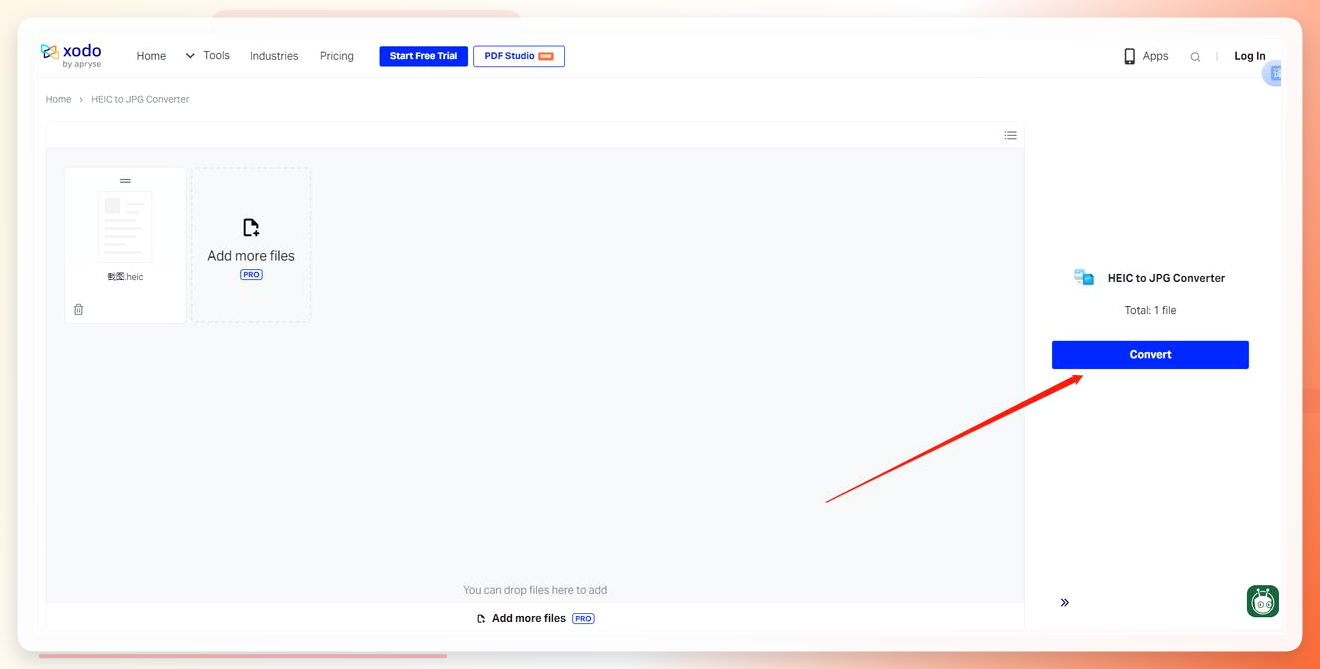
 步骤2: 上传完成后,点击右侧蓝色的“Convert”按钮,等待网页自动完成格式转换。
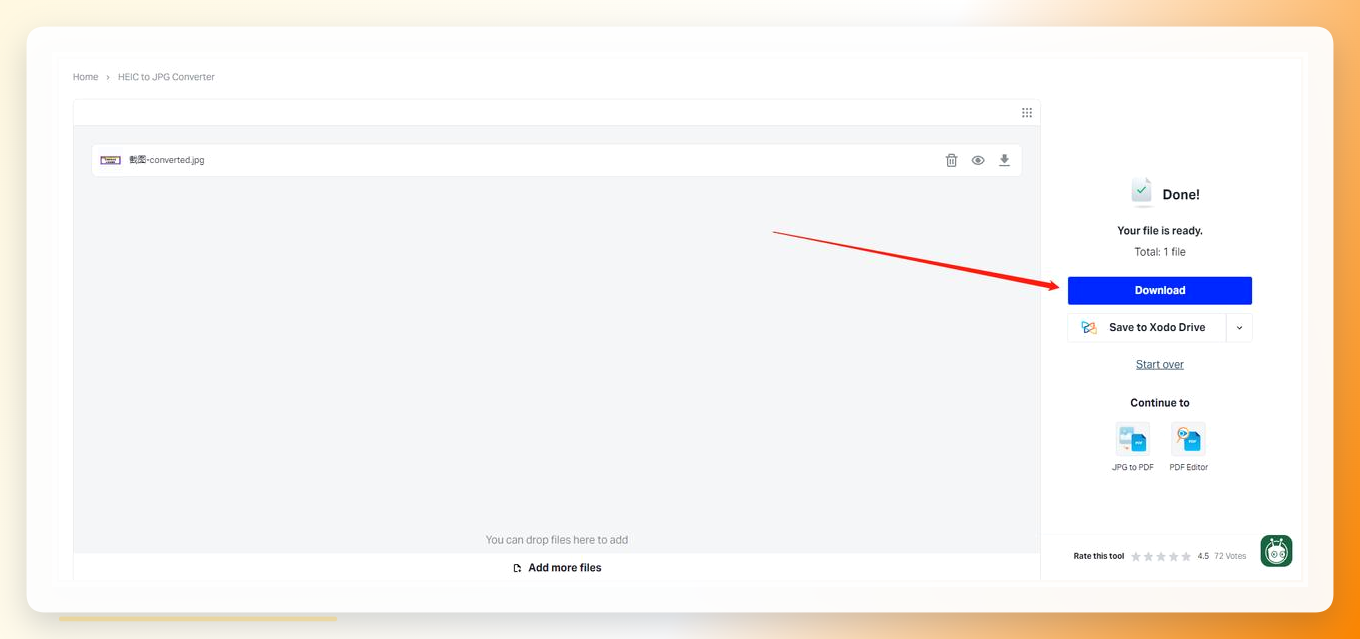
 步骤3: 转换完成后,点击“Download”按钮,将JPG图片保存到电脑本地。
 希望这篇文章能帮你找到适合自己的处理方式,以后遇到HEIC文件再也不用发愁了。如果你有其他好用的转换方法,也欢迎在评论区交流分享。
