

日常整理文件时,你是否遇到过这样的场景:从网上下载的图片、同事传来的文档、自己多年积累的素材,文件名里布满了不规则的空格。如何批量删除文件名中的空格 这个问题,看起来并不复杂,但真正动手处理时,你会发现手动逐个删除既费时又容易遗漏。更麻烦的是,当文件名中的空格被某些软件、命令行脚本或上传系统识别为分隔符时,轻则文件导入失败,重则整个批处理任务中断,直接影响工作效率。
这篇文章将从实际使用场景出发,对比几种常见处理方案的差异,并重点演示一款本地批量重命名工具的操作流程,帮助你根据自身情况做出合适的选择。
 ### 使用汇帮批量重命名删除文件名空格的步骤
汇帮批量重命名是一款运行在Windows平台上的本地文件处理工具,支持文件夹批量导入、多种命名规则以及修改前预览。针对 如何批量删除文件名中的空格 这一需求,操作流程如下:
步骤1:启动软件,进入文件重命名模块
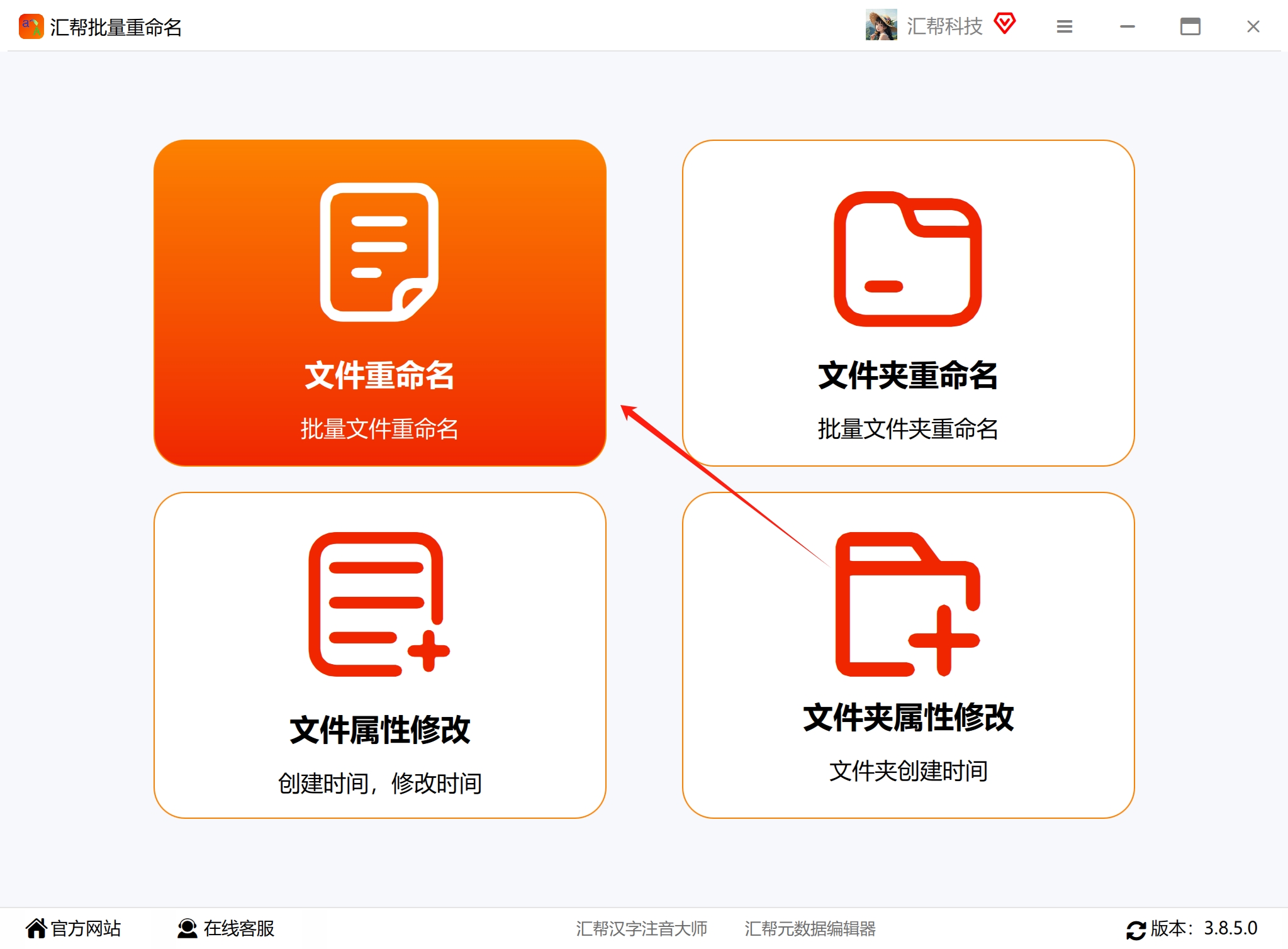
打开汇帮批量重命名,在主界面中找到「文件重命名」功能入口,单击进入操作页面。
 步骤2:导入需要处理的文件
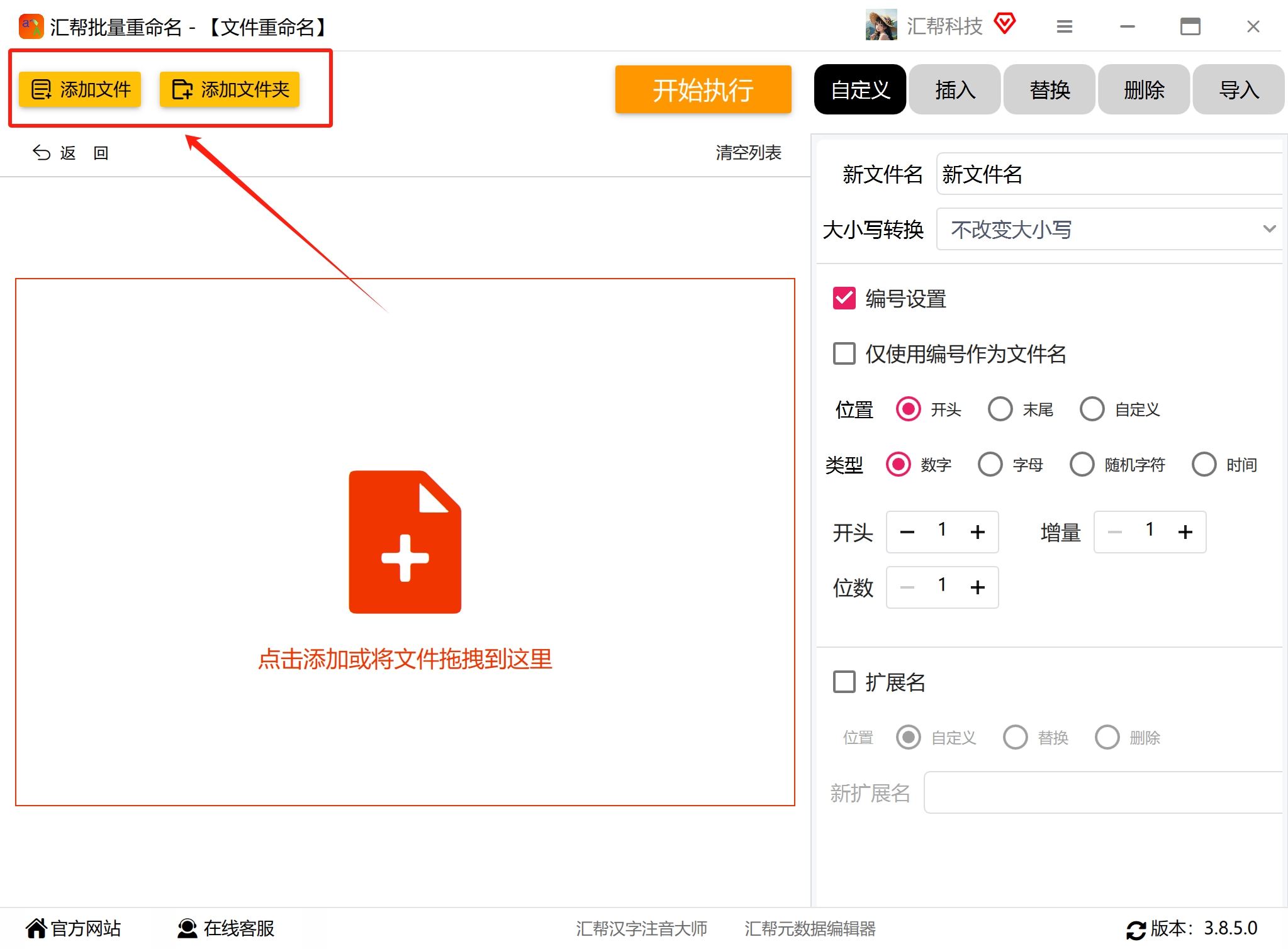
点击左上角的「添加文件」按钮,在弹出的对话框中选择所有需要修改名称的文件。如果文件位于同一目录下,也可以直接点击「添加文件夹」,将整个目录一次性导入。该软件没有文件格式和数量限制,音频、图片、视频、文档均可处理。
 步骤3:选择“删除”规则
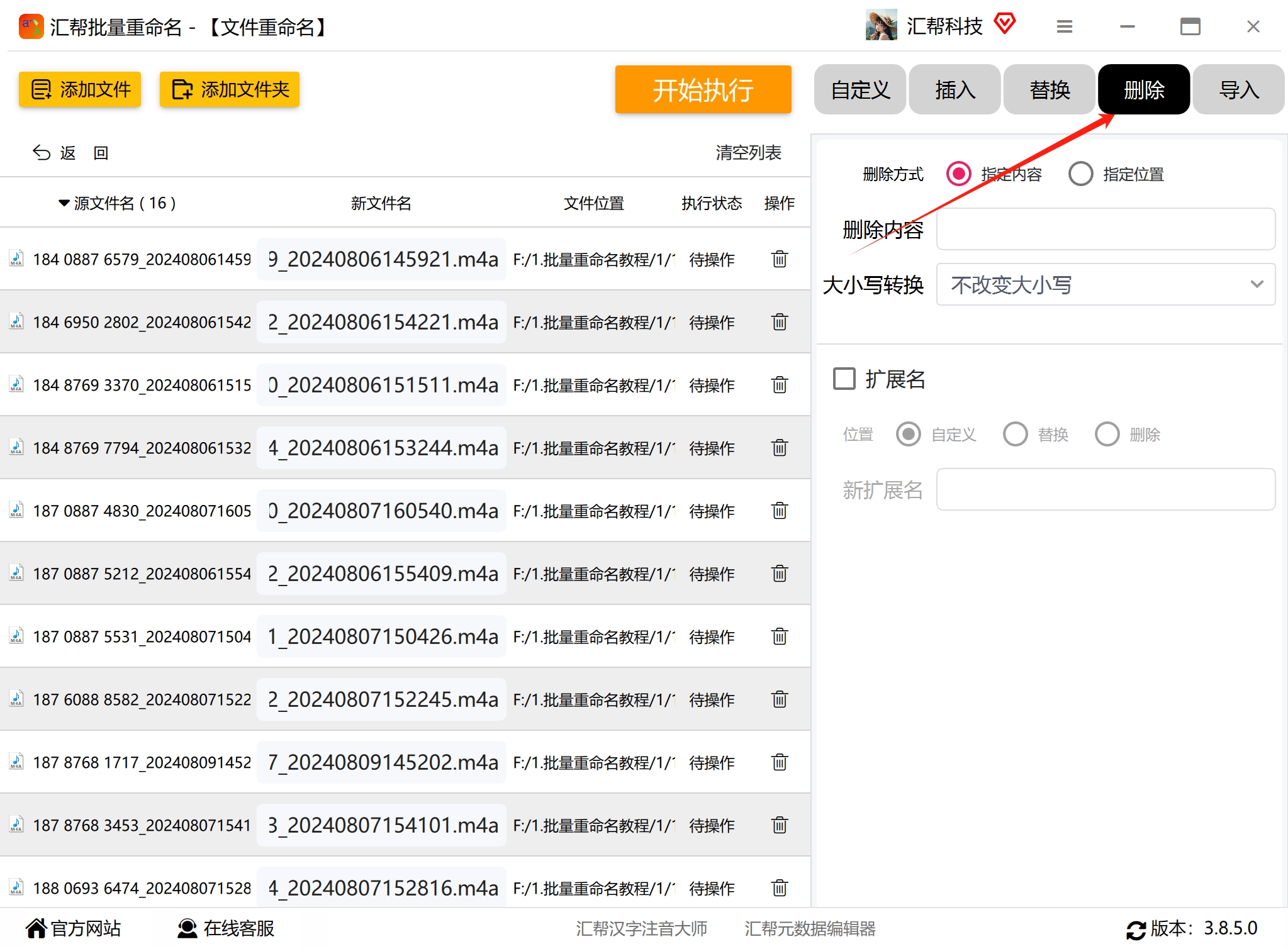
在软件右侧的功能区找到「删除」按钮并点击,此时会出现两种删除方式:「指定内容」和「指定位置」。
 步骤4:输入空格作为删除对象
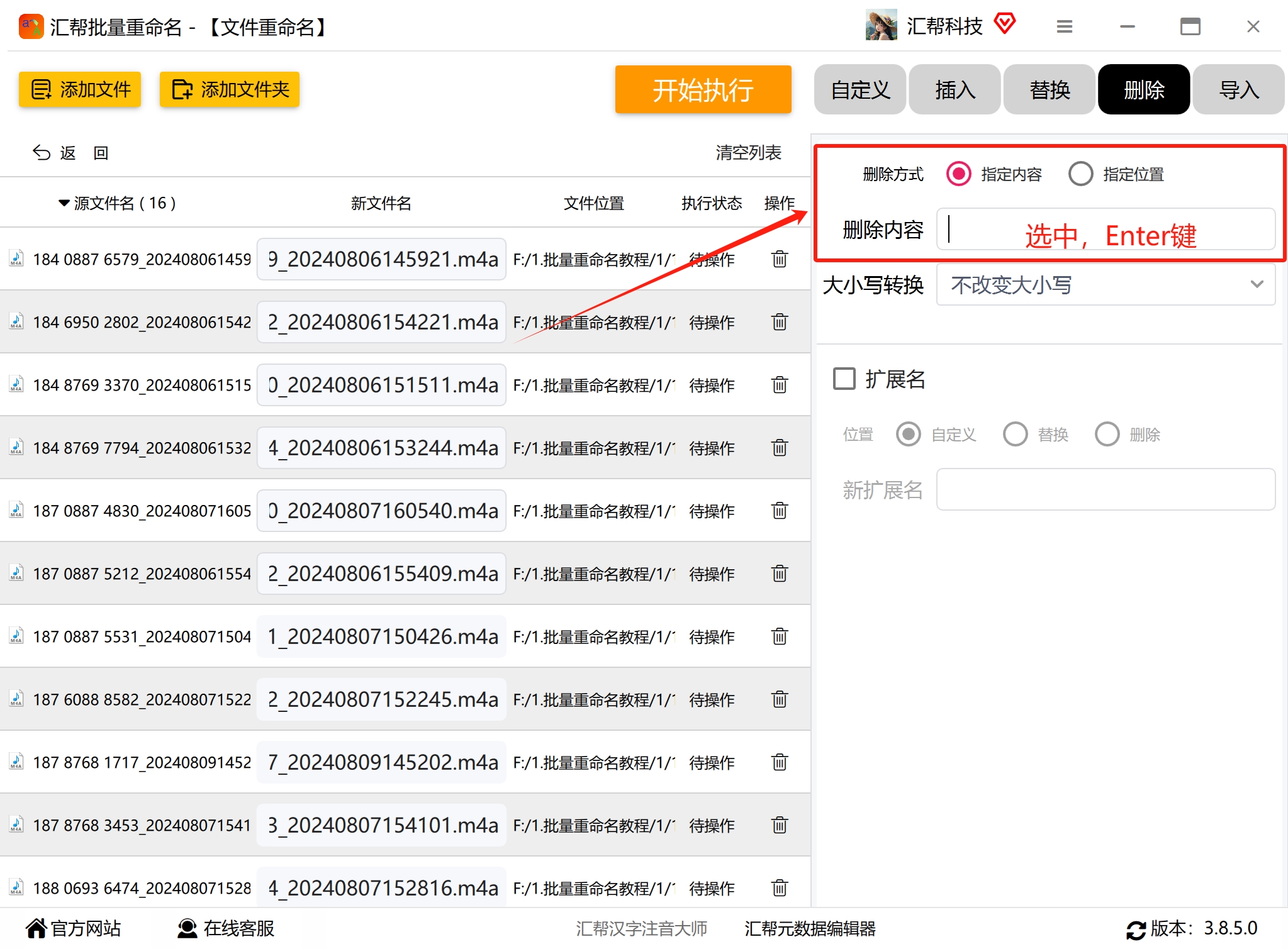
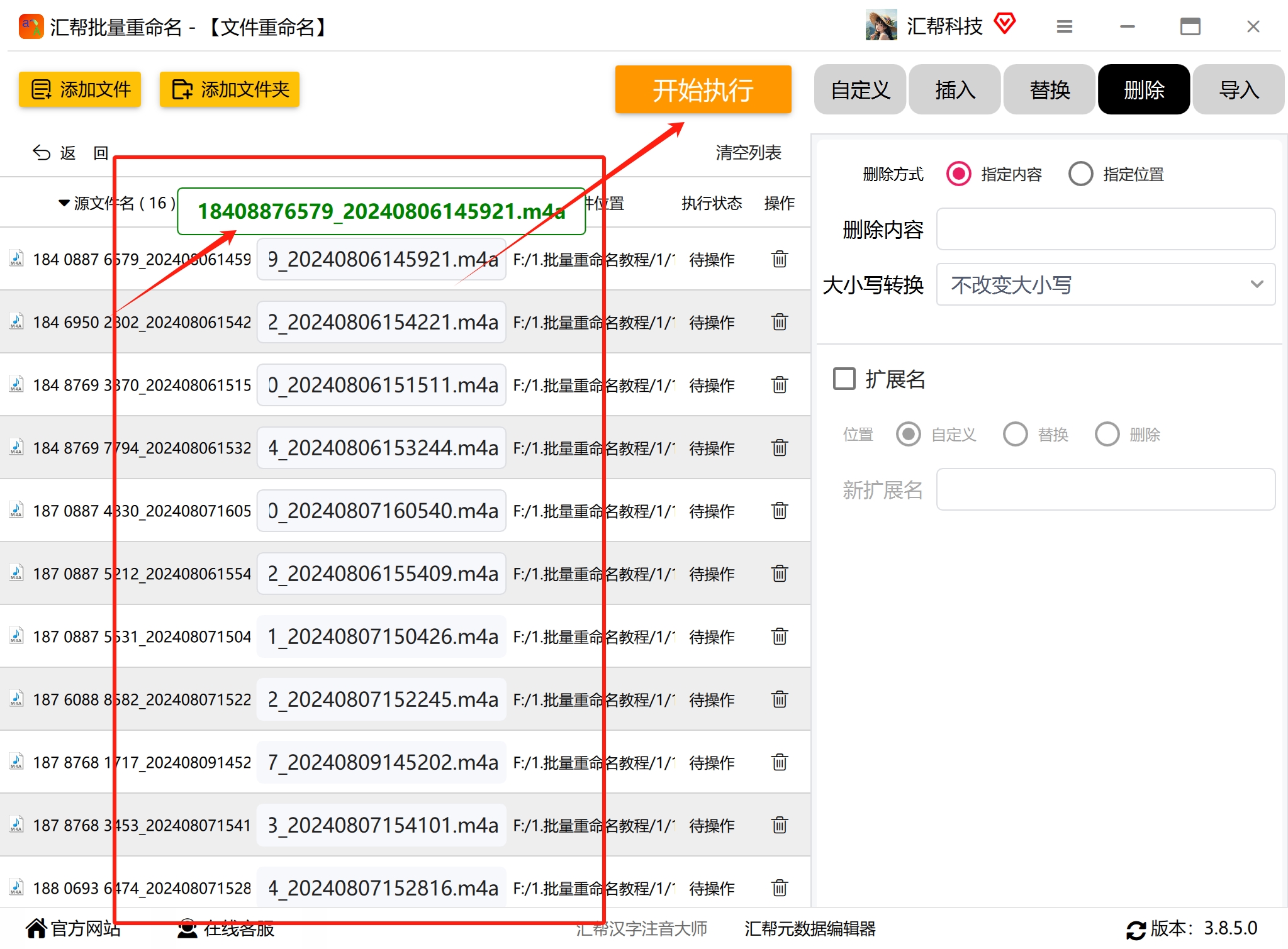
由于目标是从文件名中删除空格,这里选择「指定内容」。点击「删除内容」输入框,然后直接按下键盘上的空格键,此时输入框内会显示一个空格字符。软件会将该字符作为查找对象,匹配文件名中对应的内容。
 步骤5:预览并执行
在操作前,左侧的预览区域会实时展示修改后的文件名效果,确认空格已被移除后,点击「开始执行」。软件将按照设定规则统一处理所有已导入的文件。
 步骤6:检查执行结果
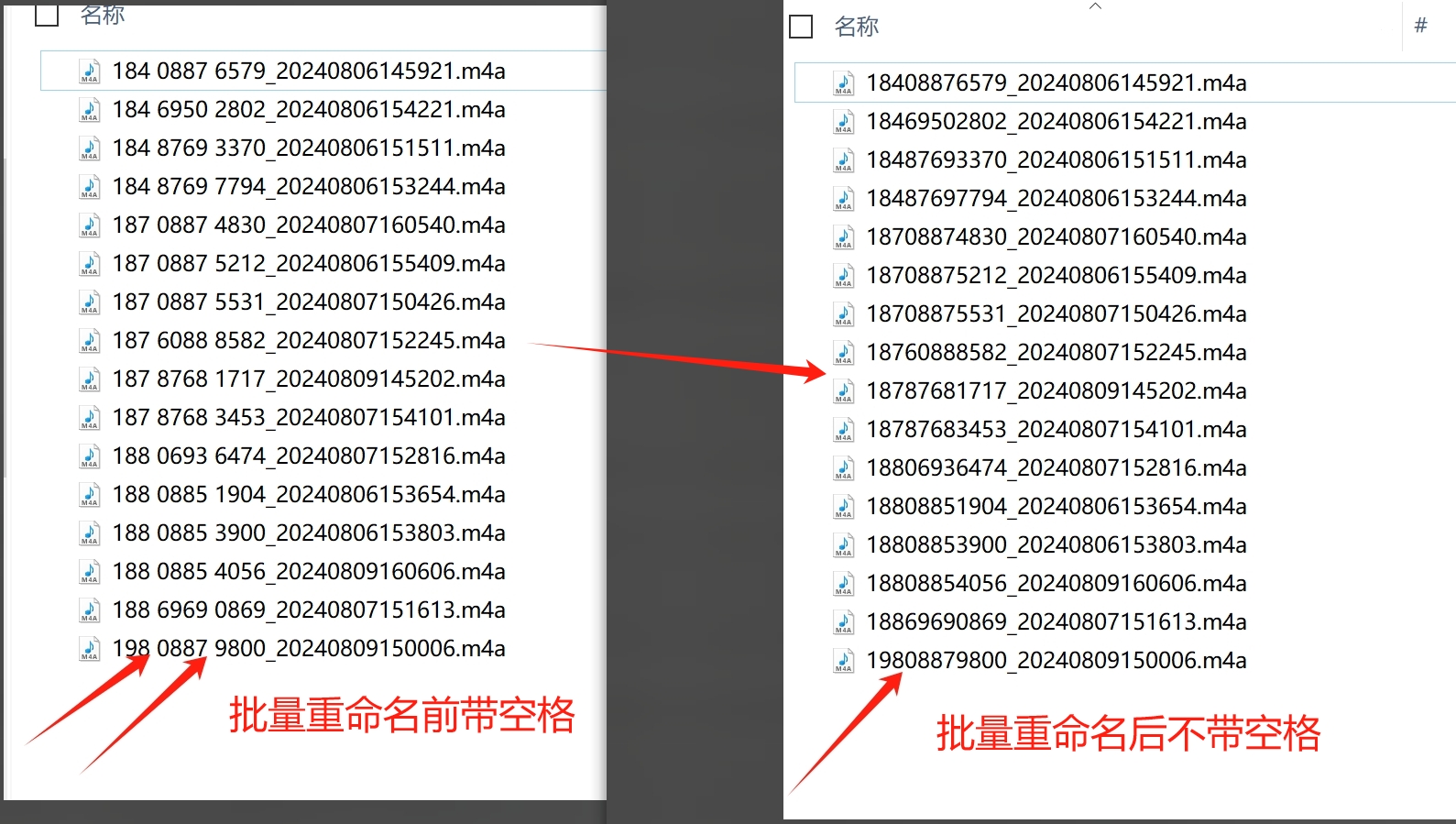
当软件提示「操作成功」后,打开原始文件夹,可以逐一核对文件名。
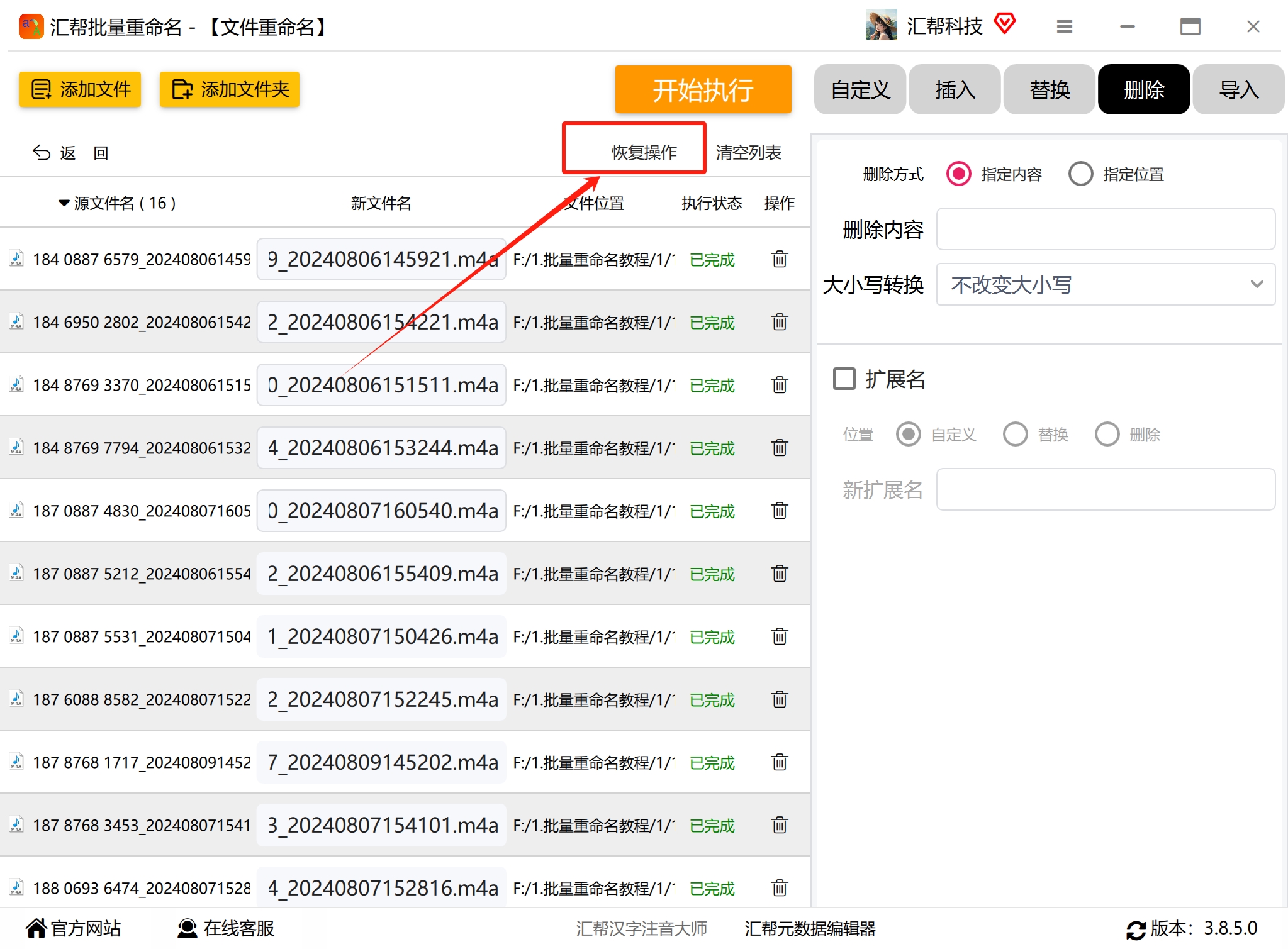
 如果发现处理结果不符合预期,软件提供了「恢复操作」功能,可将名称还原至最近一次修改前的状态。需要留意的是,恢复操作仅针对最近一次修改,历史记录无法追溯。
 ### 进一步了解:如何应对连续多个空格
在实际的文件名中,有时会存在连续多个空格的情况,例如“项目报告___最终版”(下划线代表空格)。在使用汇帮批量重命名的过程中,如果需要删除连续空格,可以在「删除内容」输入框中连续输入多个空格字符;如果空格不连续且分散在文件名各处,则可以分多次执行删除操作。
按需选择:哪种方案更适合你
回顾全文,如何批量删除文件名中的空格 并没有统一的标准答案,关键在于你的使用场景与对效率的要求。
- 如果只需要处理三五个文件,手动重命名是较直接的办法。
- 如果你熟悉命令行,并且文件位于同一目录下,批处理脚本可以作为一种轻量级手段。
- 如果你的文件包含个人隐私、合同信息或工作资料,建议避开在线工具,选择本地处理软件。
- 如果你需要频繁处理大量文件,或者希望保留重命名前的预览与恢复能力,汇帮批量重命名这类桌面工具会更为合适。
文件的命名规范看似是小事,却与日常工作流的稳定性紧密相连。在理解了各种方法的适用场景之后,下次遇到文件名的空格问题时,处理起来会更有条理。无论是借助脚本、在线服务还是专业软件,在批量操作前做好预览确认,永远是避免文件损失的有效方式。如果你目前正在寻找一种稳定、可复现的批量删除空格方法,不妨按上述步骤尝试一次本地软件处理,数字文件的管理效率往往会因此得到可观的提升。
