登录
- 微信登录
- 手机号登录
微信扫码关注“汇帮科技”快速登录
Loading...
点击刷新
请在微信【汇帮科技】内点击授权
300秒后二维码将过期
二维码已过期,点击刷新获取新二维码
登录
登录
其他登录方式
来源:汇帮科技 修改日期:2026-03-31 18:00

 官方正版
官方正版 纯净安全
纯净安全
你是不是也遇到过这种情况:整理录音文件时,发现创建时间要么全是当天的,要么和实际录制时间差了几个月?提交项目资料时,音频时间混乱导致审核不通过,被同事吐槽"时间都对不上还敢交?"
别慌!今天就用最接地气的方法,让你10分钟搞定改音频创建时间,不管是单个还是批量,小白也能一次成功,看完直接上手操作!
先搞懂:为什么要改音频创建时间?
其实音频创建时间乱了,麻烦真不少。比如归档素材时,客户要的是去年录音的时间,结果文件全显示今天创建的,直接被当成"敷衍了事";自己整理课程录音,时间乱七八糟,想找去年的音频翻半天,急得想摔键盘。
更坑的是,有些新手瞎改时间,结果把音频文件属性改没了,打开都是乱码,损失了重要素材!但其实,改音频创建时间没那么难,用对工具,3步就能搞定,看完这篇你就是音频时间管理大师!
工具1:最简单的单个音频修改——Audio File Date Changer
这款工具简直是小白救星!体积才2MB,点开就能用,完全不用安装复杂程序。我自己录播客时,每次导出音频都要改音频创建时间,用它改完比之前手动改快10倍!
操作步骤超简单:
1. 打开软件,拖音频文件进去(支持MP3/WAV/FLAC等格式)
2. 直接在"创建时间"和"修改时间"里填你想要的日期
3. 点"Apply"就完事了!
我上次录了个产品讲解音频,实际录制时间是2023年12月15日,导出时系统默认是今天的时间,用它改音频创建时间后,和实际时间一模一样,客户一看就觉得我专业又细心!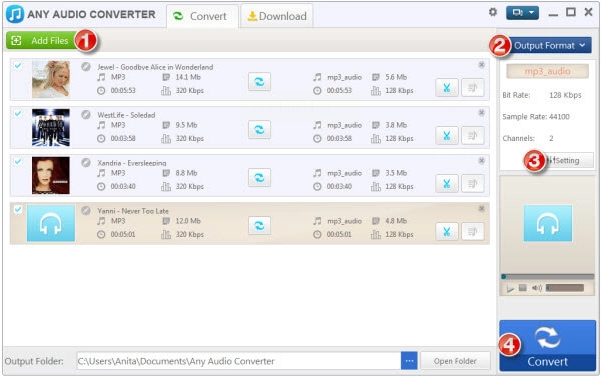
工具2:批量改音频时间——汇帮批量重命名(这个方法太绝了!)
重点来了!如果要改几十上百个音频文件时间,用单个改的方法会疯掉!必须用批量改音频创建时间的工具,而汇帮批量重命名就是我私藏的神器!
操作步骤:
1. 打开软件后,点"文件属性修改",不是重命名哦!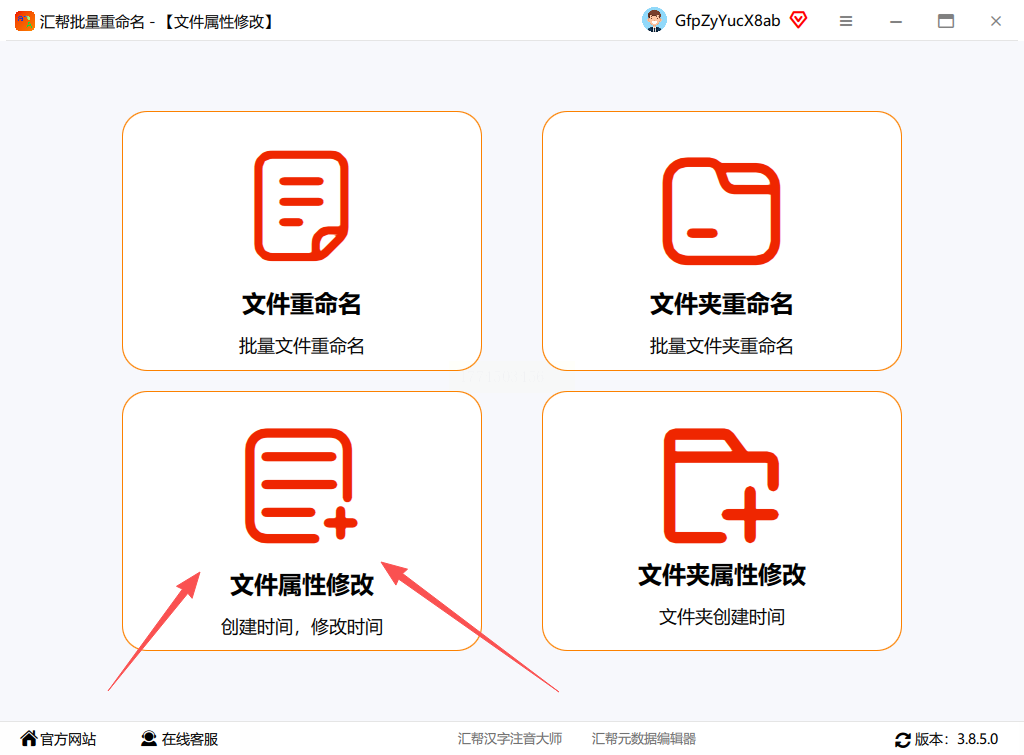
2. 左侧文件夹里选你要改的音频文件(支持批量多选,Ctrl+A全选)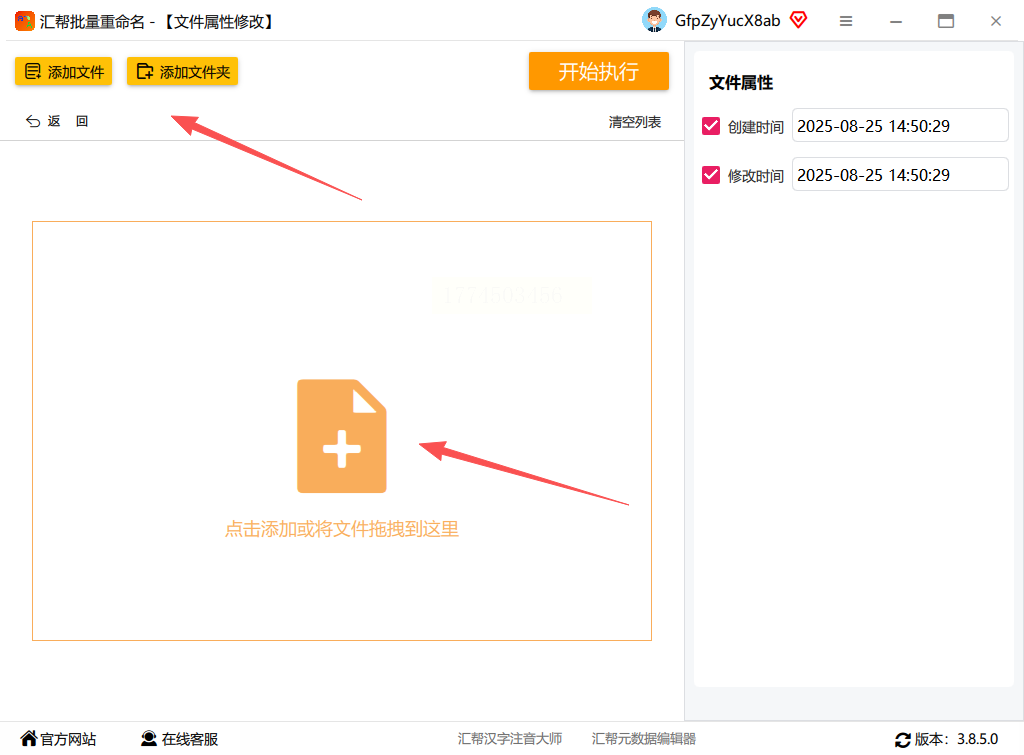
3. 右侧找到"创建时间"和"修改时间",这里可以选具体日期,也能选相对时间(比如"比现在早3天")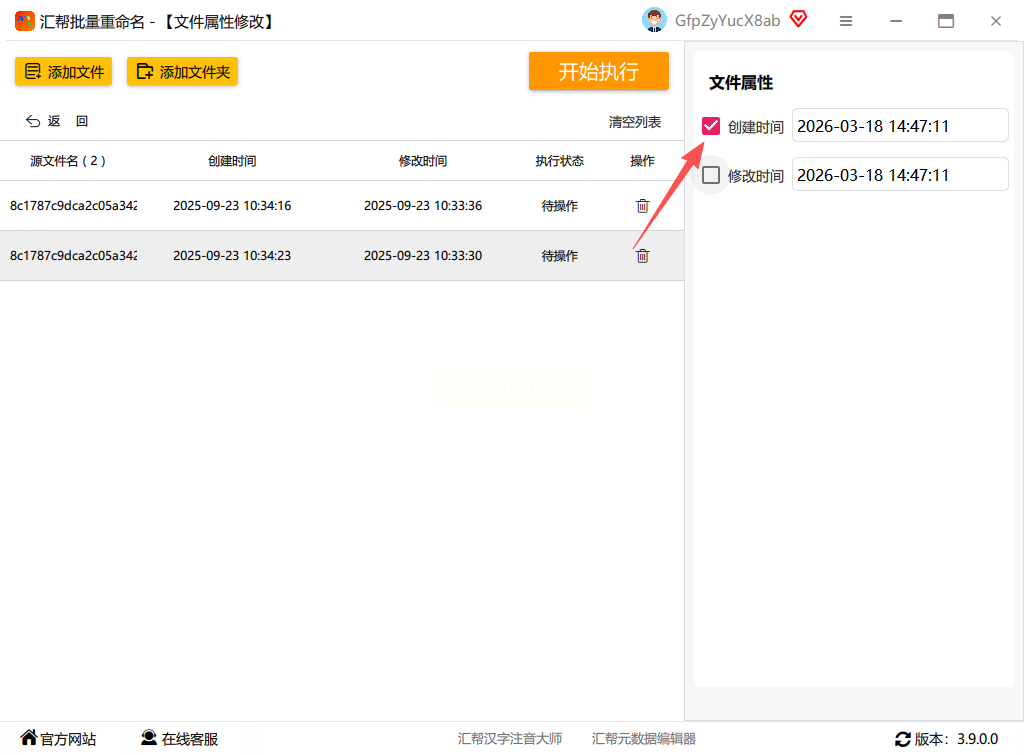
4. 改完直接点"开始执行",进度条走完就全改好了!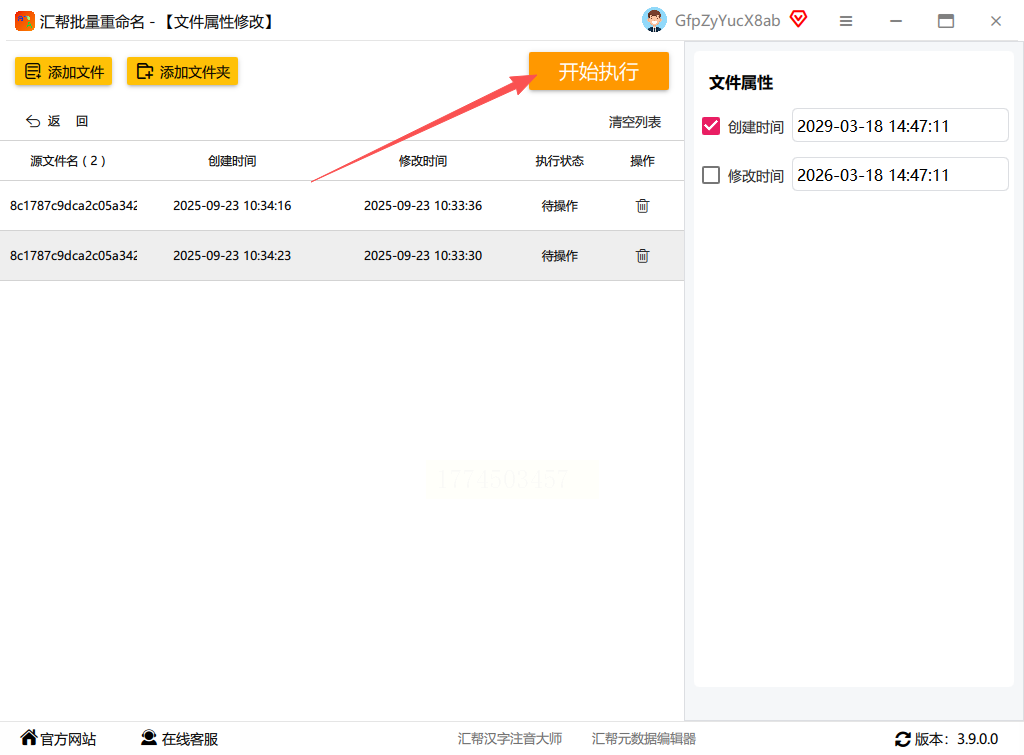
上次公司年会,我把20个同事的发言录音都用这个工具改音频创建时间,统一成当天录制的,交资料时领导直夸"条理清晰,一看就是用心整理过的"!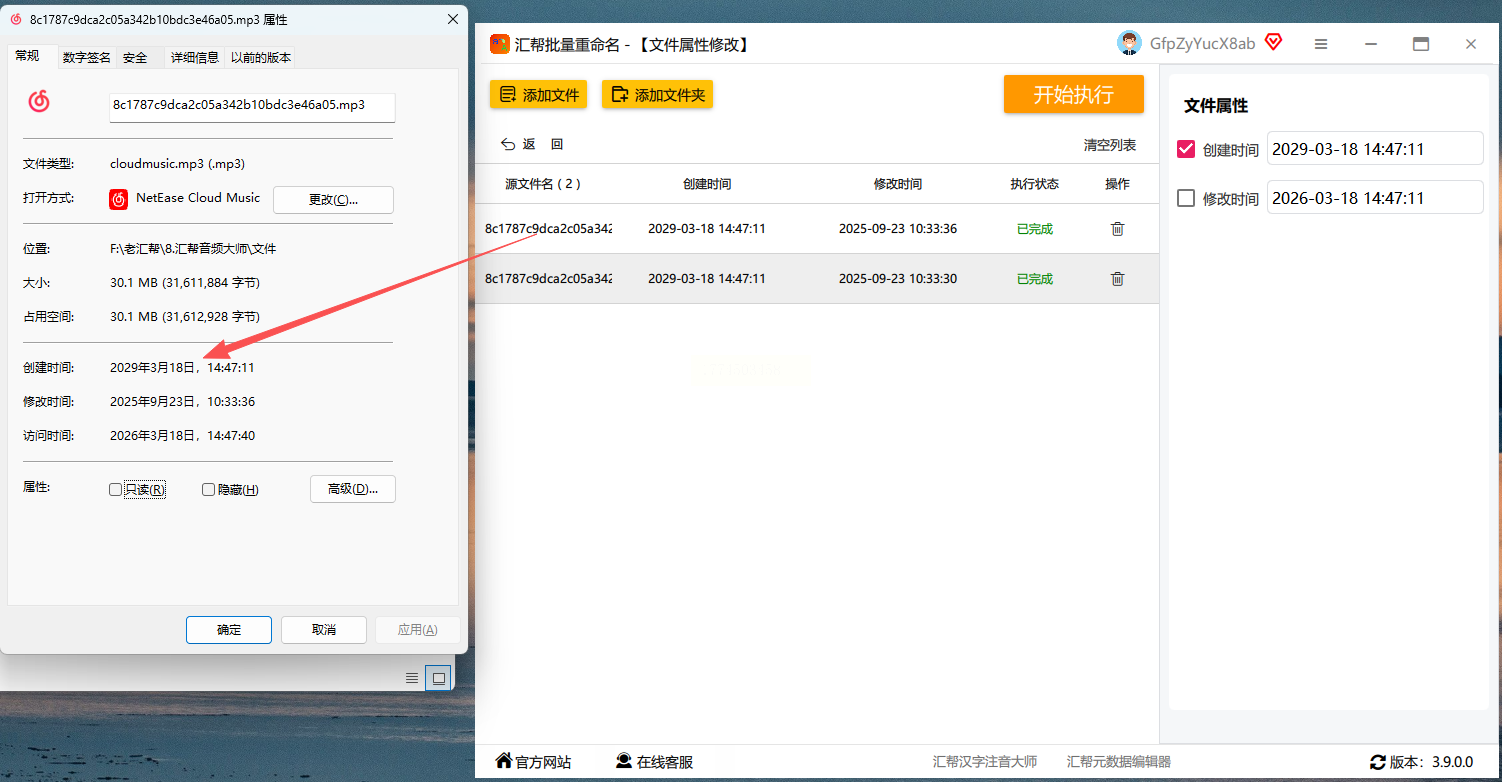
工具3:手机端改音频时间——如果电脑不在身边怎么办?
有时候出差没带电脑,手机里的录音时间乱了咋办?别担心,推荐个手机APP:时间戳修改器(安卓/苹果都有)
操作超简单:
1. 打开APP,选"音频时间修改"
2. 导入手机里的音频文件(要注意权限,第一次用得给读取文件权限)
3. 手动输入日期和时间,或者从日历里选具体时间,轻松改音频创建时间
4. 点确认,几秒就改好!
上次我在外地出差,客户临时要改音频时间,我直接用手机改音频创建时间,5分钟搞定,比以前等同事发电脑快多了!
注意!这些坑你必须避开
改音频创建时间看似简单,但有些细节不注意会踩坑!
- ❌ 别改扩展名!比如把MP3改成MP4后缀,文件就打不开了
- ❌ 批量改时注意格式统一!如果有的音频是WAV,有的是MP3,要分开改
- ❌ 改完一定要检查!我有次把创建时间写成2020年,结果客户以为我素材是老古董,白解释半天
正确姿势:改完每个文件先点右键看属性,确认时间对了再交出去,这样就万无一失!
最后说句掏心窝子的话
音频时间修改这事儿,其实就是个"整理工具",用对了能省大半天功夫。我之前试过用系统自带的方法改,结果改完文件属性丢失,差点被公司处罚!现在有了这些工具,我再也不用为改音频创建时间的问题焦虑了。
如果你觉得这篇文章有用,赶紧转发给你总抱怨"音频时间乱得像蜘蛛网"的同事,或者点个收藏,下次要用的时候直接翻出来看!
(悄悄说:我整理了这些工具的安装包,需要的朋友评论区扣"时间改",我私发给你!)
如果想要深入了解我们的产品,请到 汇帮科技官网 中了解更多产品信息!
没有找到您需要的答案?
不着急,我们有专业的在线客服为您解答!

请扫描客服二维码


