

之前帮同事整理文件时,有很多个Excel表格要按人名建好,我当时就傻了——一个个右键新建、重命名,手指头点到发酸。后来折腾了大半天,试了好几种法子,总算把这事整明白了。今天就把我踩过的坑和管用的路子都倒出来,批量创建excel文件并命名怎么弄,看完你心里就有数了。
 先说一个前提:不管用哪种方法,你都得先准备好一份文件名清单。拿Excel列一列,第一列写清楚每个文件要叫啥名,存好。这步偷懒不得。
汇帮文件批量生成器
步骤1:提前把文件名清单整理好,放在一个Excel文件里,按顺序排好。
 步骤2:打开装好的“汇帮文件批量生成器”,主界面里找到“自定义创建”,点进去,然后选“导入创建”。
 步骤3:点“导入Excel”按钮,把刚才那份文件名清单导进来。
 步骤4:文件类型那里,直接勾“Excel”。别选错了,选成Word就白忙活。
 步骤5:如果你想让每个文件都套同一个模板(比如带表头的报销单),就在底部选提前做好的模板文件;不需要的话跳过这步。
 步骤6:设置输出目录——找个你记得住的文件夹,别回头找不到。
 步骤7:点“立即执行”。然后就没你什么事了,软件自己跑。
 等它跑完,打开输出文件夹,所有文件已经按你清单上的名字整整齐齐躺好了。
 ### Excel VBA宏
按 Alt+F11 打开VBA窗口,右键插入一个新模块。然后把代码粘进去:
Sub 批量重命名()
Dim 文件夹路径 As String
Dim 旧文件名 As String
Dim 新文件名 As String
文件夹路径 = "D:\工作文档\客户资料" '换成你自己的路径
旧文件名 = Dir(文件夹路径 & "*.xlsx")
Do While 旧文件名 <> ""
新文件名 = "客户_" & Left(旧文件名, 5) & ".xlsx"
Name 文件夹路径 & "\" & 旧文件名 As 文件夹路径 & "\" & 新文件名
旧文件名 = Dir()
Loop
End Sub
按 F5 执行。等个十来秒,文件夹里的文件就按规则改好了。这段代码主要是批量重命名用的,你要纯新建的话得改改逻辑——加个 Workbooks.Add 再 SaveAs。门槛确实有一点。
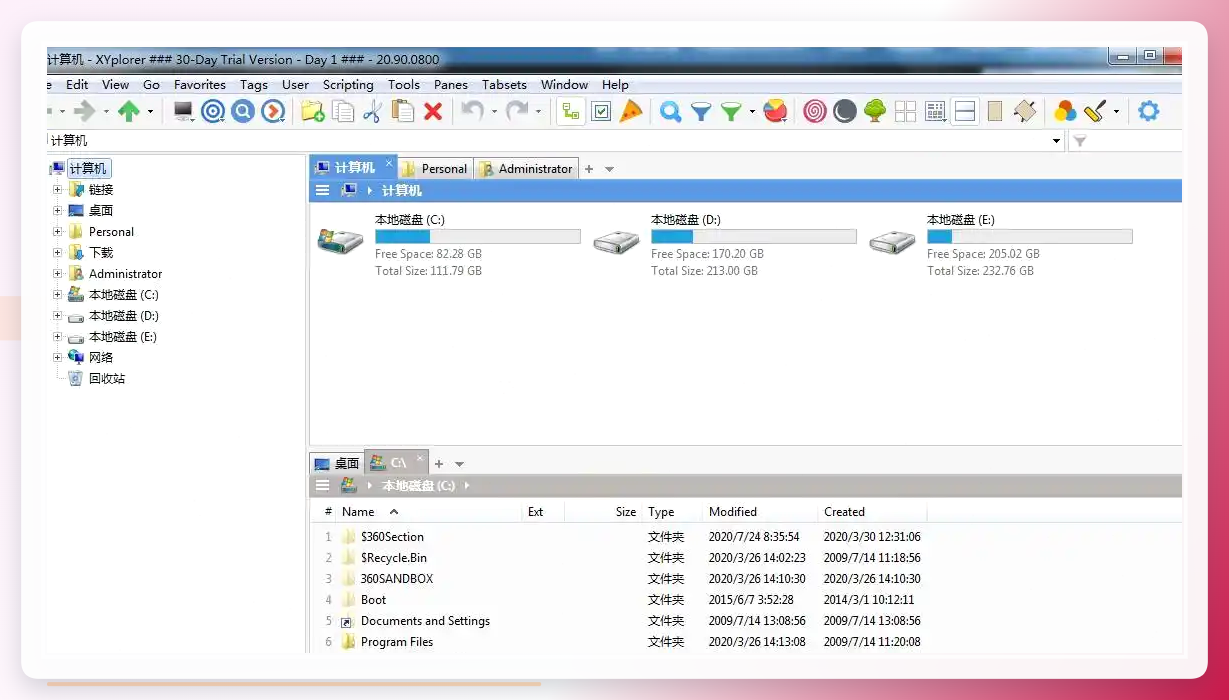
XYplorer
右键空白处→新建→Excel表格,勾上“批量创建”,设好数量和前缀,它自动生成。
生成完还能直接在软件里改名字。适合偶尔用一次的人。
 批量创建excel文件并命名怎么弄,其实路子就这几条。偶尔用一次、文件不多,XYplorer凑合能行。本来就懂VBA的,写段代码也挺香。但要是跟我一样,隔三差五就得批量整一批表出来,那汇帮文件批量生成器确实省心。
工具没有绝对好坏,看你使用频率和手头习惯。找个顺手的,把重复劳动甩出去,省下的时间喝杯茶不好吗。
