

做过数据整理的人大概都经历过这种崩溃——需要一百个Excel表格,每个还要按不同名字命名。手动新建、重命名、再新建……弄到第三十几个的时候,手指头都麻了。
批量创建excel文件并命名怎么弄?这个问题其实有好几种解法。下面把我知道的路子挨个说一遍,从最省事的开始。
 用汇帮文件批量生成器
这软件——名字听着挺正经的——操作起来确实不复杂。整个流程七八步,跟着走就行。
步骤1:提前准备一个Excel文件,把你要创建的所有文件名按顺序写进去。一列就够,比如“销售报表1月”“销售报表2月”这样往下排。
 步骤2:打开安装好的汇帮文件批量生成器,主界面上找到“自定义创建”,点进去。然后选“导入创建”。
 步骤3:点“导入Excel”按钮,把刚才那个存了文件名的表格导进来。软件会自动读取里面的名称。
 步骤4:导入完成后,在“文件类型”那里选“Excel”。注意别选错了,选成Word或者txt就生成不了表格。
 步骤5:这步看需求。如果你想让每个Excel都带同样的表头或者格式模板,就在底部选一个提前做好的模板文件。不需要的话,直接跳过。
 步骤6:设置输出目录。建议单独建一个文件夹,不然生成的文件跟其他东西混在一起,找起来够呛。
 步骤7:确认设置没问题,点“立即执行”。软件自己跑,你去干别的事就行。
 等它跑完,打开输出文件夹一看——所有文件整整齐齐,名字全对。
 ### 会点代码的话,VBA也是一条路
Excel自带的VBA宏能做到批量操作,前提是你对代码不犯怵。
按 Alt+F11 打开VBA窗口,右键插入一个新模块。然后把代码粘进去:
Sub 批量重命名()
Dim 文件夹路径 As String
Dim 旧文件名 As String
Dim 新文件名 As String
文件夹路径 = "D:\工作文档\客户资料"
旧文件名 = Dir(文件夹路径 & "*.xlsx")
Do While 旧文件名 <> ""
新文件名 = "客户_" & Left(旧文件名, 5) & ".xlsx"
Name 文件夹路径 & "\" & 旧文件名 As 文件夹路径 & "\" & 新文件名
旧文件名 = Dir()
Loop
End Sub
路径和命名规则记得改成你自己的。按 F5 运行,等几秒就完事。
XYplorer,文件管理器的另类玩法
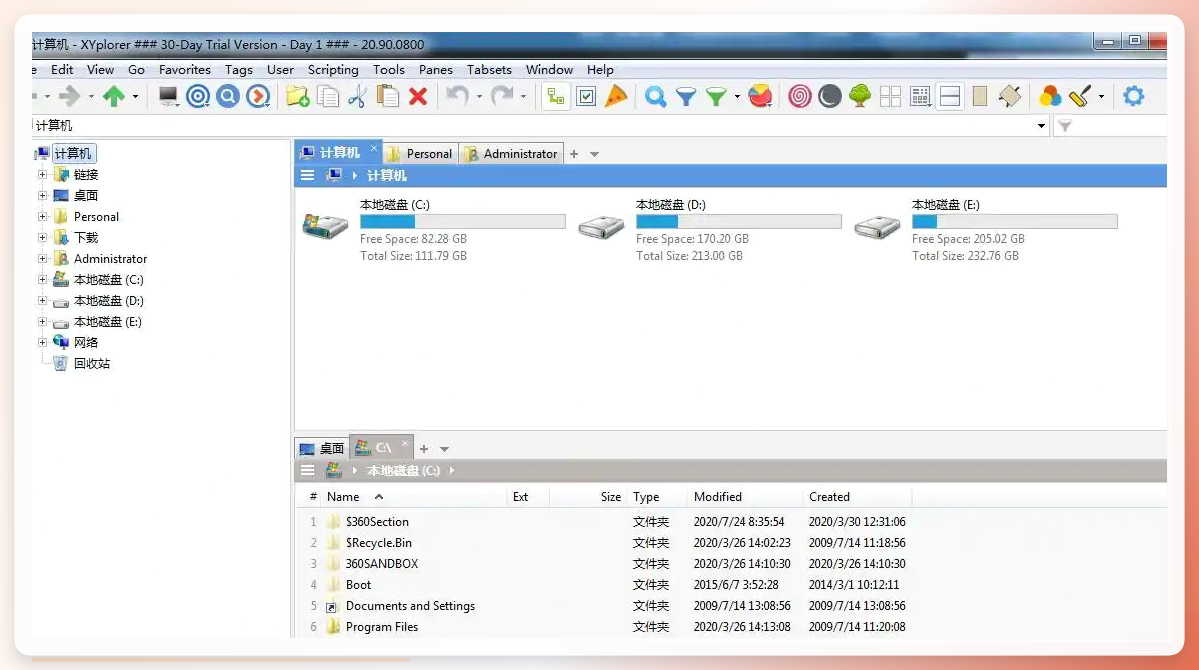
XYplorer是个第三方的文件管理器,功能比Windows自带的强不少。
右键空白处,选“新建”→“Excel表格”,勾上“批量创建”,设置好数量和前缀。系统会自动按规则生成一批文件,生成完了还能直接在软件里改名。
 ### 还有个思路:先建后改
如果你手上已经有一批Excel文件,只是名字不对,那汇帮批量重命名也能派上用场。
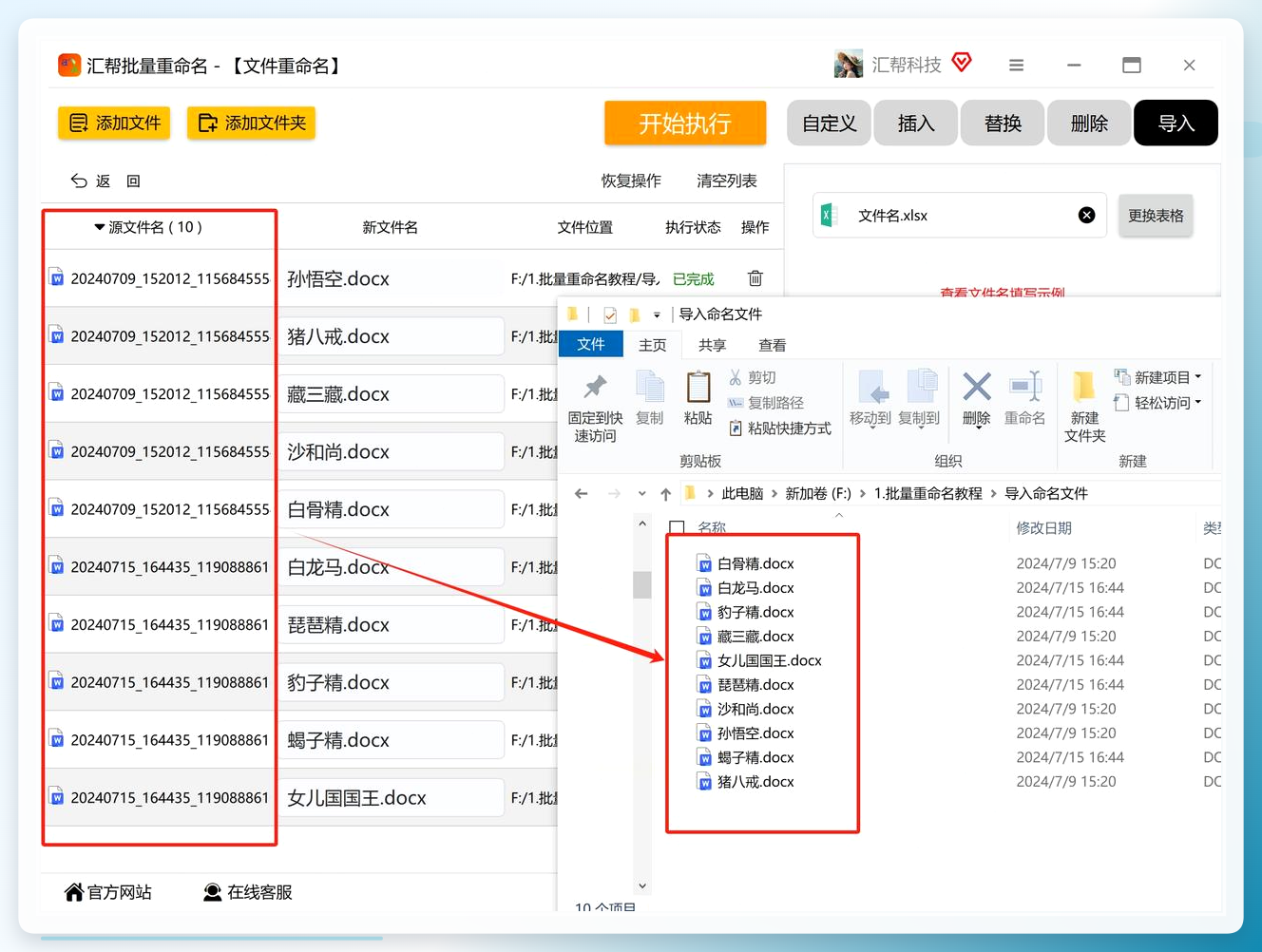
打开软件,首页找到“文件重命名”进去。
 点“添加文件”,把要改名的那些Excel全选进来。
 然后在命名规则面板里找到“导入”选项,选中它。
 点“导入Excel表格”,把存了新名称的表格文件选进来。
 导入成功后,“新文件名”那一列就填满了。点“开始执行”,软件刷刷刷地改完。
 打开文件夹一看,全改好了。
 ### 几点提醒
不管用哪种方法,有件事得注意——文件名里别带特殊符号。什么 \ / : * ? " < > | 这些,Windows系统不认。
另外,生成之前最好先拿三五个文件名试跑一遍。确认没问题了再上大批量。
还有,输出目录别选桌面。几百个文件铺满屏幕的感觉——挺壮观的,但收拾起来也够烦。
批量创建excel文件并命名怎么弄,说到底就是选个顺手的工具。偶尔用一次,XYplorer或者VBA都行。要是经常得批量处理,找个专门的工具会省心不少。各有各的适用场景,根据自己的实际情况挑就对了。
