

在日常办公和文件整理中,需要一次性创建大量文件夹的场景并不少见。比如整理全年合同、归档项目素材、搭建课程目录,动辄几十上百个文件夹,靠右键“新建文件夹”一个个操作,耗时且枯燥。获取一套批量创建文件夹的方法,能有效减少重复劳动。本文结合系统自带功能和第三方工具,梳理几种可行的实现路径。
 ### 批量创建文件夹的方法:汇帮文件批量生成器实操
汇帮文件批量生成器就是这类工具之一,整个操作过程无需编写代码,界面反馈也比较直接。
步骤1:下载并打开汇帮文件批量生成器,在主界面点击“自定义创建”功能入口。
 步骤2:进入编辑界面后,左侧区域用来设置文件名称规则和生成数量,右侧会同步显示生成效果的实时预览。这个设计便于在点击执行前确认名称和数量是否符合预期。
 步骤3:在文件类型中选择“文件夹”。该软件也支持生成其他文件类型,按实际需求选择即可。
 步骤4:如需要带编号的文件夹名称,勾选“编号设置”选项,然后调整起始数字和步长。例如从 1 开始,每次递增 1,就会生成“文件夹1”“文件夹2”这种形式。
 步骤5:所有参数确认完毕,选择输出目录(即新文件夹保存的位置),点击“立即执行”。
 步骤6:执行完成后,到目标目录查看,可以看到新文件夹已经按设定规则全部生成,名称与数量一一对应。
 ### 批量创建文件夹的方法:国产工具光速批量重命名
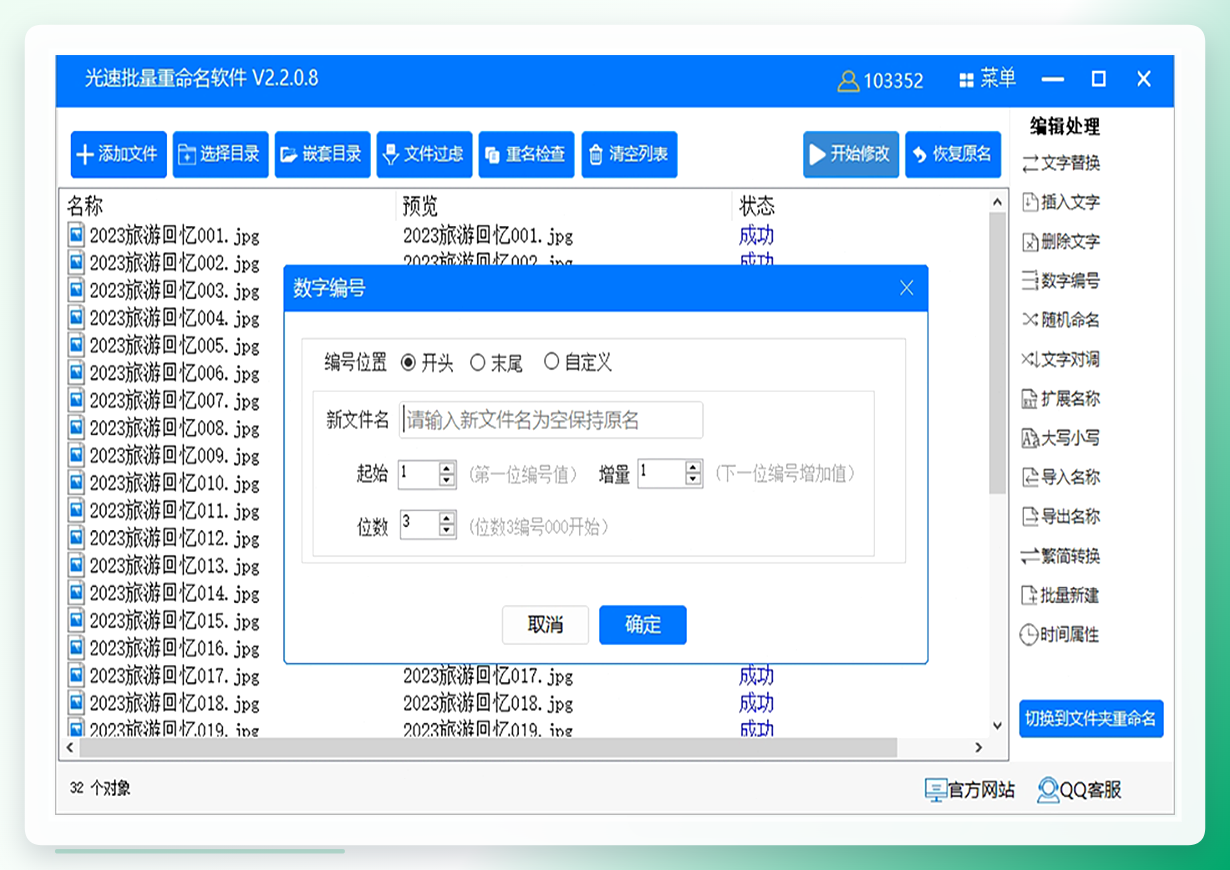
除了汇帮之外,光速批量重命名也内置了批量新建文件夹模块,偏向于电商、教育等需要大规模目录管理的场景。
- 设置命名规则:打开软件后切换到“批量新建文件夹”模式,在前缀输入框填写固定名称(例如“2024年Q1_”),序列号起始值设为 1,步长为 1。
- 定义层级结构:若需要子目录,点击“设置层级”,输入子文件夹层数(如 2 层),并为每层分别设置命名规则。
- 选择目标路径:指定新文件夹的存储位置。建议单独建一个总目录,避免与现有文件混杂。
- 预览并生成:先点击“预览”确认目录结构,确认无误后点击“开始处理”,软件会按设定批量生成。
 ### 借助 FreeCommanderXE 创建多个文件夹
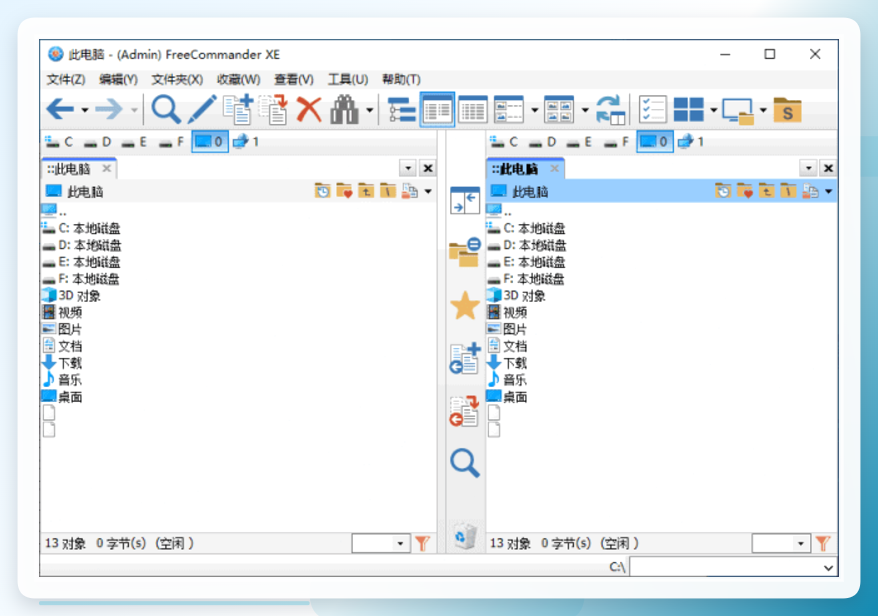
FreeCommanderXE 是一款文件管理辅助工具,它的新建文件夹功能支持通过分隔符一次创建多个名称。操作路径如下:
- 在菜单栏进入
Folder(文件夹),选择New Folder新建文件夹。 - 在弹出的窗口中输入需要创建的文件夹名称,每个名称之间用竖线(
|)分隔。例如输入项目A|项目B|项目C,点击确认后即可生成三个文件夹。 - 若要创建子文件夹,在主名称后面加
\再接子文件夹名称,例如项目A\素材,软件会同时生成父子层级。
 这种方式适合一次性创建几十个以内、名称固定的文件夹,操作成本低,但遇到需要大量带序号的文件夹时,手动输入名称的效率不够理想。
使用 XYplorer 新建多个文件夹
XYplorer 是另一款常见的 Windows 文件管理器扩展,同样提供了批量新建文件夹的能力。操作方式如下:
- 启动软件,定位到目标目录。
- 右键点击空白区域,依次选择
New→New Folders。 - 在弹出的编辑框中,把文件夹名称一个一个写在单独的行里。若需要子文件夹,则在名称后使用
\接子目录名称,例如素材\图片。 - 点击
OK,软件即按输入的行数生成对应文件夹。
 从使用体验看,XYplorer 的批量创建逻辑按“行”识别名称,比起竖线分隔更直观,能够覆盖中频文件管理需求。
Windows 系统自带的命令创建方式
如果不安装任何第三方软件,可以借助 Windows 的 cmd 命令完成批量创建。这种方式适合已经熟悉命令行的用户。
- 按
Win + E打开资源管理器,定位到希望创建文件夹的位置。 - 在地址栏输入
cmd并回车,即可直接在当前路径打开命令提示符窗口。 - 输入
mkdir命令,后面接文件夹名称,名称之间用空格分隔。例如创建“图片”“视频”“文档”三个目录,输入: 系统命令方式不需安装软件,但在文件夹名称包含空格时,得给名称加引号,命令语法需要一定记忆成本,适合临时性批量操作。
复制粘贴加批量重命名的替代思路
还有一种不借助任何工具的做法:先复制粘贴得到多个同名文件夹,再通过 F2 键批量重命名。具体步骤:
- 新建一个总文件夹,在内部新建一个文件夹。
- 选中这个文件夹,
Ctrl+C复制,然后反复Ctrl+V粘贴,得到任意数量的副本。 - 按
Ctrl+A全选所有文件夹,按下F2键,输入基础名称后,系统会自动用括号序号区分,例如“合同(1)”“合同(2)”。
这种做法的成本最低,但文件夹名称只能是“基础名 + 序号”的格式,灵活性有限,适合名称规则简单且数量不多的整理需求。
 ### 如何选择适合自己的创建方案
回到“批量创建文件夹的方法”这个主题,选择哪种方案,可以从使用频率和目录复杂度两个维度来判断:
-
偶尔创建十几个文件夹:Windows 系统的
cmd命令足够,不需要额外安装软件。 - 经常整理文件,需要多级目录:FreeCommanderXE 或 XYplorer 的批量创建功能能减少重复操作。
- 高频或大规模批量创建(例如一次生成成百上千个目录):汇帮文件批量生成器这类专用工具在命名规则和批量处理能力上更有优势,适合作为固定工作流的一部分。
最后补充一点:无论选择哪种方式,建议在执行生成前先确认目标目录和命名规则,避免因参数设置错误造成大量无效文件夹。掌握上述批量创建文件夹的方法,能帮助你在处理文件归档时节省不少时间。你在日常工作中是否也遇到过需要批量生成文件夹的场景?欢迎在评论区交流你的处理方式。
