

处理音频格式时,逐个找在线工具、传一次等一次、下载完还得手动改名,这一套流程下来,十几条音频就得耗掉半小时。aac转mp3格式转换器 的选择直接决定了这件事是花十分钟还是半小时。本文直接给出一套可落地的批量转换方案,把操作路径压缩到最短。
 ### 汇帮音频大师操作步骤:aac转mp3格式转换器批量实战
步骤1. 下载并安装软件。在搜索引擎输入“汇帮音频大师”,进入官网下载安装包。双击运行,按提示点击“下一步”完成安装即可。
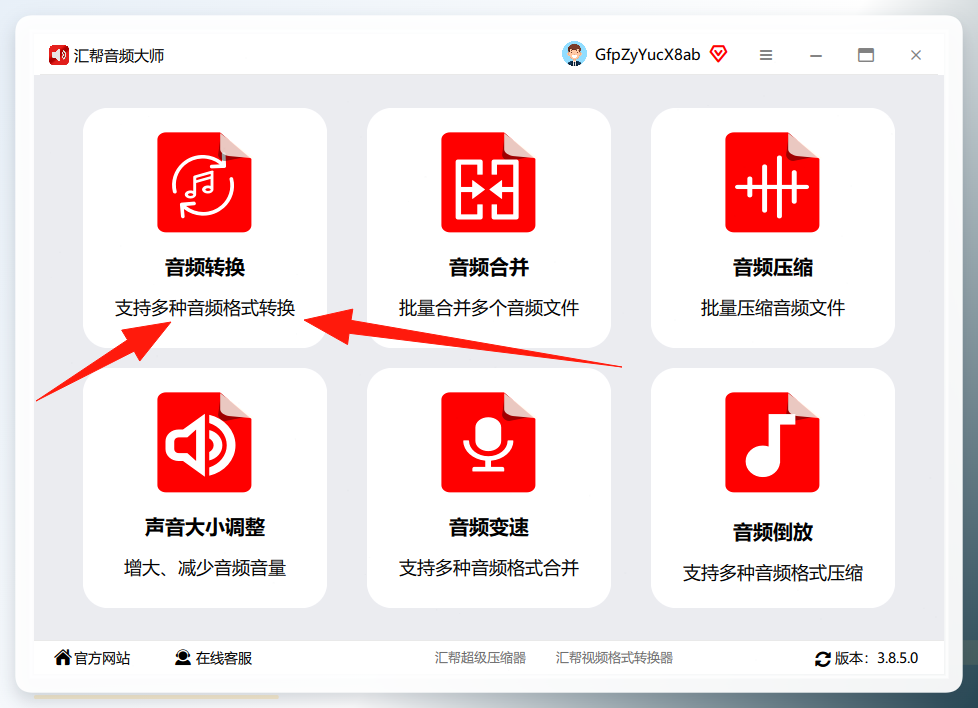
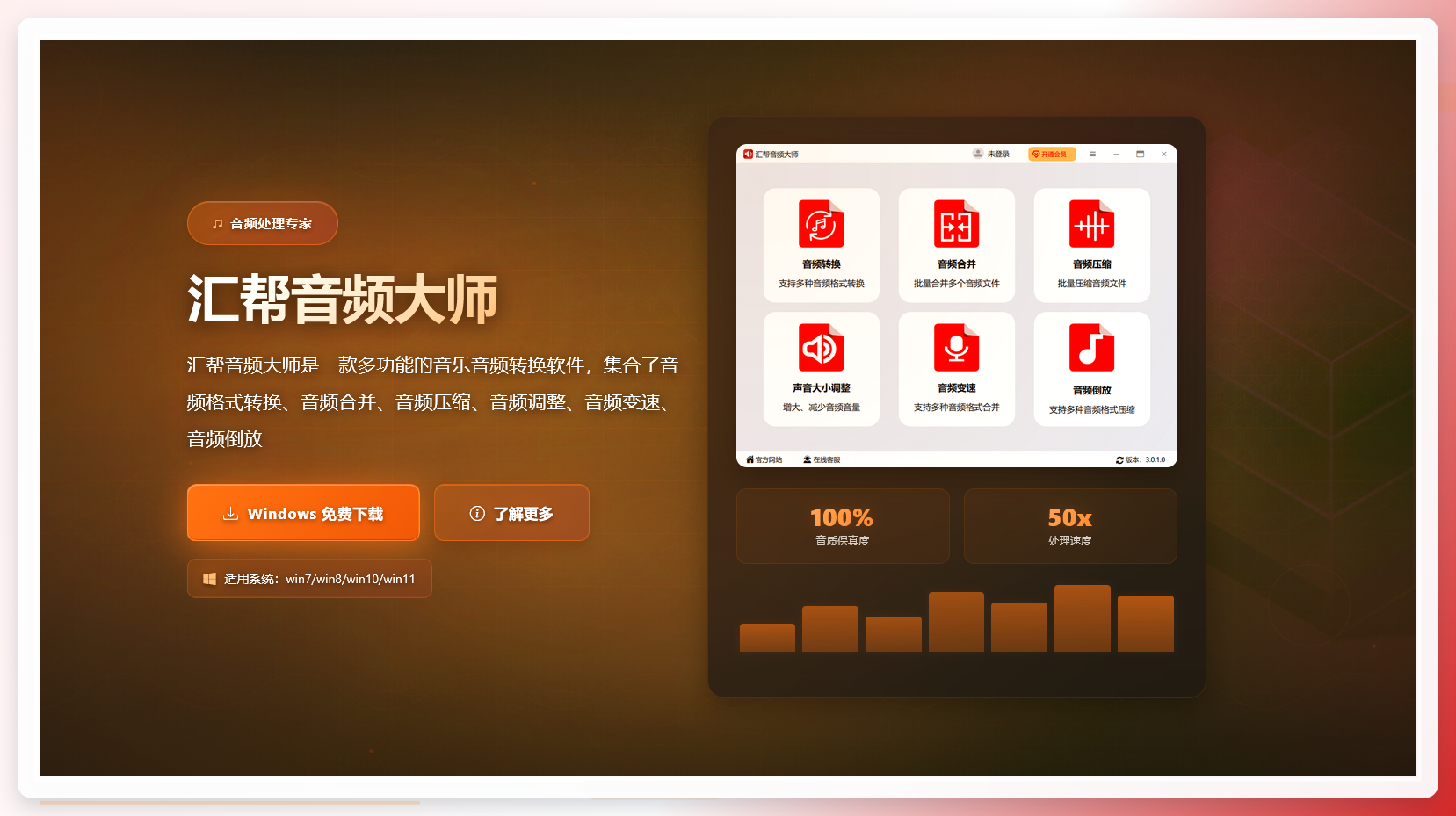 步骤2. 打开软件,点击“音频转换”。进入主功能界面,这是后续所有操作的工作台。
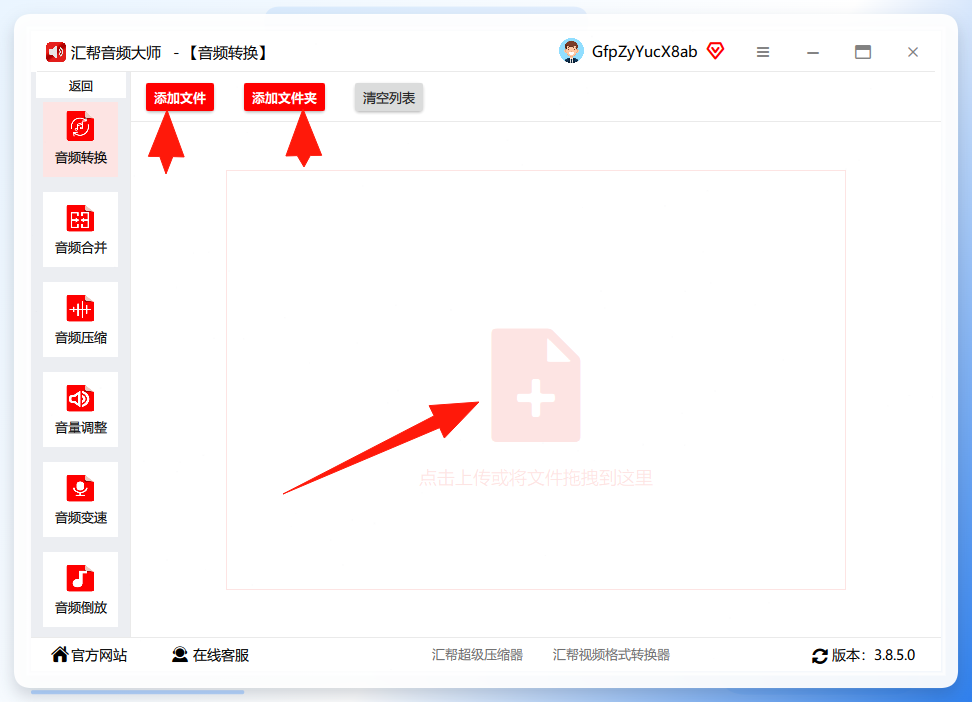
 步骤3. 导入AAC文件。两种方式任选:
- 添加单个文件:点击“添加文件”,从本地选中需要转换的AAC音频
- 批量导入:直接把整个文件夹拖拽到软件窗口内,所有音频自动加载
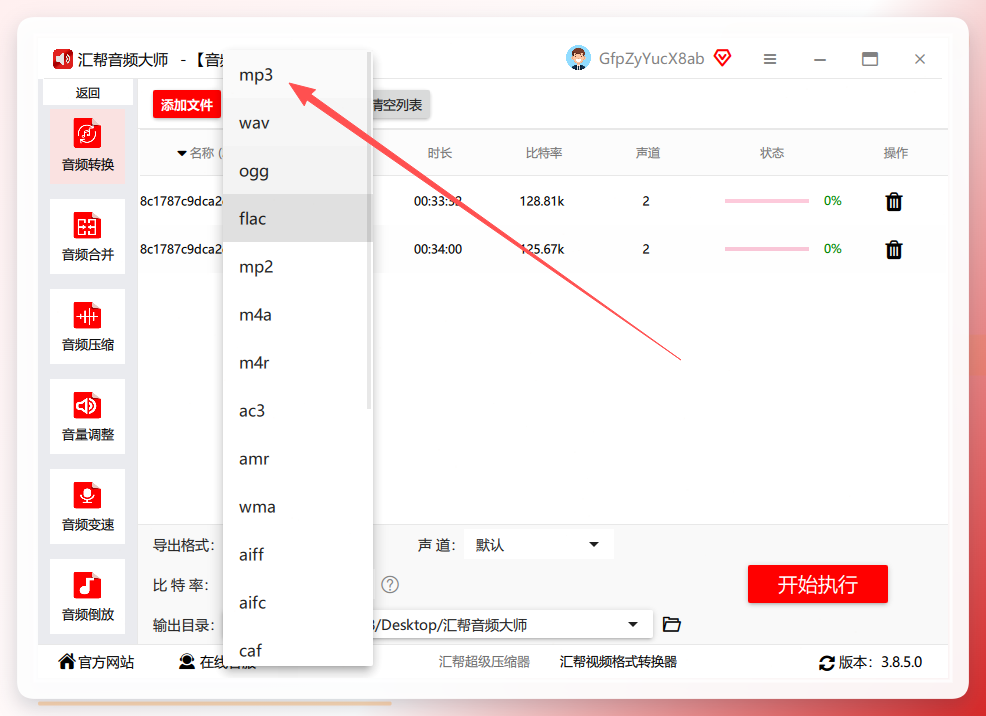
 步骤4. 设置导出参数。导出格式选择“MP3”(点击格式下拉框即可找到);声道和比特率保持“默认”即可,软件会自动匹配与原文件匹配的参数,保证转换后的听感不掉档。
 步骤5. 选择输出路径。点击“输出路径”指定转换后文件的保存位置,建议单独建一个文件夹,便于后续整理。
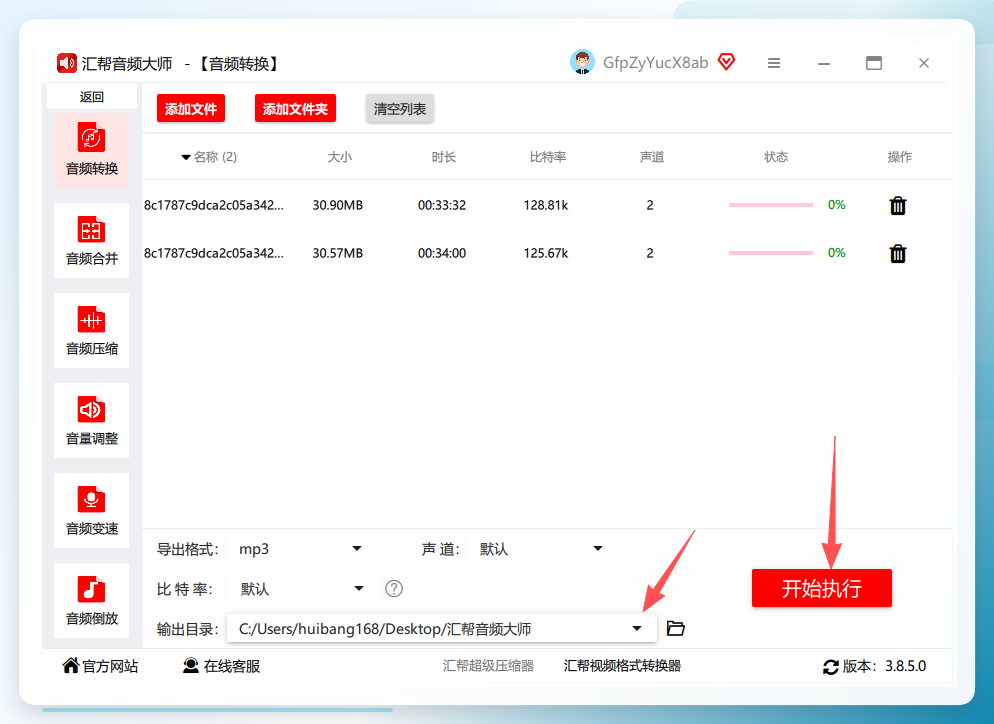 步骤6. 点击“开始执行”。进度条走完后,所有文件自动保存到指定目录,转换过程不需要人工干预。
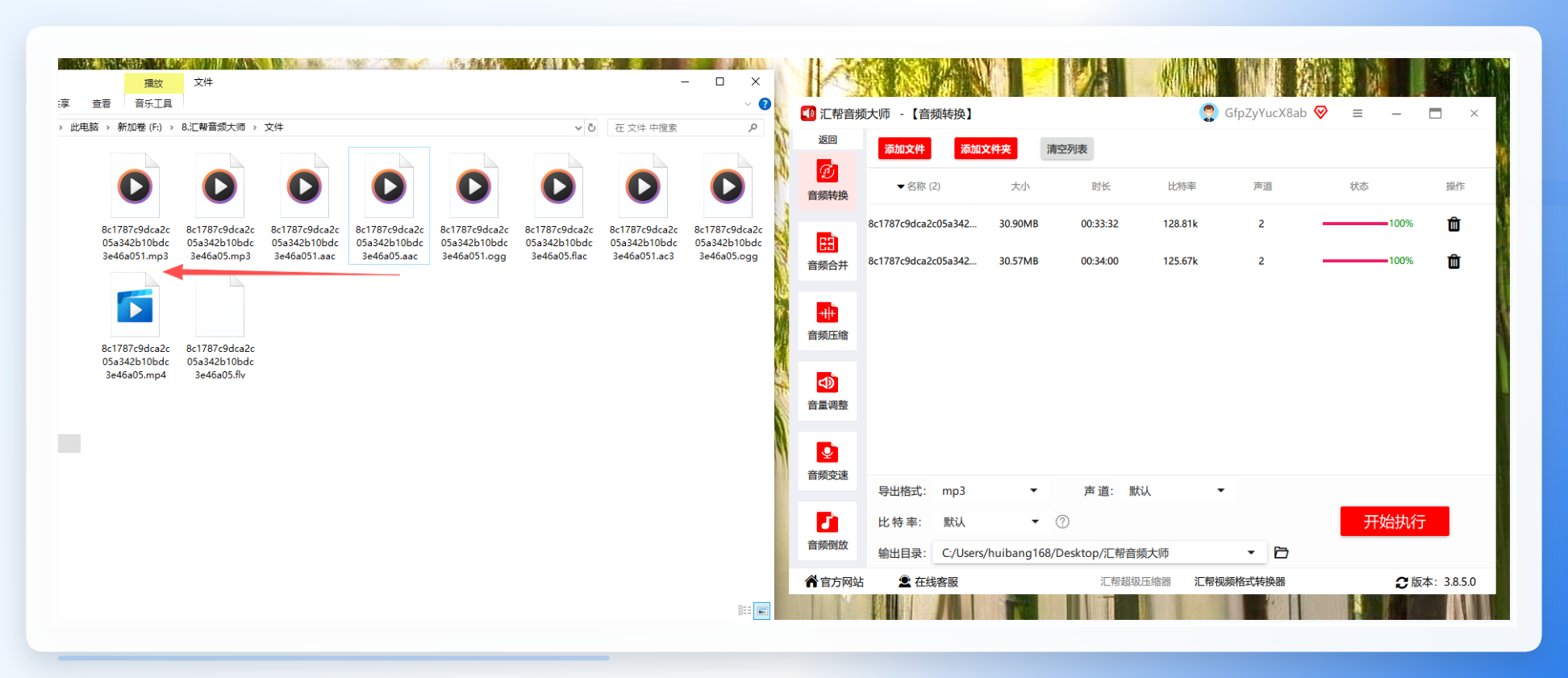 整个流程从导入到输出,核心操作只有四步。对比手动转换,批量场景下的效率提升不是一点点——一次拖入50个文件,软件自动逐个处理,这中间你可以去处理其他工作。
其他可用的aac转mp3格式转换器方案
除了汇帮音频大师,以下工具在特定场景下也可作为备选:
Convertio:在线转换平台,支持超过300种格式互转,界面简洁无需注册。但免费版限制单文件100MB,大文件需注册后才能处理。适合偶尔转换单条音频的用户。
audio-convert:支持上传文件或识别音频链接直接转换。操作路径短,但输出格式选项较少,对批量处理支持有限,适合快速处理单条文件。
audiotoolset:提供专门的AAC转MP3功能入口,流程清晰。转换完成后手动保存文件,在线工具的共性问题是上传下载依赖网速,大文件等待时间较长。
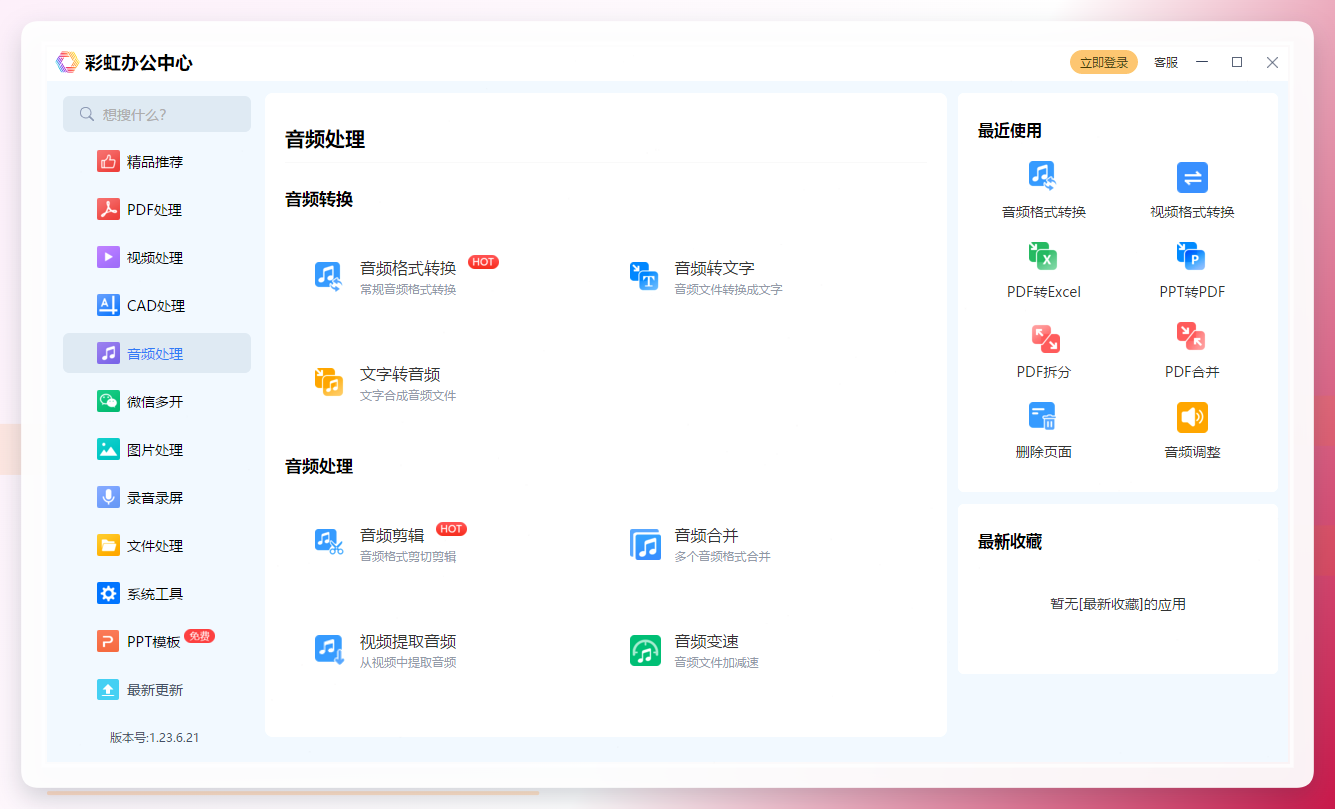
彩虹办公:集成在办公套件中的音频处理模块,支持音频格式转换与批量添加。音质有三档可选,适合对输出码率有明确要求的用户。因其属于综合办公软件,启动加载速度略慢。
 ### 效率对比:手动逐个转 vs 汇帮批量转
以20条AAC音频为例:
处理方式
耗时
人工干预次数
在线工具逐个转换
30-45分钟
40次以上(上传/下载/保存)
汇帮音频大师批量转换
3-5分钟
3次(导入/设置/点击执行)
核心差距在于:在线工具需要逐条上传、等待、下载,而桌面工具一次加载、批量执行。对于定期需要处理音频素材的用户来说,这种效率差是数量级的。
适用场景与使用建议
需要批量处理音频的用户(如音频剪辑师、播客制作人、课程录制老师),直接使用汇帮音频大师,一次安装长期使用。偶尔转一条音频的用户,Convertio这类在线工具够用,无需安装。
转换后的MP3文件建议统一存放在独立文件夹,命名时加入日期或来源信息,方便后续检索调用。
总结
aac转mp3格式转换器 的选取逻辑很简单:高频批量场景选桌面工具,低频单次场景选在线平台。汇帮音频大师在批量转换场景下的稳定性和处理速度,目前是同类工具中值得优先尝试的选择。如果你正在寻找 aac转mp3格式转换器2026新版,直接下载汇帮音频大师,按本文步骤操作一遍,即可完成从AAC到MP3的全部转换需求。
