

给图片加水印听起来简单,但真要高效、美观地批量处理,没点技巧还真不行。水印的形式多种多样,可以是低调的文字署名,也可以是醒目的品牌Logo,甚至是设计感的贴纸图案。实现工具也很多,从电脑专业软件到手机便捷应用,各有千秋。不过对于大多数人来说,电脑软件功能更强大,操作界面也更直观,处理大批量图片时尤其得心应手。
网上教程虽多,但往往不是太专业让人望而却步,就是太简略讲不清楚。别急,这篇文章就是为你准备的。我精心整理了七种给图片批量添加水印的实用方法,从简单易上手的国产软件,到功能强大的专业工具,一步步拆解给你看。无论你是摄影爱好者、电商卖家,还是普通的内容创作者,都能找到适合你的那一款。跟着做,你也能轻松守护自己的图片作品。

方法一、核心利器:《汇帮水印大师》批量加水印
软件名称:汇帮水印大师
下载地址:https://www.huibang168.com/download/sQN6Za9YY6Dq
步骤一:启动与功能选择
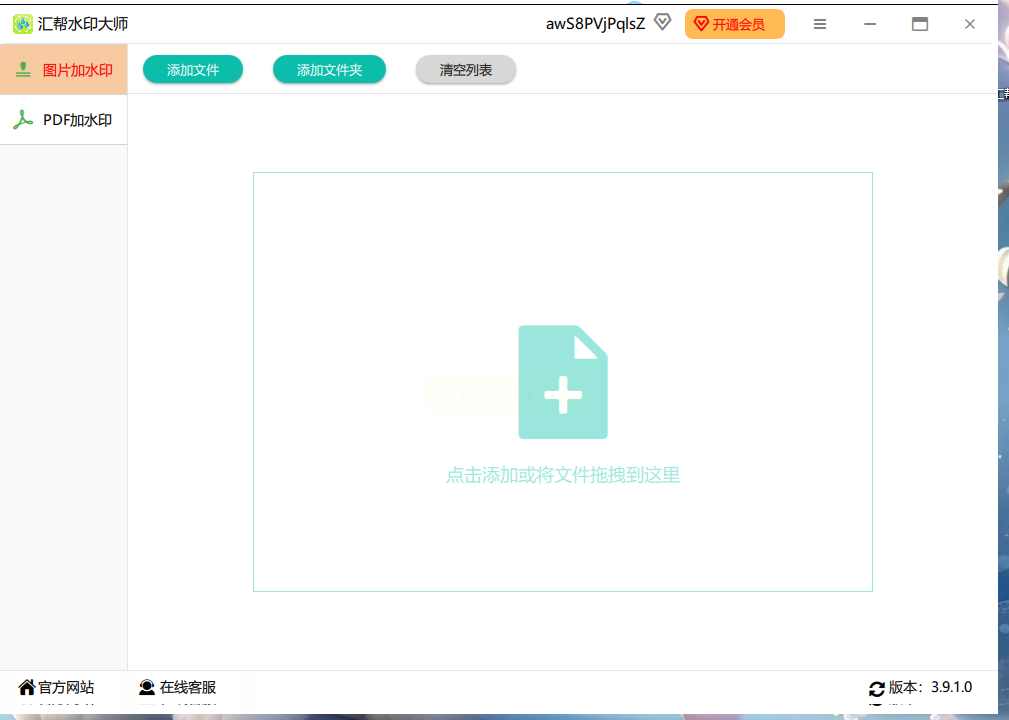
双击打开软件,你会看到一个清爽的界面。别被左侧一排功能吓到,我们的目标很明确。直接找到并点击“图片加水印”这个模块,这就进入了主战场。
步骤二:导入你的图片
怎么把要处理的图片弄进来呢?有两个傻瓜式方法。一是点击界面中央显眼的“添加文件”按钮,然后在弹出的窗口里选中你的图片,可以按住Ctrl键多选。另一个更痛快,直接打开图片所在的文件夹,把图片文件用鼠标拖拽到软件窗口里,松手就行。它支持JPG、PNG这些常见格式,基本通吃。
步骤三:选择水印类型
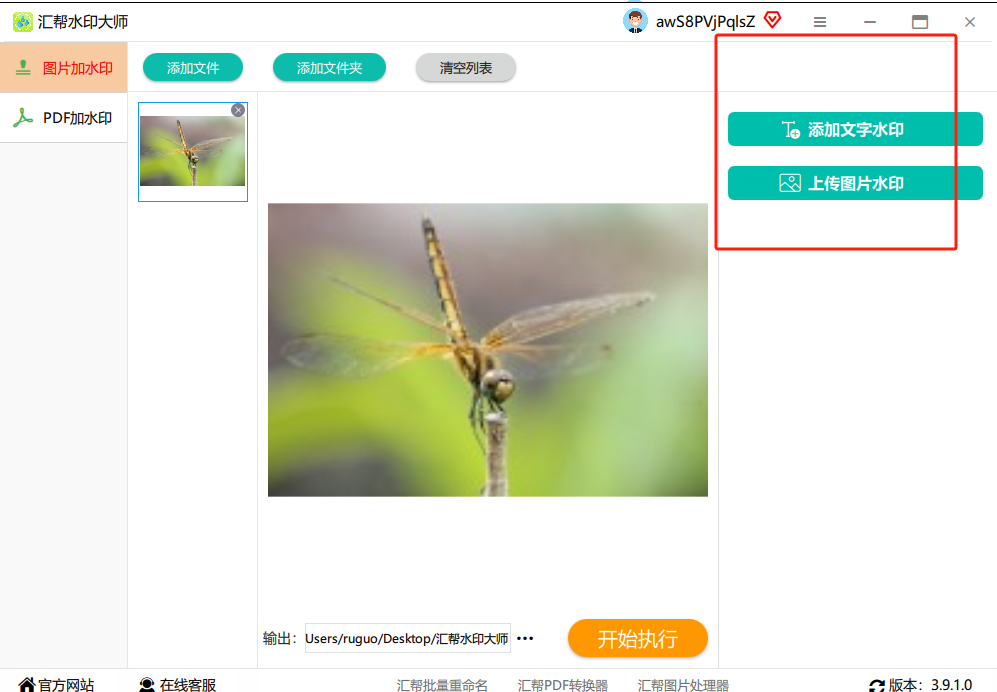
图片导入了,接下来决定加什么水印。软件主要提供两种:文字水印和图片水印。如果你想加上自己的名字、版权信息或者一段话,那就选“文字水印”。如果你是商家,想给产品图打上品牌Logo或者特定图标,那就该选“图片水印”了。
步骤四:精细调整水印(以文字水印为例)
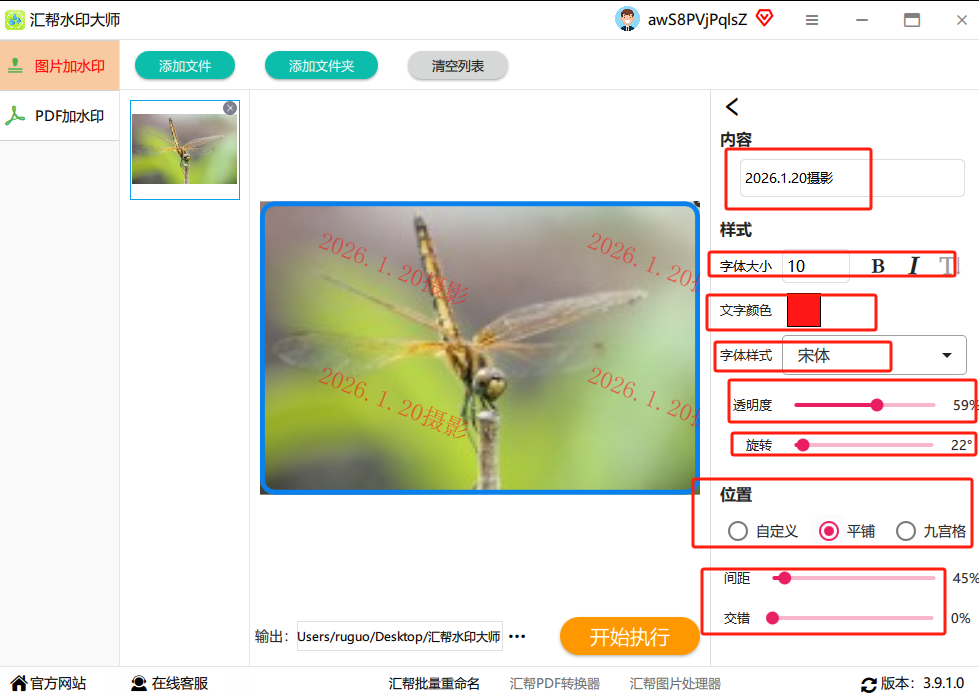
假设我们选了文字水印,右侧的设置面板就活络起来了。在这里,你可以尽情发挥:
- 内容:输入你想显示的文字,比如“© 2024 我的摄影”。
- 字体与样式:从下拉列表里挑一个喜欢的字体,调整字号大小。还能设置颜色,想让水印显眼就用深色,想低调些就用浅灰。
- 透明度:这个很重要!建议把滑块拖到30%到70%之间。太浅了看不见,起不到作用;太深了又会抢了主体图片的风头,看起来很不专业。我个人的经验是,50%-60%的透明度往往效果最均衡。
- 位置:你可以用鼠标直接拖动预览图上的水印框,把它放到角落、中央或者任何你觉得合适的地方。软件也通常提供“九宫格”快速定位按钮,点一下就能让水印乖乖跑到四角或正中。
步骤五:设置输出路径
在开干之前,记得想想处理好的图片存到哪儿。最好点击“浏览”或“输出目录”,指定一个新的文件夹。这样做的好处是,不会和你的原始照片混在一起,更不会不小心覆盖掉原图。当然,你也可以用软件默认的路径。
步骤六:执行批量处理
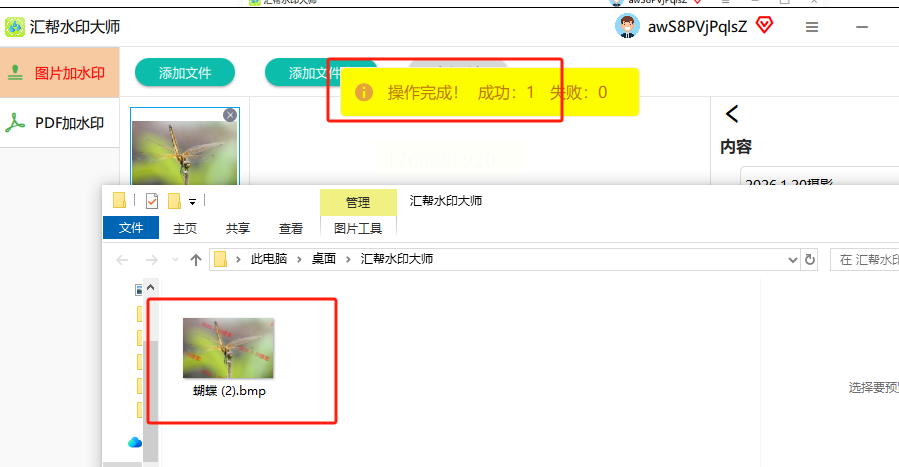
确认所有设置都无误后,深吸一口气,点击那个最令人期待的“开始执行”按钮。
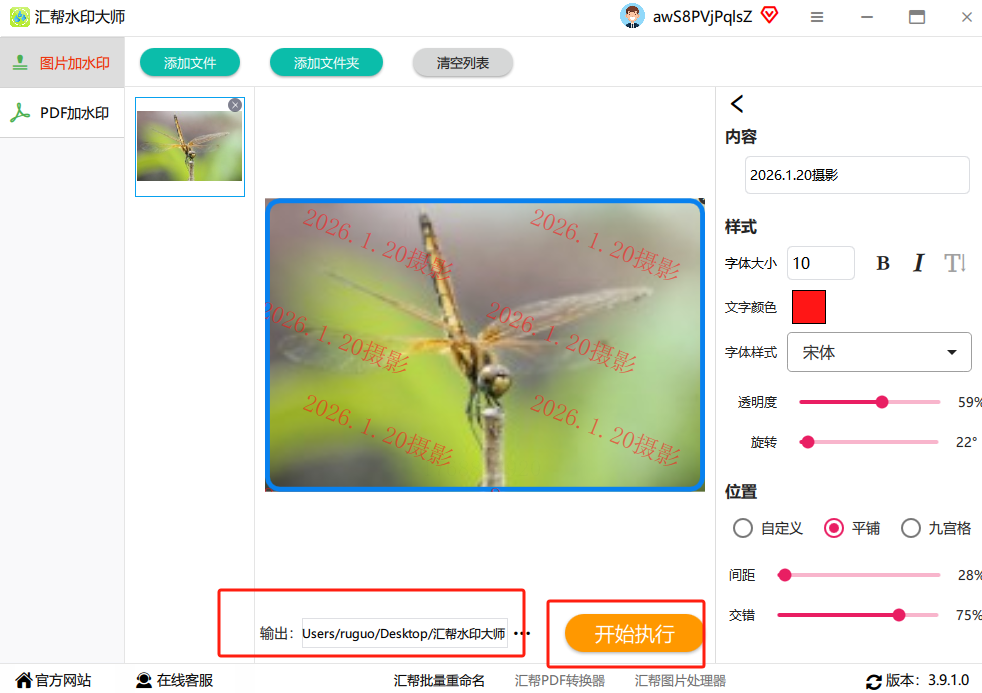
然后,你就可以放松一下了,看着进度条一点点跑满。处理速度取决于图片的数量和大小,一般都不会太久。完成后,软件通常会贴心地自动弹出保存结果的文件夹窗口。
方法二:轻量级选择——“汇帮图片处理器”
如果你觉得《汇帮水印大师》功能太多,只想快速解决加水印这一件事,可以试试它同门的“汇帮图片处理器”。顾名思义,它更专注于处理。
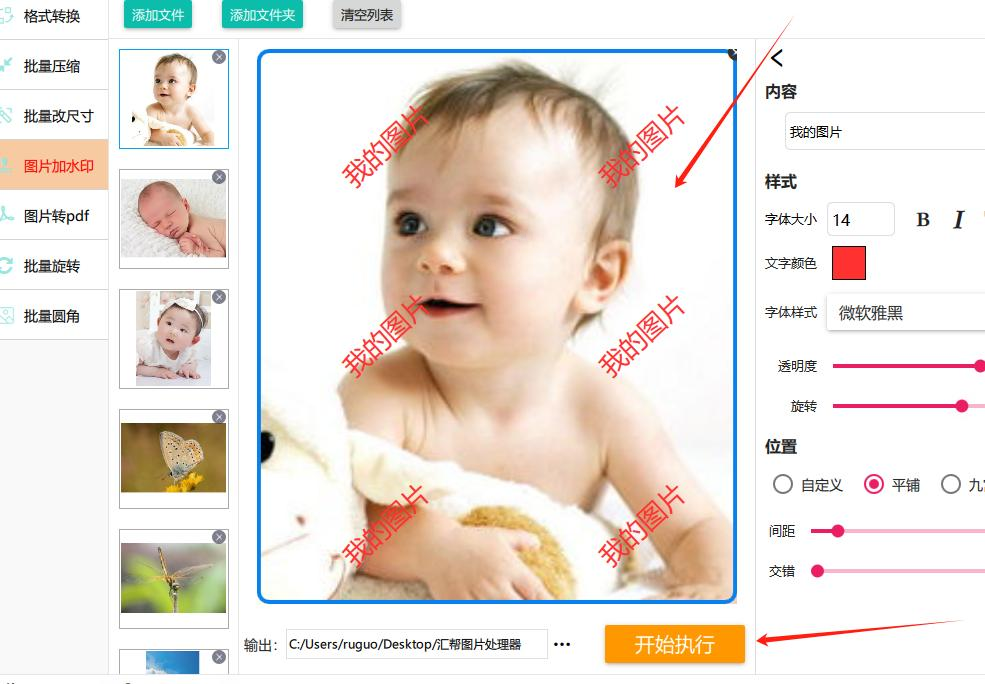
1. 打开软件,目光直接锁定左侧菜单栏,找到“图片加水印”功能,点进去。
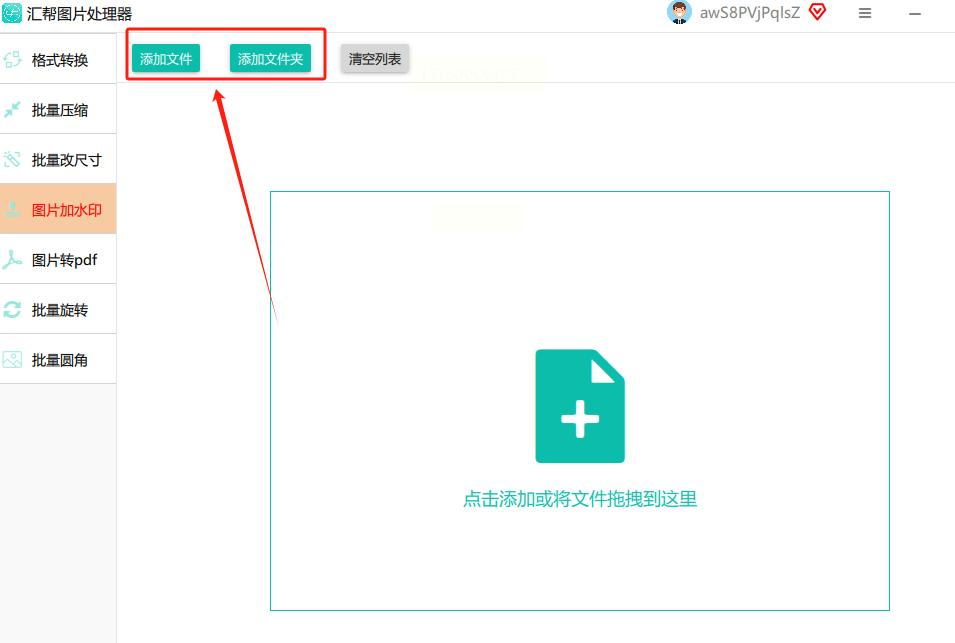
2. 导入图片的方式很灵活:点击“添加文件”可以单选或多选;如果你有一个文件夹的图片都要处理,直接用“添加文件夹”按钮,整个图库就进来了,效率极高。
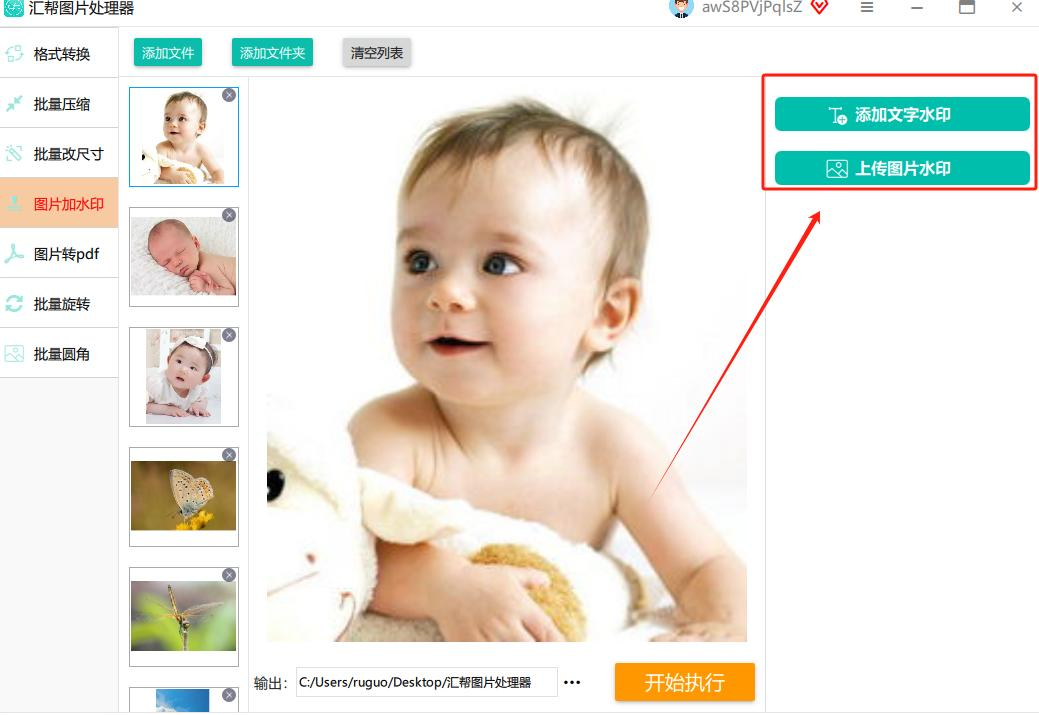
3. 水印设置是核心。选择“文字水印”,在右边框里输入内容。字体、颜色、大小都可以随意调整。最直观的是,你可以用鼠标直接在中间预览图的任意位置点击或拖动,水印就放到那儿了,非常直观。
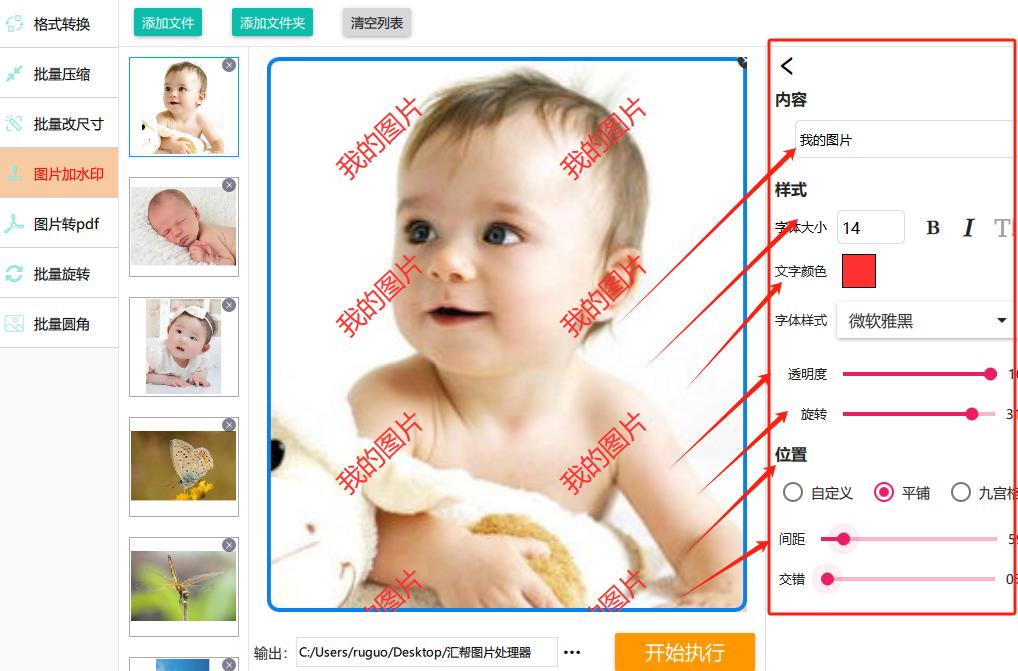
4. 全部设置好,点击“开始执行”,稍等片刻即可。
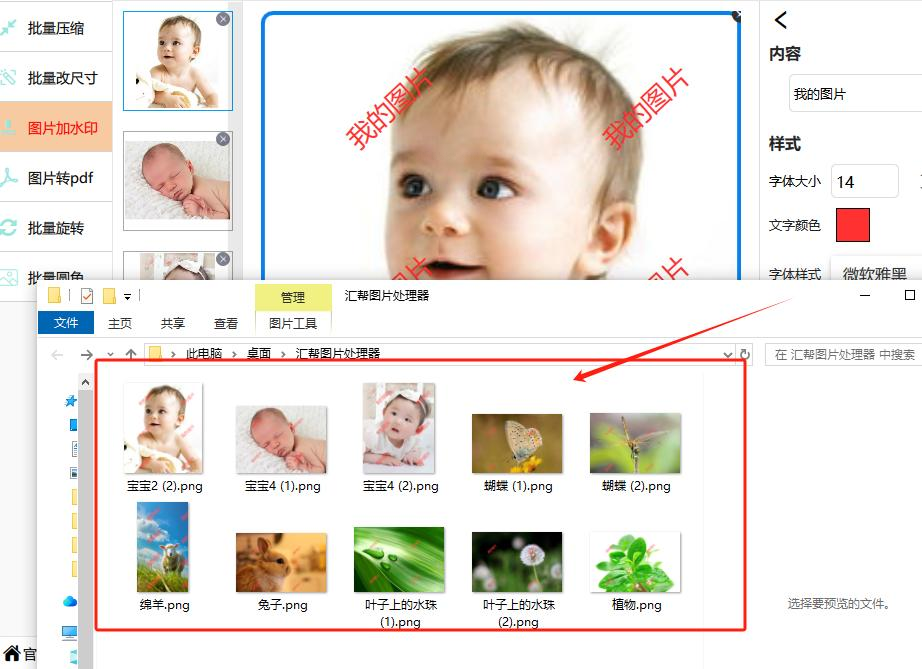
处理后的图片会自动保存到你预设的文件夹,整个过程非常流畅。
方法三:为照片注入时间印记——“简鹿水印助手”
有时候,水印不仅仅是版权标识,更是信息的一部分。比如摄影爱好者想标注拍摄时间,或者记录某个特殊时刻。
1. 打开“简鹿水印助手”,在主界面找到类似“图片加水印”或“选择图片”的入口。
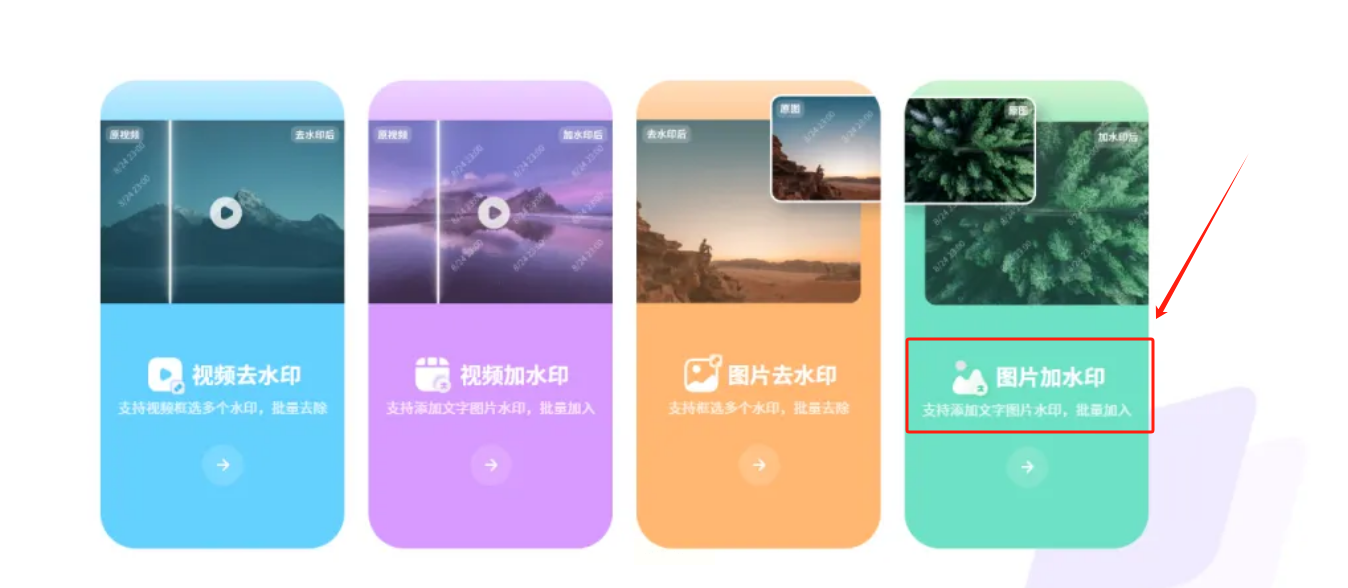
2. 点击“上传图片”,从电脑里选择你需要添加时间水印的照片。
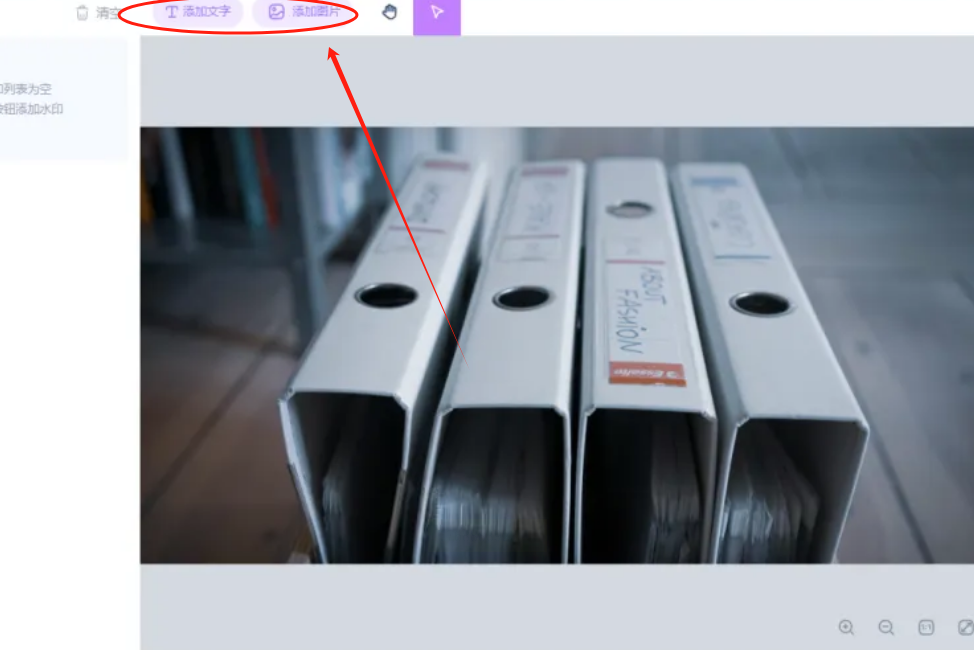
3. 关键步骤来了:在编辑区域找到文本工具(通常是一个“T”图标),点击后输入具体的时间,例如“2024-11-05 午后”。你可以根据照片的实际情况,自由决定是否包含年、月、日、甚至精确到分秒。
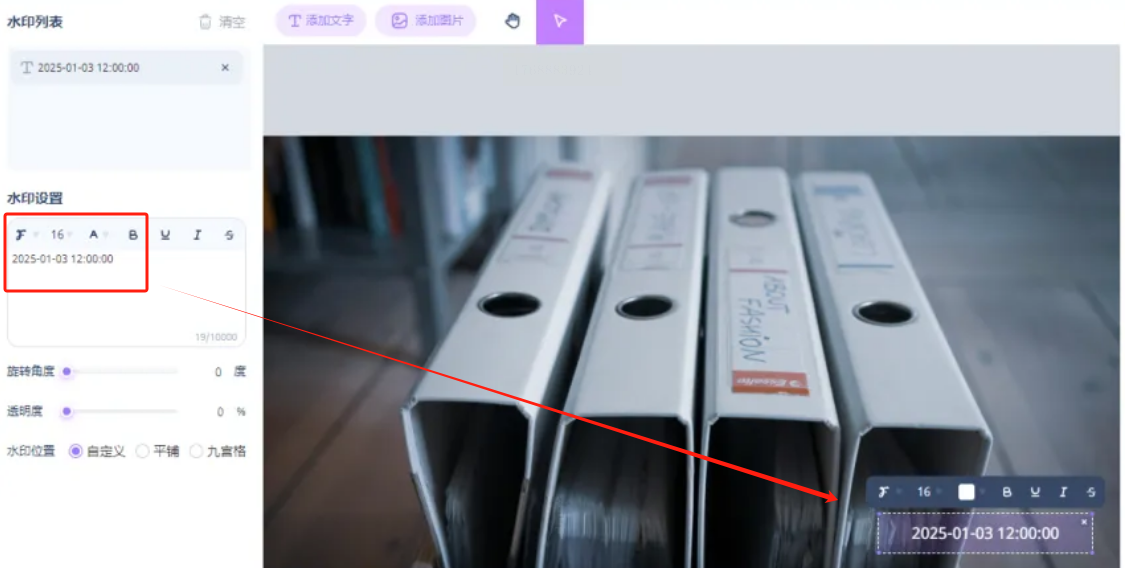
4. 接下来,调整这个时间水印的属性。你可以设置它的字体大小、颜色,更重要的是调整透明度和选择位置。时间水印通常不适合太醒目,放在边角且透明度稍高一些,会显得更自然。
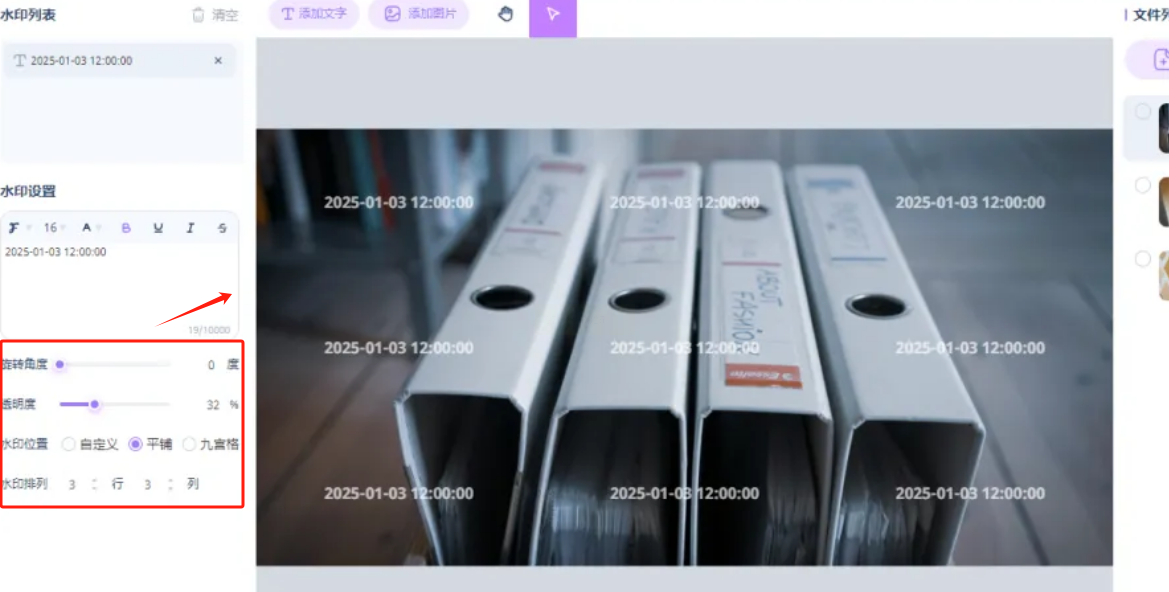
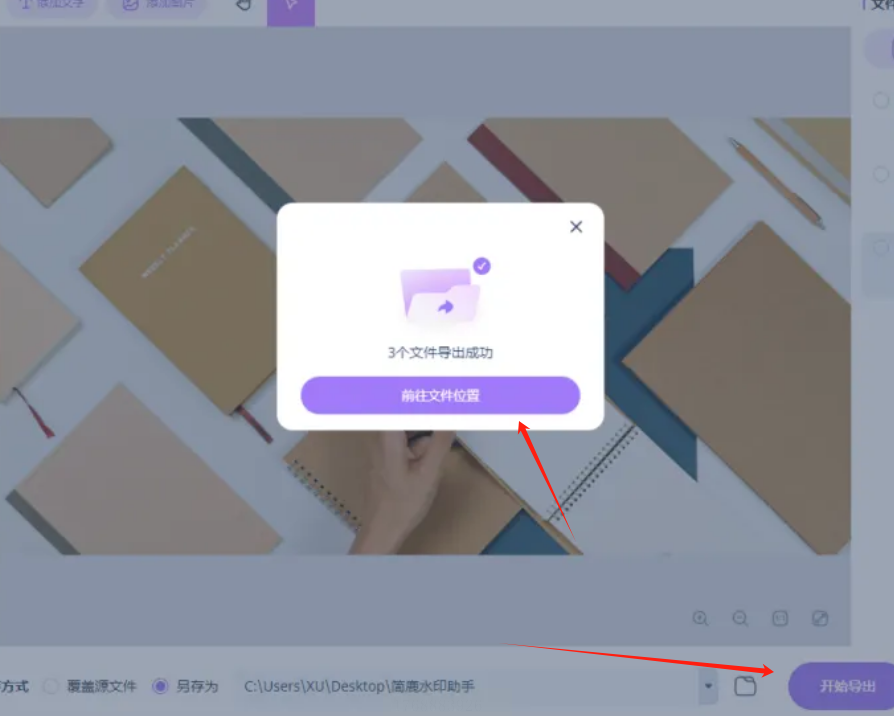
5. 预览效果满意后,点击“导出”或“保存”。这款软件也支持批量操作,如果你有一组在同一天同一时段拍摄的照片,用这个方法来统一添加时间水印,会显得非常专业且有条理。
方法四:在线处理快刀手——“水印云”
如果你不想在电脑上安装太多软件,或者只是偶尔需要处理一下,那么在线工具或轻量客户端是个好选择。“水印云”就是这类工具的代表。
1. 在电脑上启动“水印云”软件(或访问其在线版本),选择“图片加水印”功能。

2. 它支持批量操作,一次性可以导入多张图片(比如30张)。界面里会清晰地区分“文字水印”和“图片水印”选项。
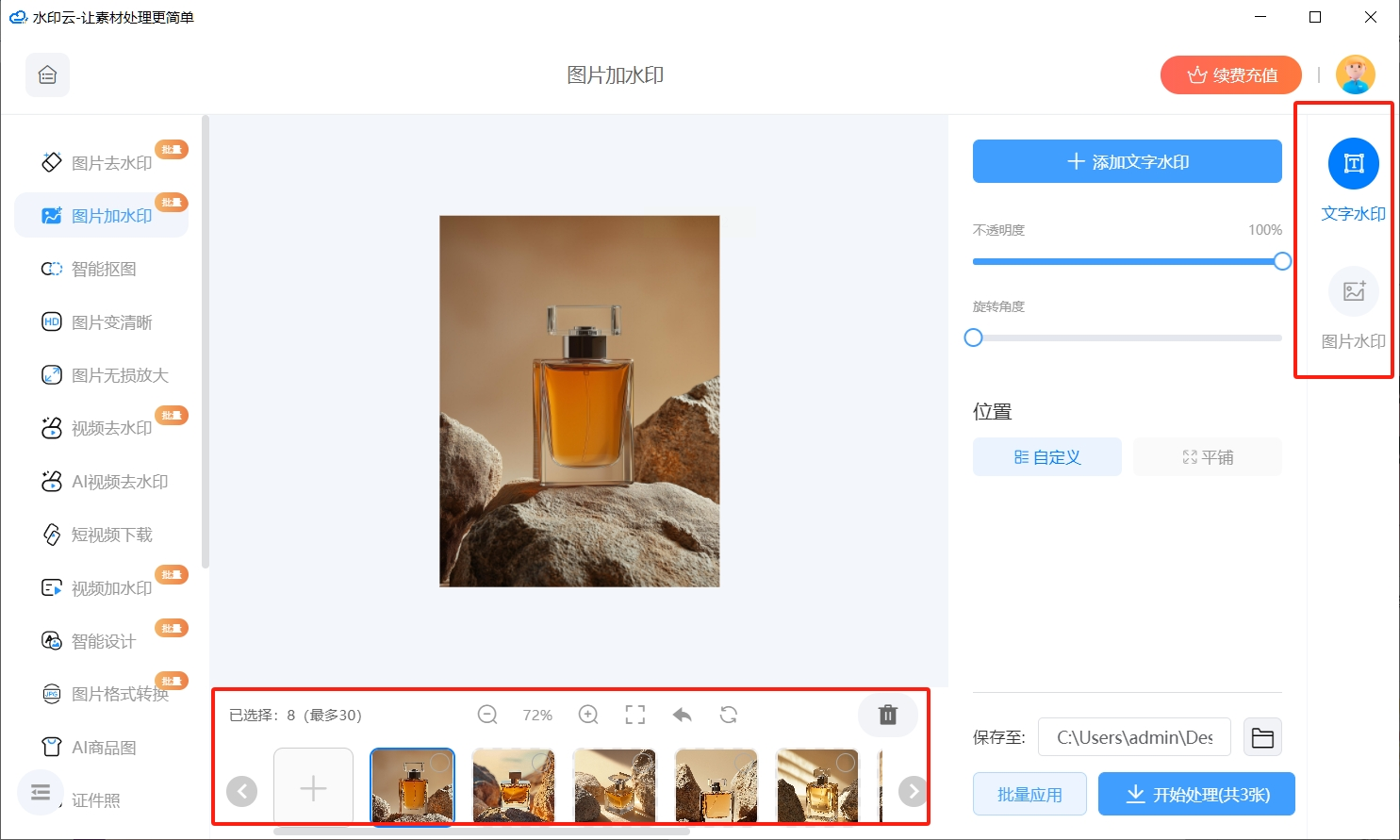
3. 根据你的需求选择。如果是文字水印,就输入内容并调整字体样式;如果是图片水印(如Logo),就上传你的图片文件。同样,可以对水印的透明度、位置、旋转角度进行微调,让水印更贴合图片氛围。
4. 调整完毕后,先点击“批量应用”将设置同步到所有图片,然后点击“开始处理”。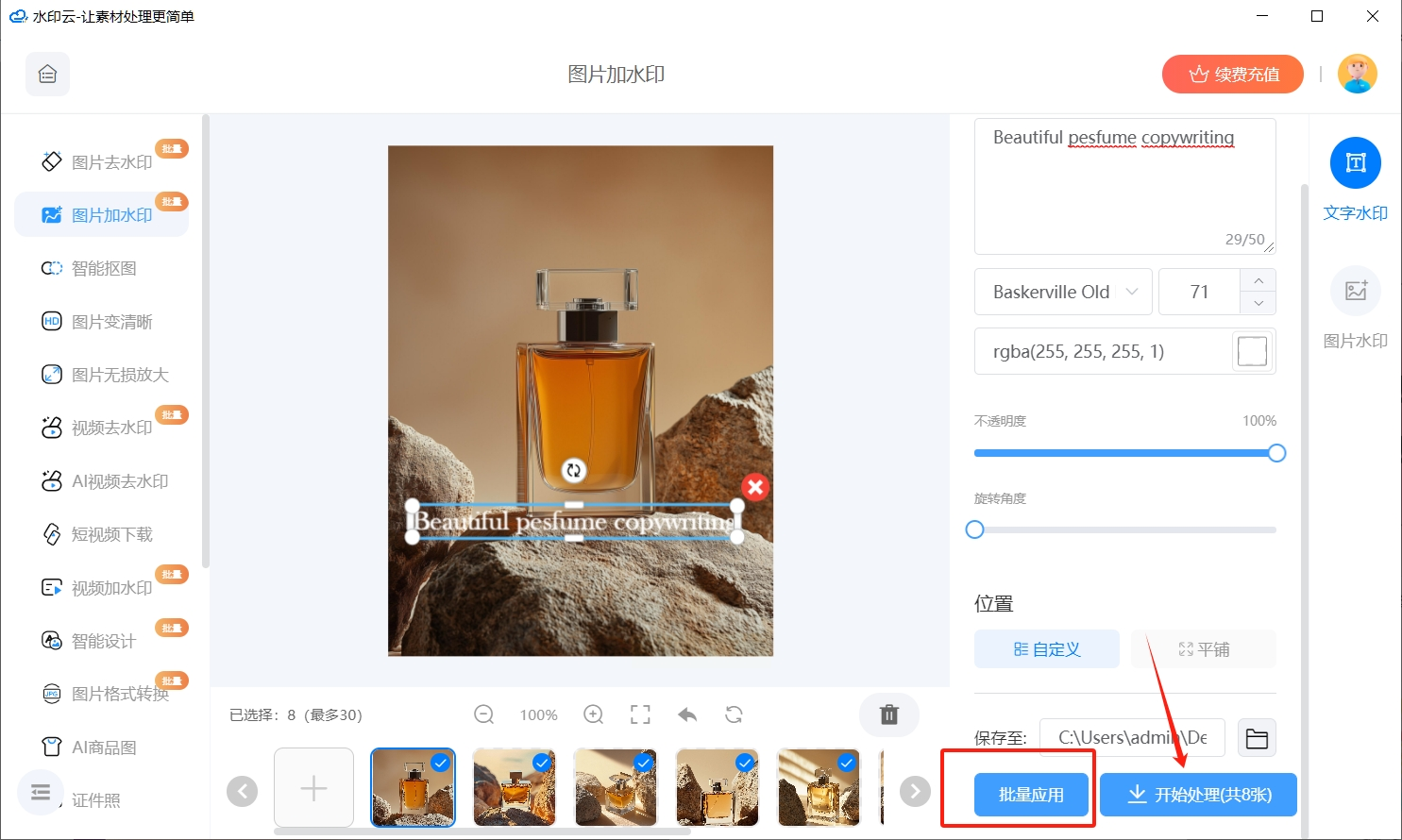
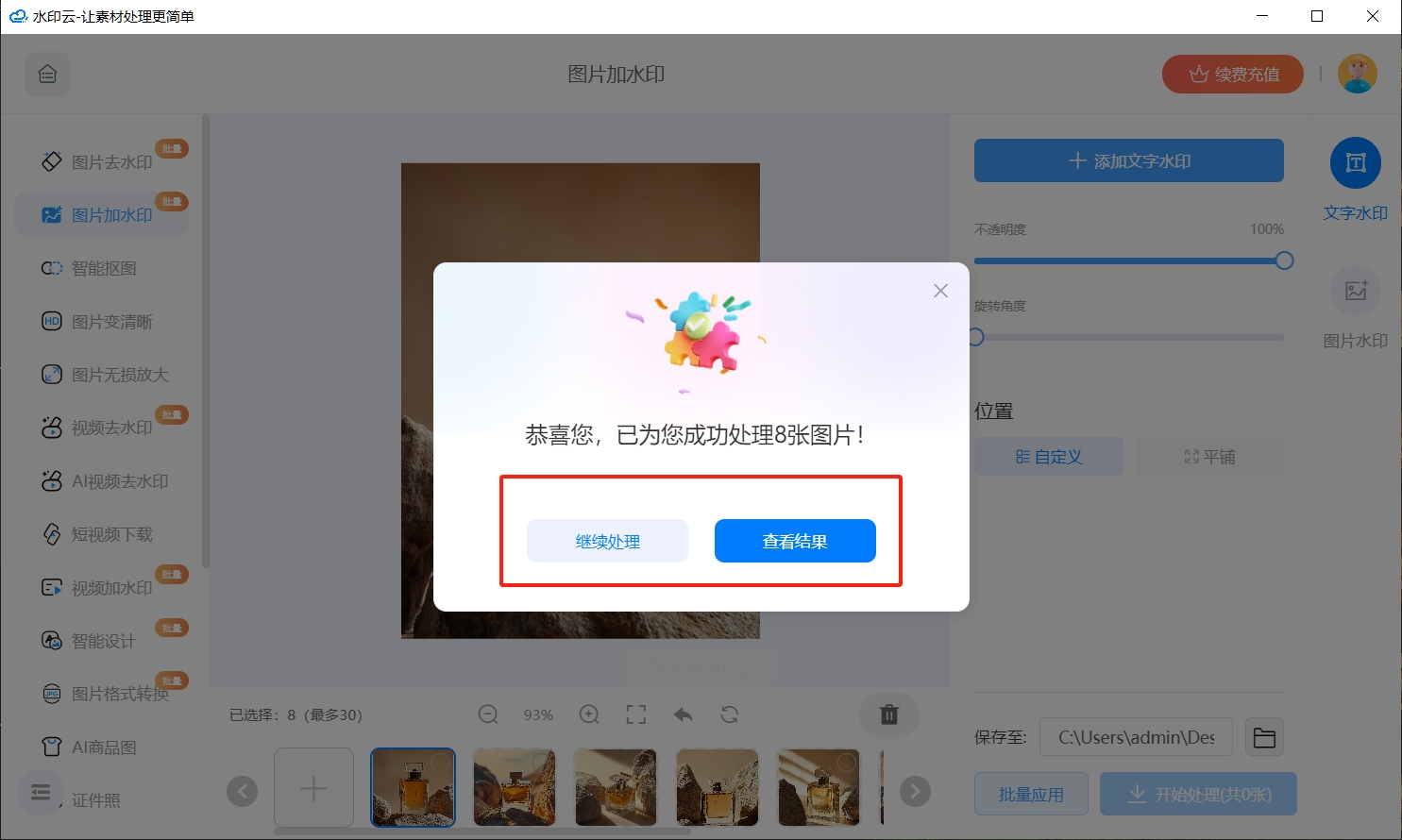
处理完成后,软件会提示你,默认保存位置通常是桌面,你也可以自己指定一个文件夹。点击“查看结果”,就能验收成品了。
方法五:专业玩家的选择——Adobe Lightroom
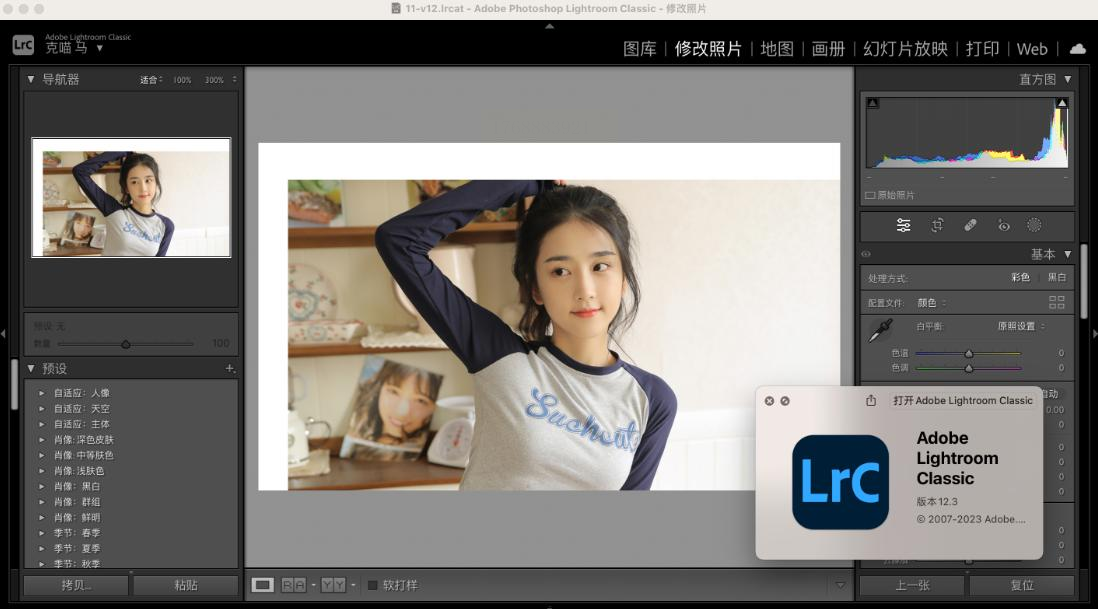
对于摄影发烧友或专业摄影师来说,Lightroom(LR)是管理、编辑照片的核心工具。其实,它的导出模块也内置了强大的水印功能。
1. 在Lightroom中,先导入你需要处理的图片,并在图库模块中选中它们。
2. 点击顶部菜单栏的【文件】->【导出】。在弹出的导出设置窗口中,滚动到最下方,找到“水印”选项。
3. 勾选“水印”复选框,然后从旁边的下拉菜单中选择“编辑水印”。这时会弹出一个详细的水印编辑器。
4. 在编辑器里,你可以选择“文本”水印并输入信息,也能选择“图形”水印并上传你的Logo文件。Lightroom提供了非常精细的调整选项:字体、样式、对齐、阴影、乃至水印在图片上的精确位移比例。你可以在这里创建并保存多个水印预设,方便不同用途调用。
5. 设置好水印并保存预设后,回到导出窗口,配置好图像格式、尺寸、输出文件夹等,点击“导出”,选中的照片就会在导出过程中自动加上你设计好的专业水印。
方法六:老牌管理器的妙用——ACDSee
ACDSee是一款经典的图像管理和查看软件,它的批量编辑功能里也藏着水印工具。
1. 用ACDSee打开包含目标图片的文件夹,用鼠标或快捷键选中所有需要添加水印的图片。
2. 在菜单栏或右键菜单中找到“批量”或“工具”下的“批量编辑”或“批量添加水印”功能。
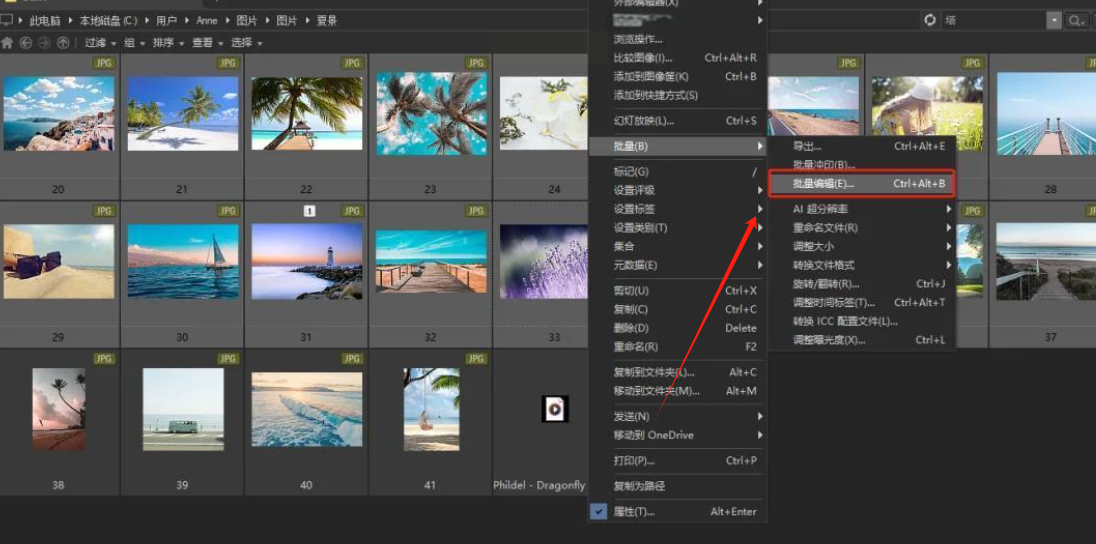
3. 在弹出的批量操作面板中,找到“水印”或“叠加图像”选项。点击“浏览”上传你的水印图片(通常是PNG格式带透明背景的Logo)。
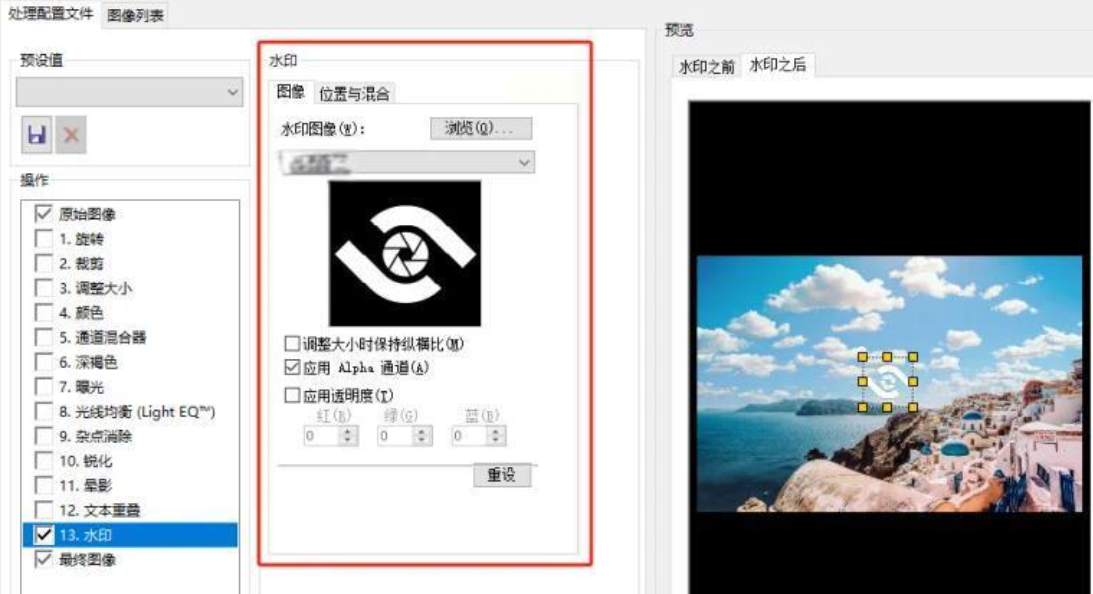
4. 你可以直接拖动水印预览图调整位置和大小,通常建议勾选“保持纵横比”以防Logo变形。还可以调整水印的不透明度(阻光度)和混合模式(如“变暗”、“叠加”等),让水印与背景融合得更自然。
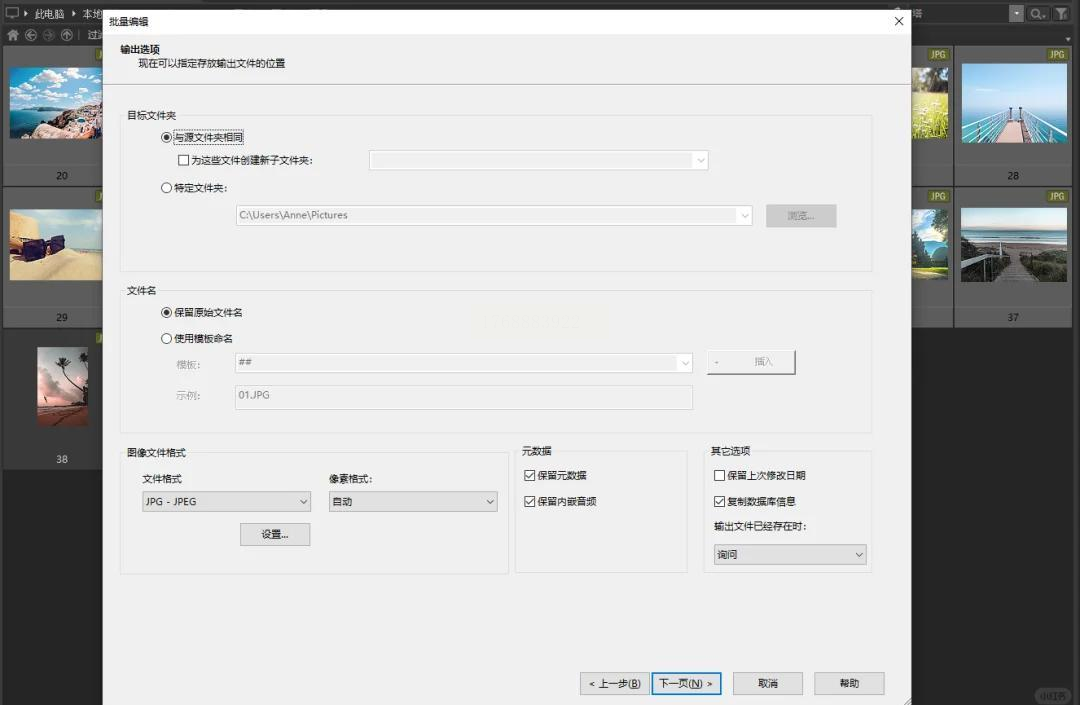
5. 设置好水印参数后,接着设置输出格式、文件夹等,最后点击“开始”或“应用”,软件就会自动为所有选中图片添加统一的水印。
方法七:系统自带工具巧利用(以“画图”工具为例)
如果你的需求极其简单,只是给一两张图片加个最基础的文字水印,甚至不需要安装任何新软件。Windows系统自带的“画图”工具就能应急。
1. 右键点击图片,选择“打开方式”->“画图”。
2. 点击工具栏上的“A”(文字)图标。
3. 在图片上你想添加水印的地方单击,会出现一个文本框。输入你的文字,比如你的名字。
4. 在上方出现的字体工具栏中,可以调整字体、大小。不过需要注意的是,“画图”工具添加的文字是直接绘制在图片上的,保存后无法直接修改,且功能非常有限,无法调整透明度。它仅适用于极少量、要求不高的临时处理。
注意事项:
1. 原图备份是铁律:在进行任何批量处理之前,务必将原始图片文件夹复制备份一份。任何软件操作都有出错的可能,保留原图是你最后的防线。
2. 水印效果,预览为王:在最终执行批量处理前,务必利用软件的预览功能,在不同风格、不同明暗的几张样本图片上查看水印效果。确保水印在深色和浅色背景上都清晰可辨,且不会过分干扰主体。
3. 透明度是关键艺术:水印的透明度设置需要反复权衡。版权声明类水印可以稍显眼(如40%-60%),而品牌Logo作为装饰时不妨更低调(如20%-40%)。没有固定答案,多试几次找到最佳平衡点。
4. 统一位置显专业:除非有特殊设计需求,否则建议将一批图片的水印放在统一的位置(如右下角或左下角)。统一的位置会让你的作品集或产品图看起来更整洁、专业。
5. 格式与质量权衡:输出图片时,注意选择格式。JPEG是通用格式,但保存时注意质量设置(建议不低于90%),以免压缩过度导致画质下降。如果水印含有精细线条或需要透明背景,输出为PNG格式更佳。
6. 文字内容仔细校:尤其是文字水印,执行前请像校对文章标题一样,逐个字母检查你的署名、网址或标语。批量处理一旦开始,一个小拼写错误就会出现在所有图片上。
说到底,添加水印这门技术,工具和步骤只是骨架,真正的灵魂在于你的用心。一个设计得当、位置考究、透明度合适的水印,不会破坏画面的美感,反而能成为你作品的独特标识,彰显你的专业和态度。它就像一位沉默的守护者,在你分享精彩的同时,默默捍卫着你的劳动成果。
保护创作,从添加一个得体的水印开始。希望这篇教程能成为你手中的一把利器,让你在分享美的道路上,走得更安心、更自信。现在,就打开你的图片文件夹,选一款软件,开始打造你的专属印记吧!
